
在平面设计中,有时可能会需要设计国风图标,这种方法是怎么实现的呢?学会下面这7个步骤,你也会做!
(1)在Photoshop软件中,我们用【多边形形状工具】画一个四边形,在【设置】中选择【平滑拐角】【星形】【平滑缩进】,缩进边依据为10%。

(2)我们将这个四边形填充颜色,调整一下位置。
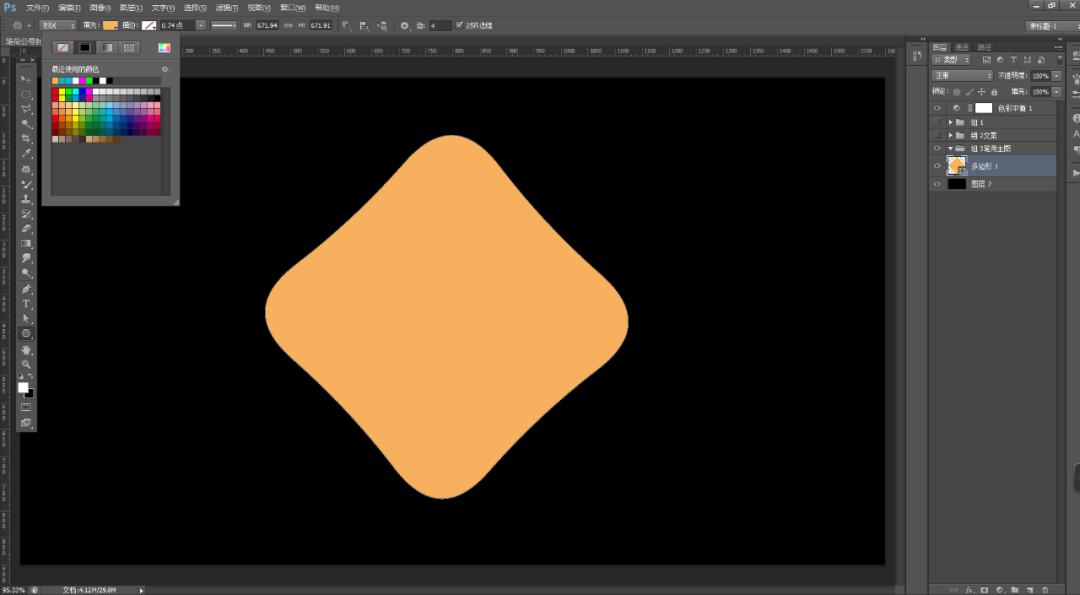
(3)我们设置图层样式,选择【描边】描边颜色换一种,【斜面与浮雕】选择【描边浮雕】等,适当调整参数。

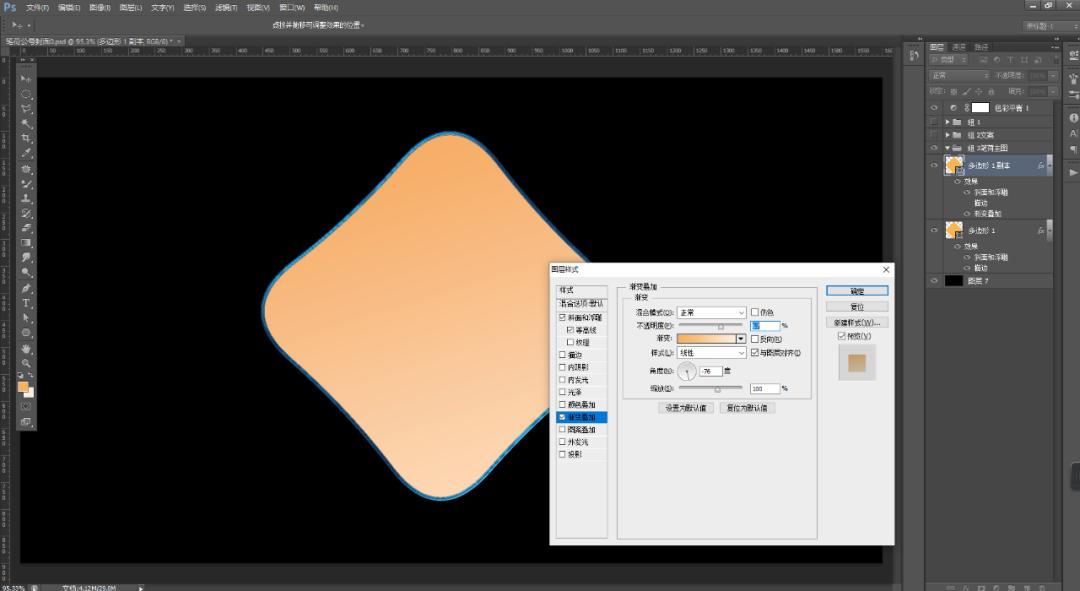
(4)我们复制一个图层,在图层样式中,设置【渐变叠加】选择一个深色到浅色的渐变。
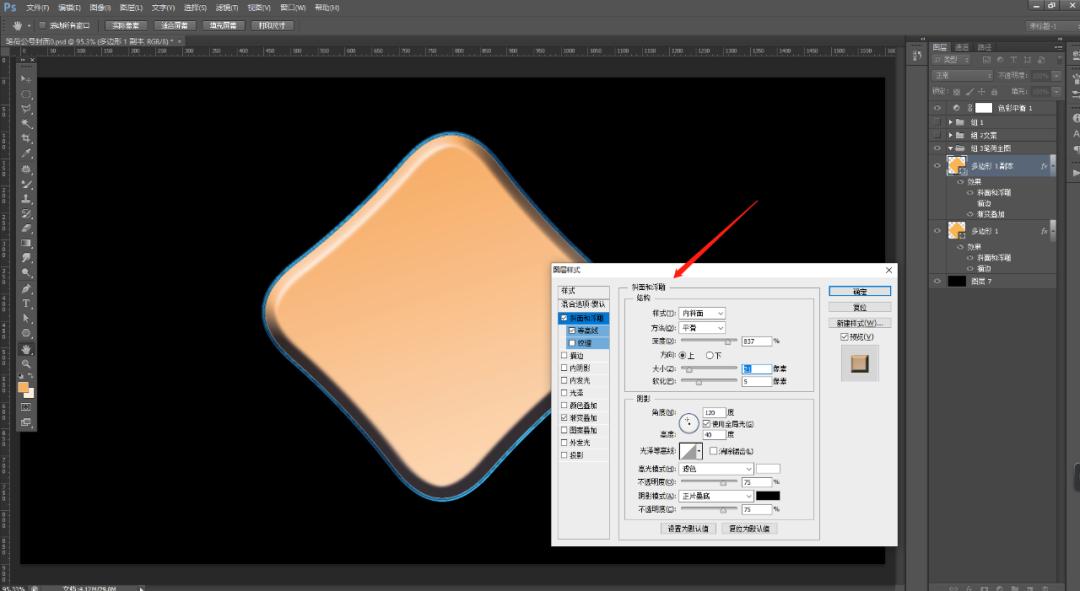
(5)我们再打开图层样式中的【斜面与浮雕】,选择【内斜面】,适当调整参数。
(6)我们将准备好的一个小图标【置入】进来,放到合适的位置,调整一下图层样式,设置【颜色叠加】选择一个颜色,【斜面与浮雕】选择【浮雕效果】。
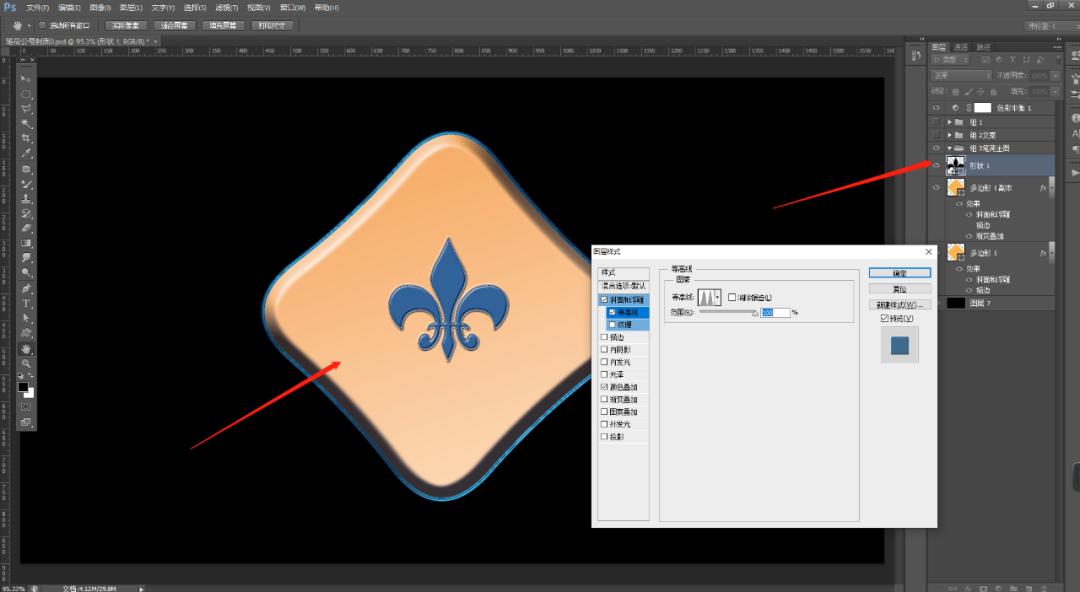
(7)基本的效果就制作完成了。可以结合其他方法,添加其他元素设计你需要的海报。

看完笔荷的讲解,国风小图标,你会制作了吗?好啦,本期就到这里啦,咱们下期见!
【本期小结】
本期案例:绘制国风图标
应用场景:图标LOGO设计。
本期文案:投我以桃,报之以李。