升级macOS自带软件问题解决。前几天升级macOS到macOS Big Sur之后。一直被Notes占用C PU高过,引起Mac温度升高问题所困扰。
参考:
https://www.toutiao.com/i6894931377746412046/
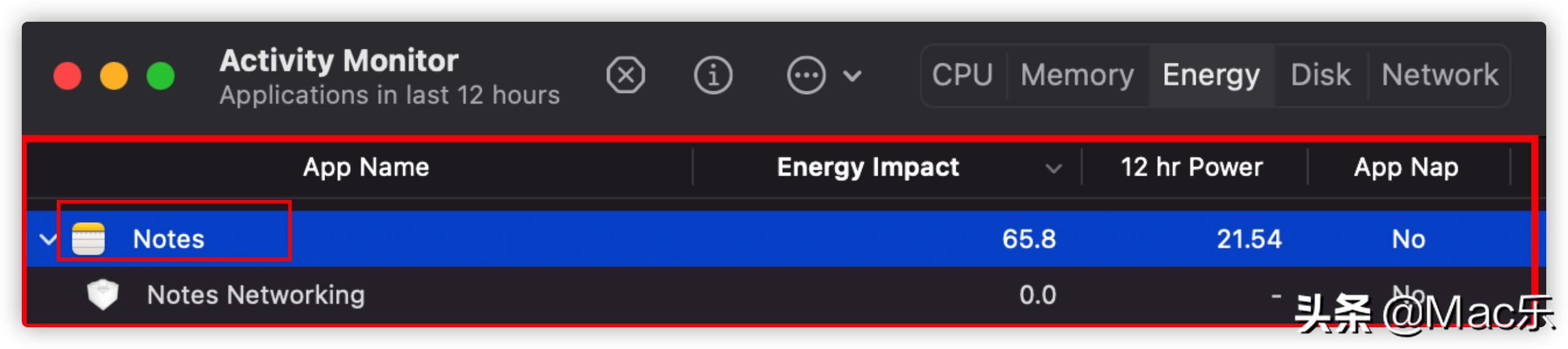
期间做过多种测试:
退出appID重新登录?无效
重制SMC和重置NVRAM无效。
操作系统内通过app store重新安装Big Sur无效
恢复模式走网络重新安装Big Sur无效
期间临时解决办法是写脚本,限制其CPU占用率
脚本如下:直接给限制在25%下
alias Notes="bash -x /Users/lex/shell/cpulimitNotes.sh &"
#!/bin/bash
#ps aux|grep Notes|grep -v "grep"
    pgrep Notes
    if [ $? = 0 ]
    then
        echo "the process is running,Now we seen the cpu%"
        cpu=$(ps aux|grep Notes.app|grep -v "grep"|awk '{print$3}'|awk '{print int($0)}')
        #Notespid=$(ps aux|grep Notes|grep -v "grep"|awk '{print$2}')
        #Notespid=$(pgrep Notes)
        if [ "${cpu}" -gt "40" ]
        then
            echo "the cpu is $cpu,so we decide to kill this pid"
            killall -9 Notes #or kill -9 $Notepid
            echo "kill process id finished"
            /usr/local/opt/coreutils/libexec/gnubin/date >> /tmp/kill.log
            echo "now Notes is not running"
            /usr/bin/open -a "/System/Applications/Notes.app"
            processid=$(pgrep Notes)
            echo "limit 25 " >> /tmp/kill.log
            /usr/local/opt/coreutils/libexec/gnubin/date >> /tmp/kill.log
            /usr/local/bin/cpulimit -l 25 -p $processid -z &
            exit
        else
            echo "cpu ok less 40%"
            exit
        fi
    else
        echo "now Notes is not running"
        /usr/bin/open -a "/System/Applications/Notes.app"
        processid=$(pgrep Notes)
         echo "limit 25 " >> /tmp/kill.log
        /usr/local/opt/coreutils/libexec/gnubin/date >> /tmp/kill.log
        /usr/local/bin/cpulimit -l 25 -p $processid -z &
        exit
fi
今天咨询Apple支持,问题描述清楚之后,第一个建议就是 如何在Mac上使用安全模式
https://support.apple.com/zh-cn/HT201262
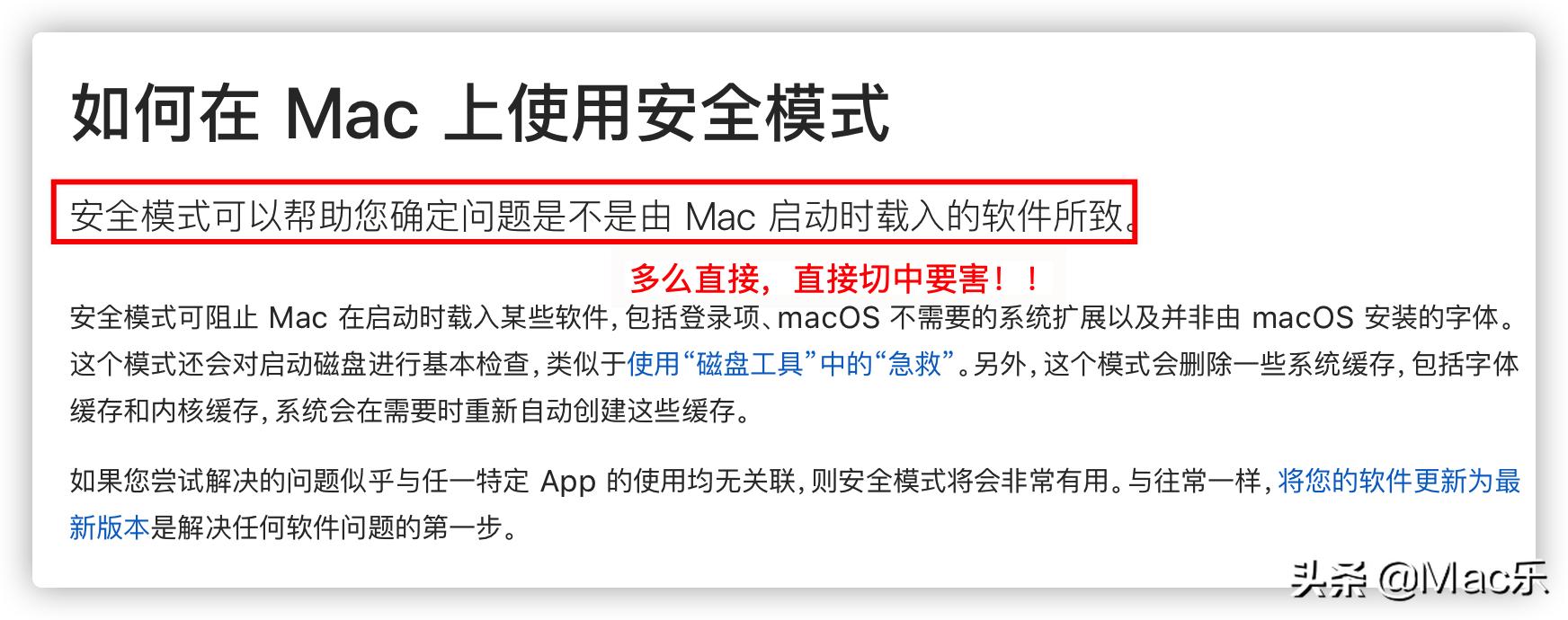
如何在 Mac 上使用安全模式
安全模式可以帮助您确定问题是不是由 Mac 启动时载入的软件所致。
安全模式可阻止 Mac 在启动时载入某些软件,包括登录项、macOS 不需要的系统扩展以及并非由 macOS 安装的字体。这个模式还会对启动磁盘进行基本检查,类似于使用“磁盘工具”中的“急救”。另外,这个模式会删除一些系统缓存,包括字体缓存和内核缓存,系统会在需要时重新自动创建这些缓存。
如果您尝试解决的问题似乎与任一特定 App 的使用均无关联,则安全模式将会非常有用。与往常一样,将您的软件更新为最新版本是解决任何软件问题的第一步。
如何使用安全模式
我这里在进入安全模式的时候遇到一点问题,始终是失败的。所以需要参考这个
Mac 的启动组合键
https://support.apple.com/zh-cn/HT201255
因为我使用了固件密码,所以需要先去关闭这个。
参考:https://support.apple.com/zh-cn/HT204455
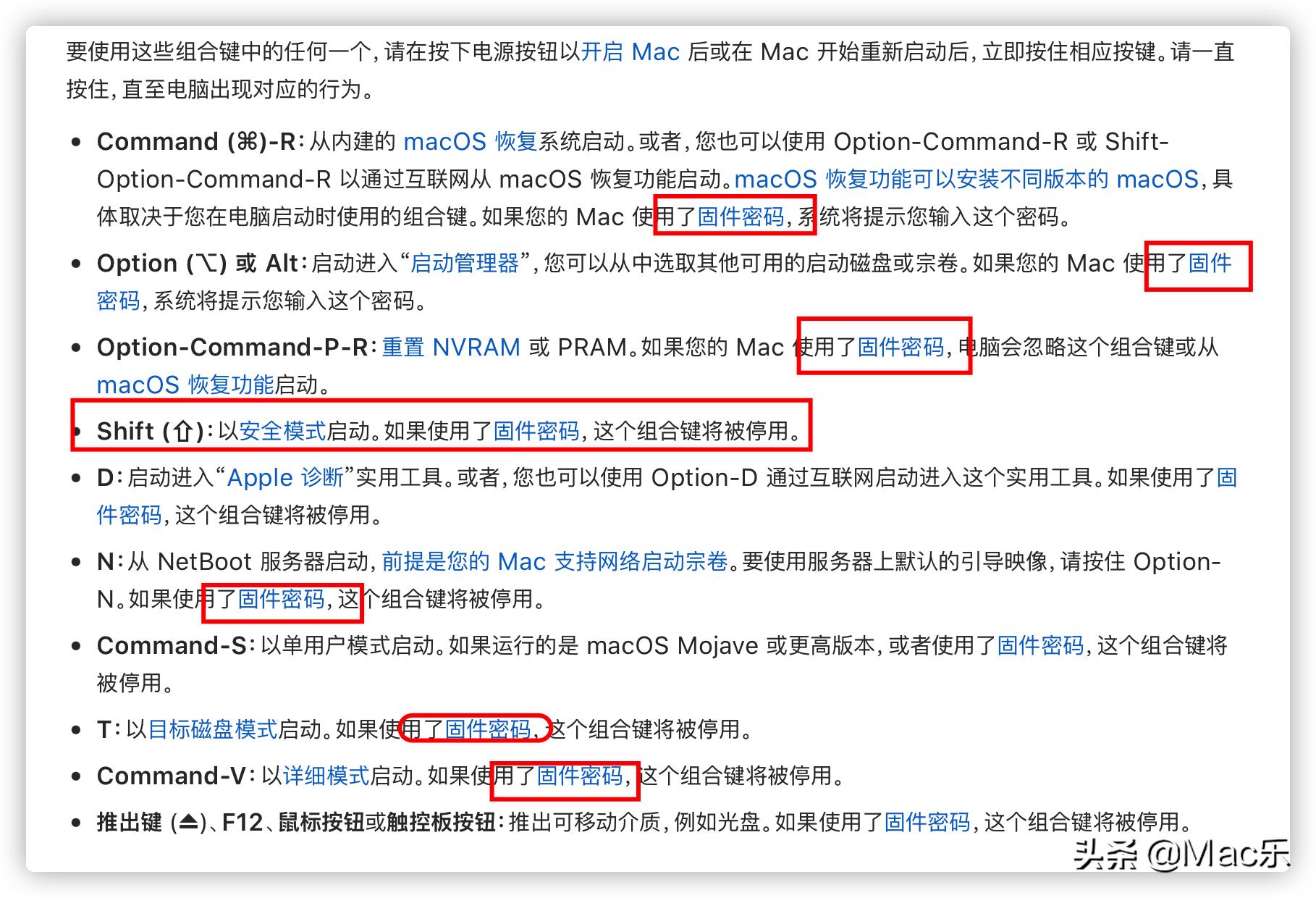
然后尝试进入安全模式

- 启动或重新启动 Mac,然后在 Mac 启动时立即按住 Shift 键。
- 看到登录窗口时,松开这个按键,然后登录 Mac。
- 系统可能会要求您再次登录。在第一个或第二个登录窗口中,您应该会在窗口的右上角看到“安全启动”。
如果问题在安全模式下仍然存在,或者在安全模式下启动时您的 Mac 重新启动数次后关机,则应重新安装 macOS 并确保您的 Apple 软件和第三方 App 是最新版本。
我的问题在安全模式下不存在,所以重新启动,进入系统。直接OK啦

看来,该问客服还的找客服 哈