学习设计的朋友,会经常用到CAD制图,如果问什么制图工具最好用,大家一致认为迅捷CAD编辑器最好用,这是为什么呢?因为迅捷CAD编辑器分别有两个版本,标准版和专业版,从简单到专业,是我们制图的一个好帮手!下面我来教大家如何获取这两款软件。

准备工具:电脑、浏览器
一、迅捷CAD编辑器 标准版
1、打开电脑上的浏览器,在浏览器的搜索框中输入“迅捷CAD编辑器”,点击回车即可搜索,在搜索结果后,浏览器的第一页就能找到网站的链接了。

2、点击这个链接,进入到网站,在网站的导航栏中,找到【软件*载下**】这个栏目,移动鼠标到这上面,可以看到还有二级栏目列表,点击选择二级栏目中的第一个——CAD编辑器标准版。

3、页面跳转到了*载下**界面,接下来就可以*载下**这个软件了,点击【立即*载下**】,新建*载下**任务,设置好文件名和*载下**保存的路径,这样便于查找,然后点击【*载下**】就可以了。

4、软件安装包所占内存很小,瞬间就能*载下**完成,在*载下**管理器中,找到这个安装包,鼠标触碰上去,点击【打开】,这时界面上又会跳出新的窗口,在这个小窗口中,可以直接点击【立即安装】。
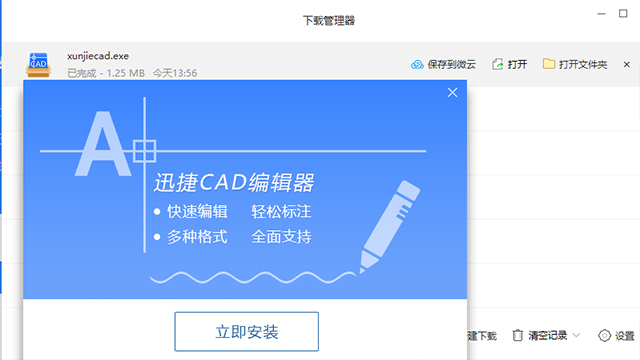
5、但是电脑上都是默认你安装到C盘的,C盘不建议安装软件,所以先点击下方的【自定义安装】,然后浏览安装路径,可以选择到D盘,然后新建一个文件夹,最后再点击安装。

二、迅捷CAD编辑器 专业版
1、在之前CAD编辑器标准版的*载下**界面上,旁边还有CAD编辑器专业版的,点击这个按钮,进入专业版*载下**页面,依旧是点击【立即*载下**】,步骤和上面标准版的*载下**安装步骤一样。

2、将这两个软件都安装到D盘中,新建一个文件夹,保存到这个文件夹中。
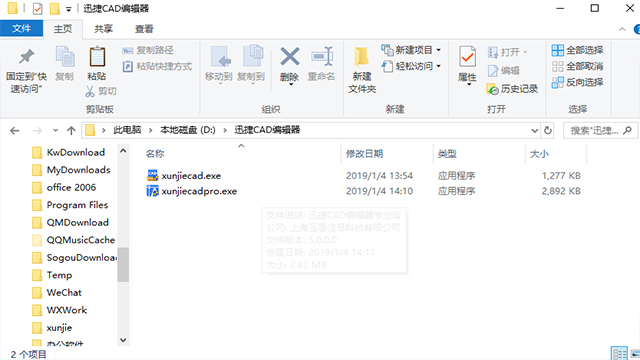
3、我们回到桌面,可以在桌面上找到安装完成的两个版本的迅捷CAD编辑器,一个标准版,一个专业版。

三、编辑器预览
1、迅捷CAD编辑器 标准版预览界面

2、迅捷CAD编辑器专业版预览界面
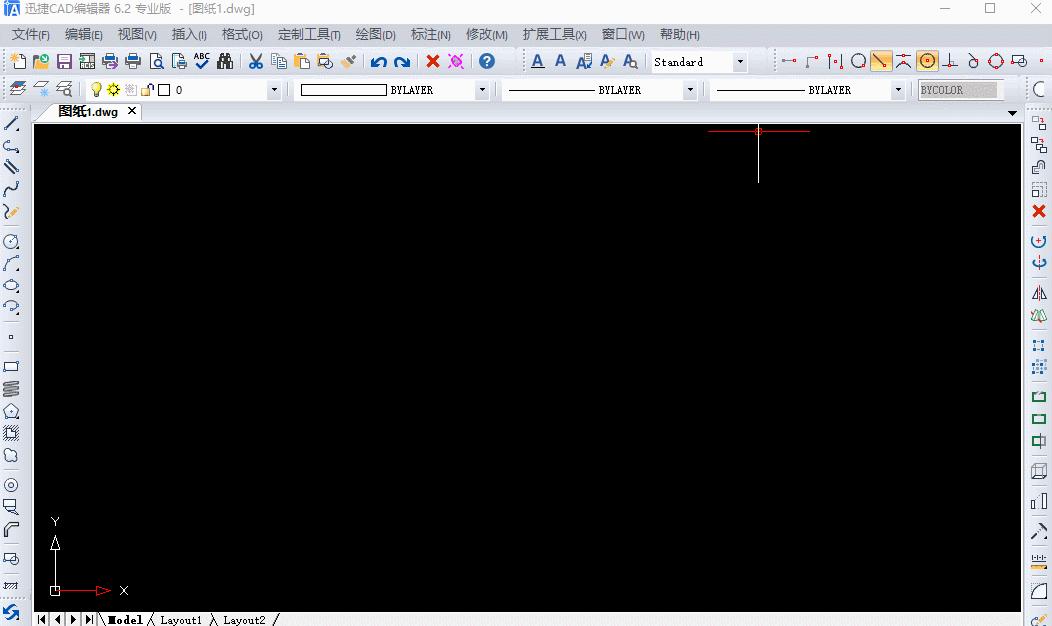
总结:标准版的CAD编辑器与专业版的CAD编辑器相比,标准版的操作起来简单,适合新手学习使用,专业版的使用就很专业,各种功能齐全。都支持图纸的设计和编辑。