今天要为大家分享的是PPT里几个非常nice的快捷键,
话不多说,上干货!
【Alt+F10】快速调出「选择窗格」
如下图所示,小编想对其中某个元素进行修改调整,肯定是要先选中它,可是很容易选到其他东西上去了……分分钟急skr人!

这时候【选择窗格】就成了救命稻草!想要选中谁,只要在其中点击即可,还可以暂时隐藏会对操作产生干扰的元素,真真方便!
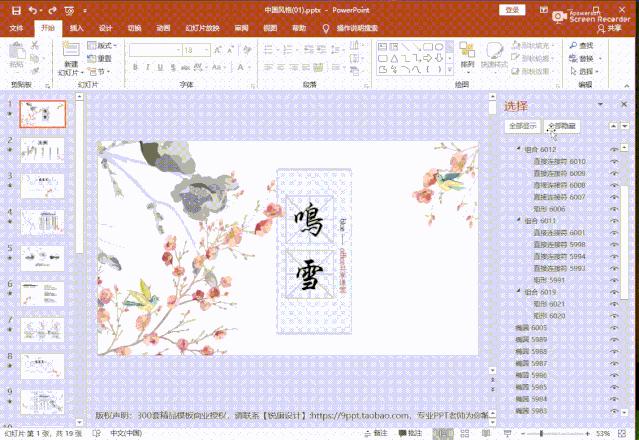
可每次点开【选择窗格】都要经历【开始】-【选择】-【选择窗格】三个步骤,还是不够方便呢。

好,知识点来了,一组快捷键【Alt+F10】就能一秒调出「选择窗格」面板了,再按一遍就是将其关闭,是不是方便了更多?!
温馨提示:部分电脑需要按下【Alt+Fn+F10】实现此功能~
【Alt+F9】快速显示/隐藏「参考线」
小编有一个有重度强迫症的Boss,绝不允许PPT里有一丝一毫的对!不!齐!

为此小编除了使用【对齐】功能,还经常使用「参考线」来辅助观察和调整。
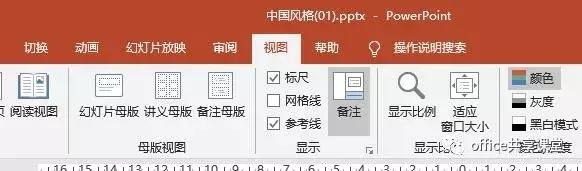
在【视图】选项卡里可以调用出「参考线」。
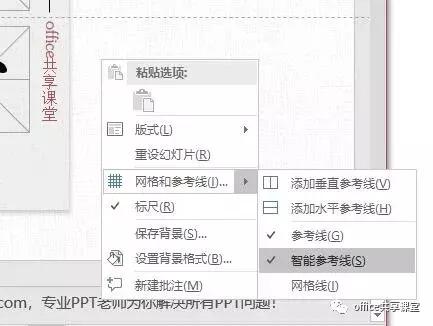
或者右键点击【网格和参考线】调出「参考线」。
可是,这些操作都不!够!快!

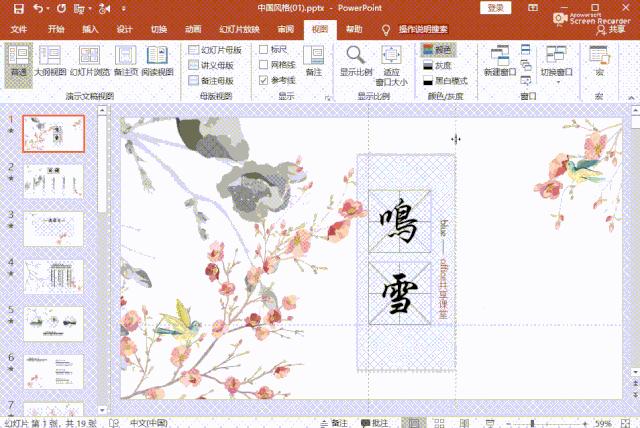
【Alt+F9】一秒调出参考线,按住【Ctrl】拖动就是增加并移动参考线,完全对齐后,不需要参考线了就再按一次【Alt+F9】一秒退下,深藏功与名!
温馨提示:部分电脑需要按下【Alt+Fn+F9】实现此功能~
【Alt+F5】进入「演讲者视图」
哇,这个就厉害了!
相信大家都有这个时刻,需要面对一页只有几个关键词的PPT滔滔不绝的演讲,但是又没有时间去背诵整个内容……
快,拿小本本记下来,「演讲者视图」绝对是成为神级讲师的必备利器。

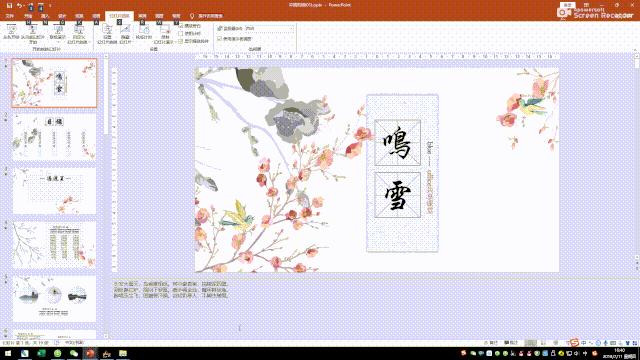
把需要讲解的具体内容写在每页幻灯片下面的备注栏里,按下【Alt+F5】,一键进入「演讲者视图」的放映模式!
在观众眼里,你的PPT是——

而你自己看到的是——

不但能纵览备注提示,还可以提前看到下一张幻灯片,方便我们做好准备。再也不用担心PPT演讲忘词的问题了!
温馨提示:部分电脑需要按下【Alt+Fn+F5】实现此功能~
这是一个总结
今天分享的几个都是PPT里常见【Alt】键快捷用法,而【Alt】键强大的地方在于,它其实是开启很多快捷键的万能钥匙!
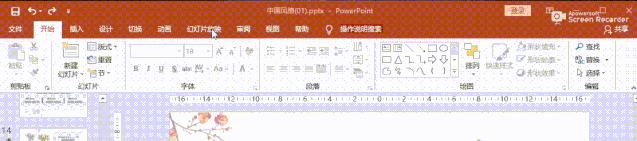
无论你在PPT、Word还是Excel里,只要按下【Alt】键,界面都会呈现下面的状态——

而且这些字母在你按下下一个按键前都不会消失,用不着记。
受此启发,我们可以把常用功能添加到「快速访问工具栏」里,这样只要按下【Alt+数字键】就能快速使用相应功能了。
据说99.99%的人都不知道这个功能!看到这里,你是不是已经打开PPT开始思考怎么规划这块「黄金地段」了!