在微软公司结束win10免费升级的之前,很多用户没有赶上这趟末班车,现在,部分用户觉得win10系统美观新奇,想装机使用,但是由于自己小白,不会装系统,就没有办法使用到win10系统。今天,小编就教你们最简单的步骤来安装win10操作系统。让你们体验下win10与win7的不同。
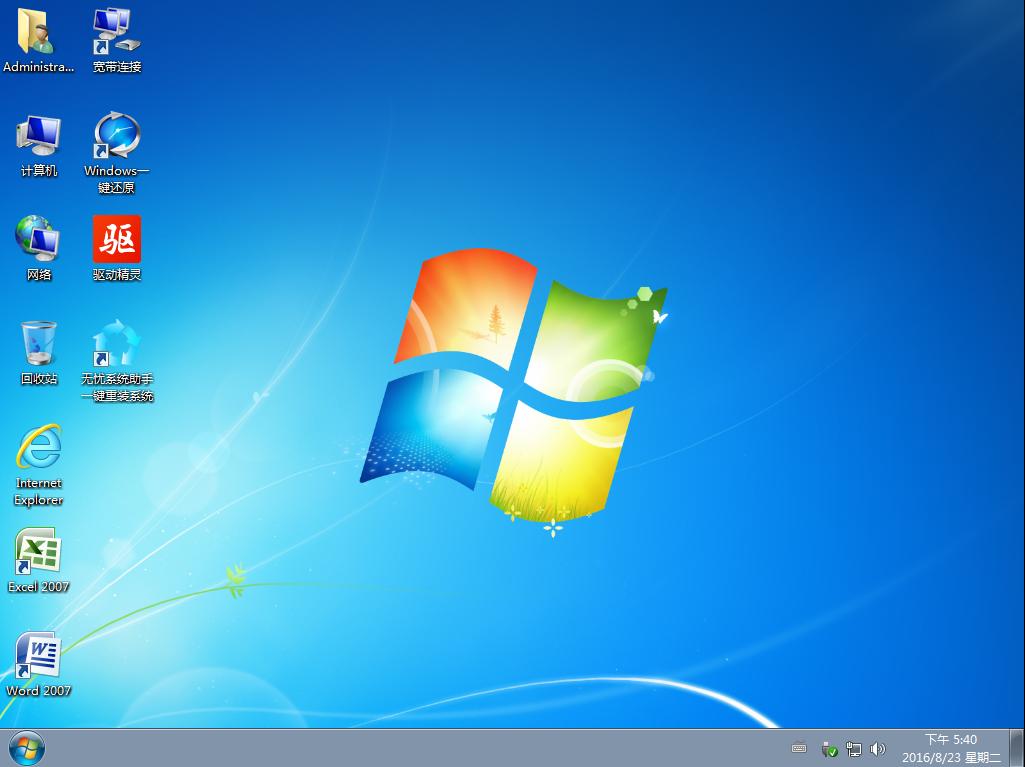
首先,在电脑浏览器上*载下**无忧系统助手(注:在*载下**前需要关闭电脑安全助手类软件,避免出现拦截安装失败的情况,而影响到软件使用)
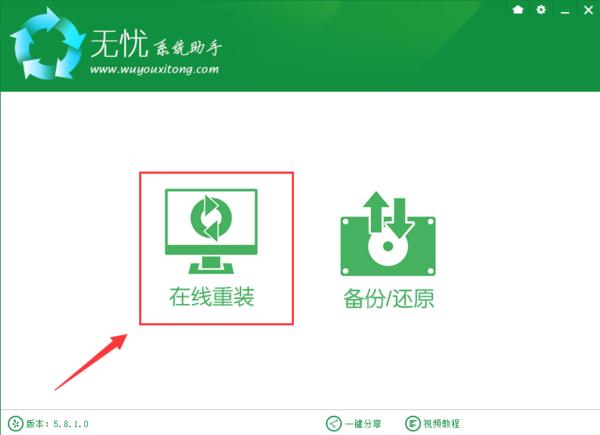
1.点击打开无忧系统助手一键重装系统软件,在软件软件界面点击“在线重装”
2.点击后软件自动检测系统环境。完成后下一步。

3.检测完成后下一步,进入备份文件(注:用户应细心备份好自己的重要文档文件,避免丢失)
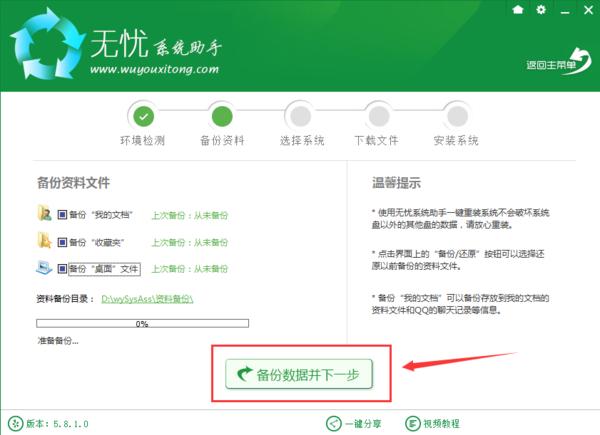
4.选择备份完成后进入选择系统的界面(根据自己电脑配置选择32位或64位系统)
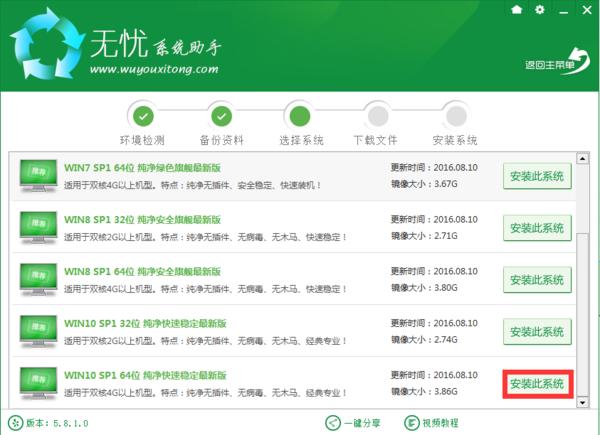
5.确定后点击“安装此系统”随后进入*载下**

6.耐心等耐*载下**完成,接着点击“立即重启”
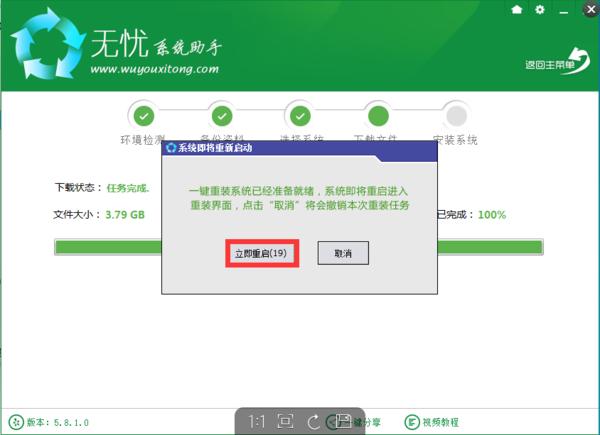
7.重启后进入全自动模式安装
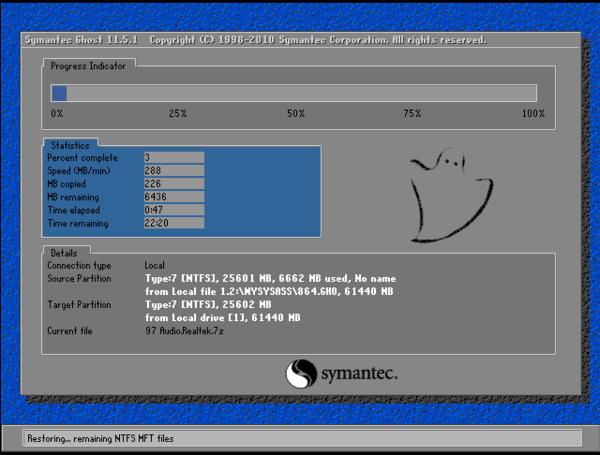
8.安装完后部署系统

9.部署完成后即安装完成
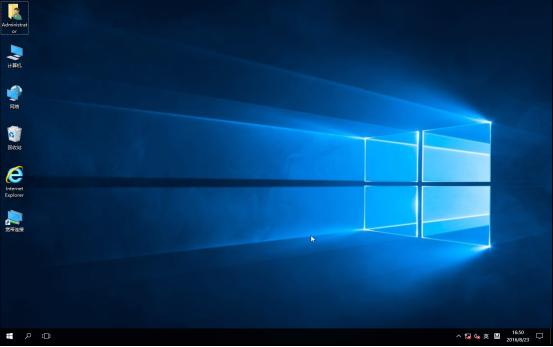
以上步骤便是win7在线升级安装win10的操作方法,如果你觉得win10系统美观新奇,是使用体验,可参照上面的步骤进行操作。