接着上次的字幕基础模板做好以后,我们继续来看怎么批量添加字幕吧!
依次选择图像,变量,定义,勾选文本替换,将文本名称改为第一行的英文(小写字母),确保是一样的。然后点击下一个,选择导入,选择文件,找到之前保存的txt字幕文件,勾选“将第一列用作数据组名称”,选择编码为UTF-8,点击确定。至此,PS已经做好准备接受你的命令了。
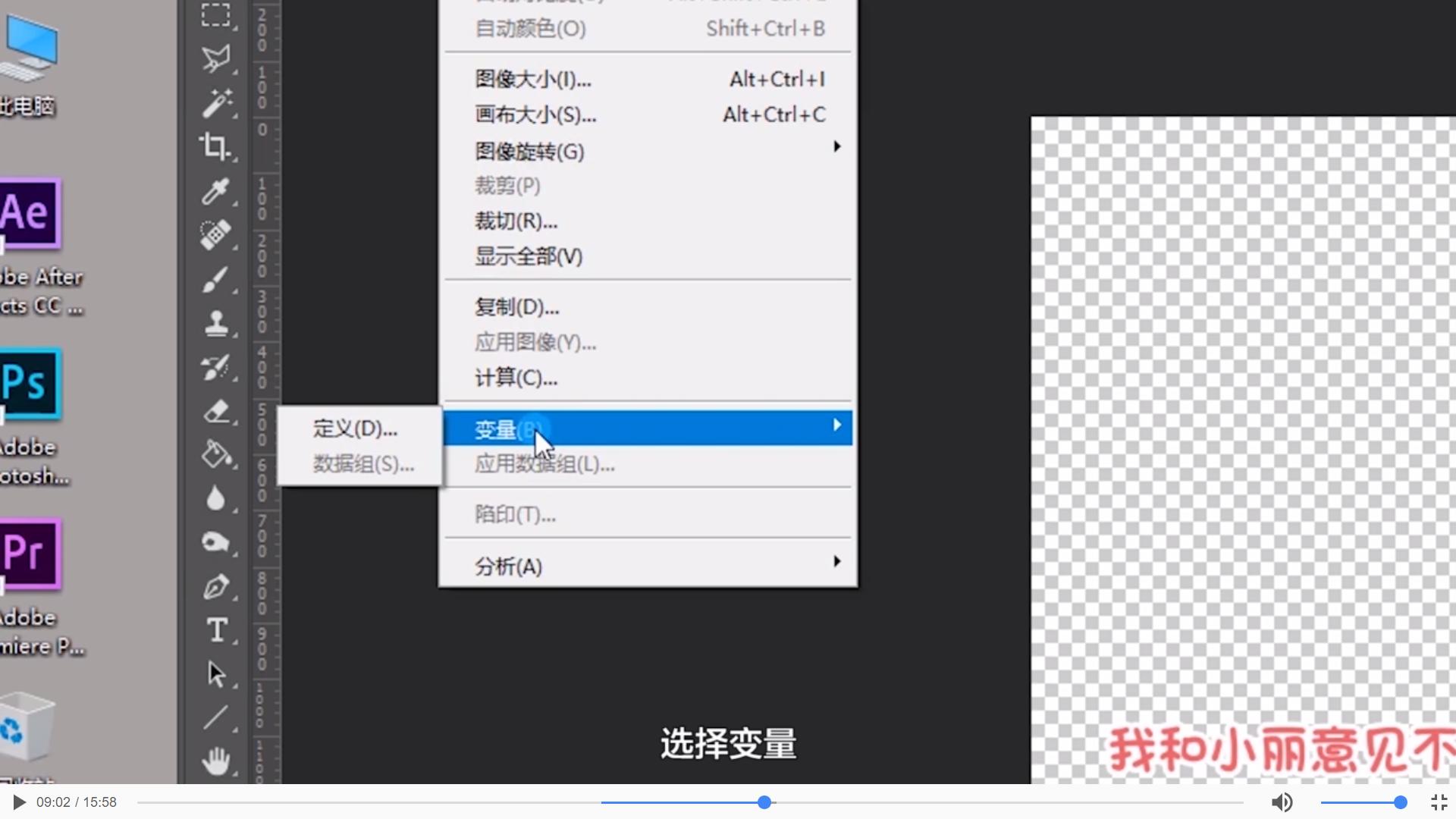
操作如图

文本替换名称

字幕文件

编码为UTF-8
然后点击文件,导出,数据组作为文件,选择“数据组编号010203”。然后,选择文件夹,对文件位置进行选择,并命名文件,点击确定。此时,PSD格式的字幕文件就已经生成了。

数据组编号010203
打开pr,将字幕文件夹拖拽到素材面板里,将所有图层合并,多次点击确定,等待文件导入成功。
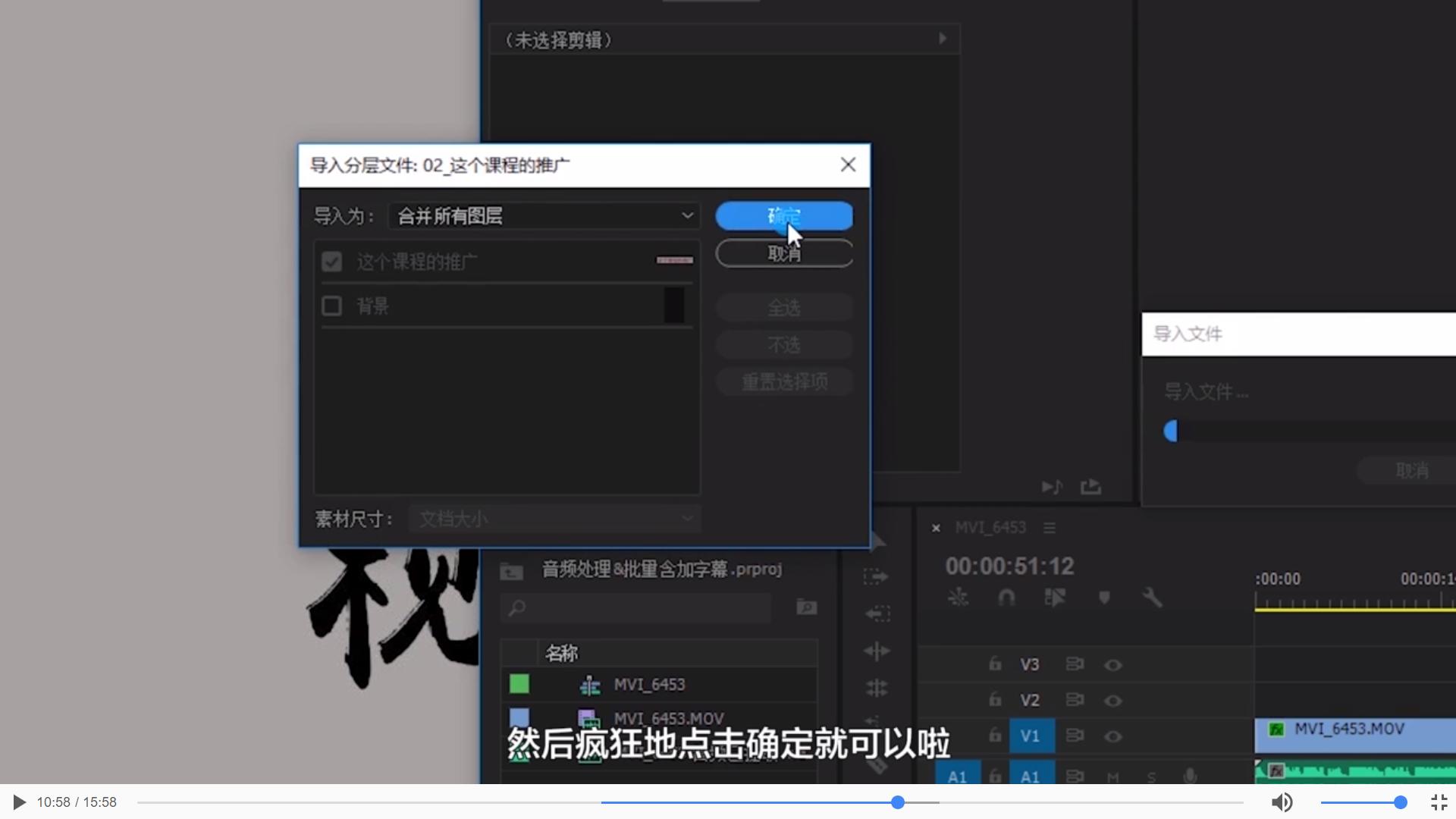
导入字幕文件夹
选中第一个字幕。Ctrl+A全选,右击选择速度持续时间,进行修改(根据实际情况修改),点击确定。

调整字幕条持续时间
然后还是字幕全选的状态,将所有字幕直接拖拽到轨道上。并根据画面说话的时长来调整。有不合适的可以再次打开PSD格式的字幕文件夹对指定字幕进行修改,然后比CTRL+S保存。这里的字幕是可以自动修改并且实时更新的,大大避免了多次修改的麻烦。

全选导入所有字幕

对不合适的地方进行修改并自动更新
这样我们就用ps给视频批量添加了字幕。然后我这里还有几个扩展的小技巧可以分享给大家。因为如果只是有这样的字幕,可能有点枯燥,所以我们还可以给字幕添加表情包和动画,让画面看起来更加生动。
首先,是如何给字幕添加表情包。还是要打开PSD文件,然后将从网络上*载下**好的素材拖拽到ps里,CTRL+T自由变换,调整素材的大小和位置,然后保存。
其次,如何给字幕添加动画,我举个来回弹动的效果例子。在pr里找到并单击需要做效果的字幕图层,调出效果控件,对缩放的效果做关键帧(第一帧放大,下一帧缩小,以此类推)。然后,导出视频(可以中等比特率或者高比特率,视空间大小而定)就可以了。
这样,我们批量添加的字幕就做好了,是不是比一个一个加字幕要简单容易的多,真的可以节约很多时间!快试试吧!