在Windows 10上,虚拟硬盘文件是一个以.vhdx或者.vhd扩展名的文件,其功能类似于物理硬盘。
虚拟硬盘可以用于存储包括文档、图片、视频等各种类型的文件,也可用于存储启动文件或者用于安装操作系统。
在Windows 10上创建虚拟硬盘
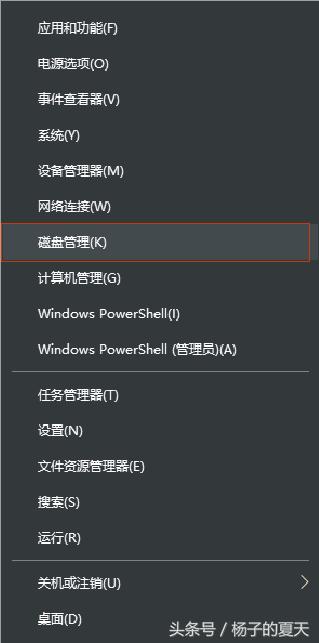
将鼠标光标置于Windows 10的开始按钮上,单击鼠标右键,选择进入“磁盘管理”;
在菜单栏中依次点击:操作-创建VHD;
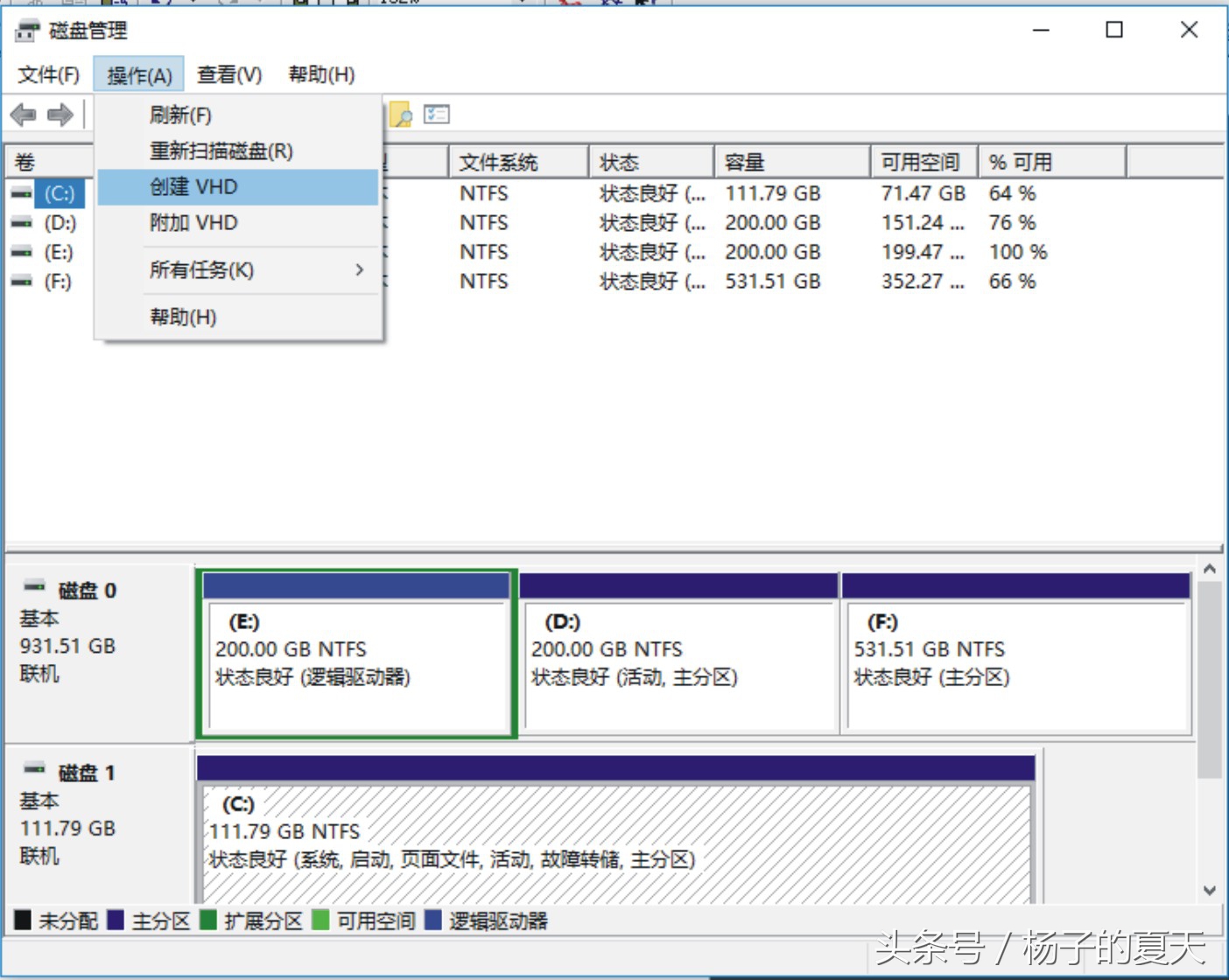
、
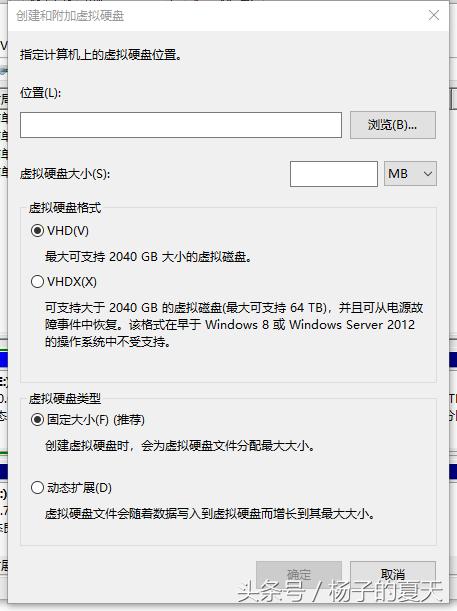
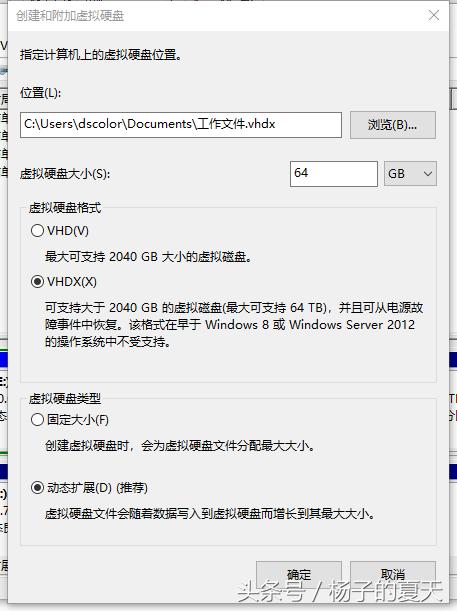
在“创建和附加虚拟硬盘”窗口中,你将看到以下设置项:
位置
虚拟硬盘大小
虚拟硬盘格式
虚拟硬盘类型
点击“位置”设置项中的“浏览...”按钮,选择虚拟硬盘文件的存储位置;
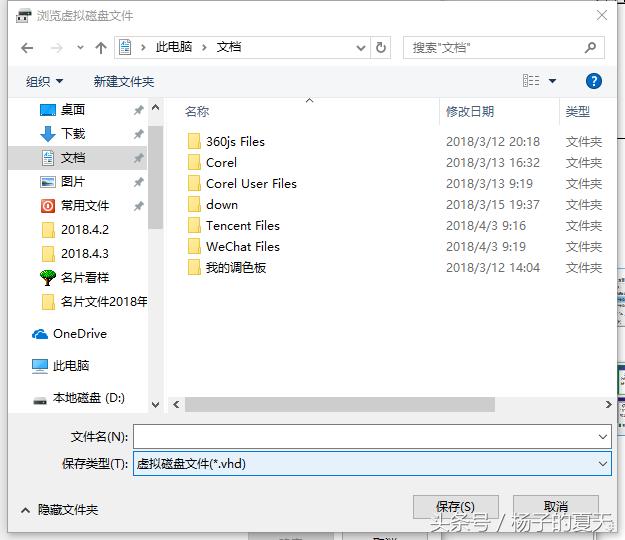
在导航至目标位置后,在“文件名”字段输入虚拟硬盘的文件名,在“保存类型”字段选择虚拟硬盘文件的格式;
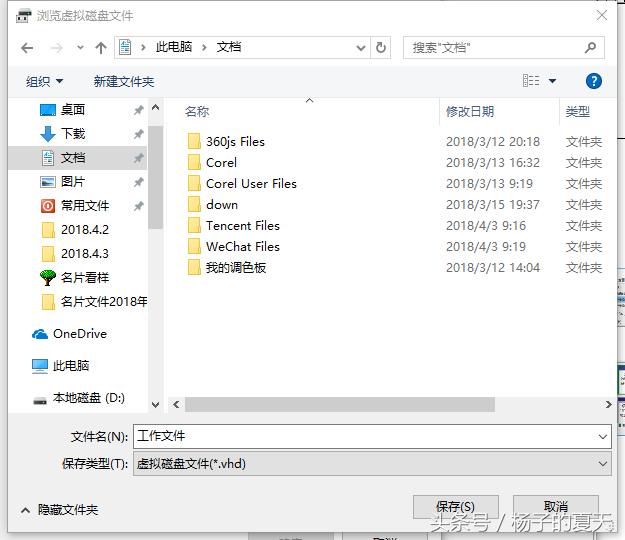
设置好文件名和保存类型后,点击“保存”按钮;
在“虚拟硬盘大小”设置项中,填写虚拟硬盘的目标大小并选择目标单位;
在“虚拟硬盘格式中”设置项中选择虚拟硬盘的目标格式。.vhd格式的虚拟硬盘对Windows操作系统版本的兼容性更好,.vhdx格式的虚拟硬盘的容量上限更高,具有电源故障弹性,且性能更好。
在“虚拟硬盘类型”设置项中,你有以下两个选项可选:
固定大小
动态扩展
如果你新建的虚拟硬盘是.vhd格式的,我们建议你选择“固定大小”选项;
如果你新建的虚拟硬盘是.vhdx格式的,我们建议你选择“动态扩展”选项;
所有的项设置完成后,点击“创建和附加虚拟硬盘”窗口底部的“确定”按钮来完成虚拟硬盘的创建;
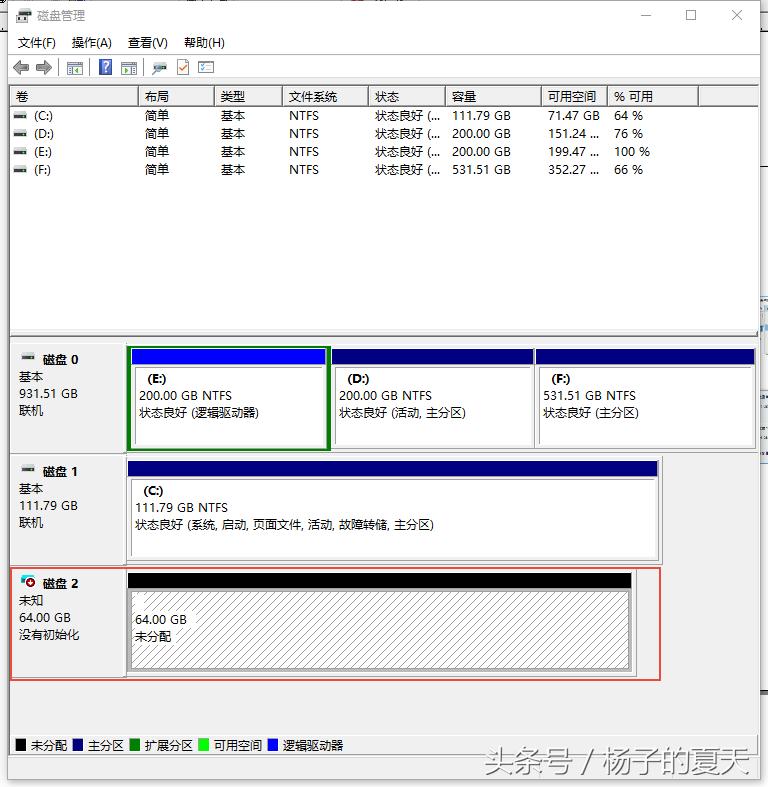
当新的虚拟硬盘创建完成后,你可以在“磁盘管理”的磁盘列表里看到它。
在Windows 10上设置虚拟硬盘
在上一小节中,我们已经创建了一个新的虚拟硬盘,接下来我们来设置它。
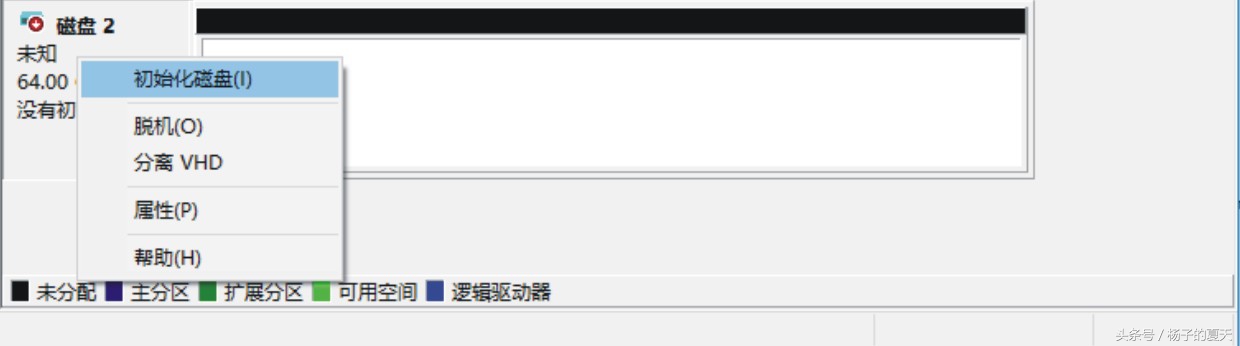
将鼠标光标置于新建的虚拟硬盘的名称之上;
单击鼠标右键,在上下文菜单中选择并点击“初始化磁盘”;
在“初始化磁盘”窗口中,你将可以看到磁盘列表和磁盘分区形式设置项;
选中你要操作的目标磁盘后,在“为所选磁盘使用以下磁盘分区形式”字段下选择“MBR(主启动记录)”;
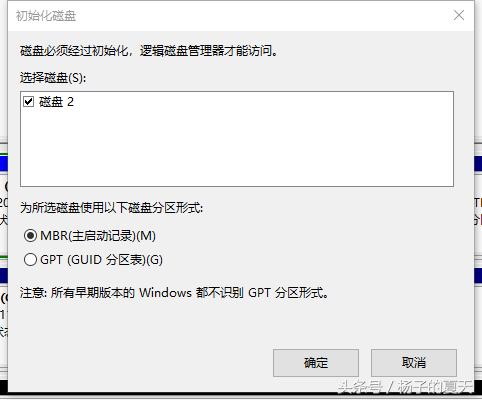
完成设置后,点击“初始化磁盘”窗口下方的“确定”按钮;
虚拟硬盘初始化完成后,磁盘的状态将由“没有初始化”变为“联机”;

将鼠标光标置于刚刚完成初始化的虚拟硬盘的分区图表之上(其上的字样为*硬盘空间大小*和“未分配”);

单击鼠标右键,在上下文菜单中选择并点击“新建简单卷”;
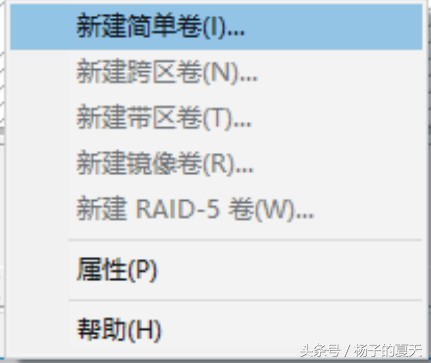
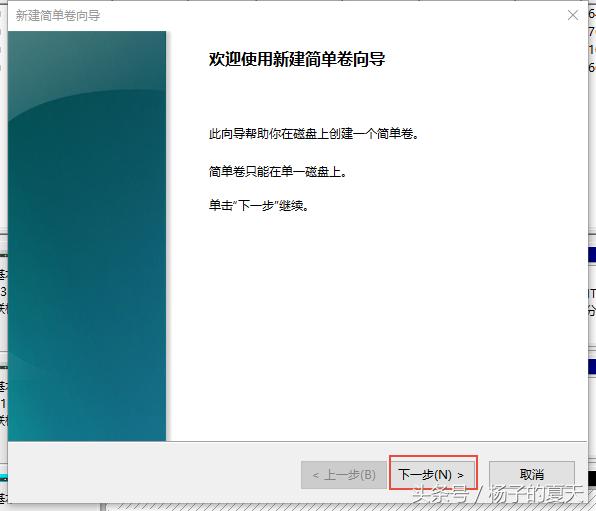
“新建简单卷向导”将开始运行,点击“新建简单卷向导”窗口底部的“下一步”按钮;
为新建简单卷指定过大小后,点击“新建简单卷向导”窗口底部的“下一步”按钮;
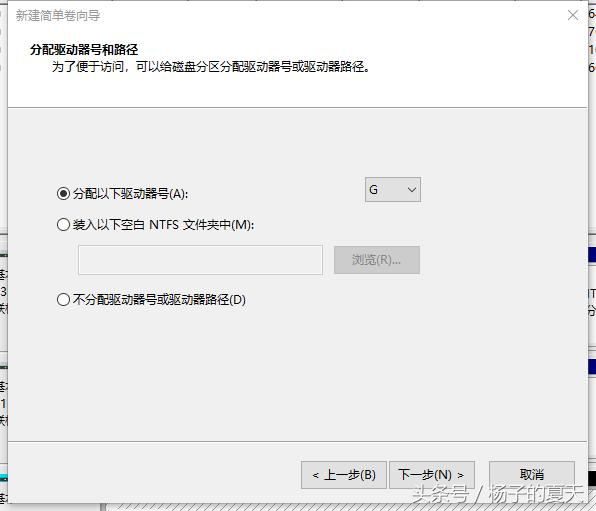
为新建的卷分配过驱动器号后,点击“新建简单卷向导”窗口底部的“下一步”按钮;

在“格式化分区”的步骤中,选择“按下列设置格式化这个卷”,并将“文件系统”选为“NTFS”(推荐)、“分配单元大小”选为“默认值”、“卷标”填写为你对该分区的命名、勾选“快速格式化”前的复选框,点击“新建简单卷向导”窗口底部的“下一步”按钮;
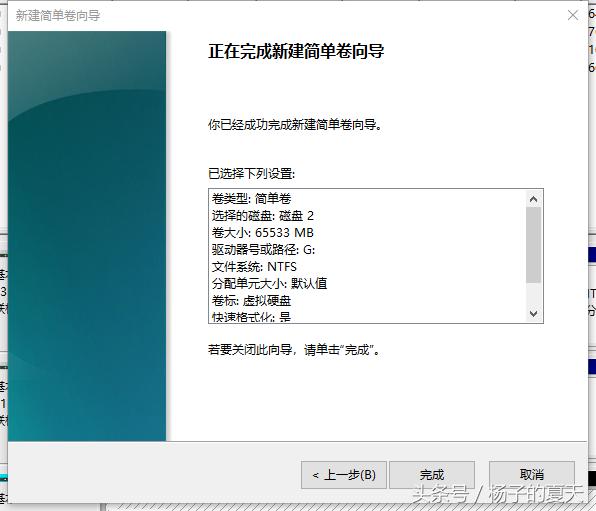
确认过新建简单卷的设置后,点击“新建简单卷向导”窗口底部的“完成”按钮;
虚拟磁盘下的新建卷将开始格式化,格式化完成后,你将可以在文件资源管理器(这台电脑)中看到一个新的盘符;
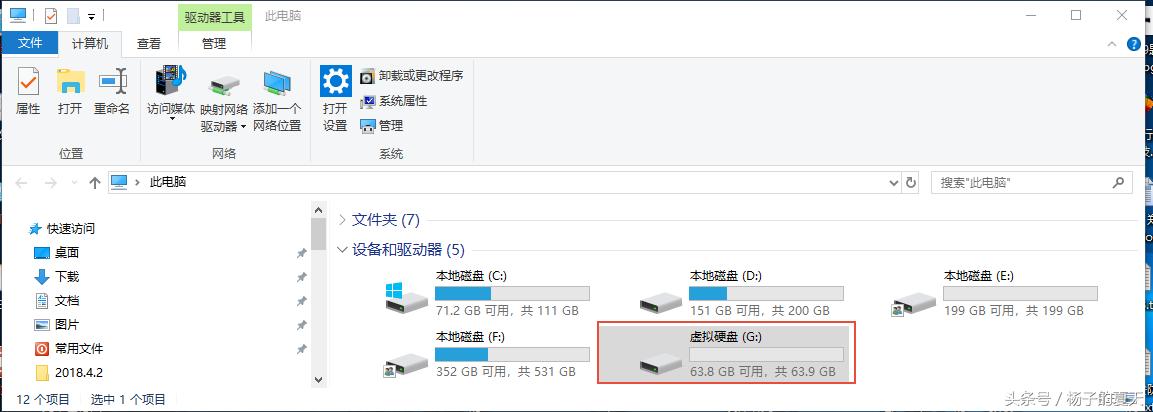
至此,一个新的虚拟硬盘即已经创建完毕并可用。