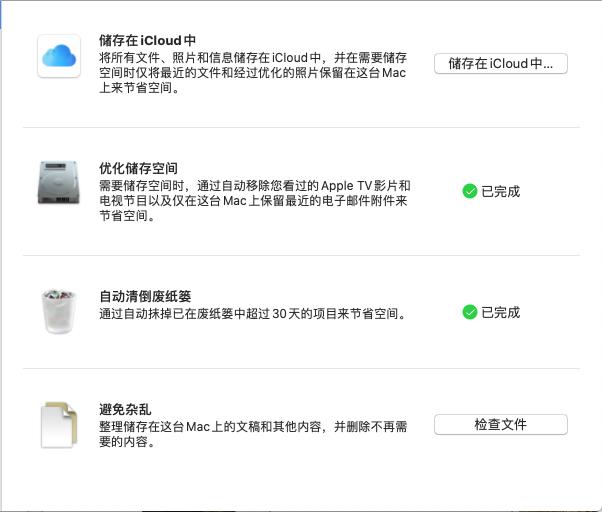
有些小伙伴买了低容量的MAC电脑,但随着iPhone拍照能力的提高,一张照片越来越大,拍一个4k视频动不动就几个G,结果发现同步到icloud以后,Mac电脑内置的硬盘容量被照片占用了大量的内存。即使使用了图库照片自动优化以后,还是占据着大量的内存。
如果你遇到以上类似的问题,那么现在教你一个方法可以让图库中的照片转移到你的外接硬盘。按照苹果的提示应该是可以的。
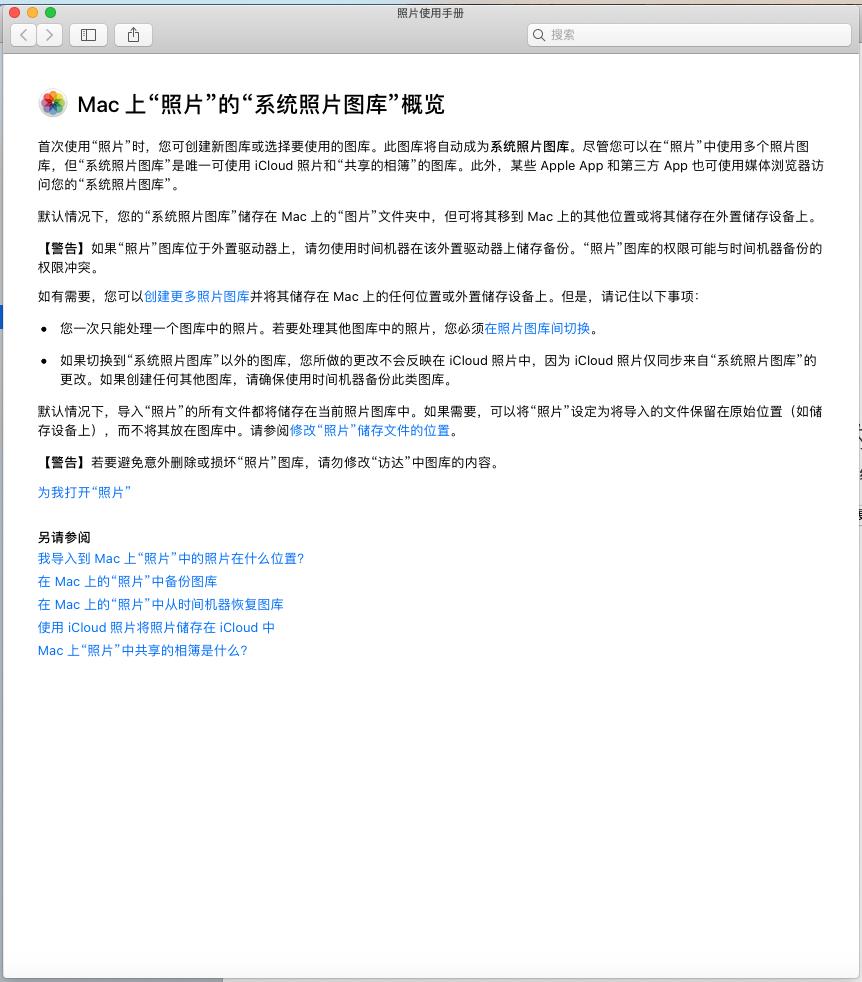
首先你需要一个优秀的外接硬盘,建议要ssd以上,连接的传输数据线要3.1以上。这样在移动图库的时候,速率能够提高,同时在以后也能更快打开图库照片,复制,粘贴,剪切也会更快。
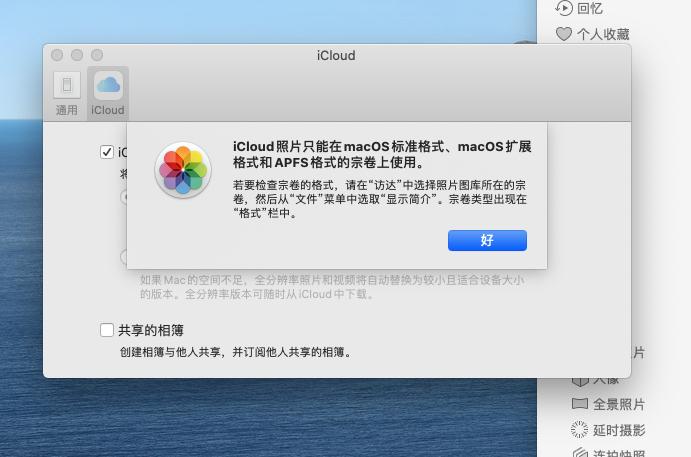
将外接硬盘连接到你的电脑后,按照苹果的格式化你的硬盘。虽然我们能够将其迁移到外置磁盘中去,但如果要使用 iCloud 服务的话,则还需要确保:外部储存设备必须格式化为 Mac OS 扩展(日志式)格式,即 HFS+ 格式。
做好以上准备的步骤后,为了保险起见,请点击屏幕左上角苹果logo—"关于本机"— "储存空间"—"管理"—"文件浏览器"。
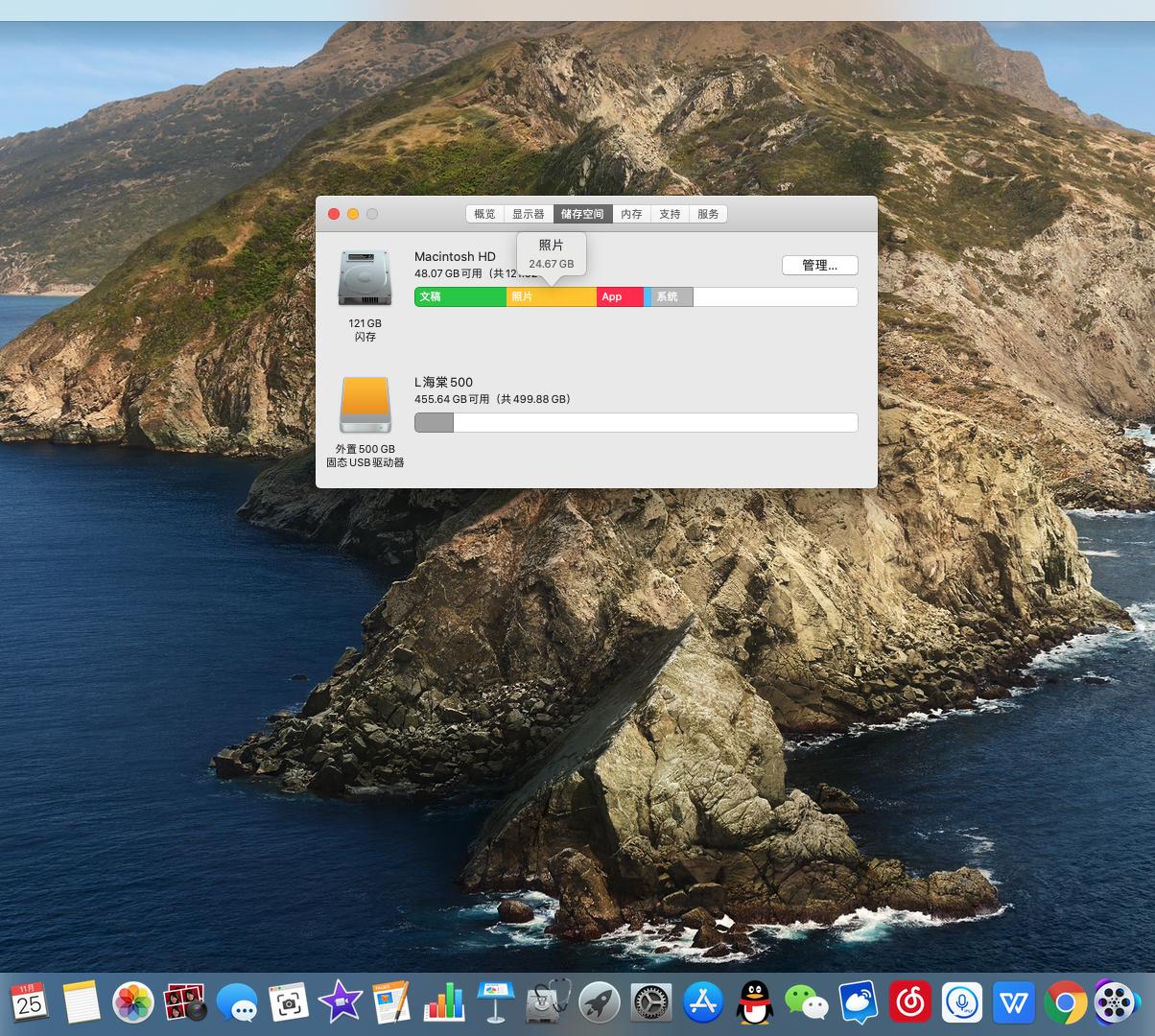
在访达中显示照片,然后将整个图库拷贝到你的外接硬盘当中,或者直接拉过去也行。
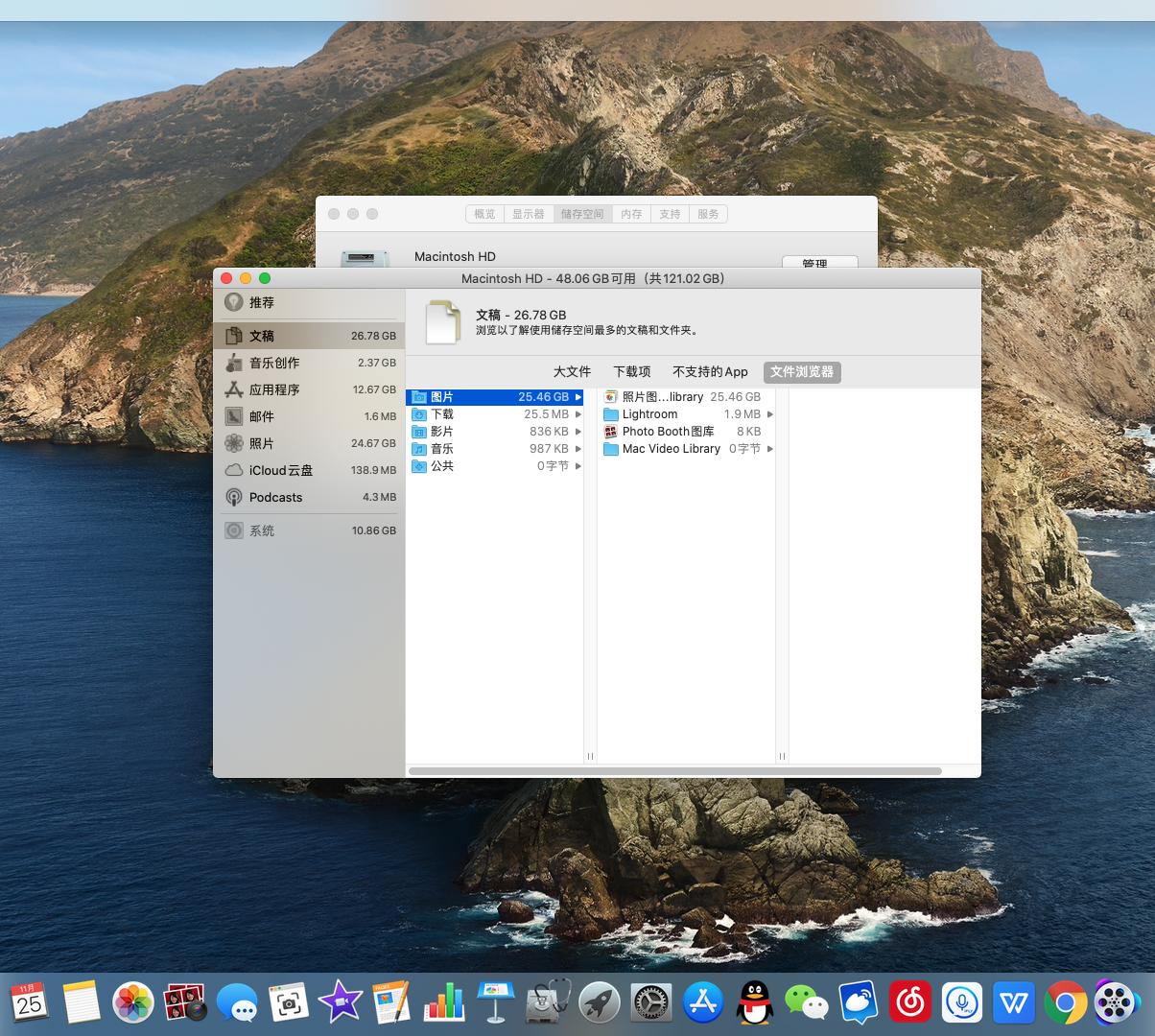
将整个图库照片移到外接硬盘完成以后,回到桌面。
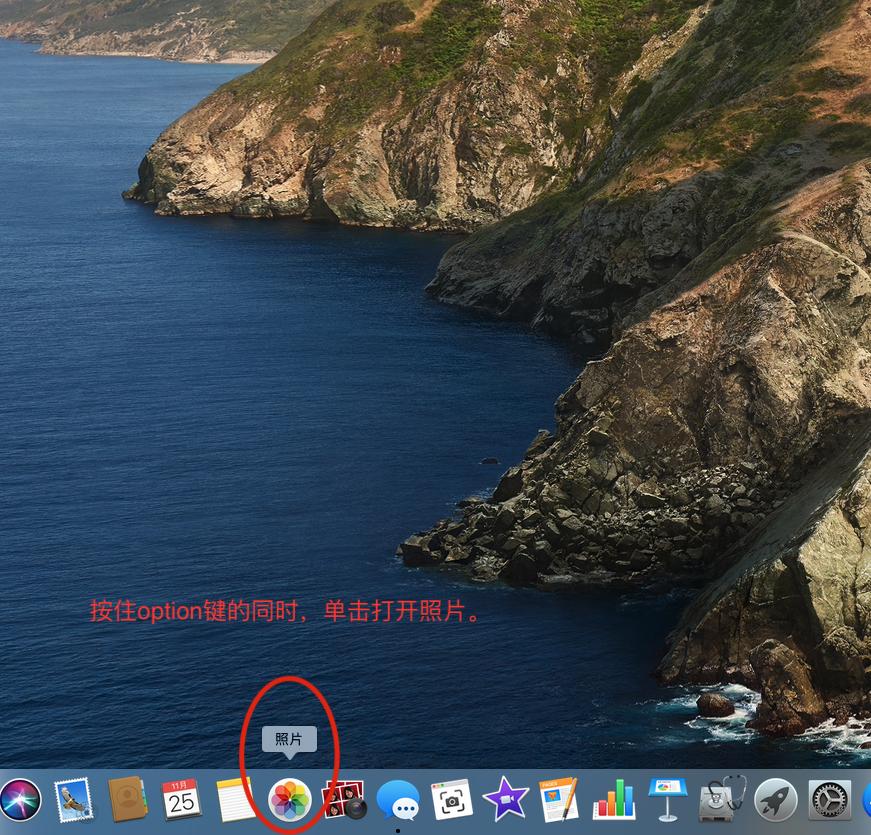
按住键盘上的option键,按键的同时,单击打开桌面的照片,这时就会打开以下的内容;
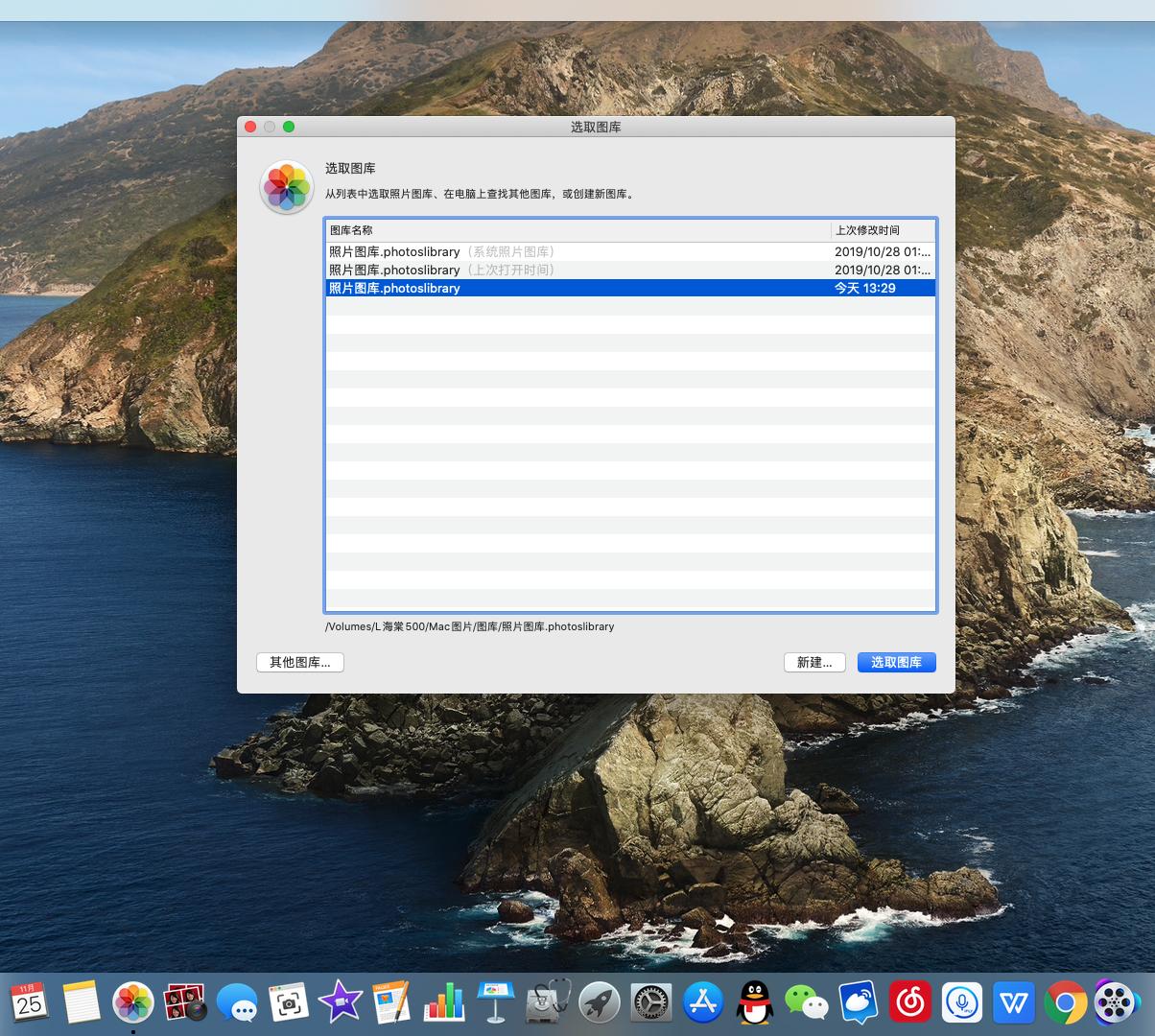
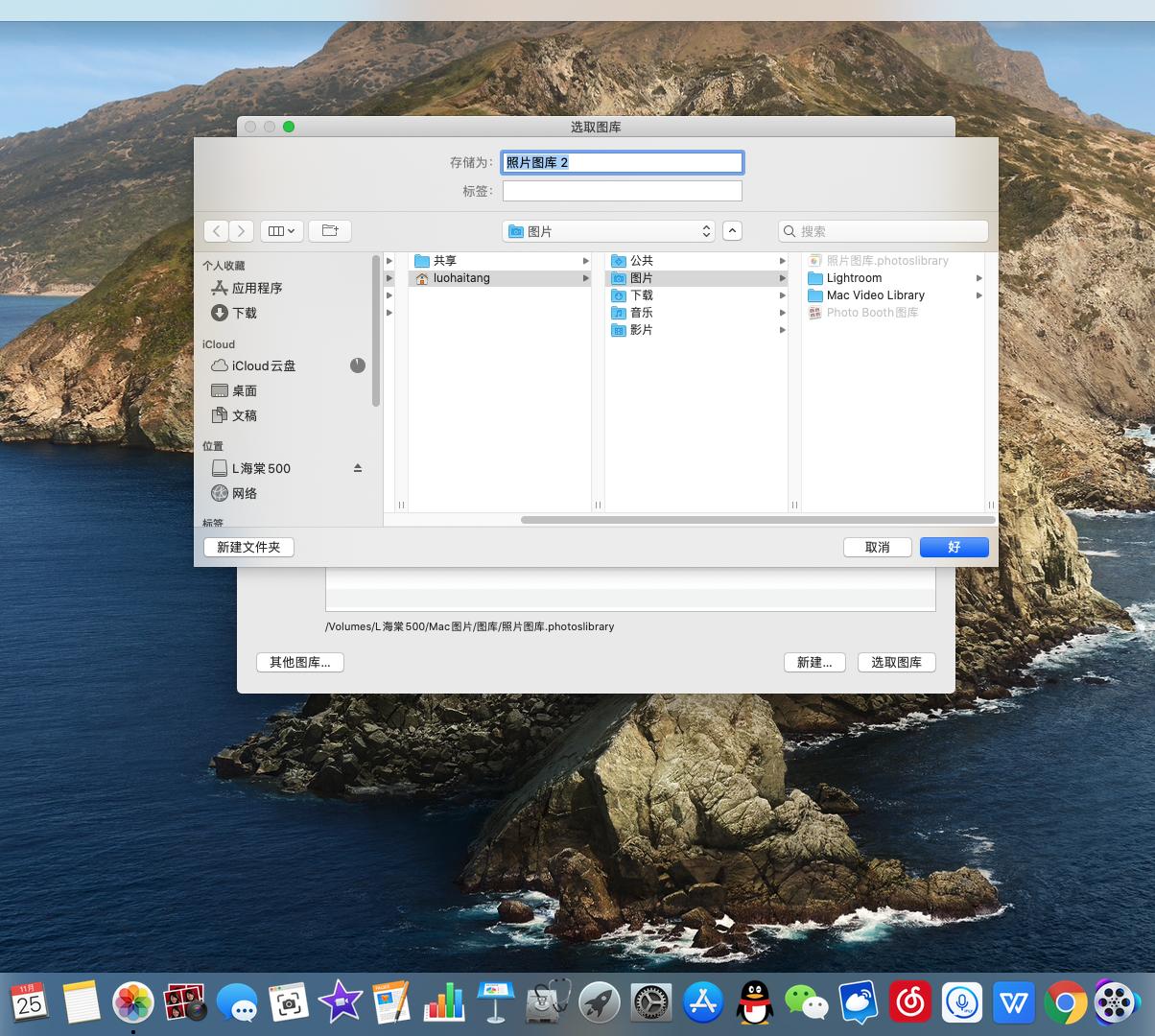
选择新建一个图库,注意这个图库要选在外置硬盘当中。
建好图库以后,我们返回桌面,按照步骤1,打开原来的图库照片,将它移到废纸篓。
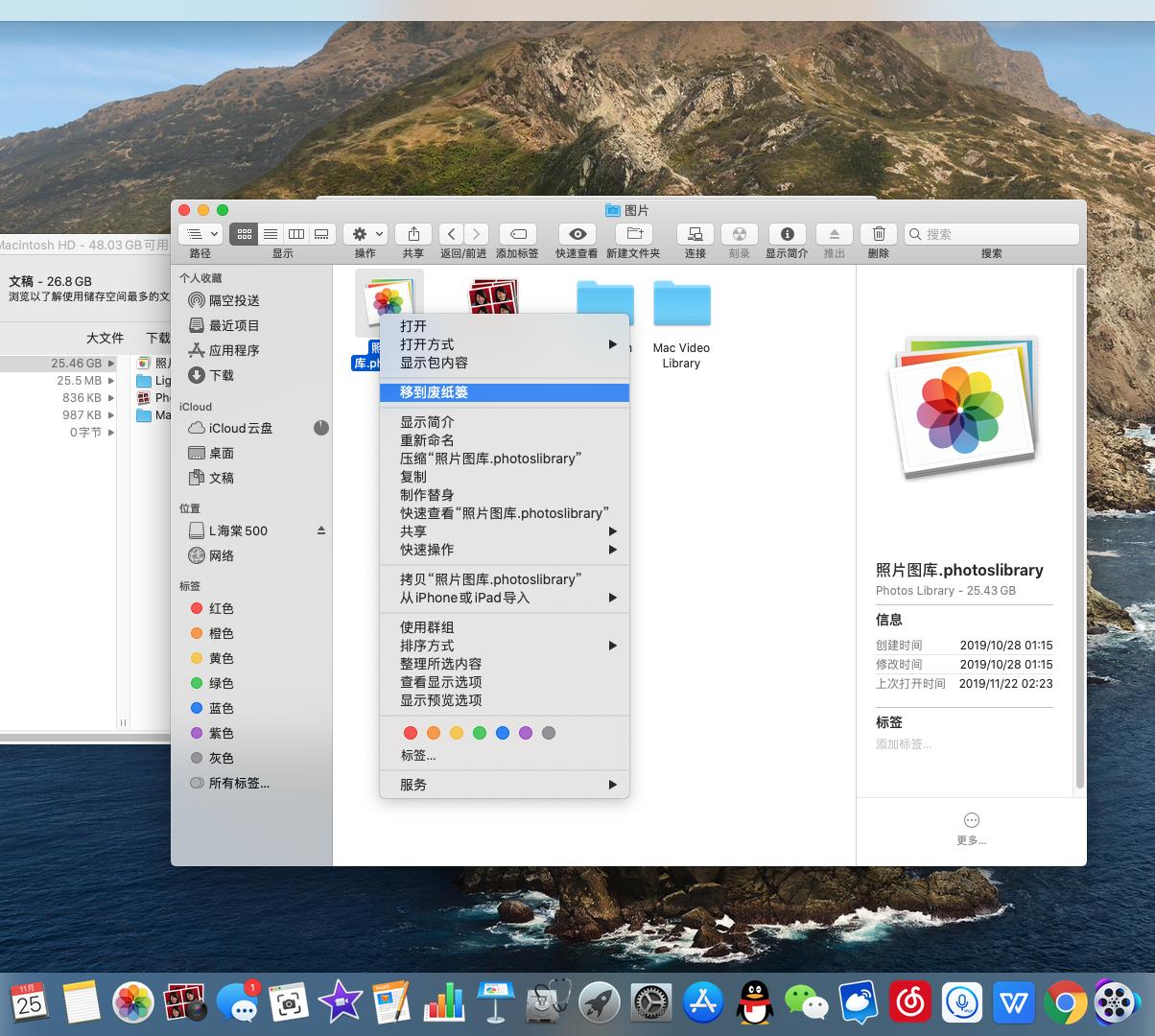
那么这时候你会发现,废纸篓里面有几十个G你的照片,选择清空废纸篓。
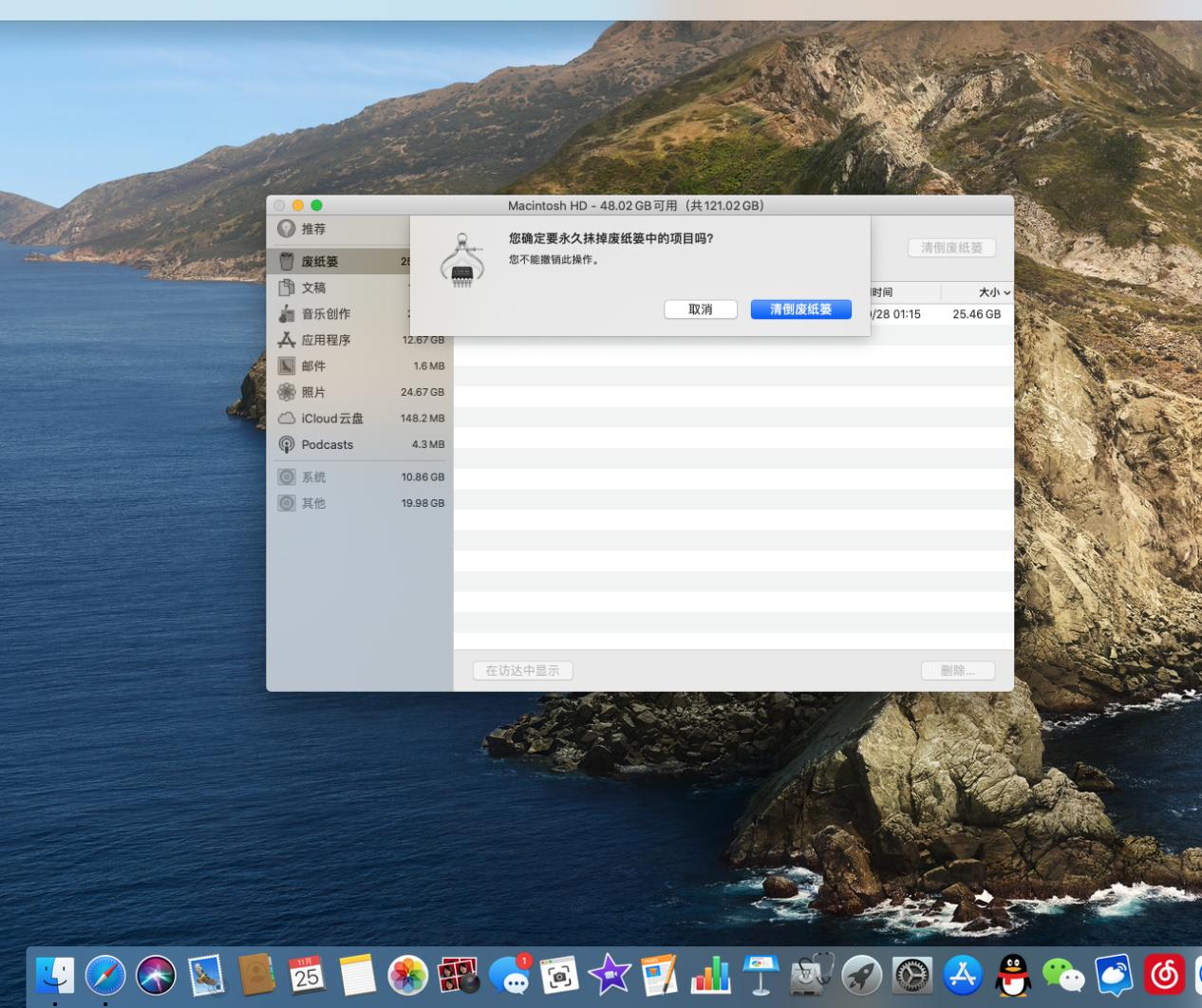
目前为止你会发现内存确实多出来了很,但同时你打开照片你会发现,页面一片空白。
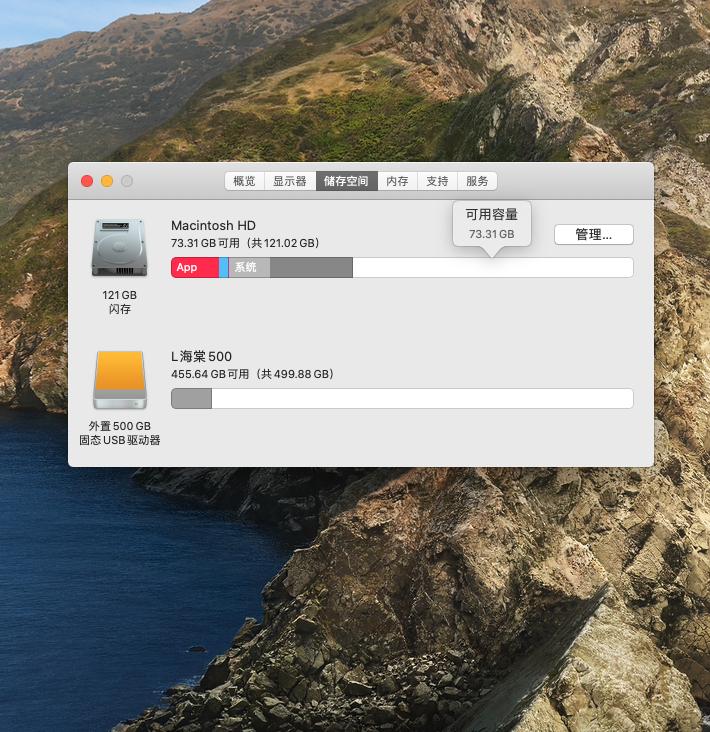
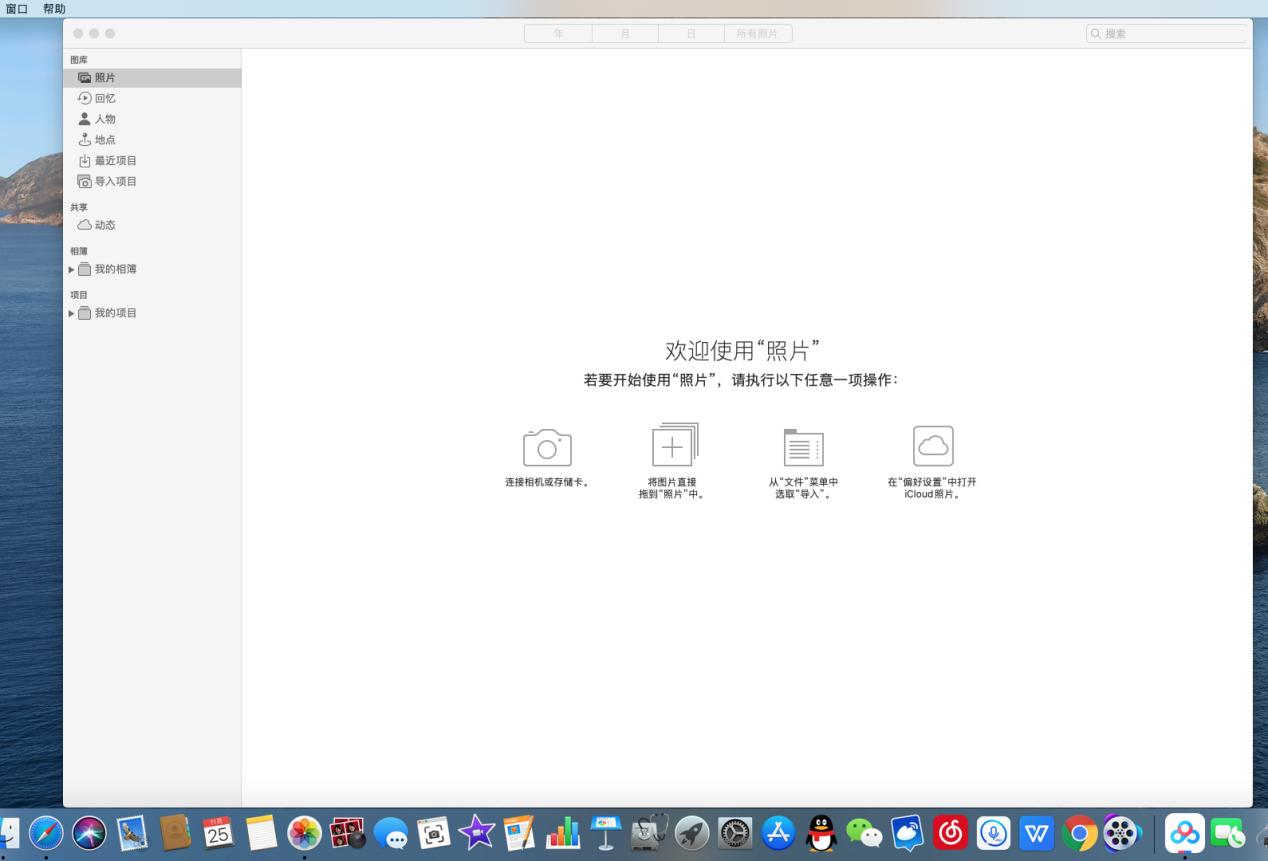
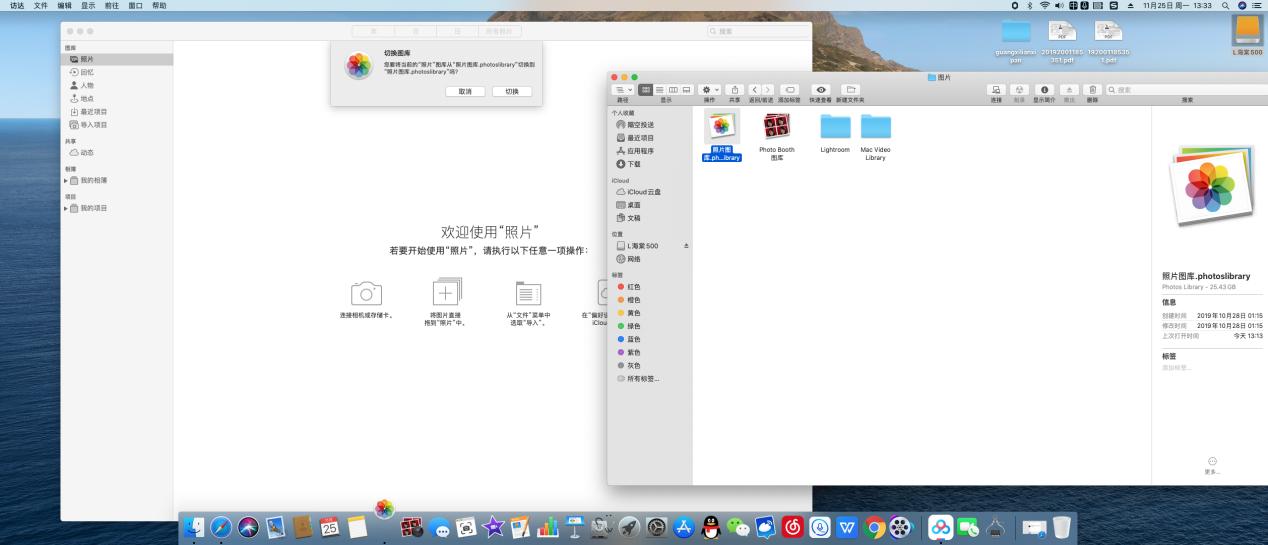
不用担心,现在打开你的外接硬盘,打开文件—照片图库.photoslibraryphotoslibrary的格式,直接拖到图库当中就可以了,你会发现所有的照片都回来了。当然你也可以选择导入或者从icloud*载下**。
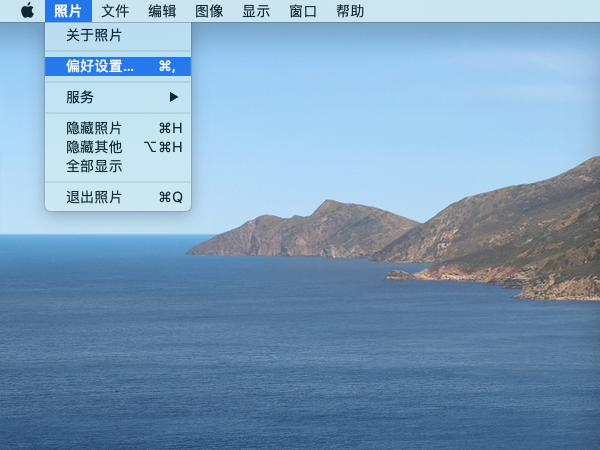
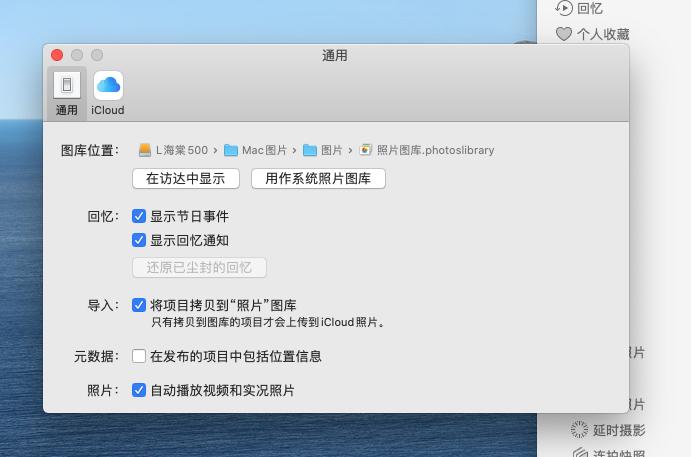
最后的步骤;打开照片,然后点击左上角,选择偏好设置——通用——用做系统照片图库,右边的icloud也选择同步照片。
这样就大功告成了!
特别声明;以上操作都是本人自行研究,对于其中可能产生的其他意外情况不负责任,基于2019年11月底Mac的最新的卡特里娜系统,2018款MAC mini-128G。操作有风险,请谨慎行事,如有其他疑问可以联系作者解答。
本文章为原创内容,如需转载,发表,授权等,请联系作者luohaitang@126.com