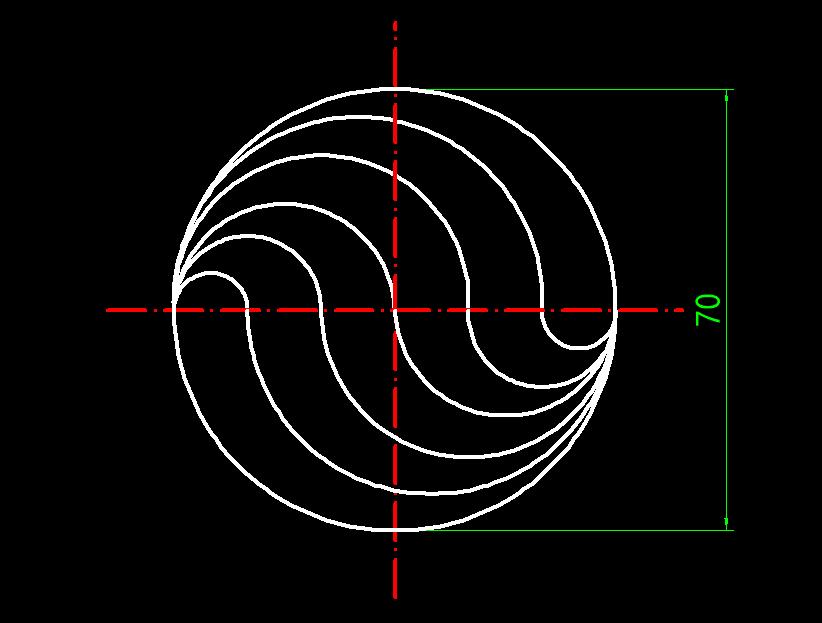
这个CAD图形时很多人在学习CAD软件中会遇到的,看似只给出了一个尺寸,但是绘制还是需要一些CAD技巧的,那么用CAD梦想画图软件来绘制的话只需要用到直线和多线段命令就可以了
目标图形
圆角矩形
1.先使用CAD直线命令画一条长度为70的水平直线

2.在命令行输入“divide”或者在上方绘图菜单下找到定数等分按钮,将直线进行6等份操作并且从左到右编号为A-G

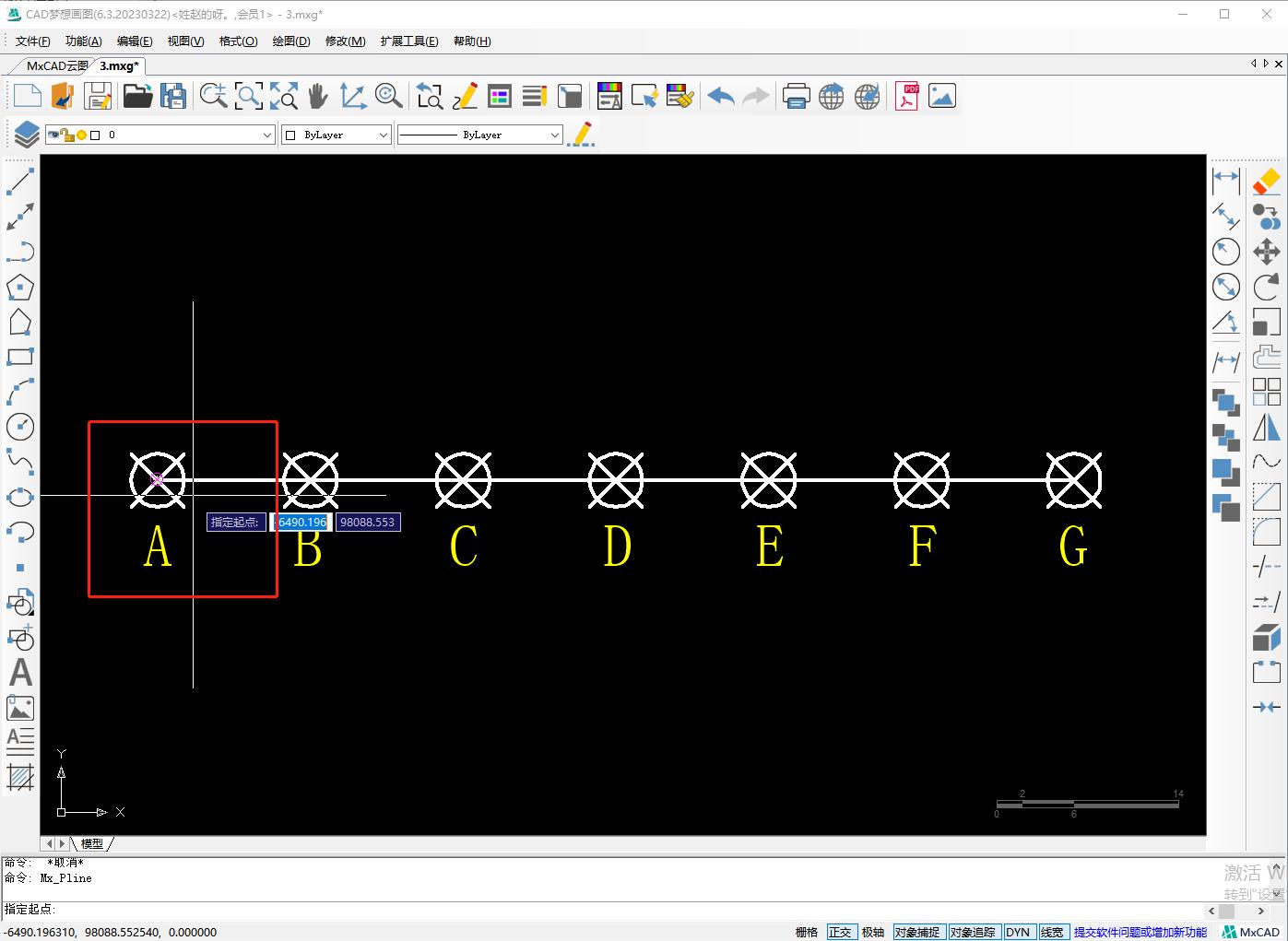
3.使用CAD多线段命令指定A点为起点
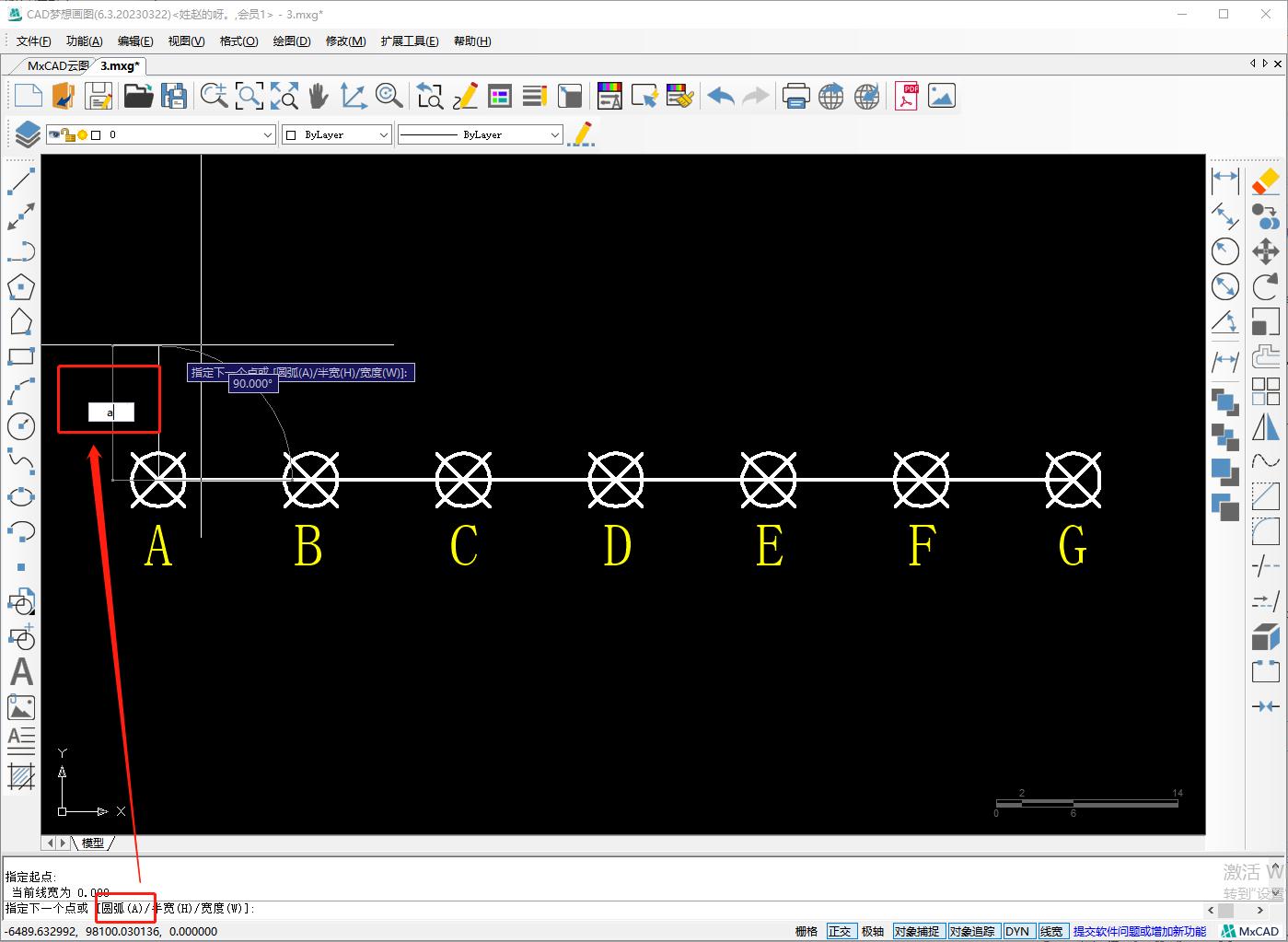
4.然后再输入“A”切换到圆弧命令
5.再次输入“D”切换圆弧的方向
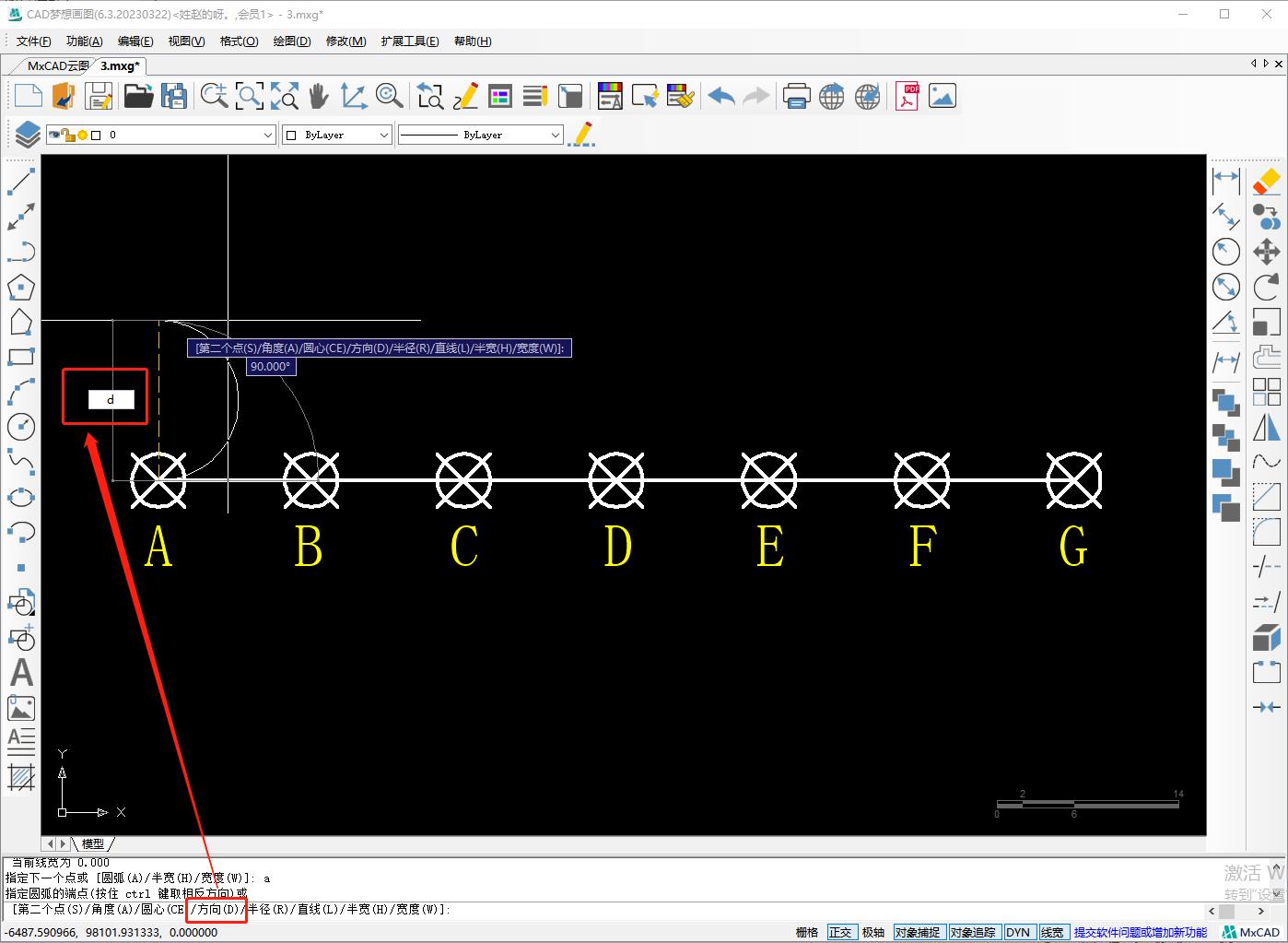
6.指定圆弧的方向为向上
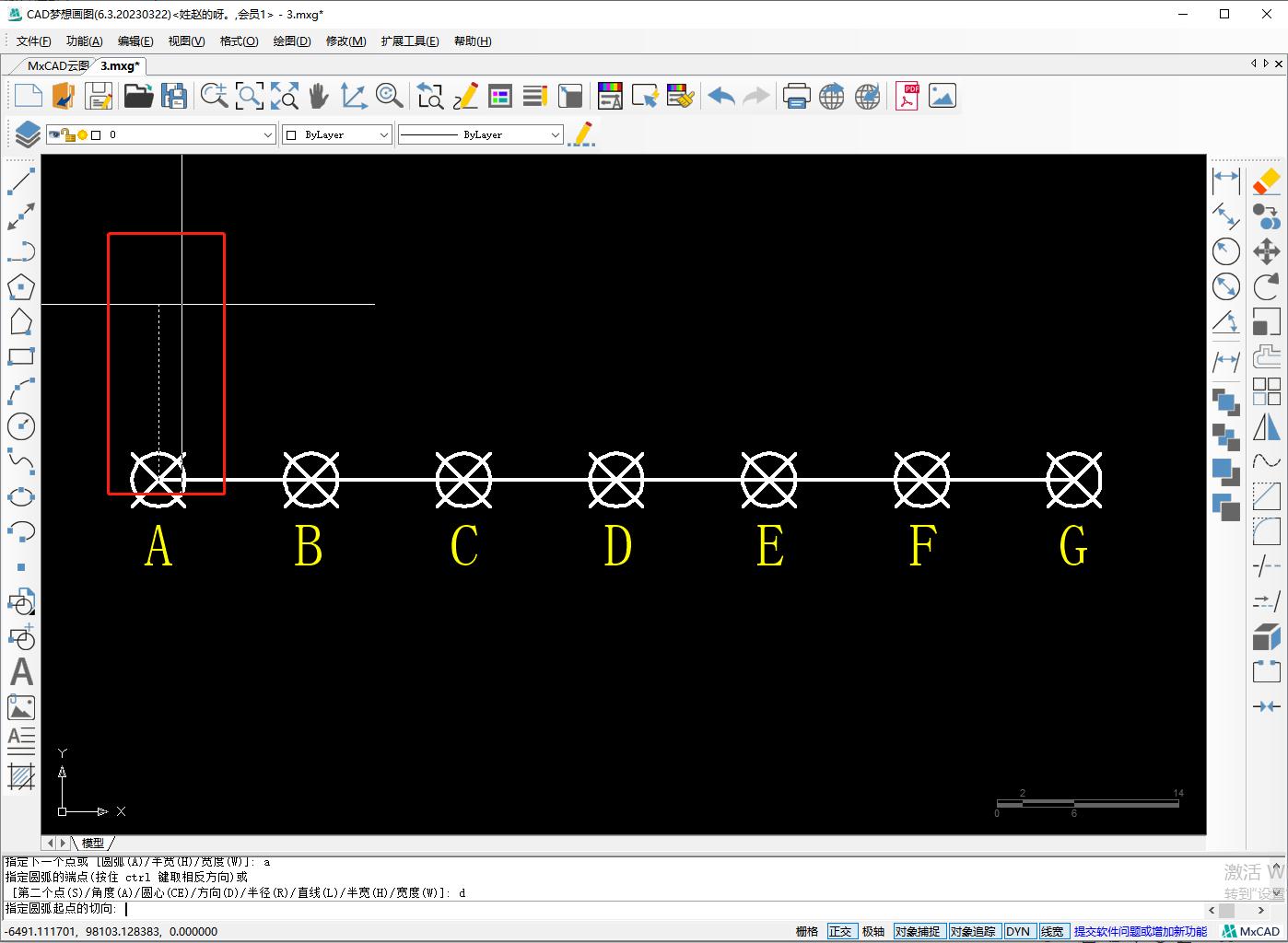
7.然后连接到B点再连接到*点G**
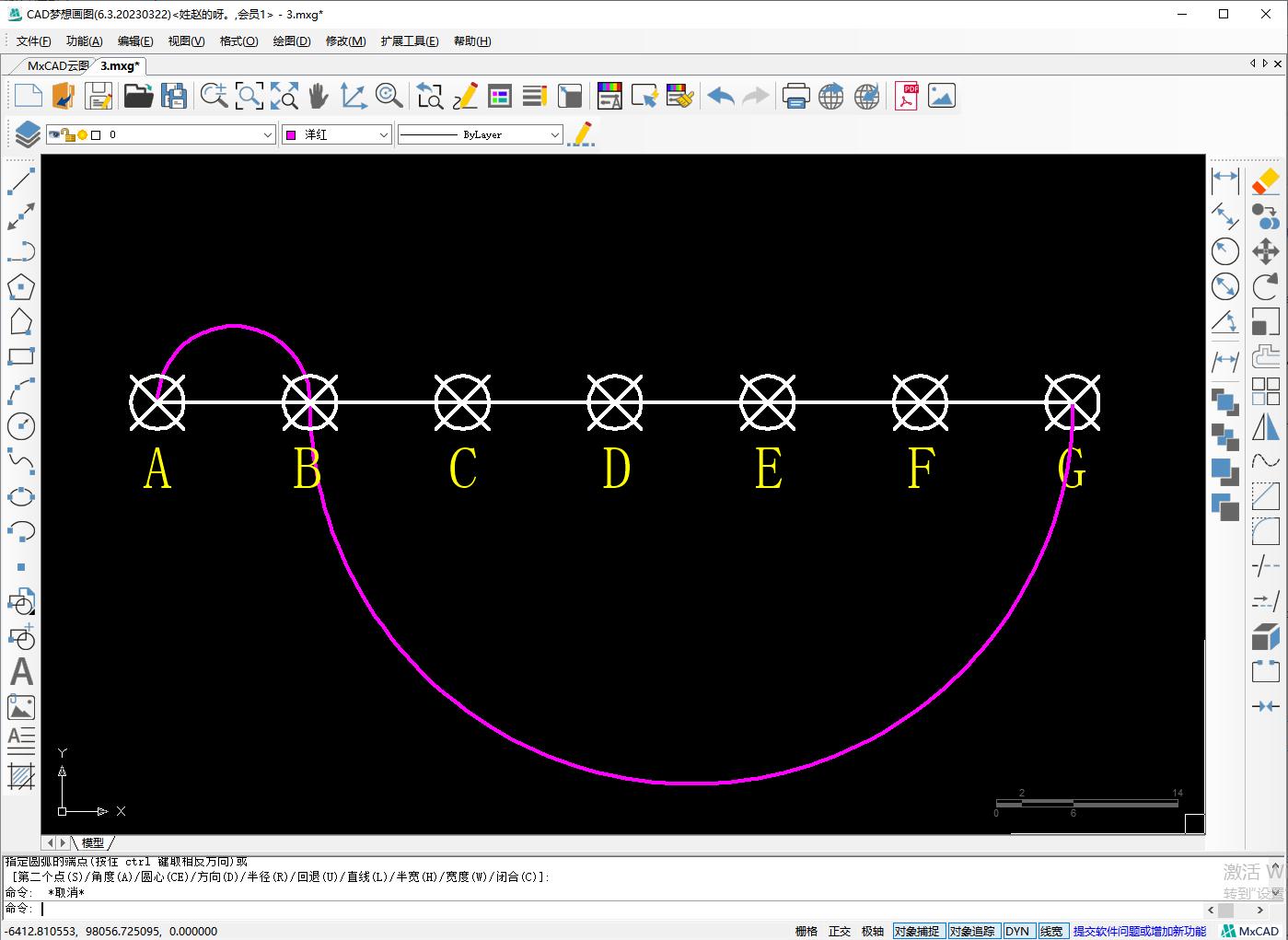
8.然后重复5次这样的操作,每次的起点都是A、端点都是G,第二点依次向后延一位,绘制出一下图形
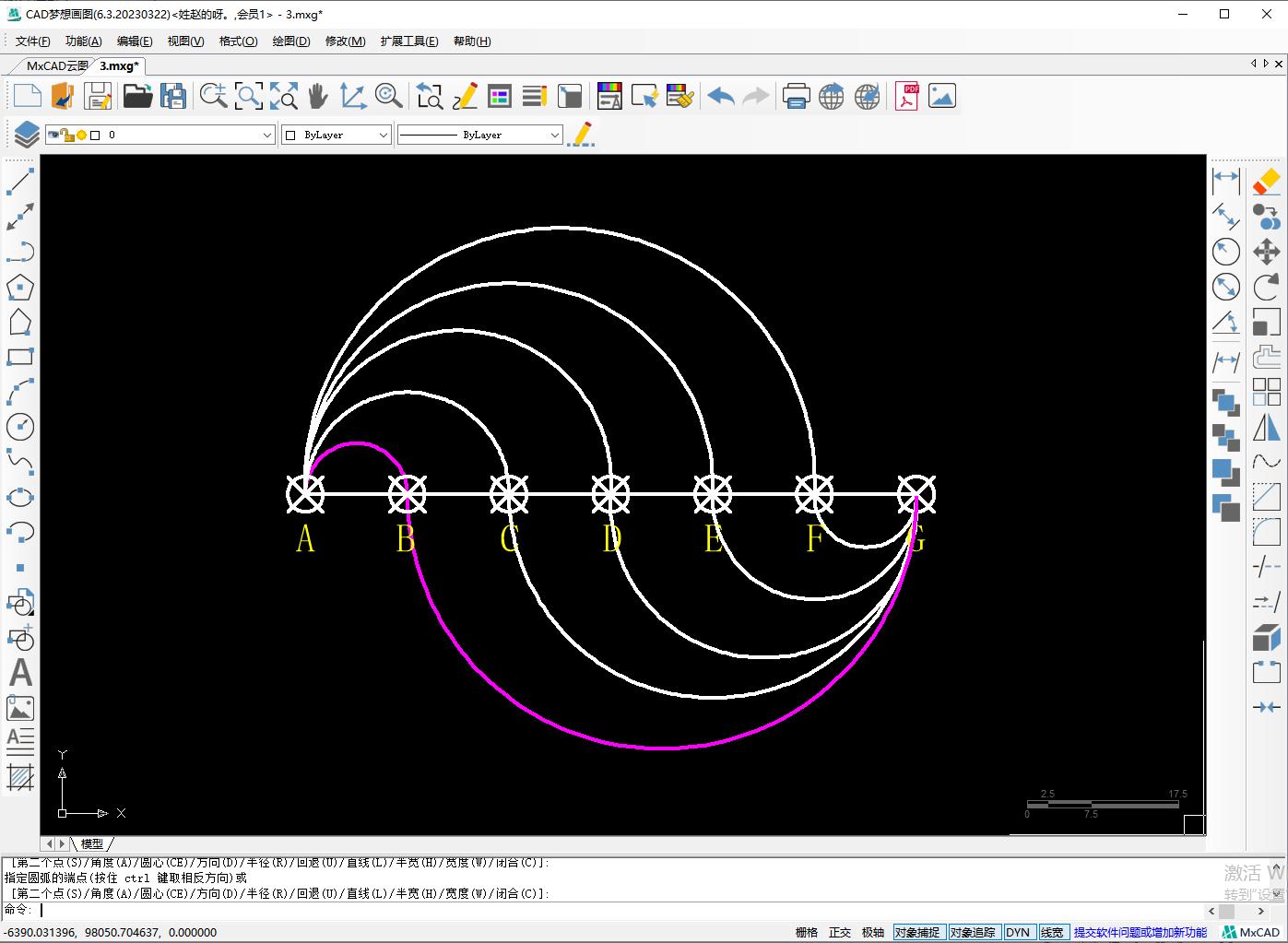
9.最后以D点为圆心,AD为半径画圆这个图形就绘制出来了
