前言
近几年,电信等 ISP 服务商联同各大地产公司、城中村股份公司携手对网络线路进行升级改造。彻底告别了城中村的线路乱搭,蛛网密布的乱象。
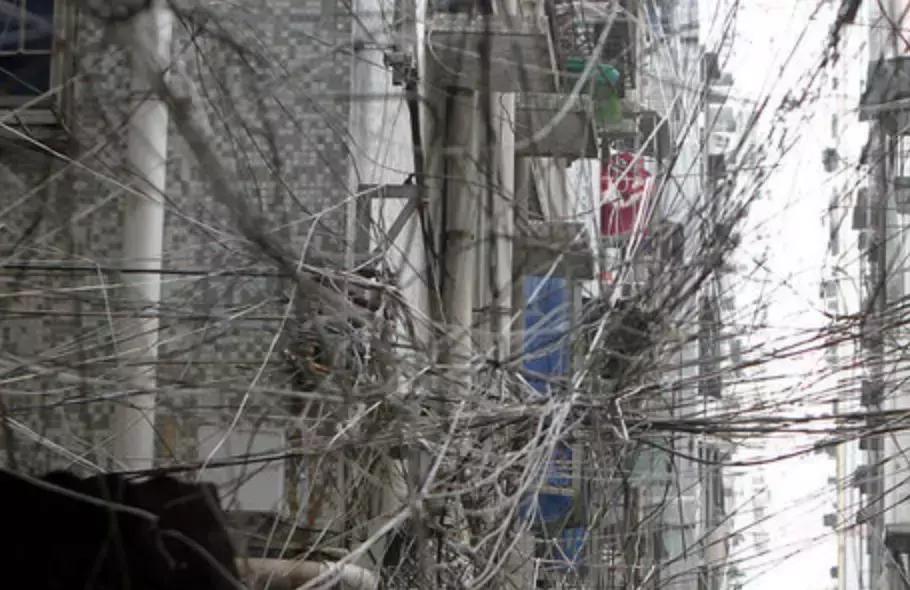
深圳某城中村蛛网密布的线路
网络改造后,市容市貌得到非常大的改善。然而对于新楼盘的中小户家庭来说,又出现了一个新的困扰 。
家庭入网一般是直接进的门口附近的弱电箱,然而某些不合理的房屋布局,会导致弱电箱的位置距离主卧等房间过远,甚至还会有 3 道以上的墙体隔断。大部分房屋的弱电箱都非常小,一旦塞进一个 ISP 的光猫,剩余的空间就不会很大。考虑到有线网络的走线问题,主路由必须位于弱电箱之内,这么狭窄的空间里再放入一个无线 AP 就刚刚好。但是一旦这么去做了,距离弱电箱稍远的房间能收到的 Wi-Fi 信号就非常弱,严重者甚至没信号。
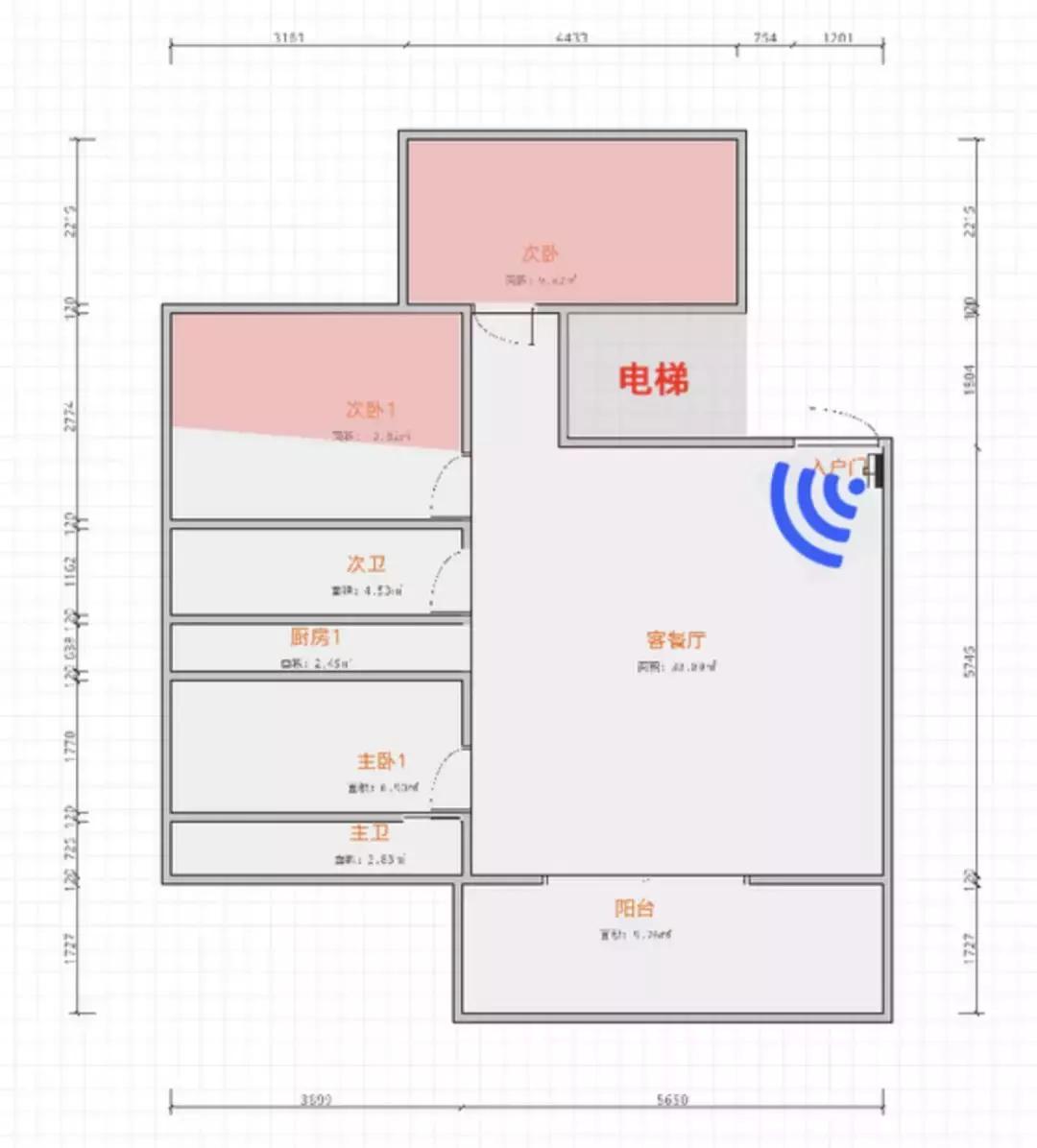
红色部位因为布局的关系是完全收不到
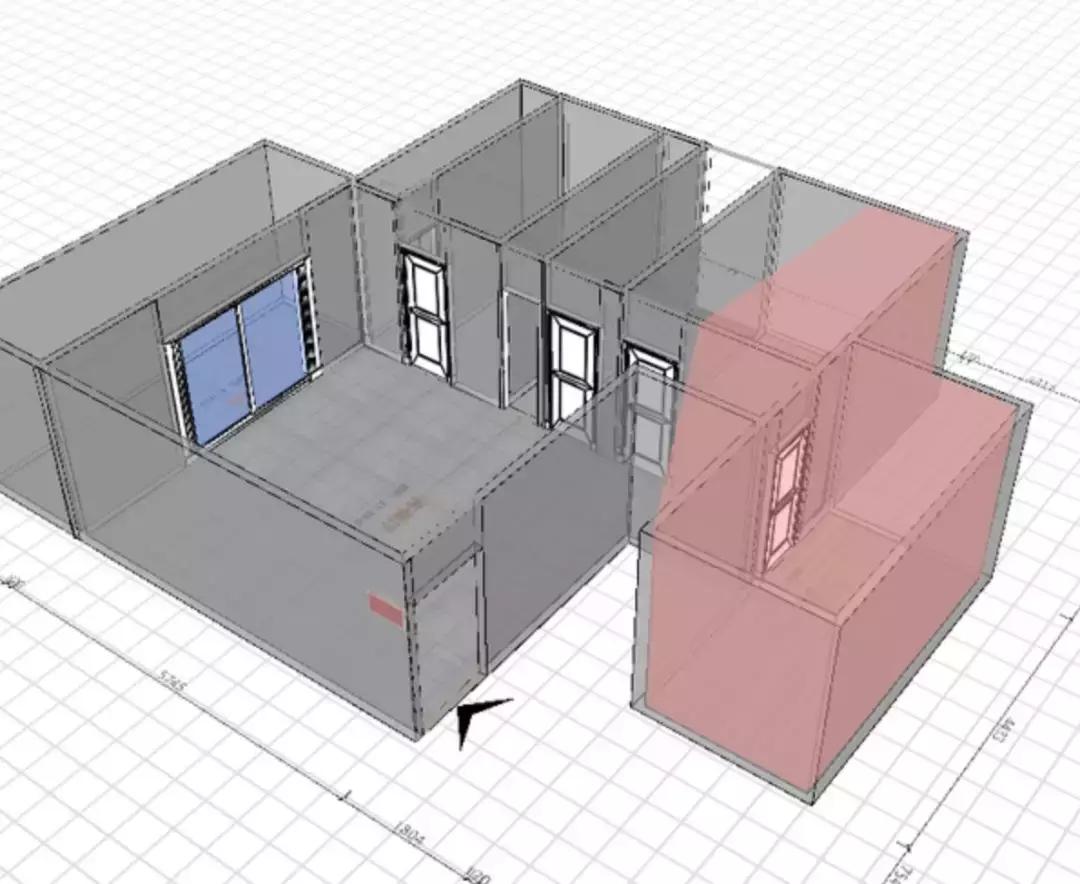
网络的红色部位因为布局的关系是完全收不到网络的
唯一的解决方法是把拨号与 AP 分离,AP 放置在房子的网络环境正中间(非物理面积中心点),尽可能保证每一处地方的与 AP 的距离和隔挡都非常平均。具体布局方法值友分享了特别多,我就不细说了。
但由于现在家里的网络都是千兆级的,主路由必须是千兆级的。但是千兆有线路由一般都是企业级的(为什么民用级少,那是国内环境问题,不予讨论),不仅贵、体积还特别大。
如果有一个能塞进弱电箱的千兆主路由就好了
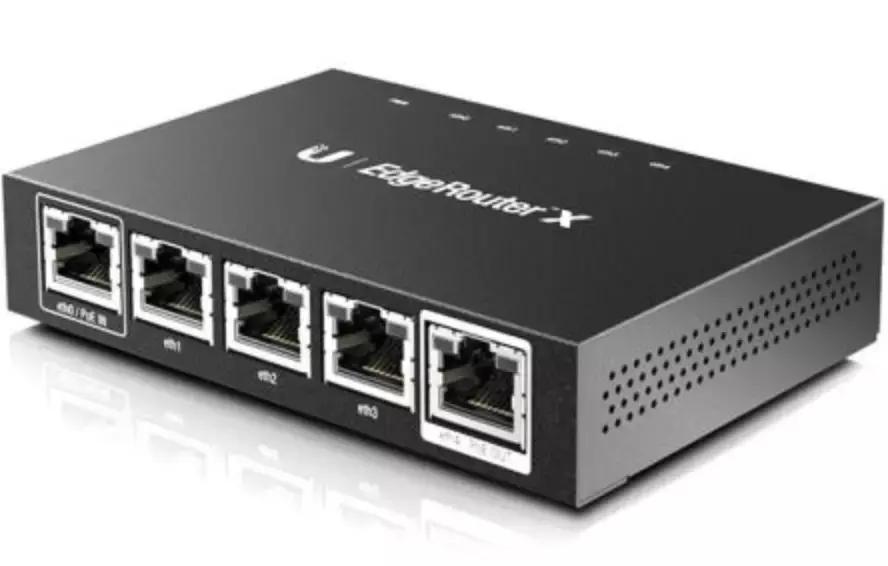
同价位同体积同配置无人能挡的 UBNT ER-X。
从未见过这么小的千兆多WAN且支持PoE供电的路由器。不仅性能可靠,还能安装非常多的插件,去广告、比价、FQ等实用功能都能在网上找到对应插件。唯一的弱点就是配置麻烦,不过笔主会在这篇文章手把手的教你如果操作。
开箱晒物
接下来就是喜闻乐见的开箱环节了
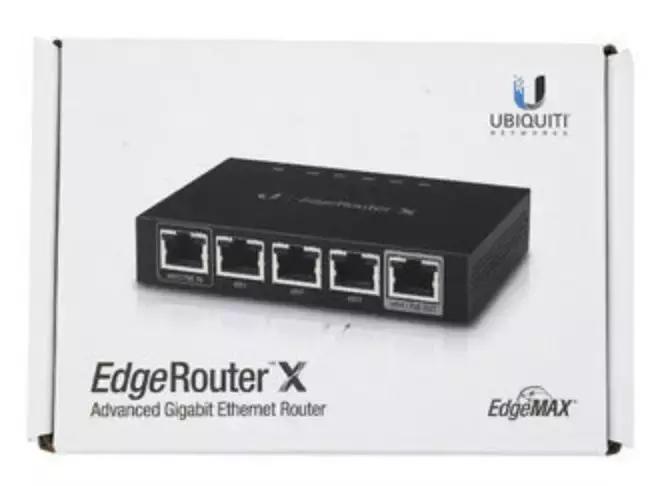
盒子顶面,非常简洁
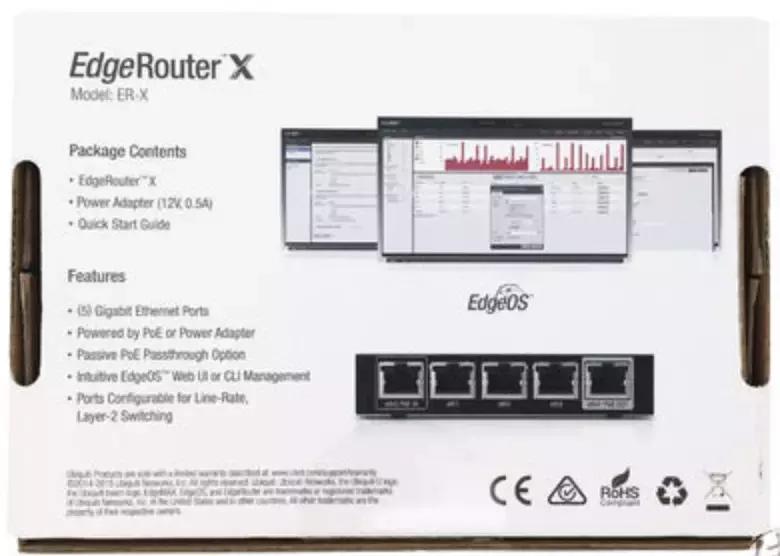
盒子底面,印有产品的一些基本信息
盒子正面
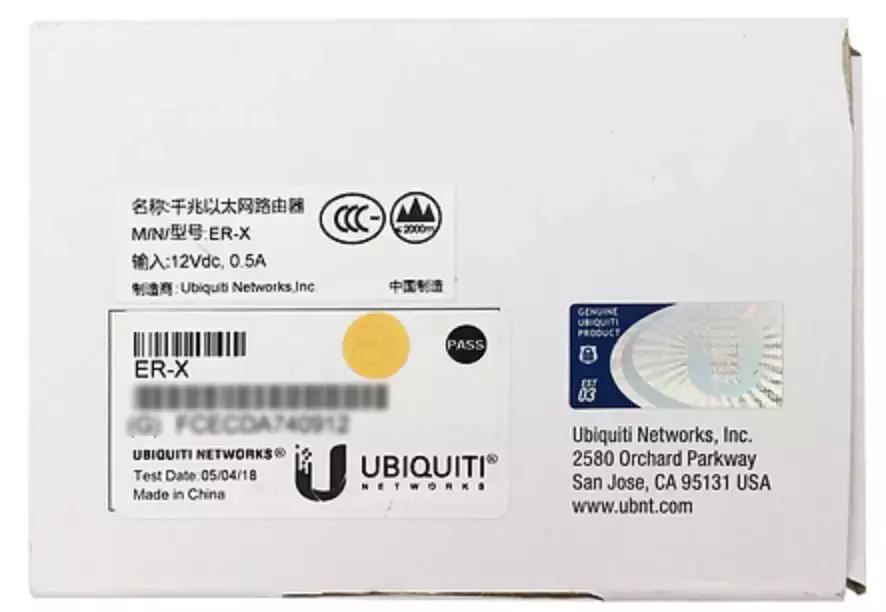
盒子侧面

盒子背面
开口处有贴纸,如果是二手一下就被发现贴纸被开启过。
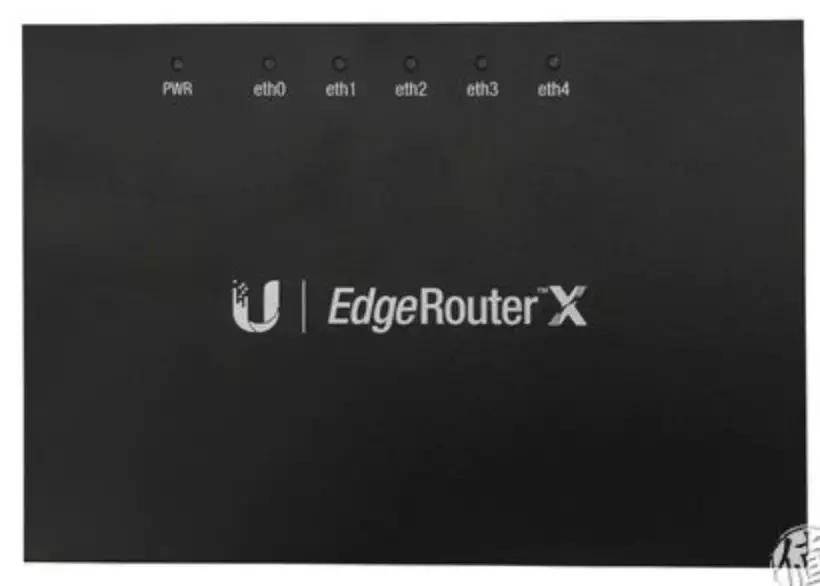
本体的顶面,大大的logo,6个小灯
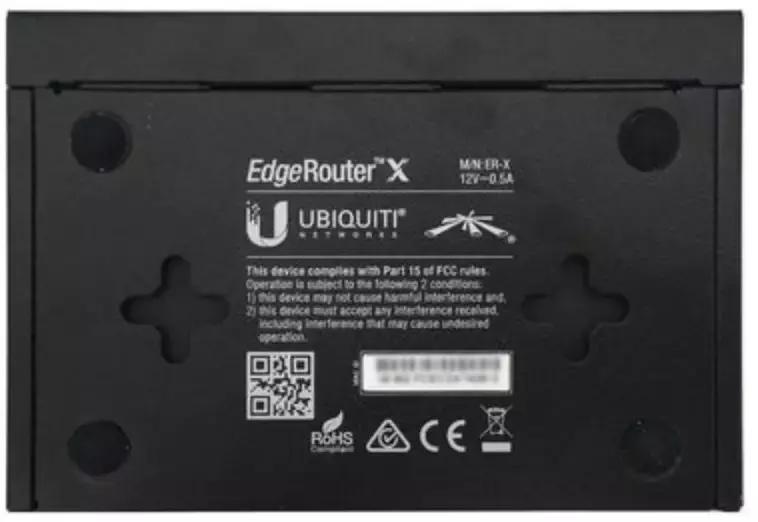
本体的底面,印有产品信息和条码
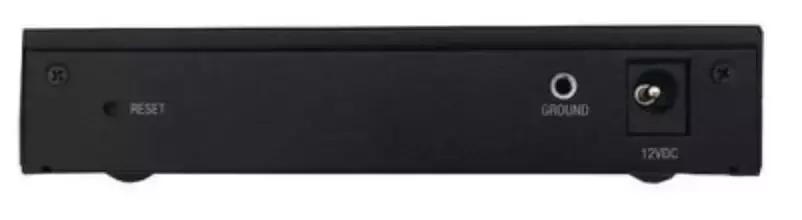
正面是电源接口,reset键
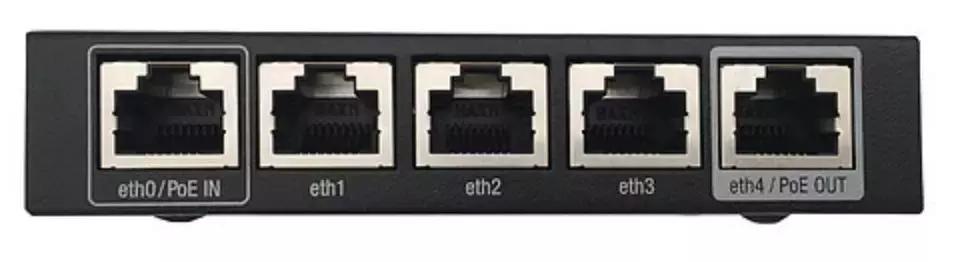
背面是五个千兆网线口,镀金处理
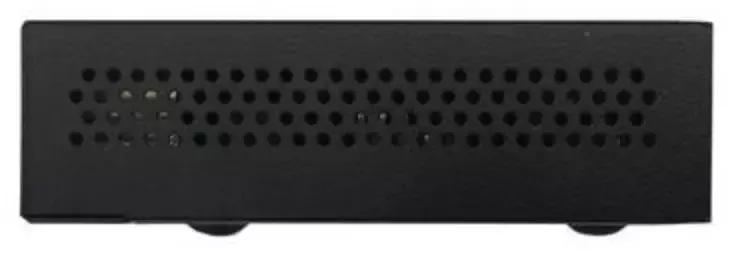
两个侧面都是这种散热孔,密密麻麻的
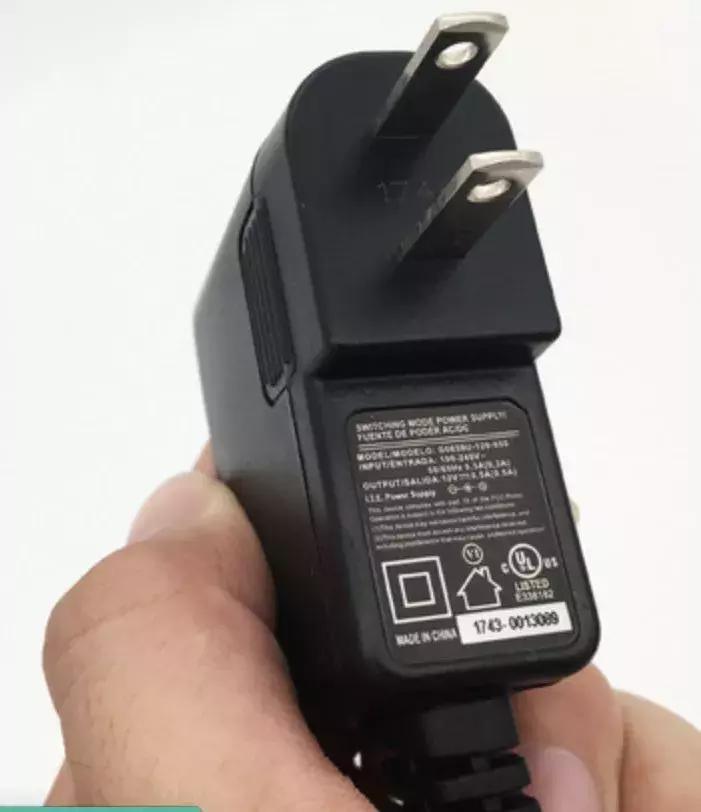
电源插头,全球通用的电压
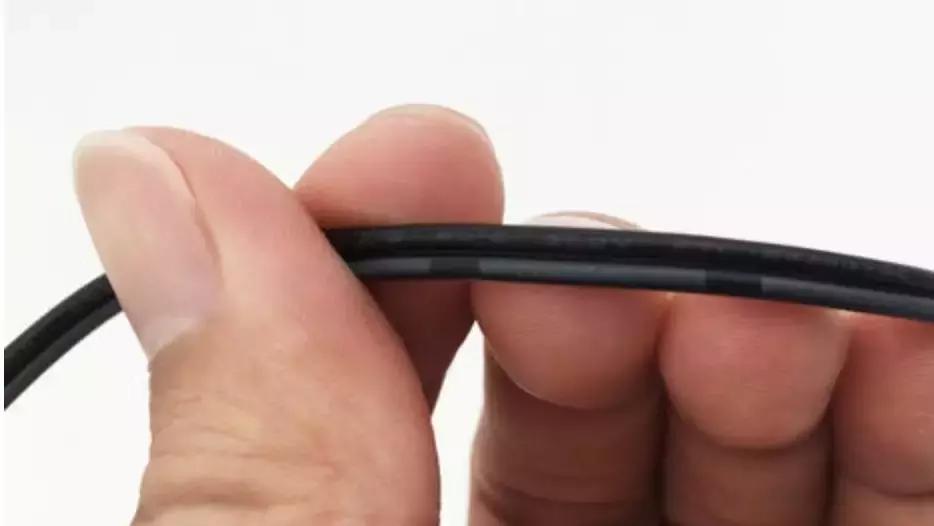
电源线上有最高温80摄氏度,电压300V的字样
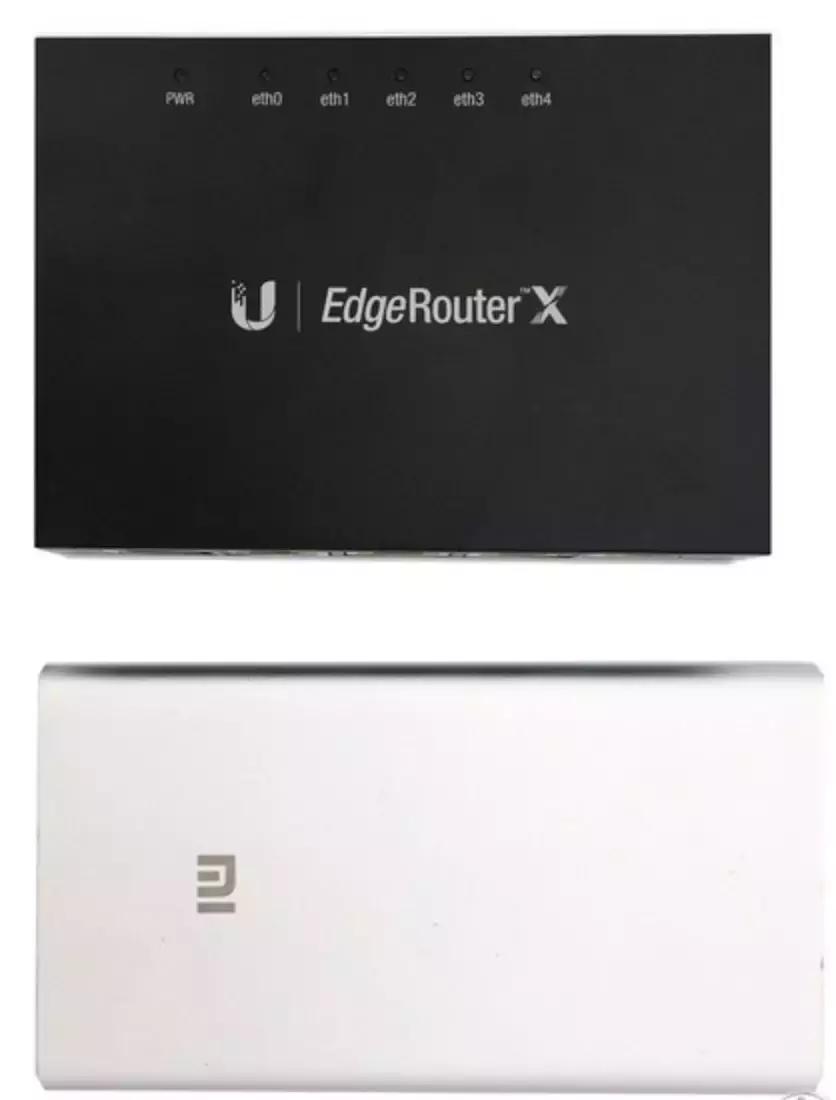
ER-X对比5000毫安的小米充电宝
ER-X设计结构非常合理,烤漆处理的黑色金属机身,底部有 4 个防滑脚垫和2个挂墙的螺丝口,支持4向的挂墙角度。体积非常小,只有110mm x 75mm x 22 mm,大小类似于Macbook的充电器、移动硬盘、充电宝。重量仅175 g。
背部拥有5个千兆网口,eth0支持PoE供电输出,eth1支持 PoE 供电输出,任意一个网口都可以随意配置为WAN输入或者LAN输出。
使用教程
ER-X 采用图形化和cli用户界面。对于商业用户来说非常方便。但是对于普通个人用户来说。还是有一定难度的。不过好在它有一个配置向导,即使普通用户也能够很快完成配置。
单线单拨教程
这个网上很多资料,笔主就简单说一下。首先把ER-X接好电源和网线,连接的电脑主机需要手动设置 IP 为192.168.1.X。然后登陆 192.168.1.1(ER-X 后台),账户密码均为 ubnt。
在最左侧选择 Basic Step,选择 PPPoE 拨号,填写 ISP 给你的账户和密码,然后设置 eth0 或者其他为 WAN 口,剩余为 LAN 口即可。点击页面最下方的 System,再点击保存。重启后就可以正常使用了。
多线多拨教程
折腾了笔主半个晚上的就是双 ISP 双拨和负载平衡。网上资料非常少,这里我给值友们分享一下经验
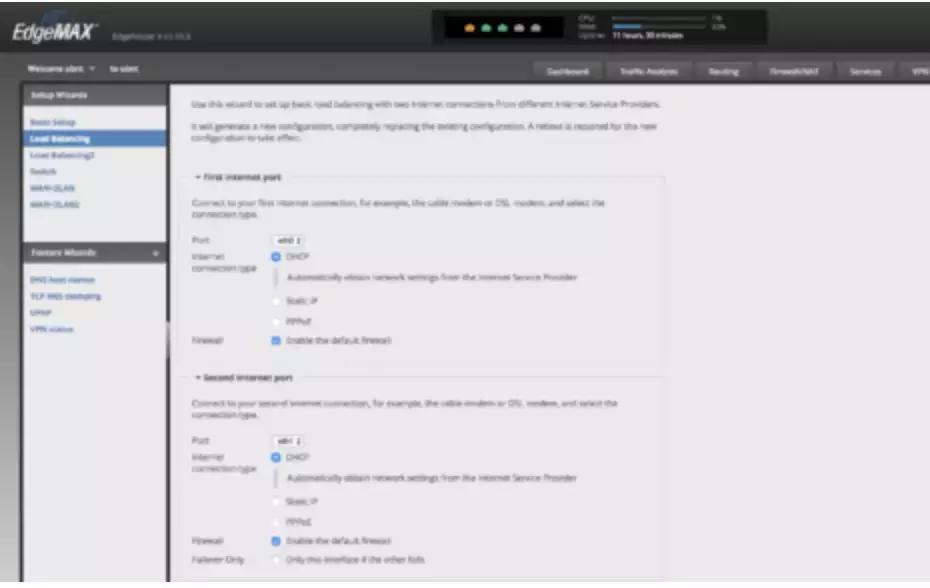
双线双拨页面
登陆后点击 Load Balancing,把 ISP 提供的账户密码依次填入 First Internet Port、Second Internet Port的PPPoe信息栏内。Second Internet Port里的Failover Only是指当First Internet Port故障时启用Second Internet Port备用网络,这里我们不需要备用网络,只需要叠加网速,我们不用勾选,保存重启。
因为双ISP的原因,到这里就结束的话容易出现网页打开异常,网络不稳定等情况,需要进行以下设置。
先点击进入页面的最下面的System,找到这里
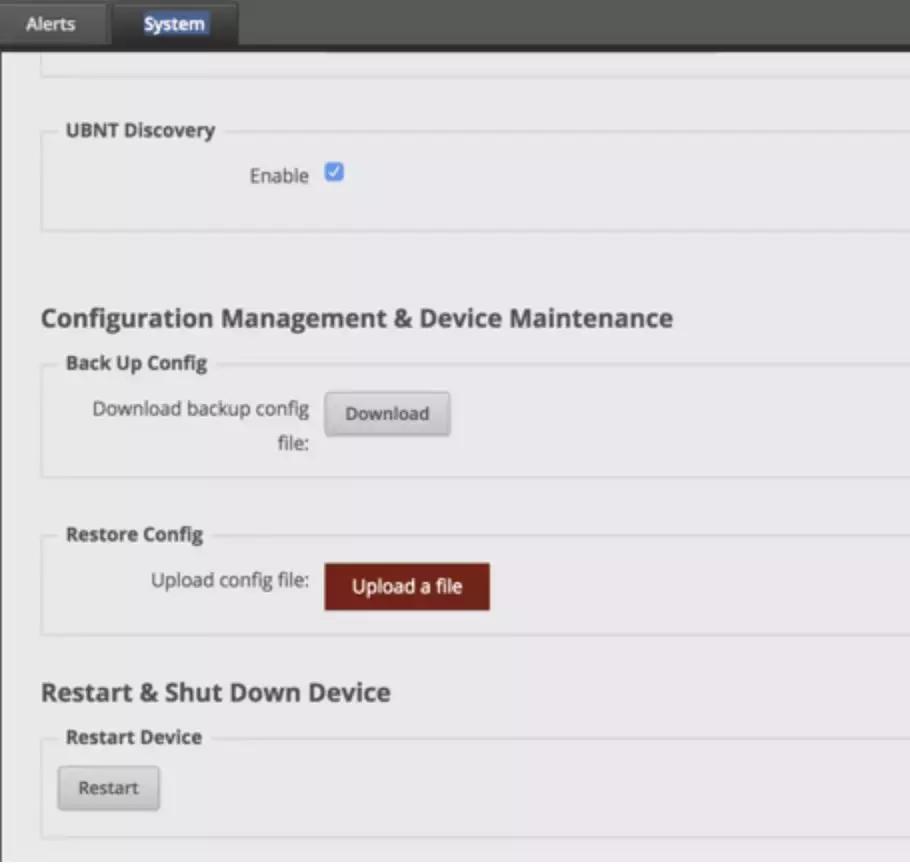
Download backup config file
在 Download backup config file中选择down。然后我们得到一个压缩包。
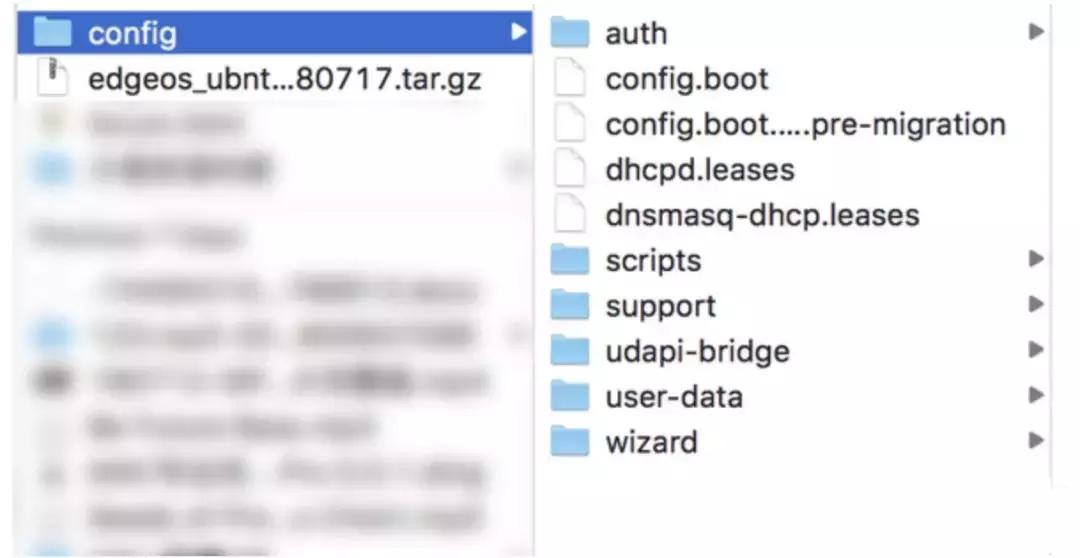
进行解压解压后的文件夹
用记事本打开config.boot,翻找以下,能看到下面的信息
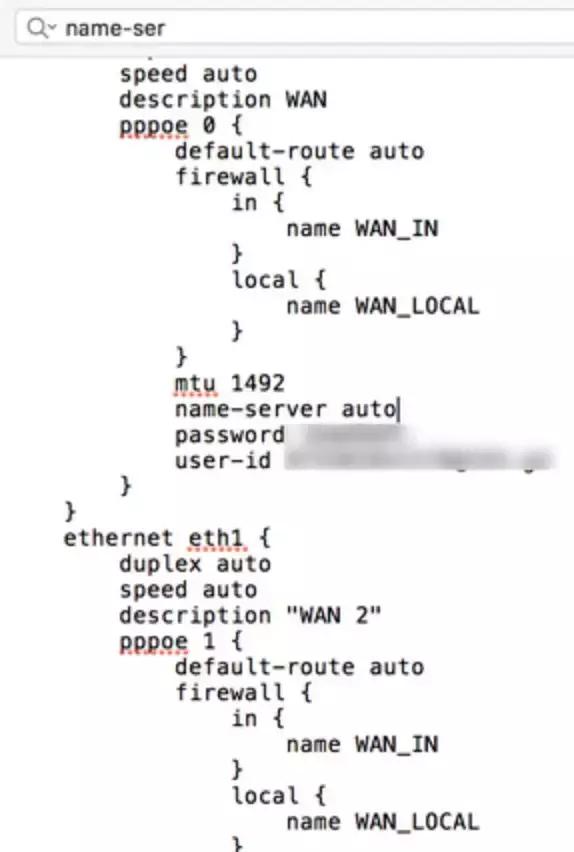
name-server auto
我们看到eth0和eth1的拨号信息里name-server都是auto。这里是指DNS由ISP提供的意思,好像是没什么问题,不过当你用的是电信联通多拨时,一个网址的IP会通过两个ISP的DNS去查询,容易导致错误发生,这里我们需要强制改成我们需要的DNS。
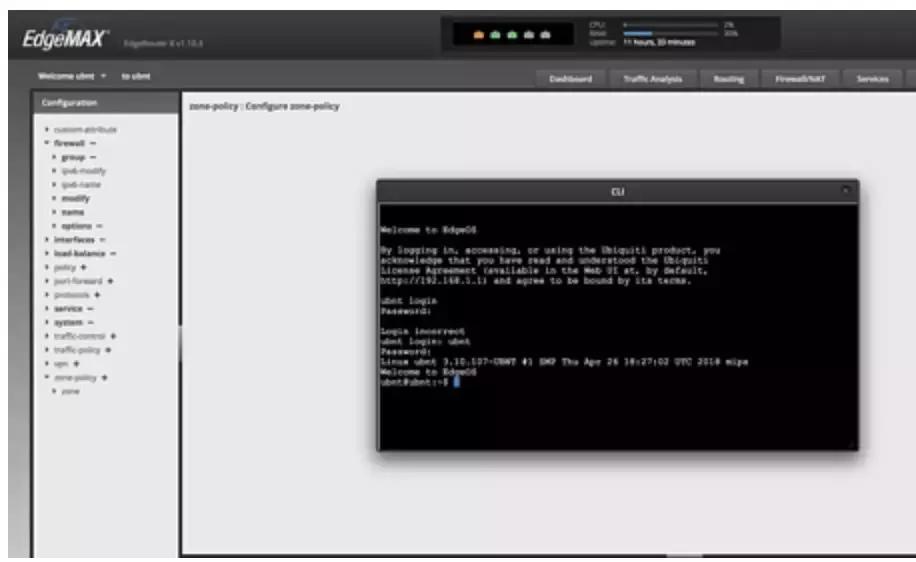
点击页面右上角的CLI输入默认账户密码:ubnt
依次输入以下信息,回车确定
configureset interfaces ethernet eth0 pppoe 0 name-server noneset interfaces ethernet eth1 pppoe 1 name-server nonecommit
页面会自动重启,我们再次进入管理后台,点开下方system,里面有个DNS,添加114.114.114.114、8.8.8.8、9.9.9.9等全球顶级DNS。再点击save即可。
到这一步我们的双ISP统一DNS已经成功,接下来我们调整负载平衡。假如你希望负载平衡是一个4:6的比例。就在页面右上角的倒数第二个选项config tree里,依次展开 load balance-group -G- interface-pppoe0 把50改成40,然后再展开pppoe1 50改成60,然后点底下的preview,save即可。
总结
我们来总结下ER-X的优缺点。
优点:
- 体积小(非常小)
- 扩展性高(PoE供电、多拨、插件等)
- 稳定性好(网上大量评测)
- 便宜(相对于其他企业级来说)
缺点:配置繁琐
相比普通家用路由器来说,除了个人用户在使用时配置繁琐外,我个人认为完全没有缺点,CLI只是需要一定的Linux和网络管理基础,如果照着教程做的话其实没有一点问题,非常推荐中小户型的值友购买。
本文已获得 LV5超电磁炮评测屋 授权,仅代表作者观点