windows server 2012安装 (微软windows 11安装教程)

操作前请准备8G以上(32G以内)U盘,制作U盘会格式化U盘,此U盘内的数据需要提前备份至其它U盘或移动硬盘 注意的是 建议 是windows10 以上的系统制作哦

操作步骤:

一、打开微软*载下**Win10的网址

*载下** Windows 10 (microsoft.com)

windowsserver2012安装,安装微软原版windowsxp系统

windowsserver2012安装,安装微软原版windowsxp系统

windowsserver2012安装,安装微软原版windowsxp系统

windowsserver2012安装,安装微软原版windowsxp系统

windowsserver2012安装,安装微软原版windowsxp系统

默认是中文简体 可以选择语言和windows 10 版本 家庭版和专业版本 根据

windowsserver2012安装,安装微软原版windowsxp系统

选择windows10 后 可以安装windows10 家庭版本和 专业版本

windowsserver2012安装,安装微软原版windowsxp系统

建议选择2者

windowsserver2012安装,安装微软原版windowsxp系统

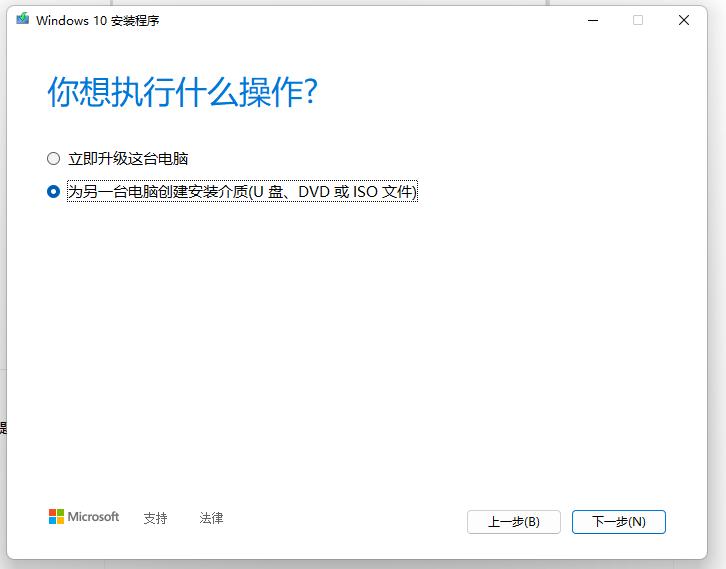
对这台电脑推荐如果是给别的电脑安装系统 不建议选择 对勾

windowsserver2012安装,安装微软原版windowsxp系统

windowsserver2012安装,安装微软原版windowsxp系统

windowsserver2012安装,安装微软原版windowsxp系统

windowsserver2012安装,安装微软原版windowsxp系统

保持联网状态 耐心等待走到100%就可以了

windowsserver2012安装,安装微软原版windowsxp系统

制作完成的u盘卷标

windowsserver2012安装,安装微软原版windowsxp系统

制作完成的u盘内容

windowsserver2012安装,安装微软原版windowsxp系统

正常就可以了 给别的电脑安装windows10系统了 不同型号的电脑、有开机快捷菜单通过快捷菜单或者修改bios 引导项来u盘引导安装就可以了 下次继续介绍安装过程截图 ,如果喜欢就点个关注点个赞。