在使用CAD时,有时候需要输入大量的表格数据,而这些数据若在CAD中直接输入,不是很方便,而在Excel中处理起来就快捷多了,所以,很多时候我们需要借助Excel强大的功能进行数据编辑,然后将其导入到CAD中。在CAD软件中,我们可以通过数据连接方式,将Excel中的数据直接连接到CAD表格中,但这种方法操作起来比较麻烦,且不方便编辑修改,在此,演示一种更快捷的方式,在实际使用中非常凑效,我们一起来看看具体的步骤:
步骤一:新建Excel表格,在其中录入好我们需要插入的数据和内容,如图1所示;
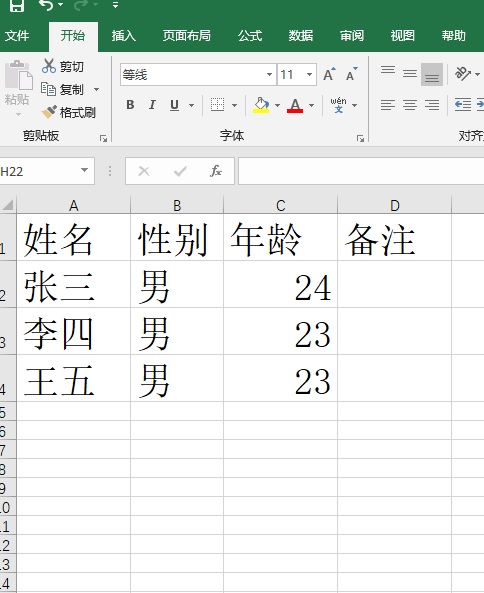
图1 Excel中录入数据
步骤二:在Excel表格中,复制我们刚刚录入的数据内容,如图2所示;
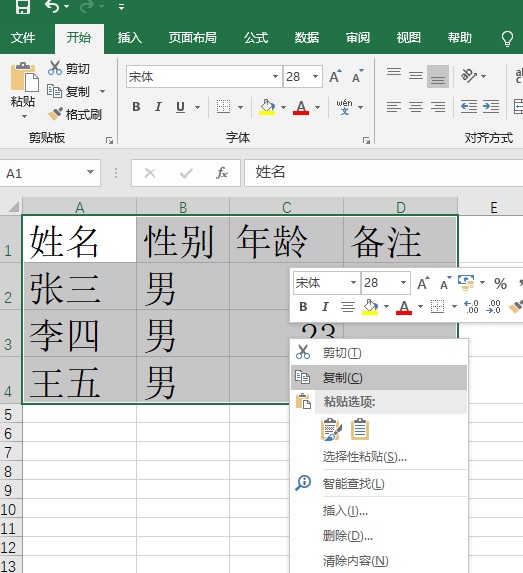
图2 复制数据内容
步骤三:打开CAD软件,在"粘贴板"下找到"选择性粘贴"并点击,如图3所示;
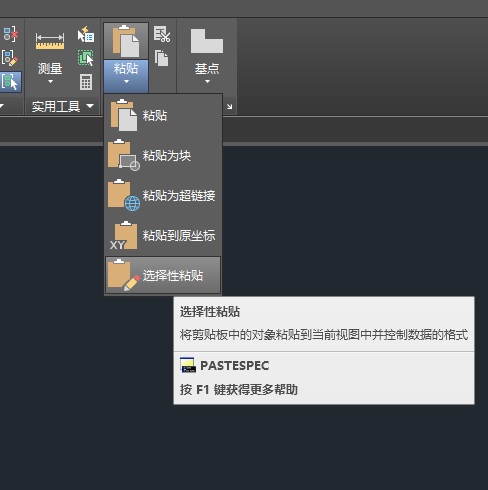
图3 选择性粘贴内容
步骤四:弹出"选择性粘贴"对话框,在该对话框中选择作为"AutoCAD图元"输入,如图4所示,之后"确定";
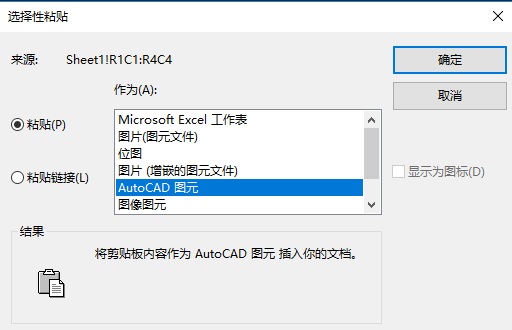
图4 粘贴为图元
步骤五:在CAD中调整插入的表格和内容,Excel中的数据内容就插入到CAD软件中了,并且每个数据内容可以单独编辑,如图5所示。
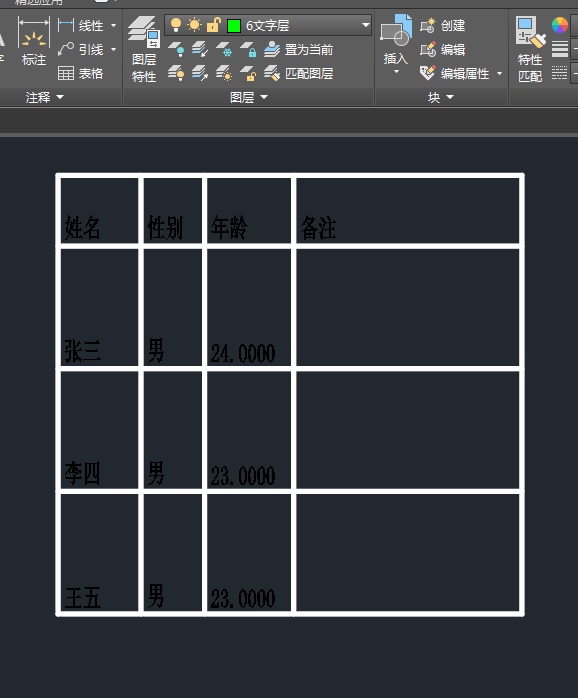
图5 插入后的结果
细心的朋友可能发现了,插入的数据后面带了好几位的小数,而这些小数位我们通常不需要,要是一个一个更改,势必会非常麻烦,有没有方法快速去掉小数呢?答案是有的,只要我们在插入数据前,做如下处理就可以了:
在命令行中输入"units",打开"图形单位"对话框,将其中的"长度"精度设置为相应要求即可,在本例中,我们想要输入的数字不带小数,因此,其精度改为"0",如图6所示。
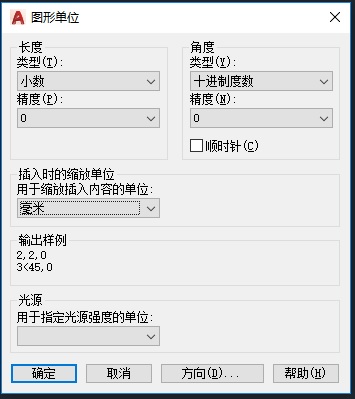
图6 调整精度
完成上述设置后,按上述步骤重新插入Excel数据,"年龄"后的小数不见了,问题得到解决,如图7所示。感兴趣的朋友赶紧去试试吧!
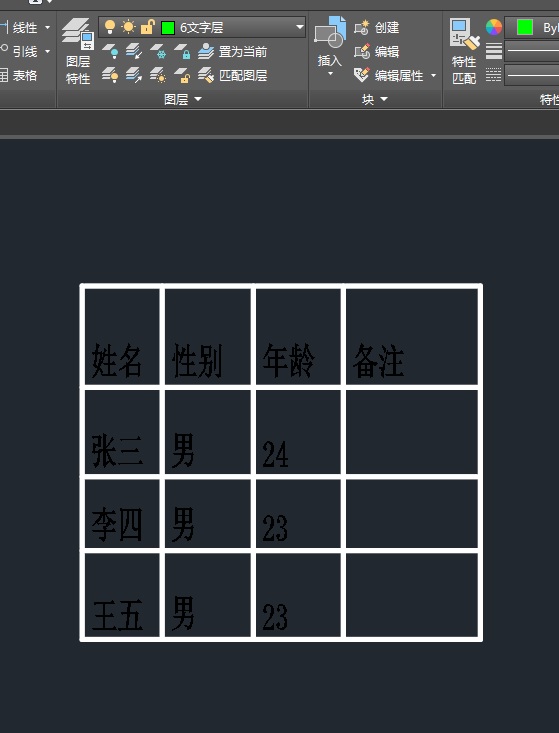
图7 重新插入后的结果