六、合并单元格后汇总
①插入辅助列法,按照上面的公式=LOOKUP("座",A$3:A3)取消合并作为辅助列
输入公式汇总金额=SUMIF(B3:B14,H3,F3:F14),下拉公式填充
②输入公式=SUM((LOOKUP(ROW($3:$14),IF(A$3:A$14<>"",ROW($3:$14)),A$3:A$14)=H3)*F$3:F$14)按CTRL+SHIFT+ENTER三键结束
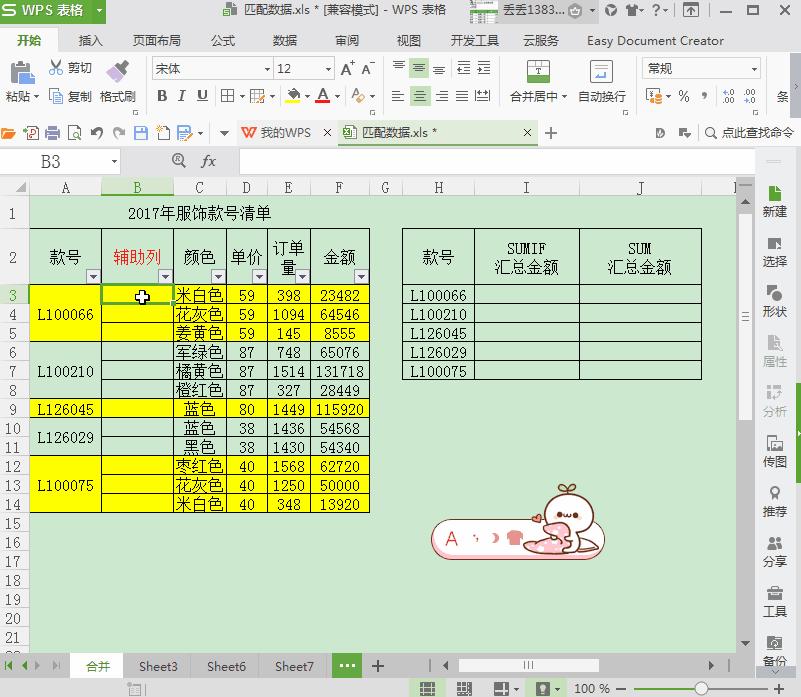
其实这两种方法原理是一致的
七、合并单元格序号填充
①输入公式=MAX($A$1:A1)+1
解释:查找当前公式单元格之前的最大值,在该最大值的基础上加1。
②输入公式=COUNTA($I$1:I1)
解释:计算当前公式单元格之前的非空单元格个数。
③输入公式=COUNT($J$1:J1)+1
解释:计算当前公式单元格之前包含数字的单元格个数,在该个数的基础上加1
④输入公式=LOOKUP(9E+307,$K$1:K1)+1
解释:返回K$1:K1最大值
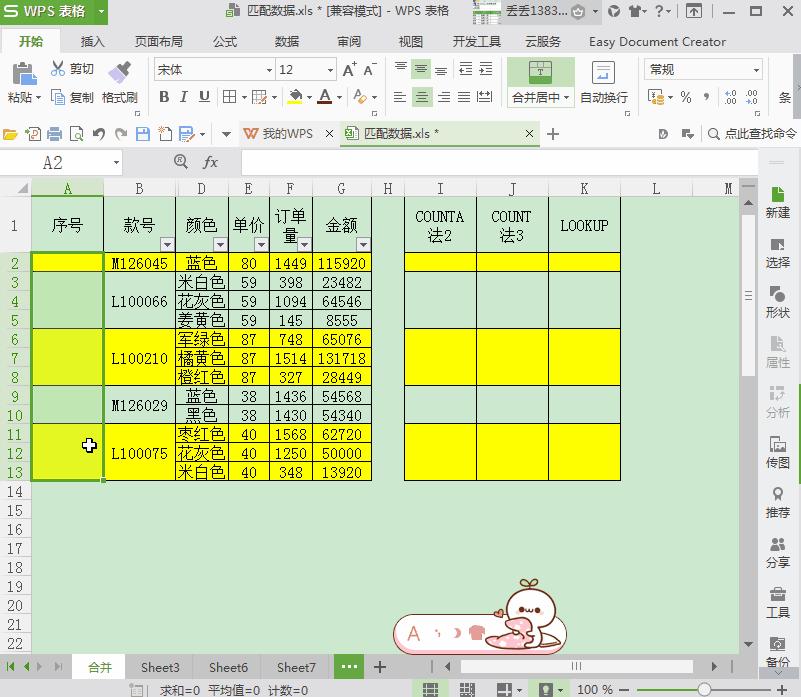
注意:以上公式需要注意单元格的引用,写完公式需要同时按CTRL+ENTER结束
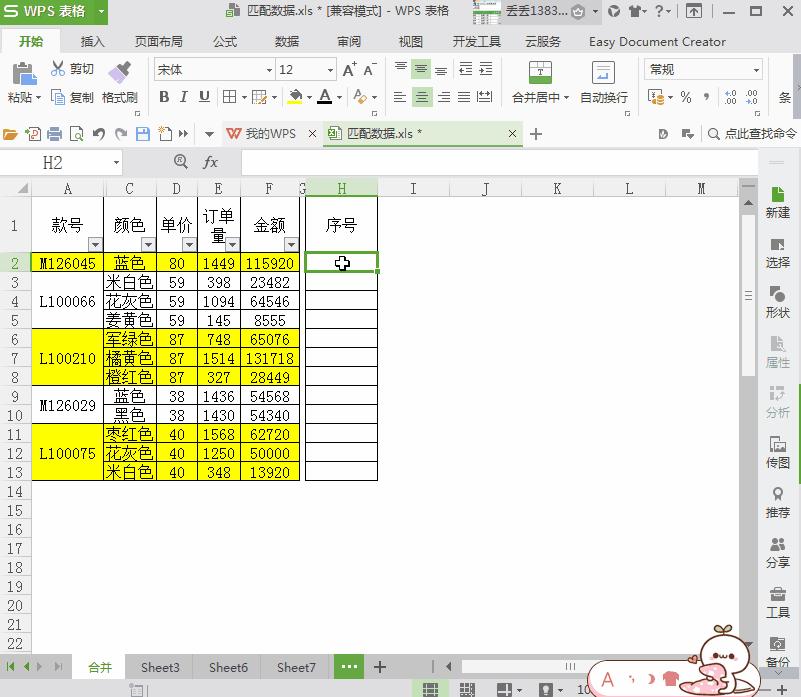
PS:如果想按照合并单元格组内填充序号就输入公式=IF(A2<>"",1,H1+1),下拉填充
八、关于合并单元格排序
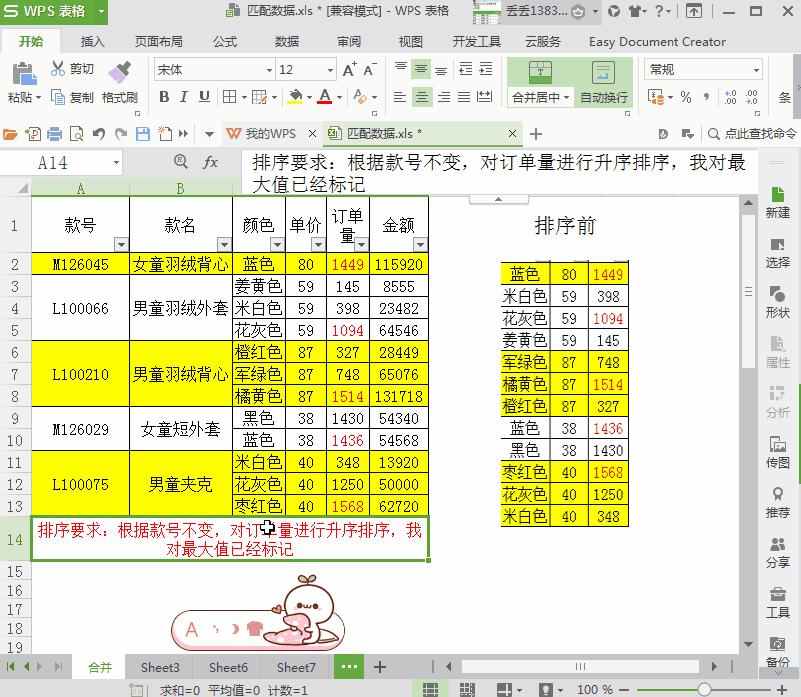
①保持合并单元格格式不变,按照合并单元格对订单量进行升序排序
Step 1:先创建辅助列,在G2单元格中输入公式=COUNTA($A$2:A2)*10^4+E2,下拉填充公式
Step 2:选中区域C2:G13,点击数据排序,主要关键字为列G,次序为升序确定
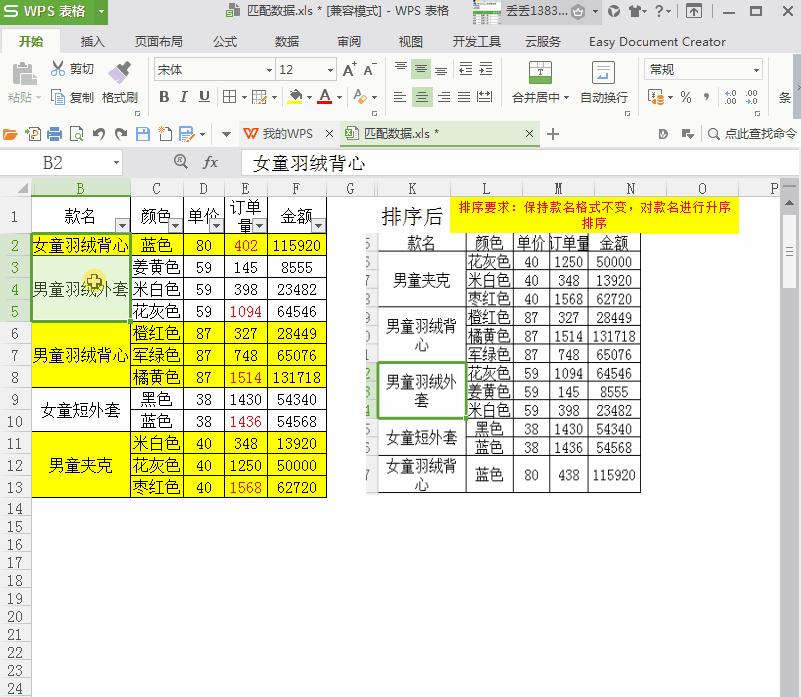
②保持合并单元格格式不变,对合并单元格按照升序排序
Step 1:首先将合并单元格取消合并填充,上面已有录制
Step 2:插入数据透视表,将相应的字段全部放在行标签
Step 3:将透视表再美化整理一下就完成了
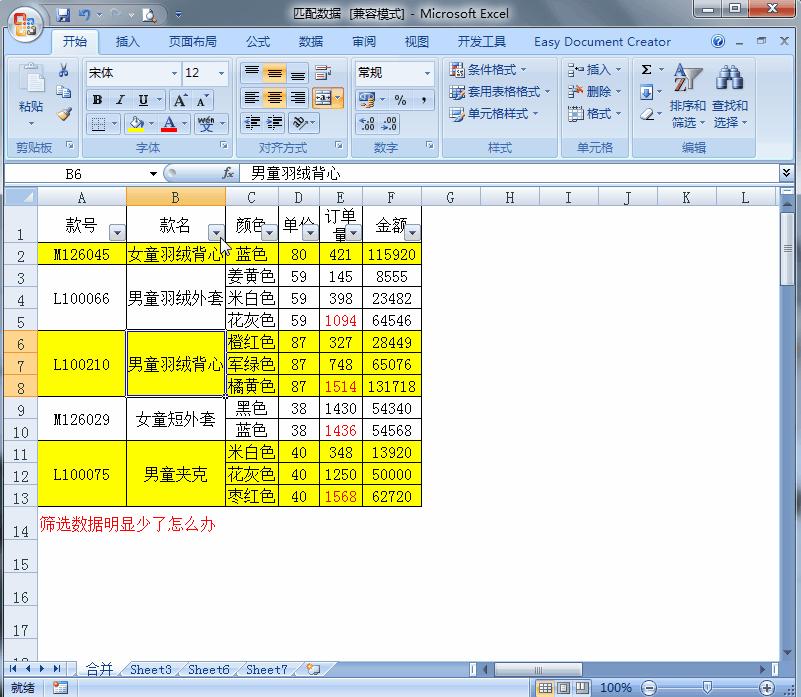
九、关于合并单元格的筛选:如果合并单元格后筛选数据是只显示一条的话,你可以这样做
Step 1:先将合并单元格的格式在空白处进行格式刷
Step 2:取消合并单元格并填充,将空白处的格式在格式刷回一次就可以进行筛选了
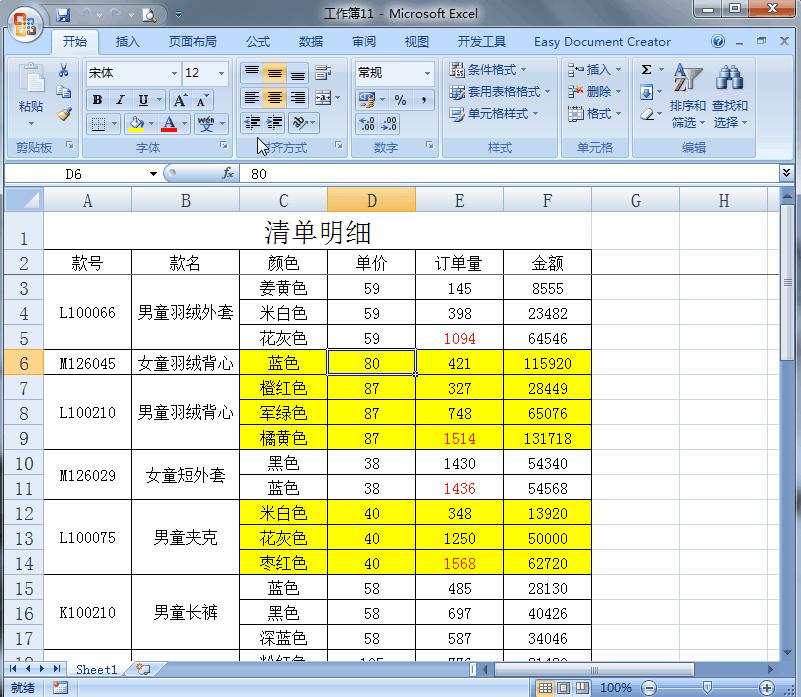
最后当我们做好报表的时候需要打印出来,合并单元格跨页的时候就无法显示出来,这时候只需要我们在页面布局中将网格线勾选一下就行了
好啦,关于合并单元的一系列问题就先讲这么多吧,如果您有疑问欢迎关注留言,期待与您共同学习进步!!