哈喽,各位 小伙伴 好呀!

今天给大家分享
当我们的键盘无法正常使用的情景
可能我们在日常生活这会遇到 键盘损坏
或者某几个 按键不灵 的情况
这时候我们就会想到电脑自带的 屏幕键盘
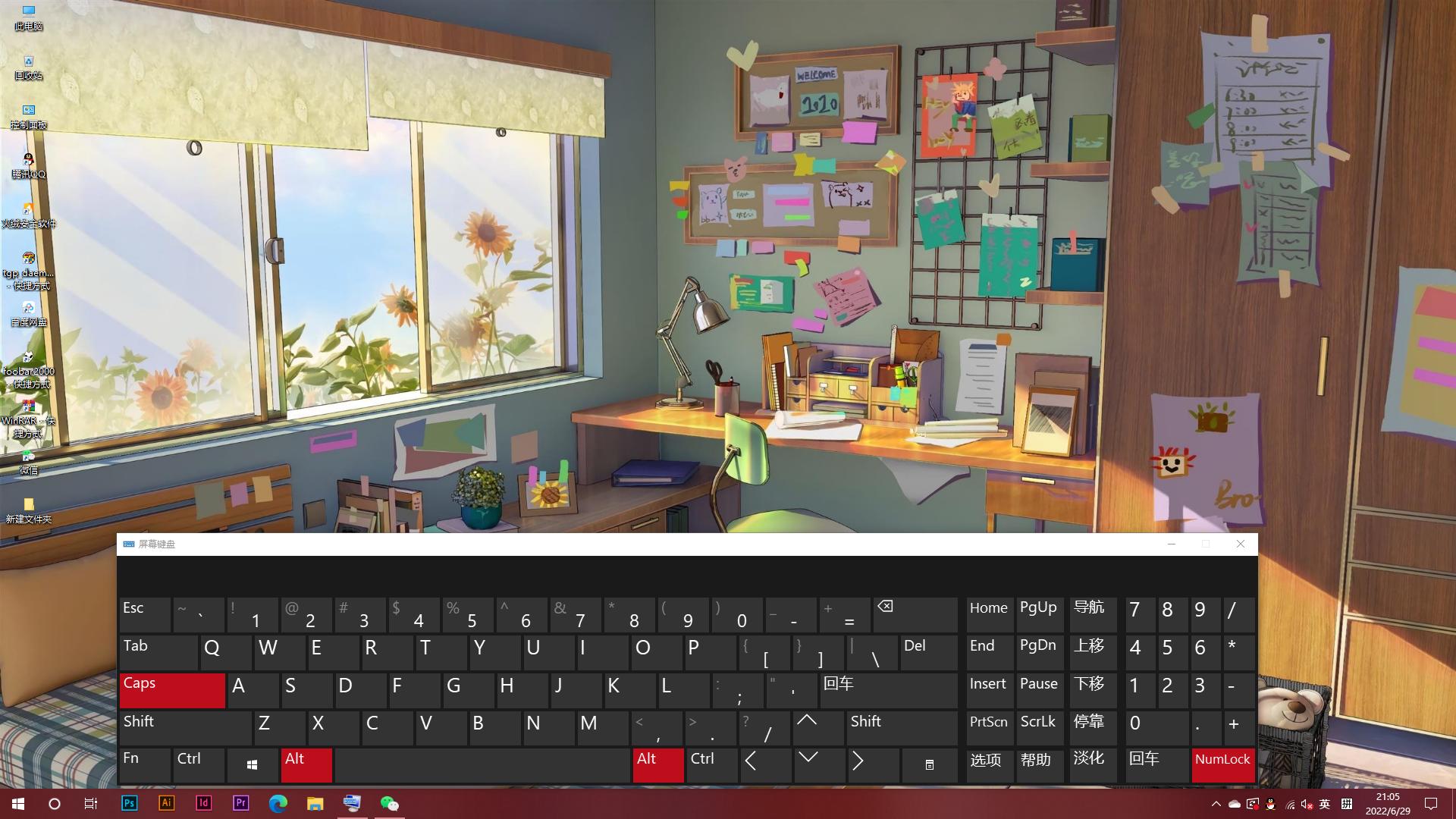
具体要怎么打开的呢?
我们一起来看看吧
↓↓↓
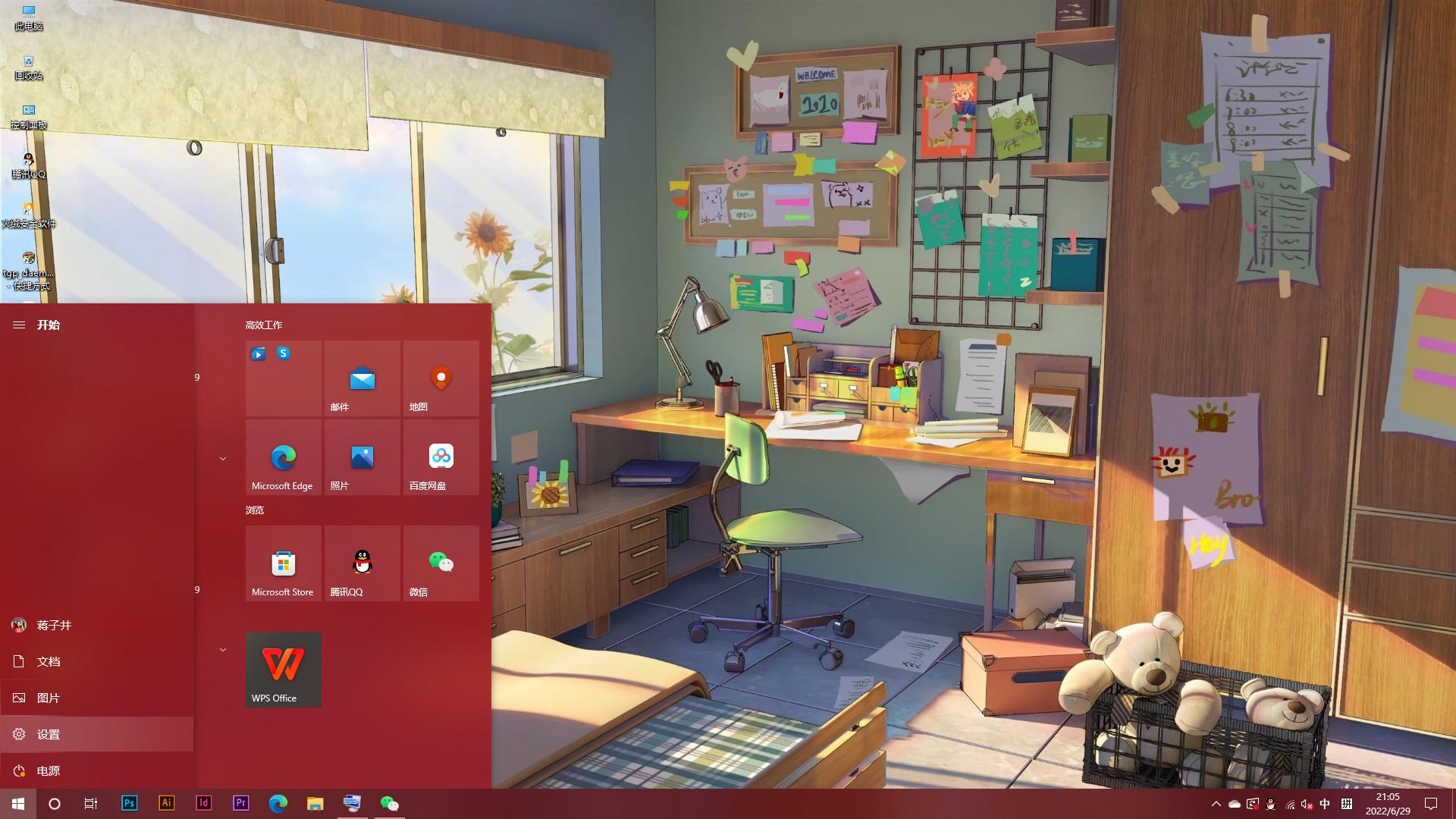
首先呢在桌面情况下,我们找到左下角的"田子匡"
左键单击后找到设置这一栏,接下来就是步骤操作了
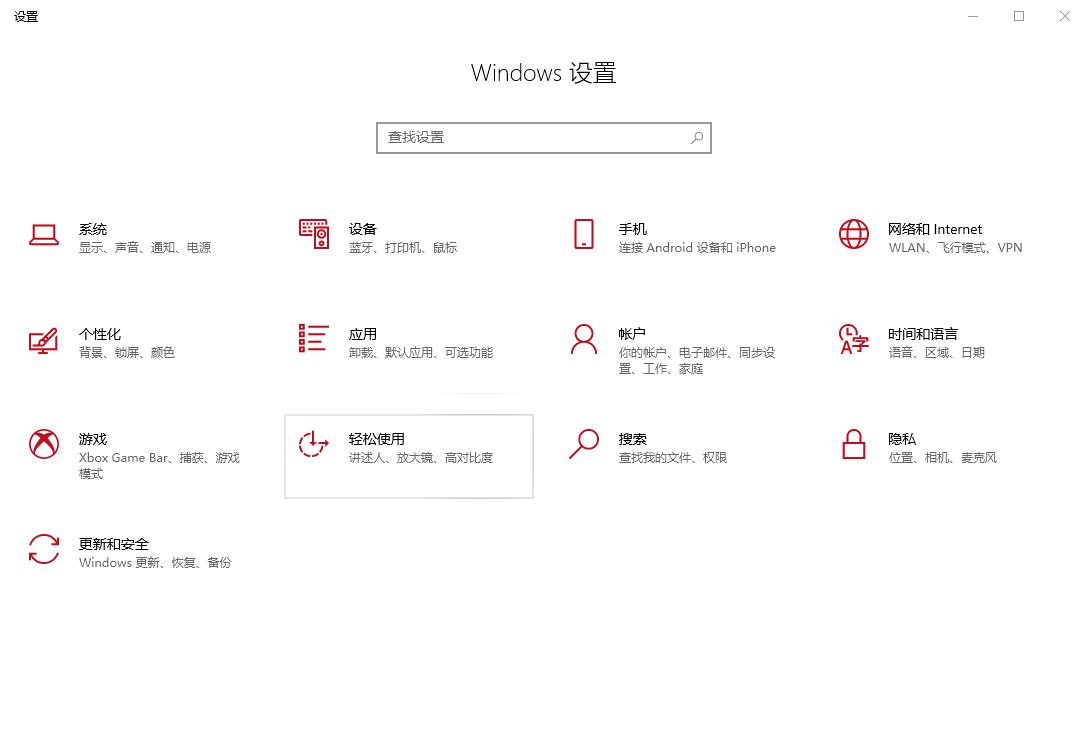
第一步:打开 Windows设置 ,找到轻松使用,点开进入;左侧下拉最底部;
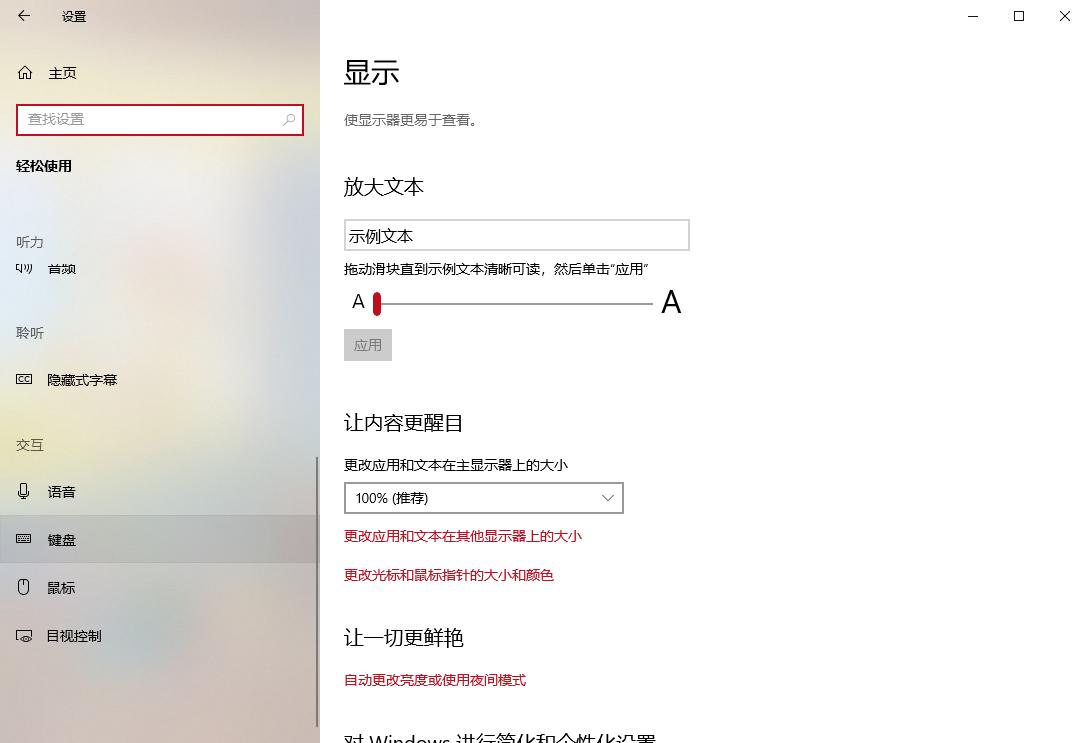
第二步:点击"键盘",在右侧第一栏找到"使用屏幕键盘"的开关,点击打开即可;
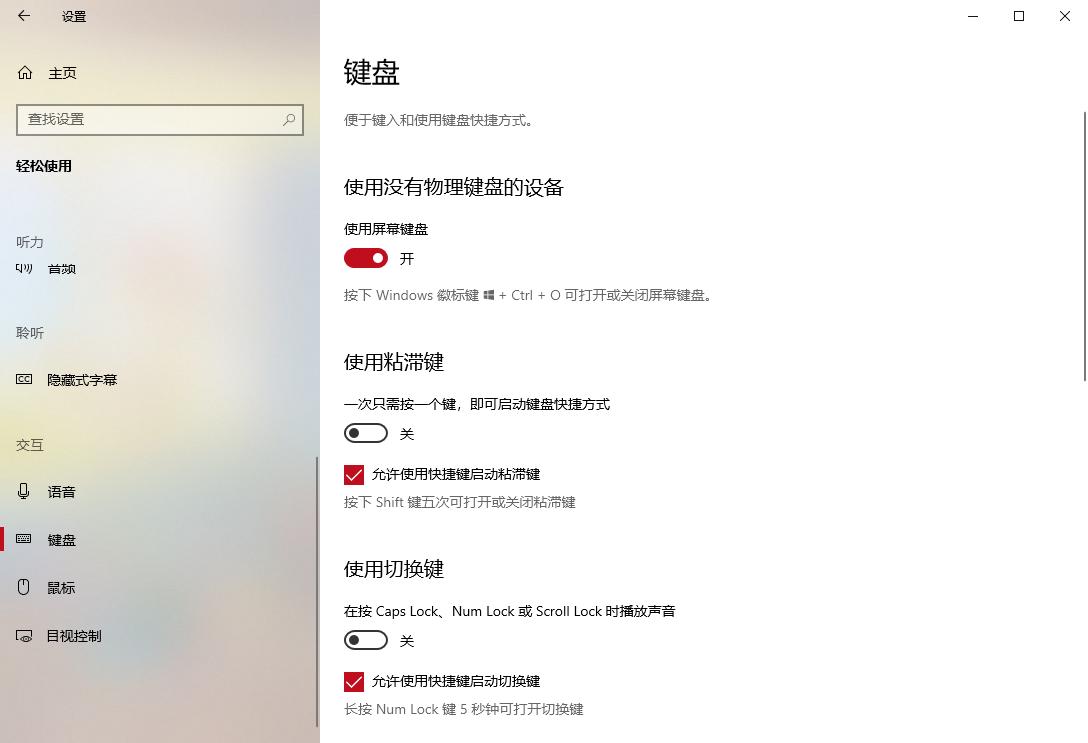
但是这里又会出现问题
没办法输入汉字,只能输字母
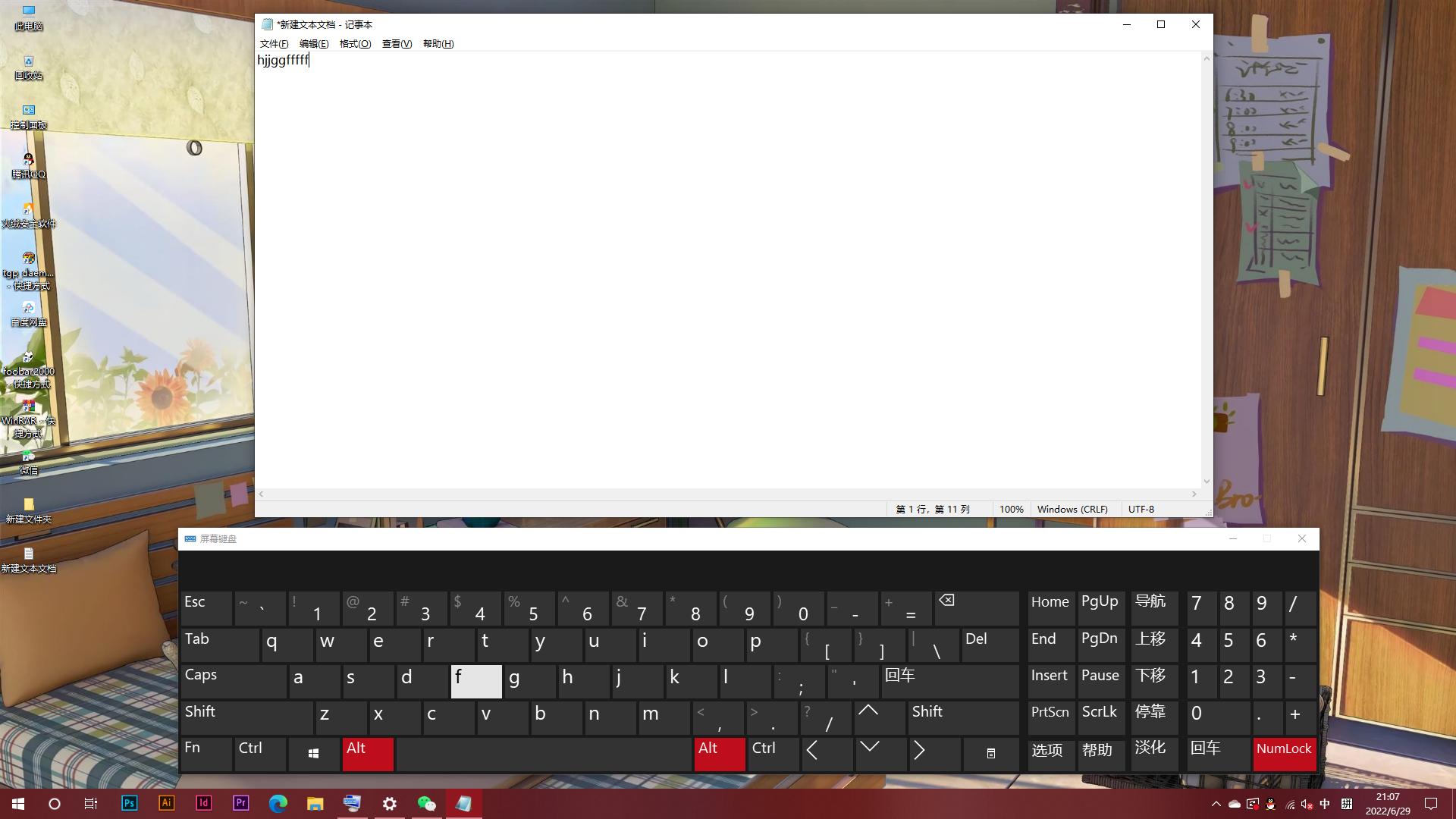
别着急,接着往下看
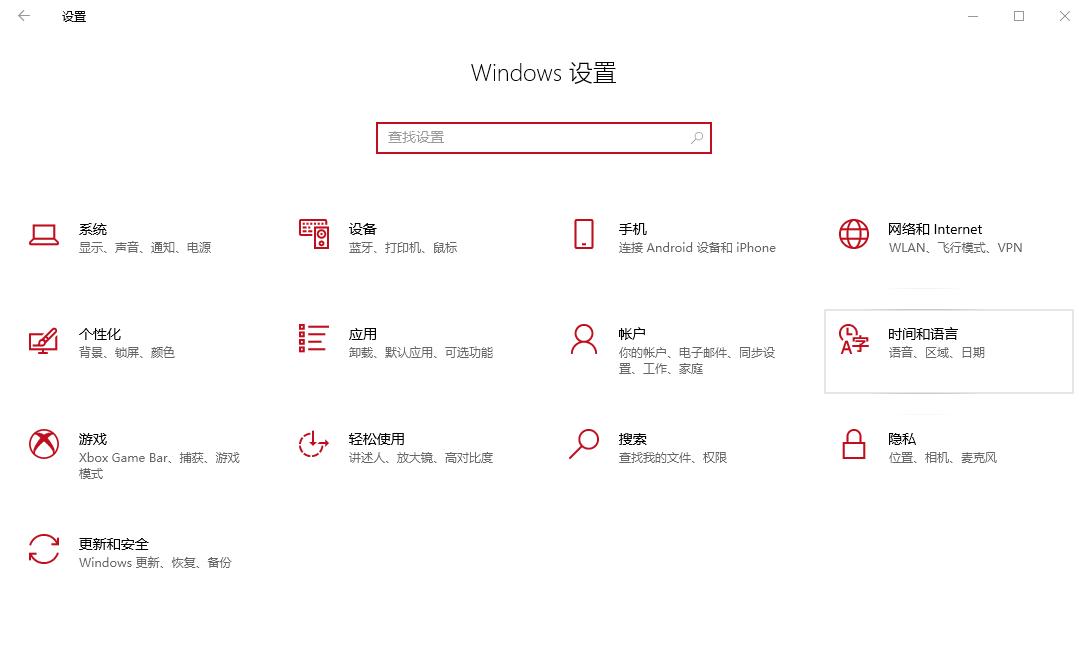
这种情况下我们要重新回到 Windows设置 最初页面
第三步:重新Windows设置,找到时间和语言,点击进入
第四步:左侧下拉找到并点击"语言",右侧看到首选语言,下面找到"中文(简体,中国)"点开;
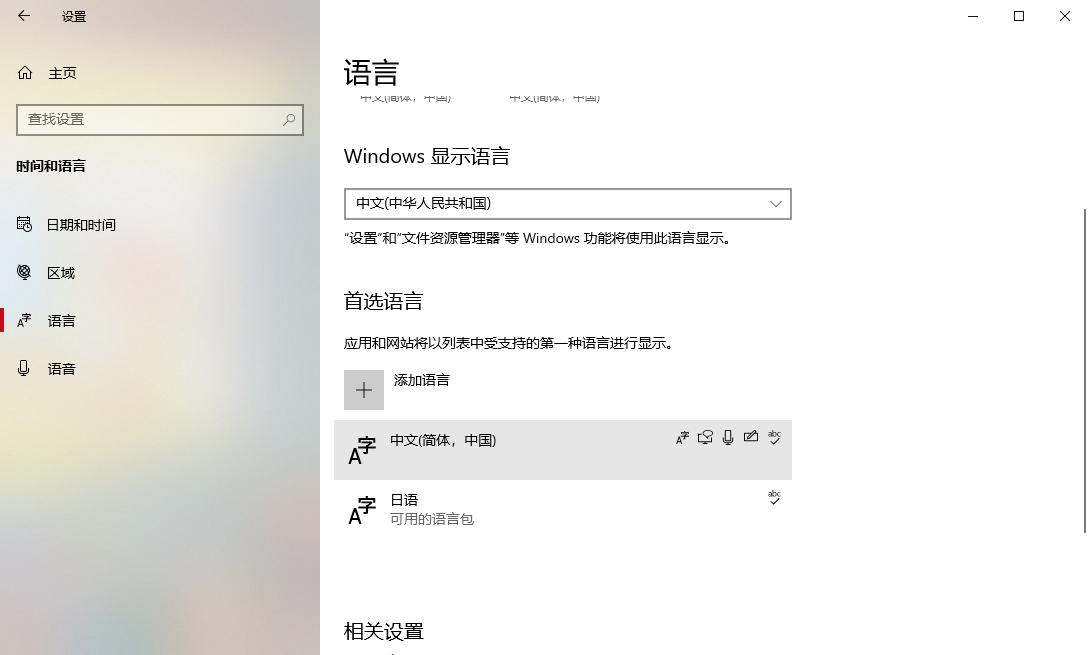
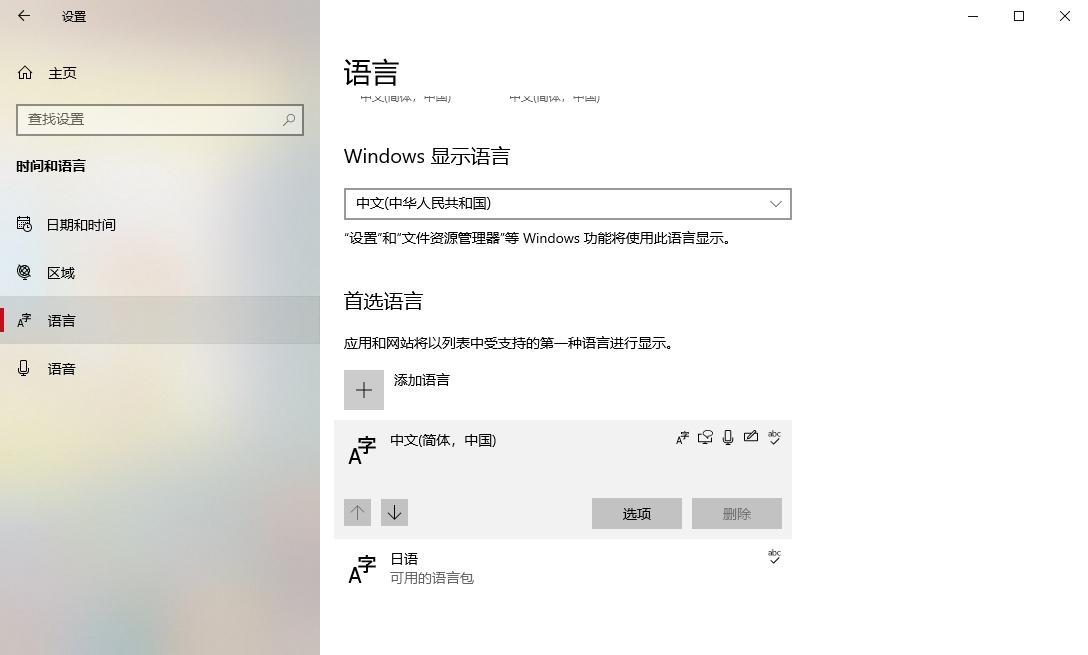
第五步:点开"中文(简体,中国)"后找到"选项",点开后会显示"键盘".
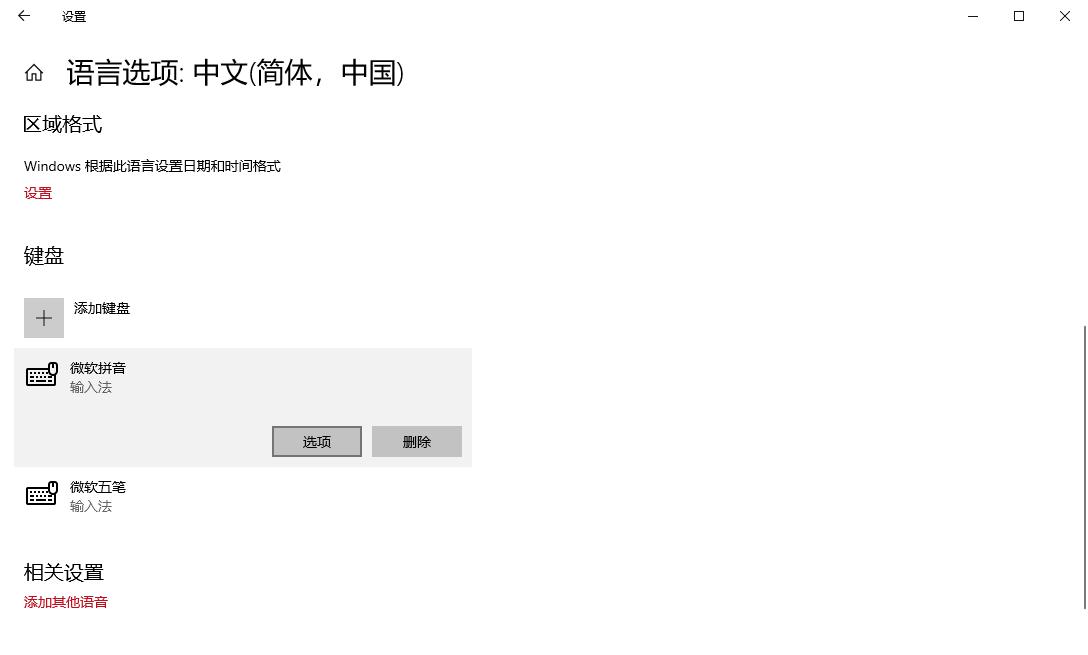
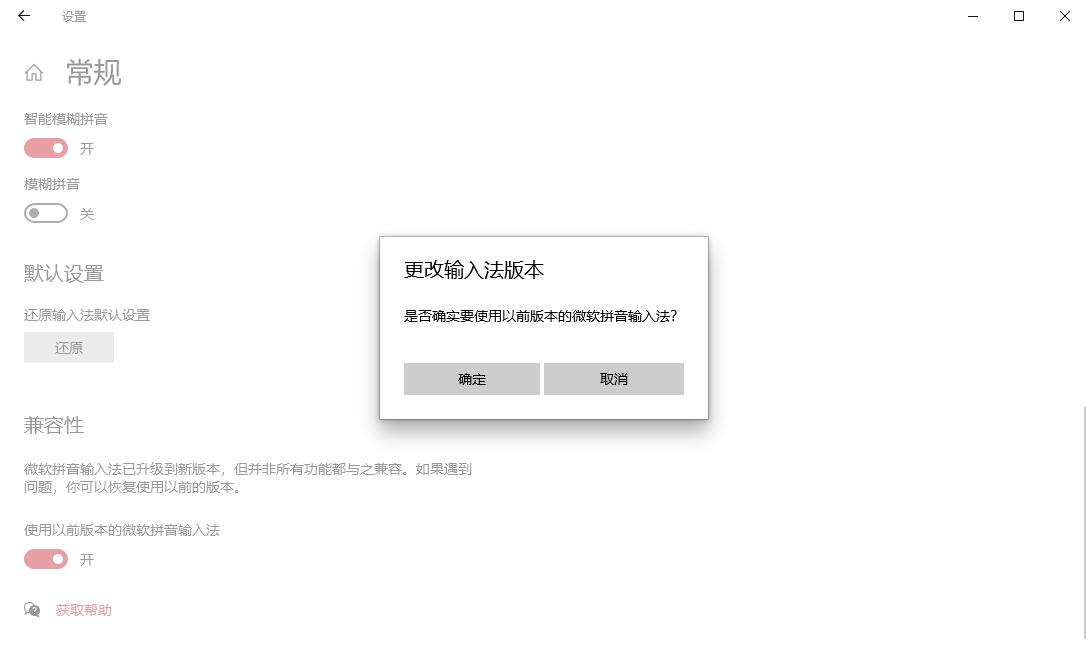
点开下面"微软拼音输入法"后再点击"选项",打开微软拼音,进入"常规"
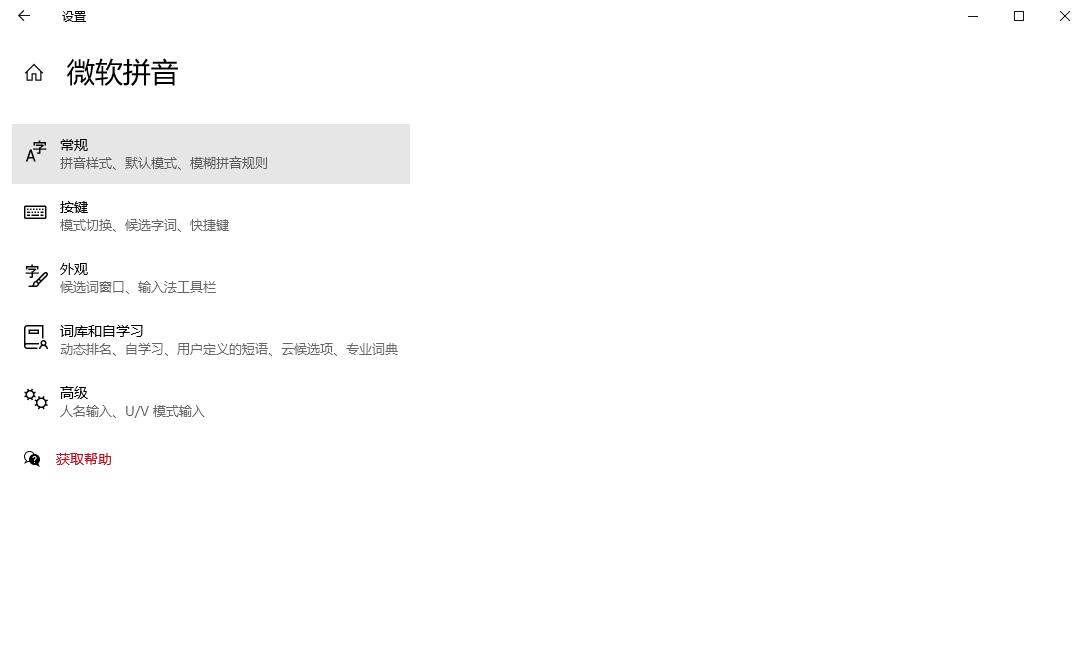
到这里我们基本快完成了,下拉至底部,找到兼容性
将"使用以前版本的微软拼音输入法"设置为 开
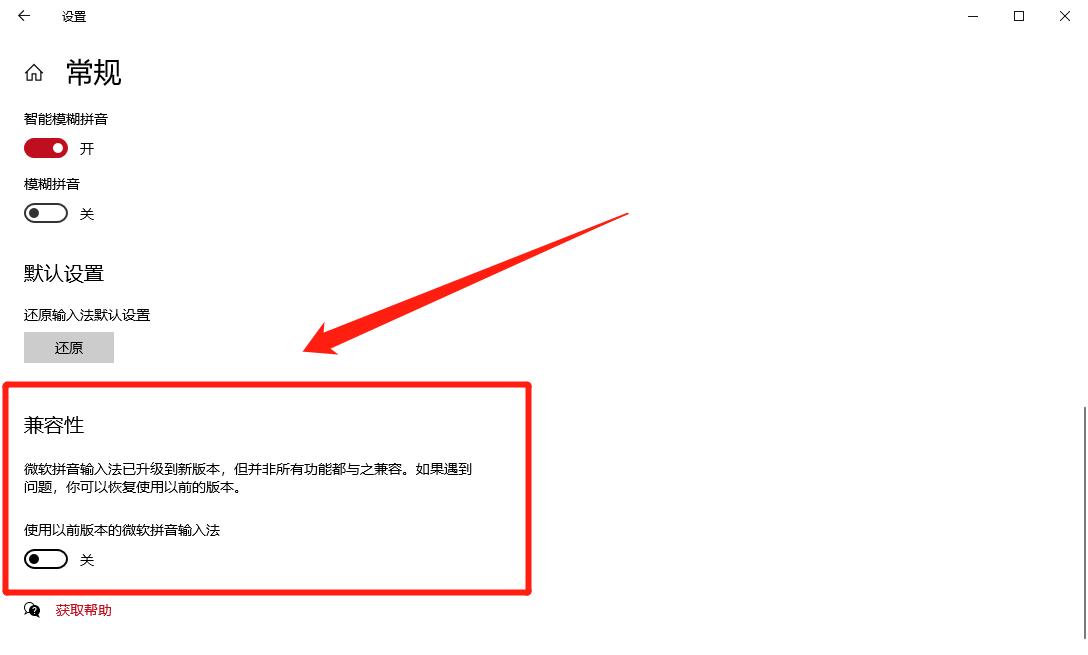
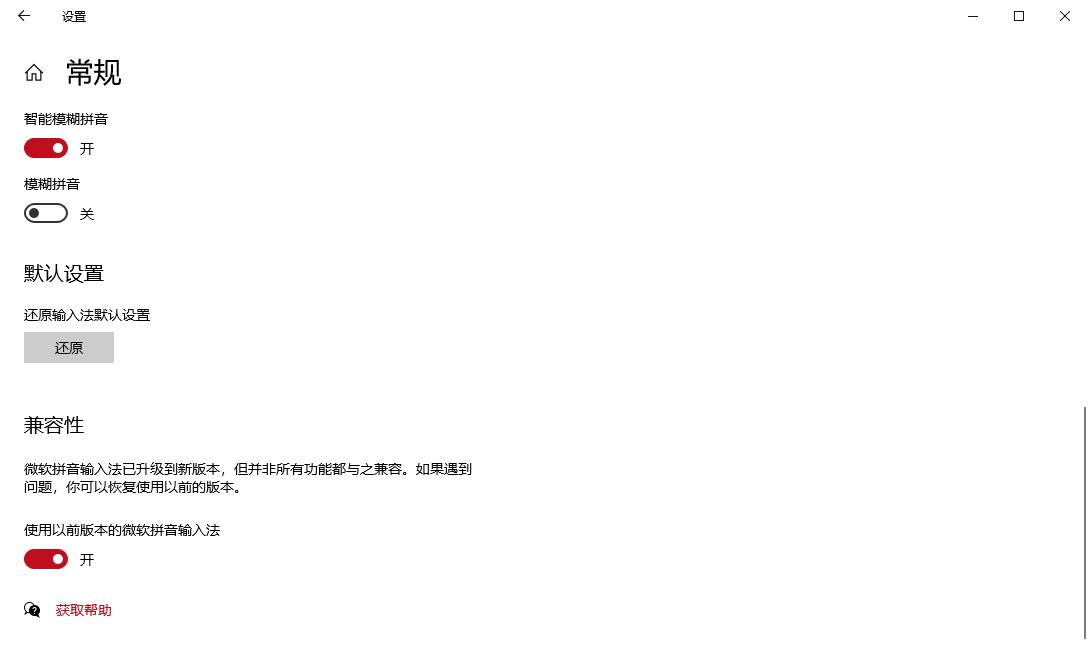
这样我们就可以轻松用屏幕键盘,打出汉字了
怎么样学会了吗,快去试试吧~
记得给个赞哦~