最终效果:

操作提示:
前提:使用微软Office 2016以上版本
1)选择数据源,执行菜单命令“数据”→“来自表格/区域”,打开“创建表”对话框,单击“确定”进入Power Query编辑器空间

图-1
2)选取金额,执行菜单命令“添加列”→“重复列”,将金额向右复制一列

图-2
3)选取复制的列,执行菜单命令:“转换”→“标准”→“乘”→“值:100”,将重复列乘以100

图-3
4)执行菜单命令:“转换”→“舍入”→“舍入”→“小数位数-0”,将数据四舍五入取整

图-4
5)执行菜单命令:“转换”→“数据类型:文本”,将重复列的数据类型改为文本

图-5
6)执行菜单命令:“转换”→“替换值”→“替换值”→“要查找的值”→“确定”,将.0替换掉
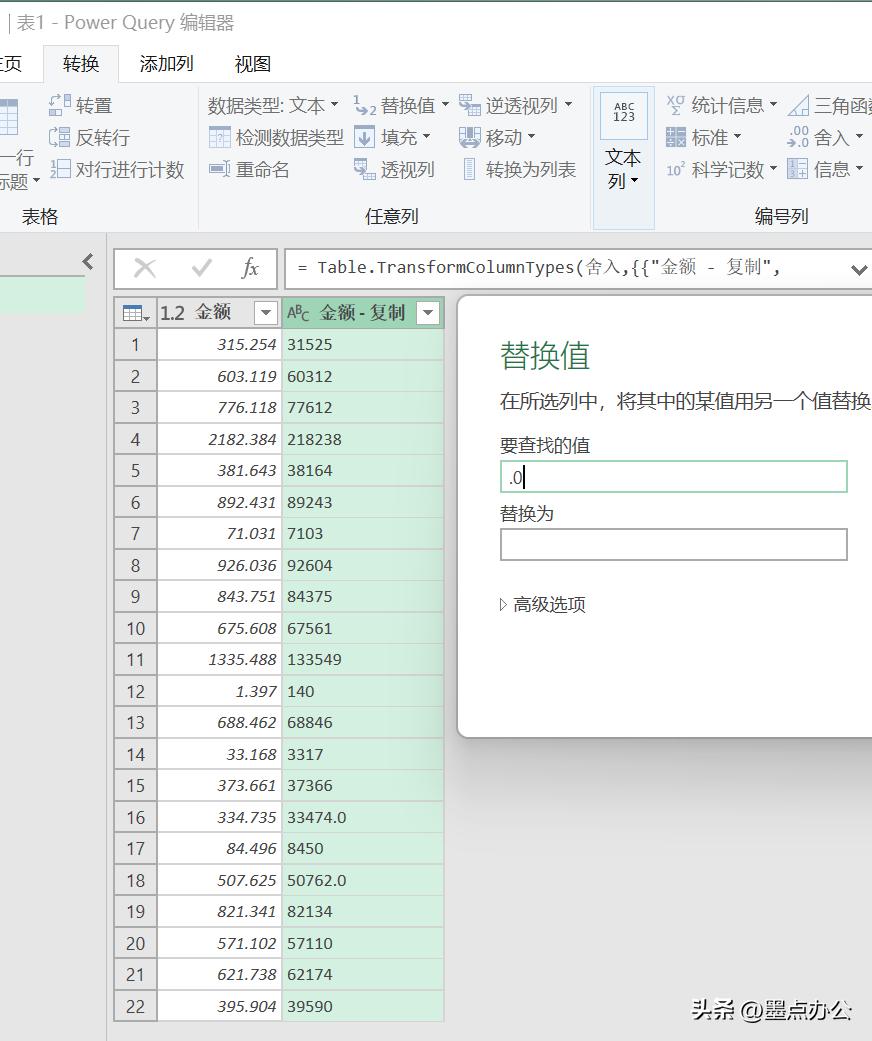
图-6
7)执行菜单命令:“转换”→“格式”→“添加前缀”,添加XX¥前缀(X的个数=最大长度-最小长度)

图-7
8)按最大长度提取结尾字符数:转换 | 提取 | 结尾字符 | 计数-6

图-8
9)将金额按单个字符拆分:转换 | 拆分列 | 按位置 | 位置-0,1,2,3,4,5

图-9
10) 将多余的X替换掉:转换替换值替换值要查找的值-X

图-10
11)将数据上载到Excel:主页 | 关闭并上载