统信UOS是中国电子集团牵手中兴、深度等科技公司共同研发,全名为统信UOS操作系统,UOS 20正式版前不久刚发布。是一款基于Linux内核的操作系统,支持龙芯、飞腾、兆芯、海光、鲲鹏等国产芯片平台的笔记本、台式机、一体机、工作站、服务器,以桌面应用场景为主,包含自主研发的桌面环境、多款原创应用,以及丰富的应用商店和互联网软件仓库,可满足用户的日常办公和娱乐需求。
自己本来就对新鲜的科技实物比较好奇,手机、笔记本每次有系统发布,都在第一时间升级尝鲜。所以也想试一下这款操作系统到底好不好用,于是就在官网*载下**了ISO镜像,准备在虚拟机中尝试一下。
下面就给各位分享一下,在虚拟机中安装UOS的步骤。
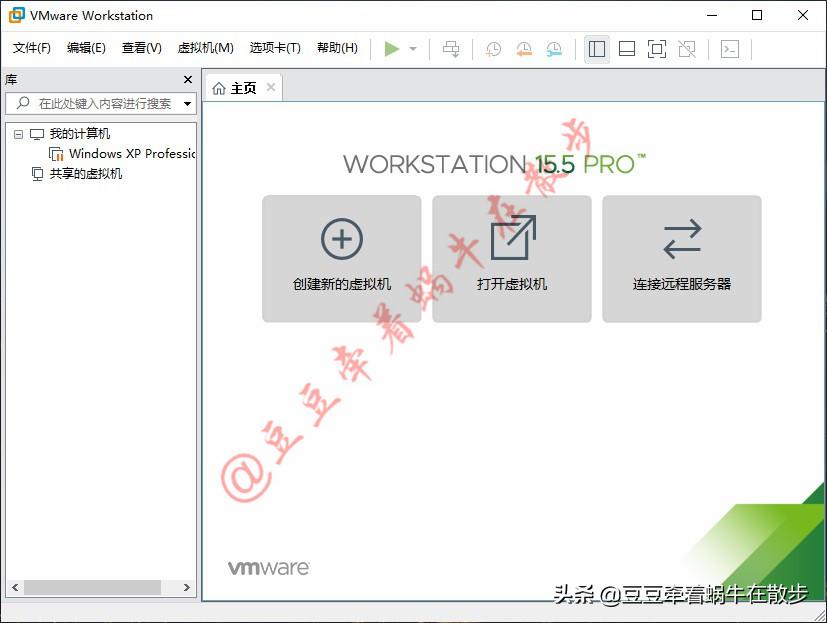
1、 打开虚拟机软件,在主界面点击“创建新的虚拟机”,弹出新建虚拟机向导。
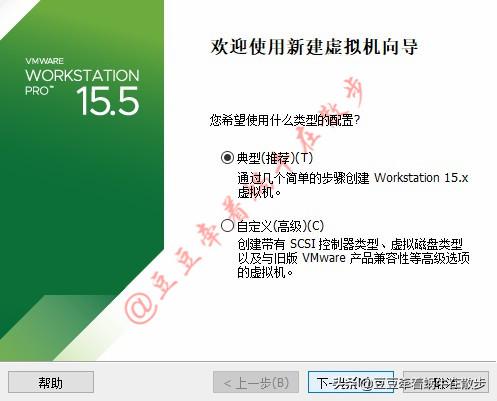
2、 选择虚拟机配置类型,这里选择“典型(推荐)”,点击“下一步”。
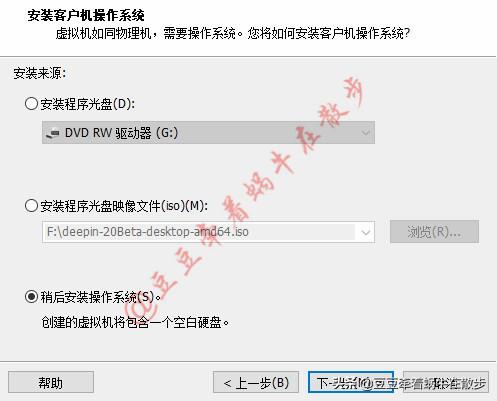
3、 “安装客户机操作系统”界面选择“稍后安装操作系统”,点击“下一步”。
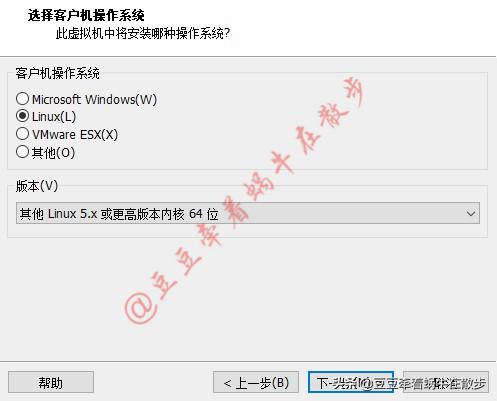
4、 选择需要安装操作的类型,默认即可,点击下一步;
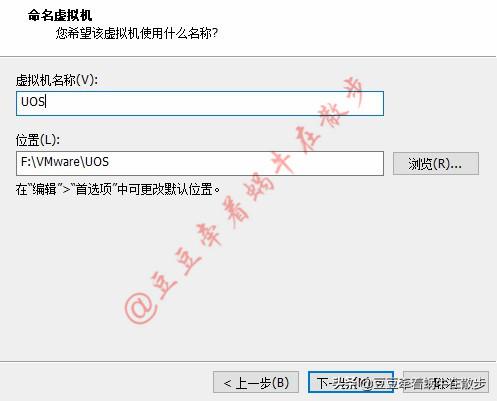
5、 命名虚拟机的名称,设置虚拟机保存路径,点击“下一步”;
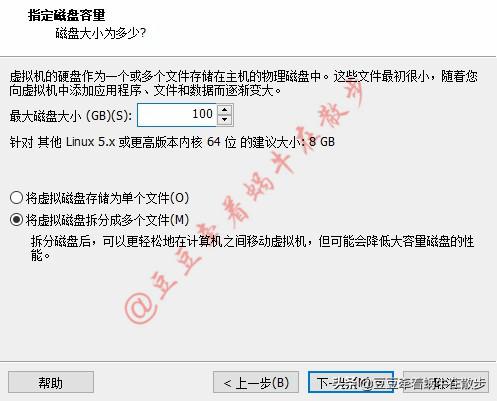
6、 设置磁盘容量,UOS要求安装目标磁盘容量最小在40G,所以这里设置100G,点击“下一步”;
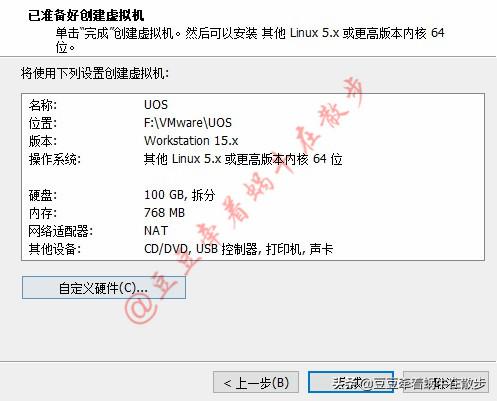
7、 预览创建好的新虚拟机,配置系统硬件,点击“自定义硬件(c)…”,弹出硬件配合界面;
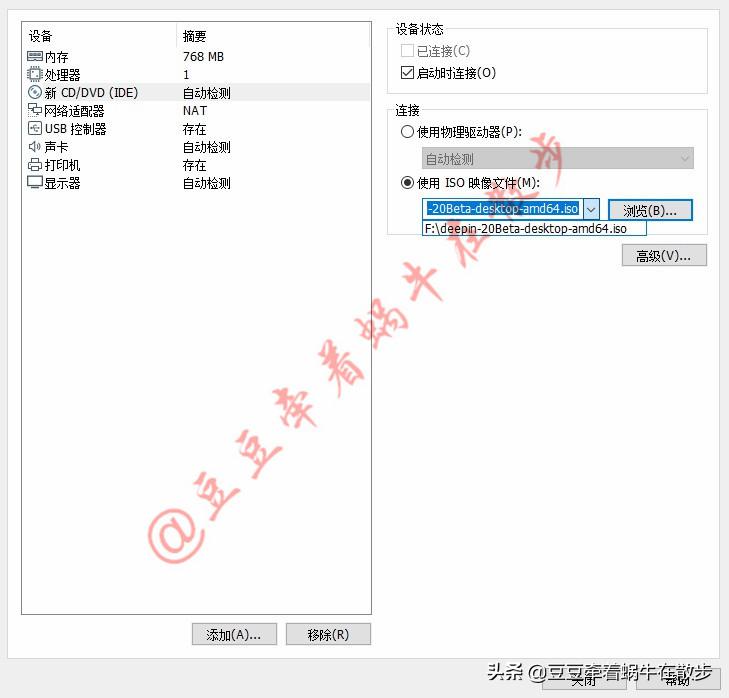
8、 设备选择“新CD/DVD(IDE)”,连接选择“使用ISO映像文件”,找到UOS的镜像文件,点击“关闭”,完成系统硬件配置;
9、 默认选中UOS虚拟机,单击“开启此虚拟机”,开始UOS操作系统的安装;
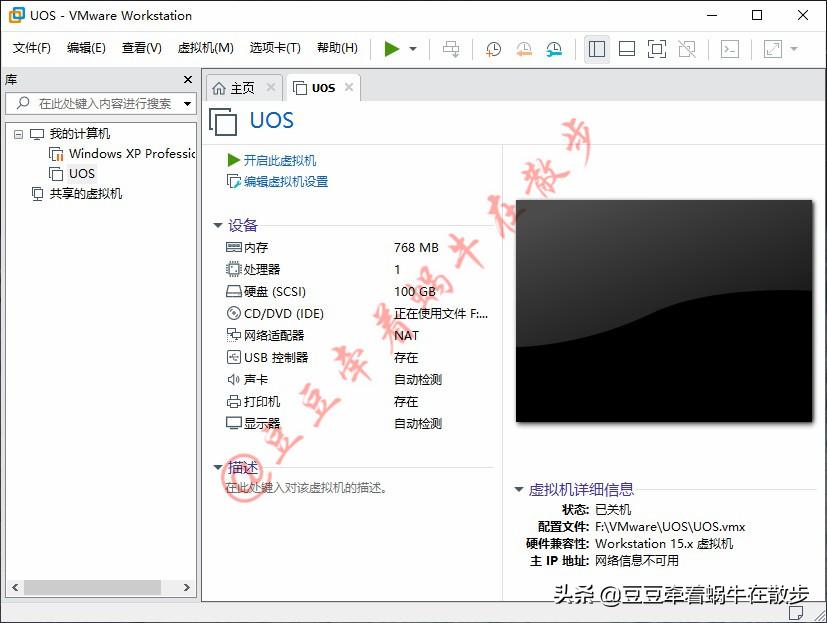
10、功能选择界面,无需操作,等待自动开始;
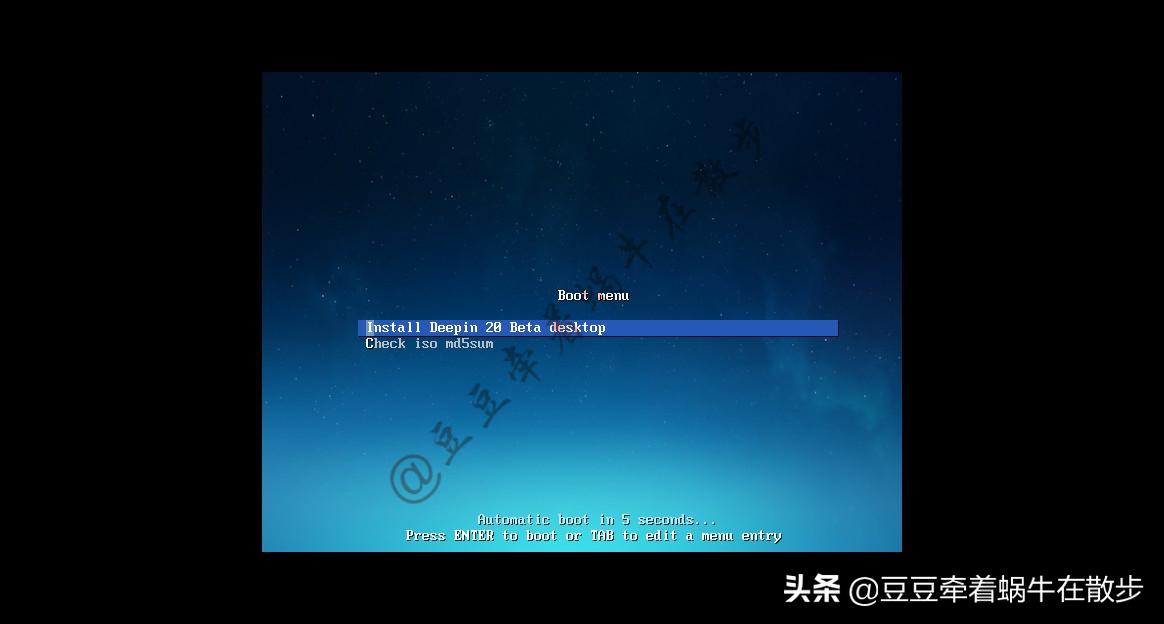
11、 欢迎界面;

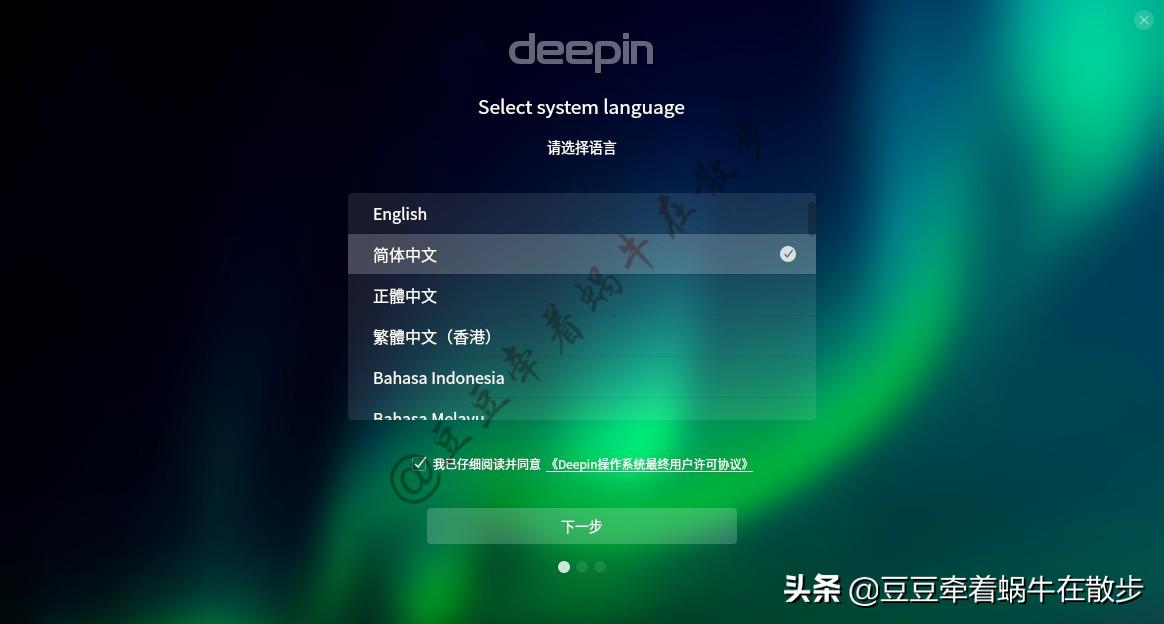
12、 选择安装语言,默认选择“简体中文”,勾选“我已阅读和同意许可协议”,点击“下一步”;
13、 选择全盘安装模式,选择安装位置,点击“开始安装”
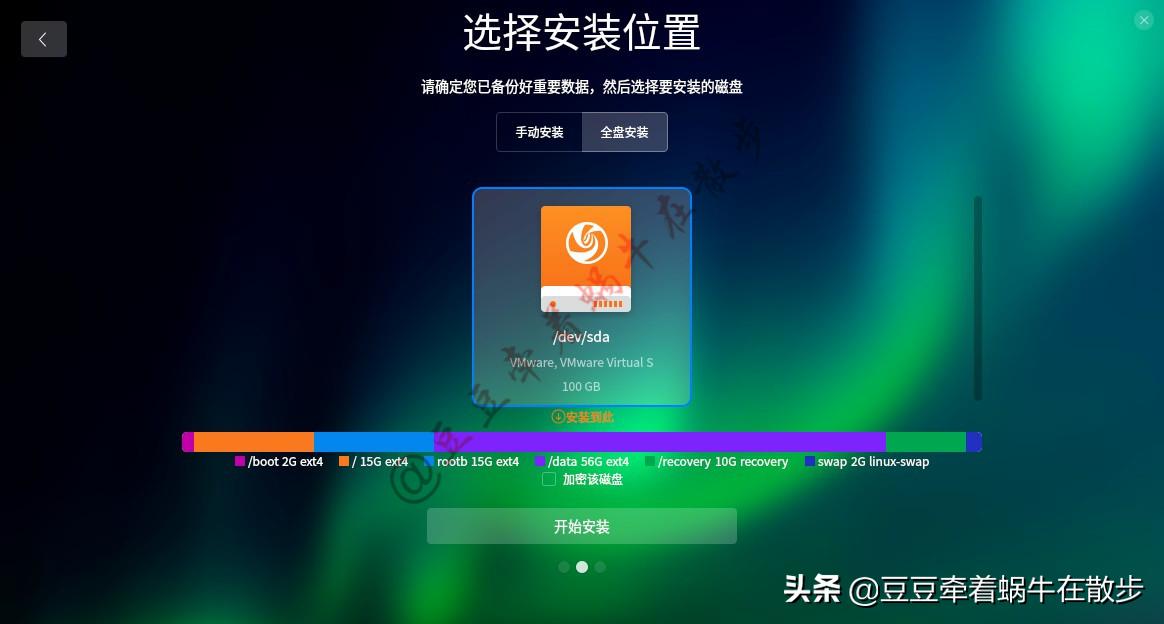
14、安装信息提示,提醒将清除全部数据,点击“继续”安装;
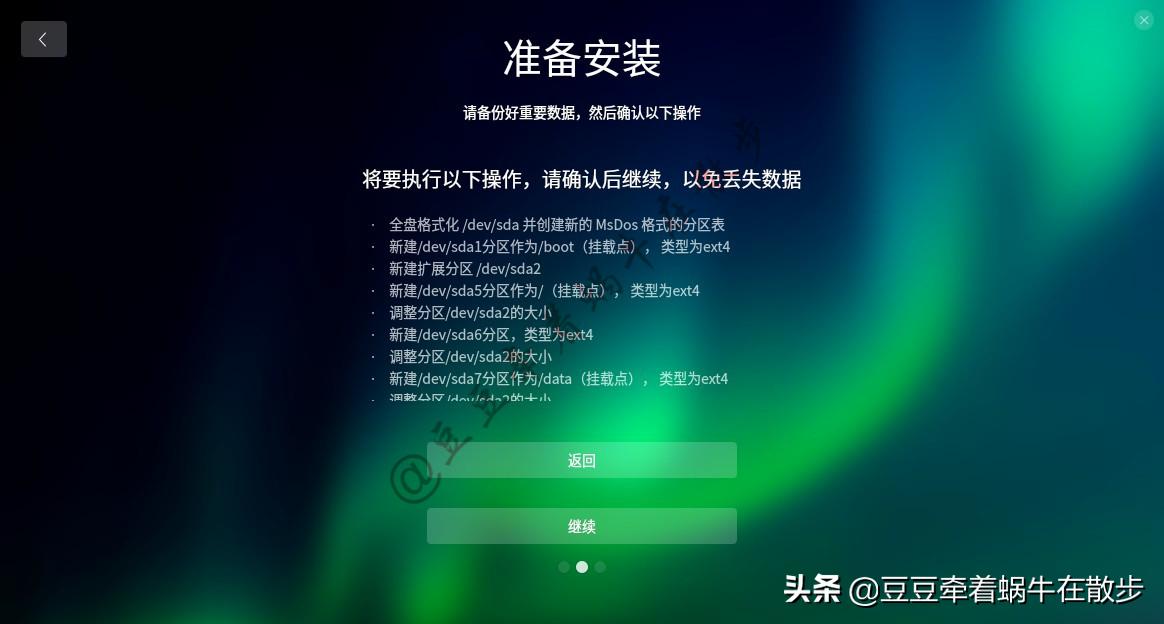
15、开始安装,安装过程中介绍系统的功能
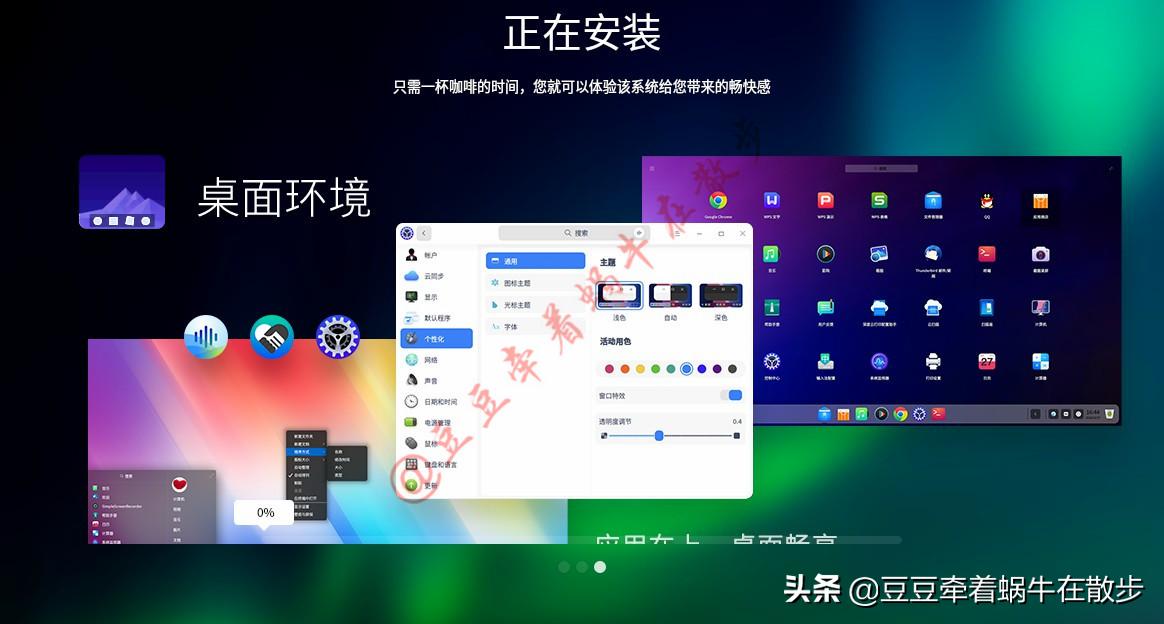
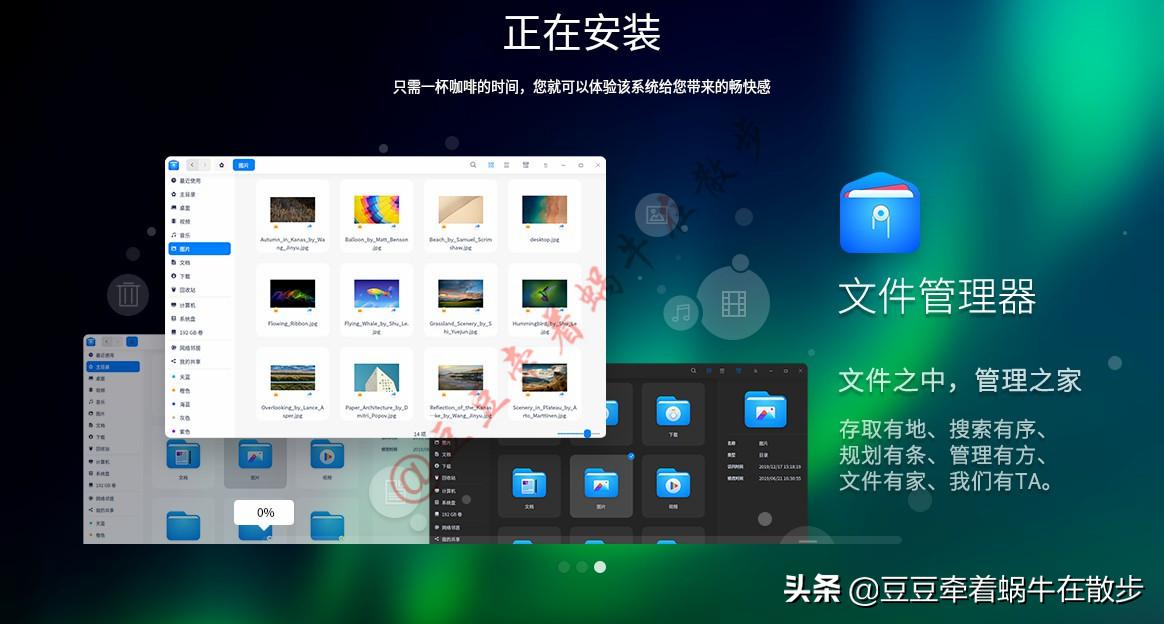
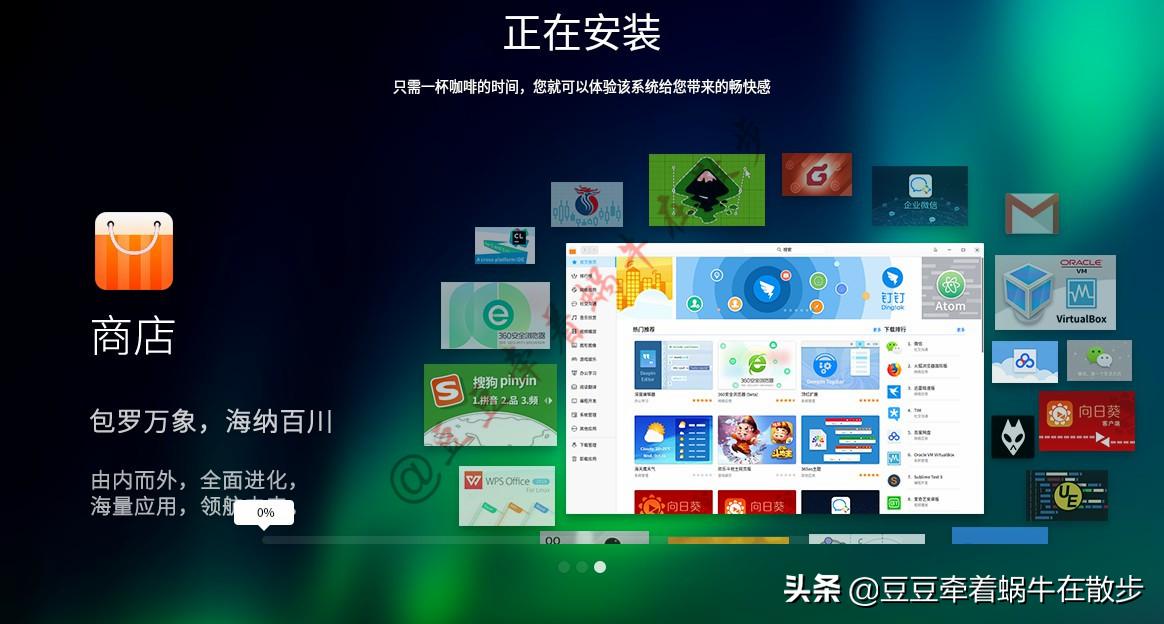
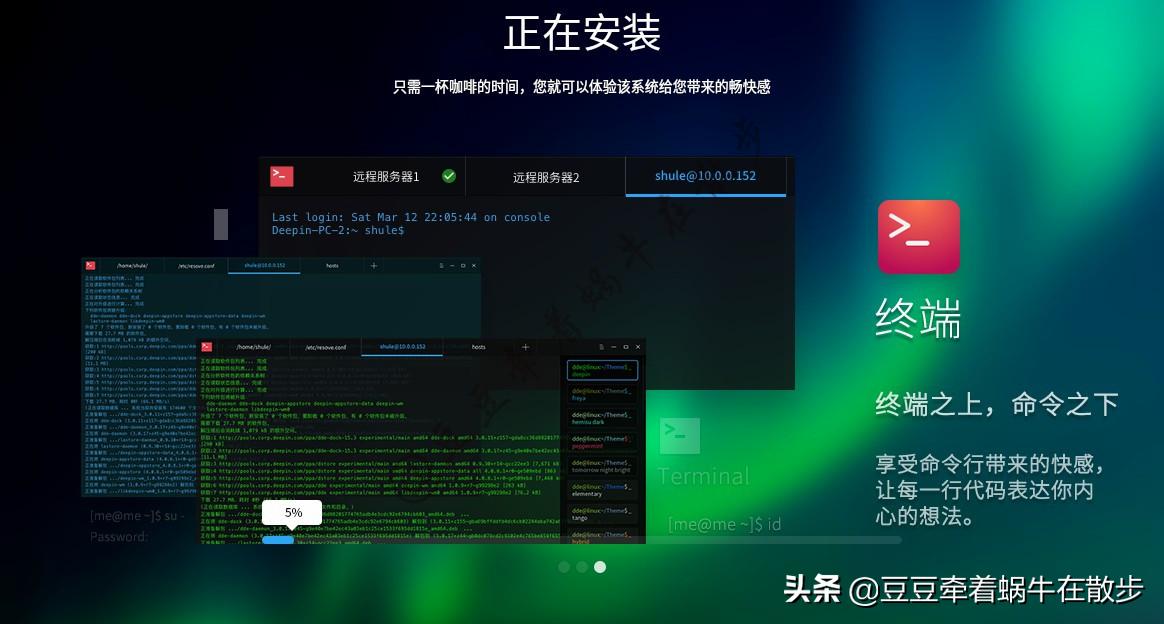




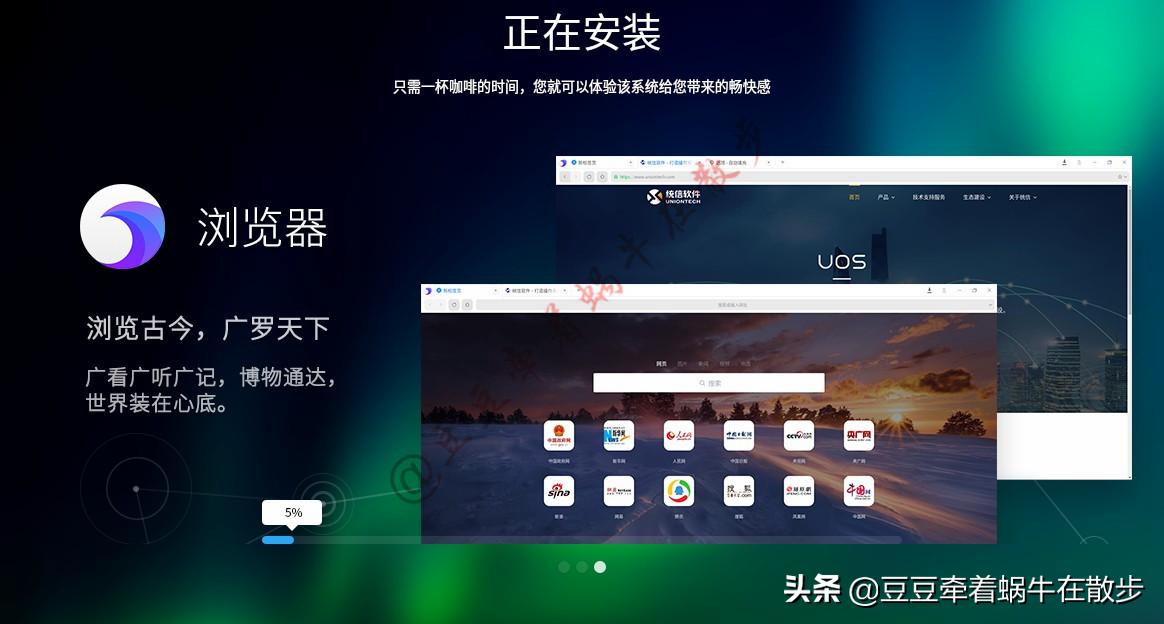
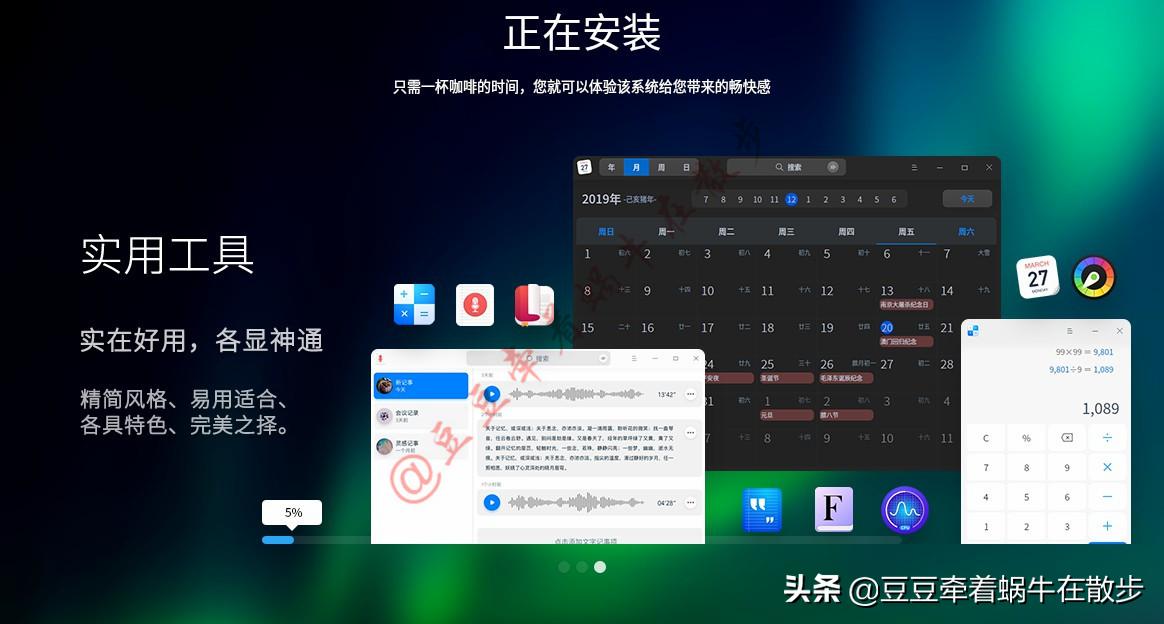


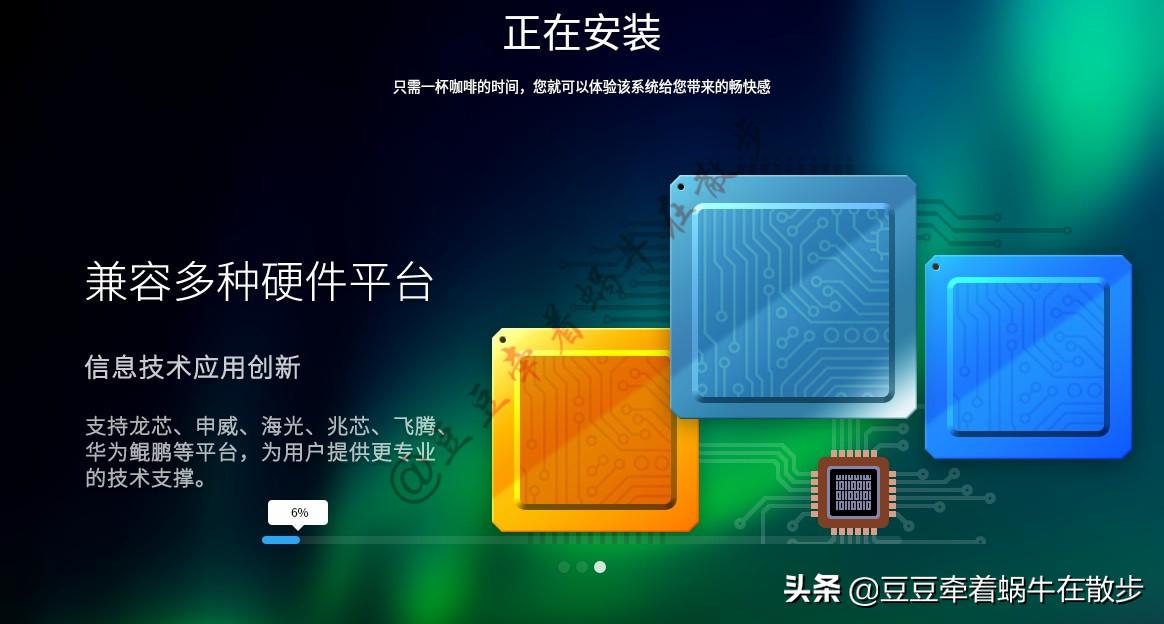
16、 提示安装成功,点击“立即体验”,重新启动系统;
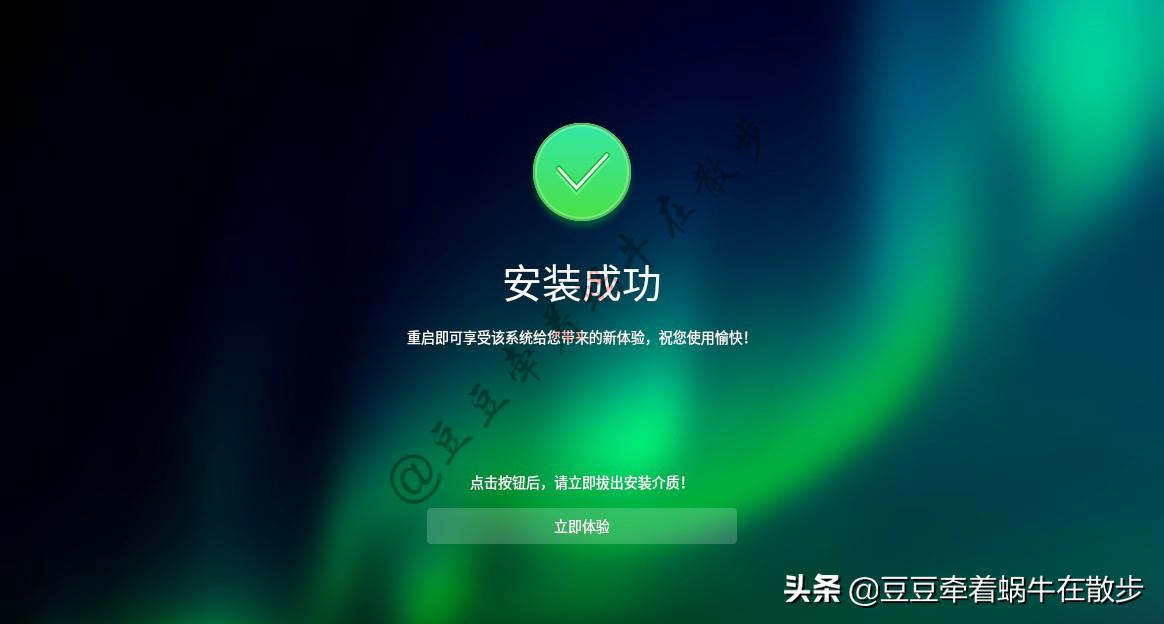
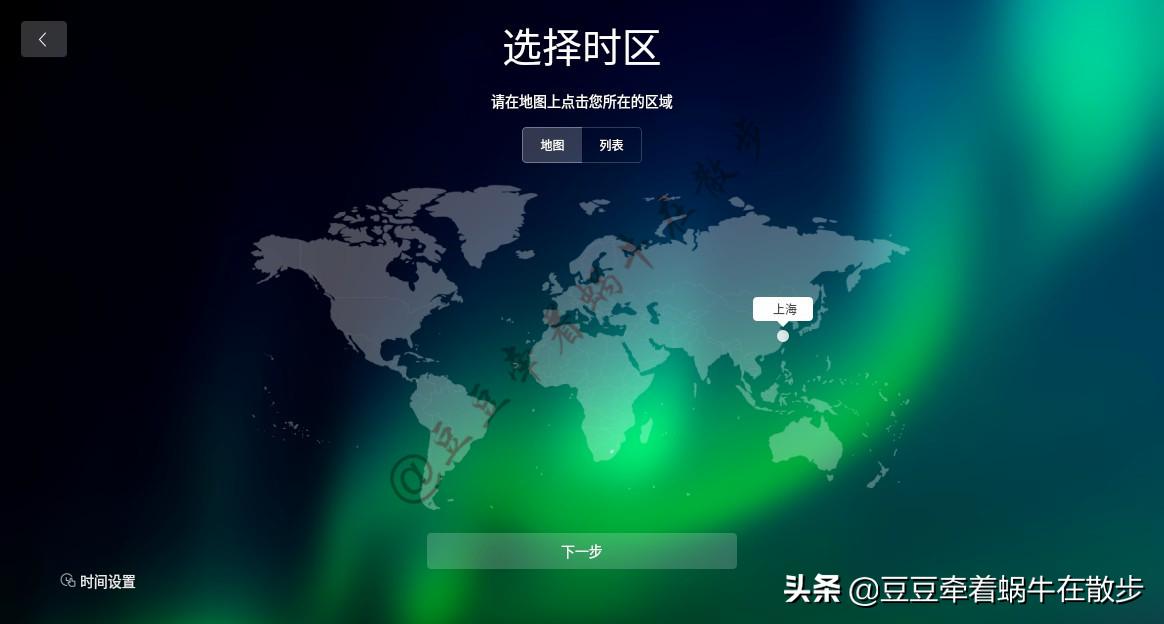
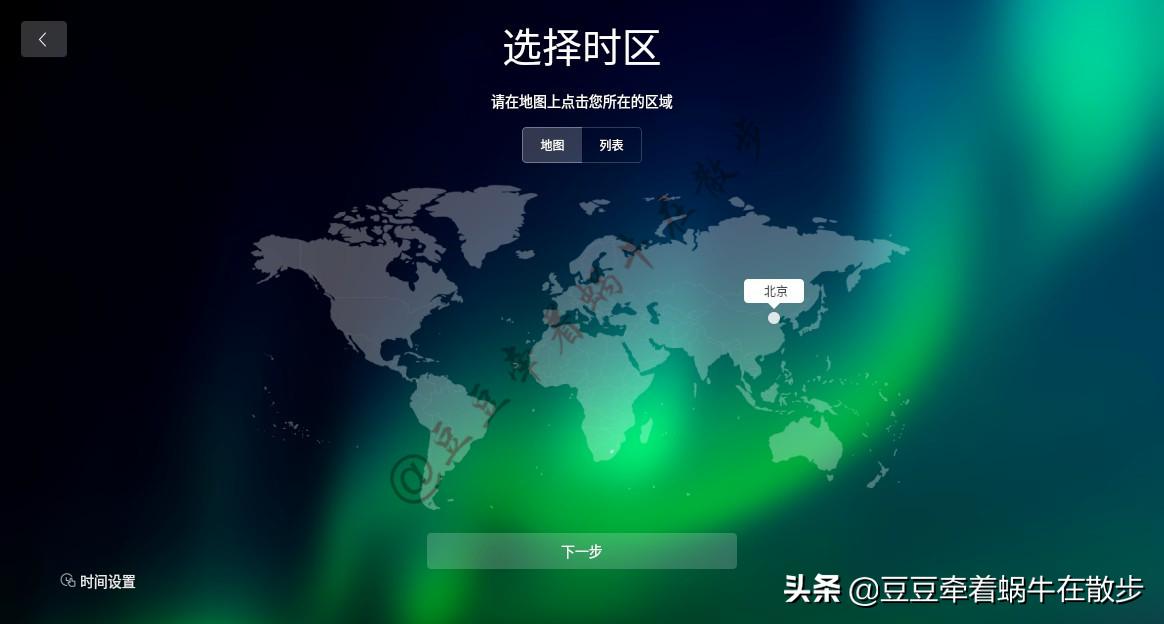
17、设置时区和时间,可以直接点击地图选择时区,或者在列表里选择城市。默认选择的是上海,为什么不是北京呢;
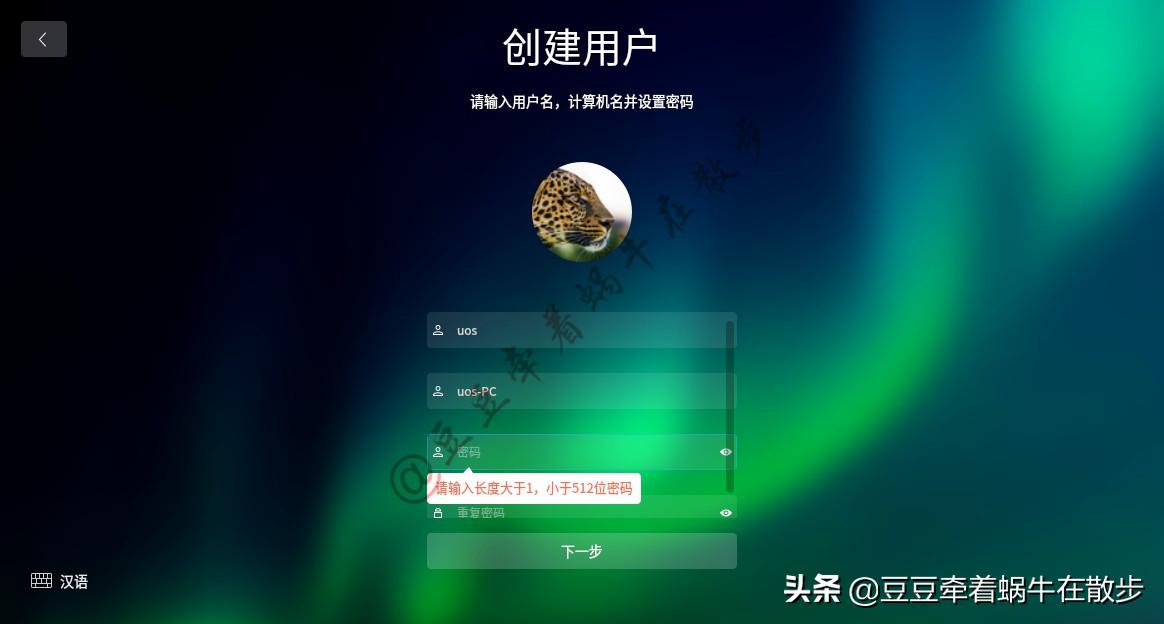
18、输入用户名,用户名首字母必须小写,这点不可思议;
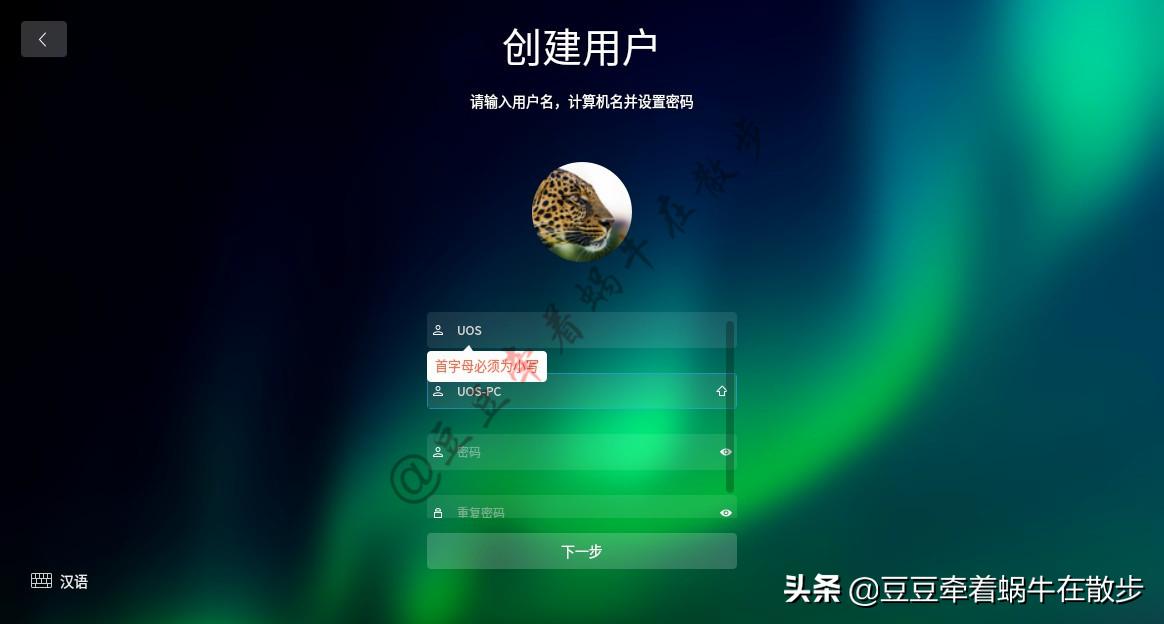
19、 第一次进入系统必须设置登录密码,进入系统以后可以设置成无密码登录;
20、 等待系统配置完成;

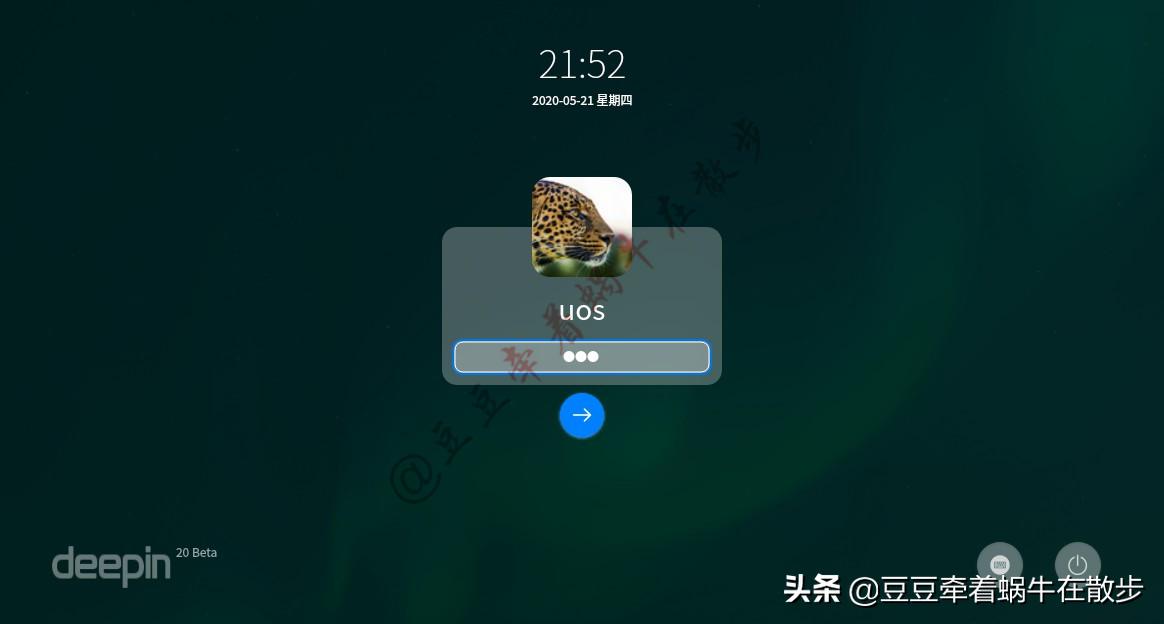
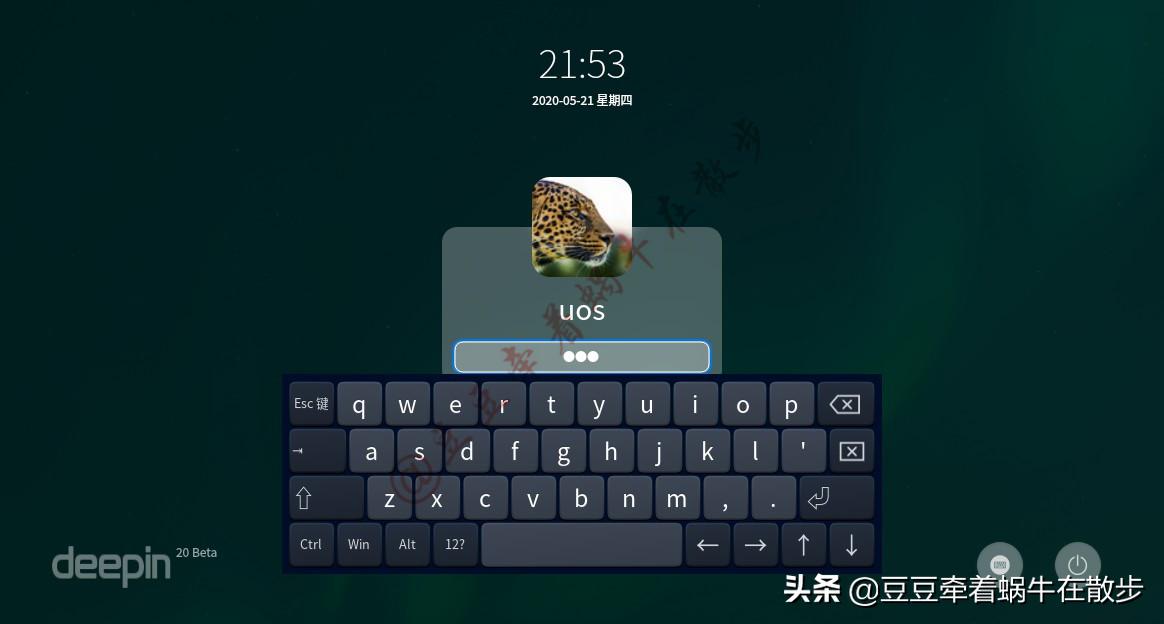
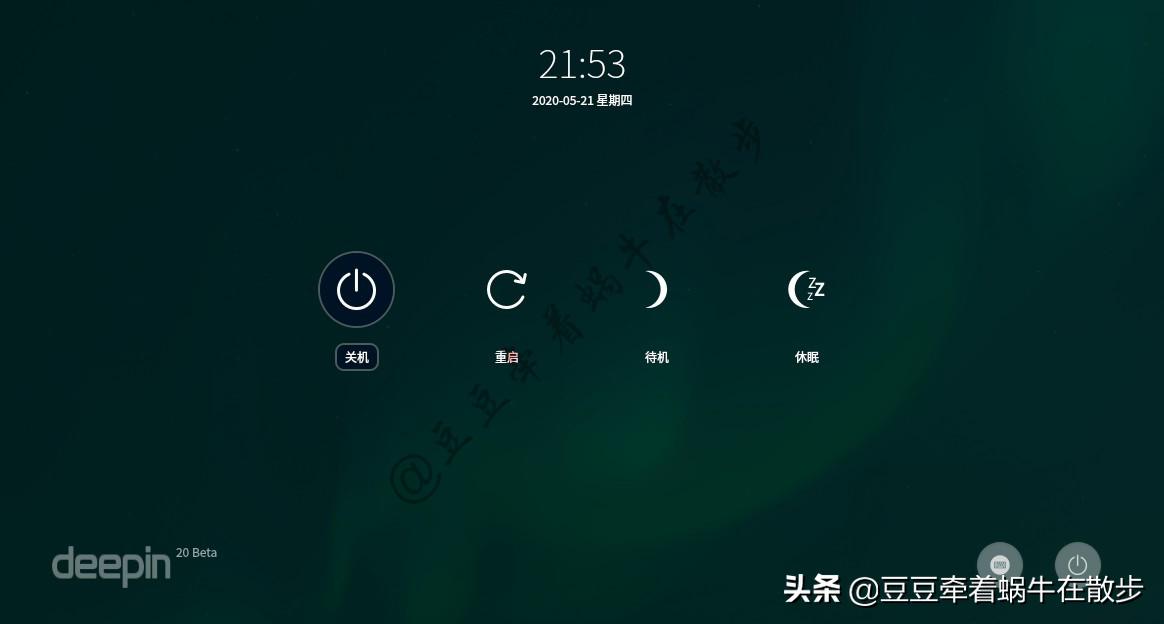
21、 进入到登录界面,输入密码,回车登录系统。右下角可以选择虚拟键盘和开关机选项;
22、 选择桌面模式,有特效模式和普通模块可选择,这里选择特效模式。普通模式没有使用过;
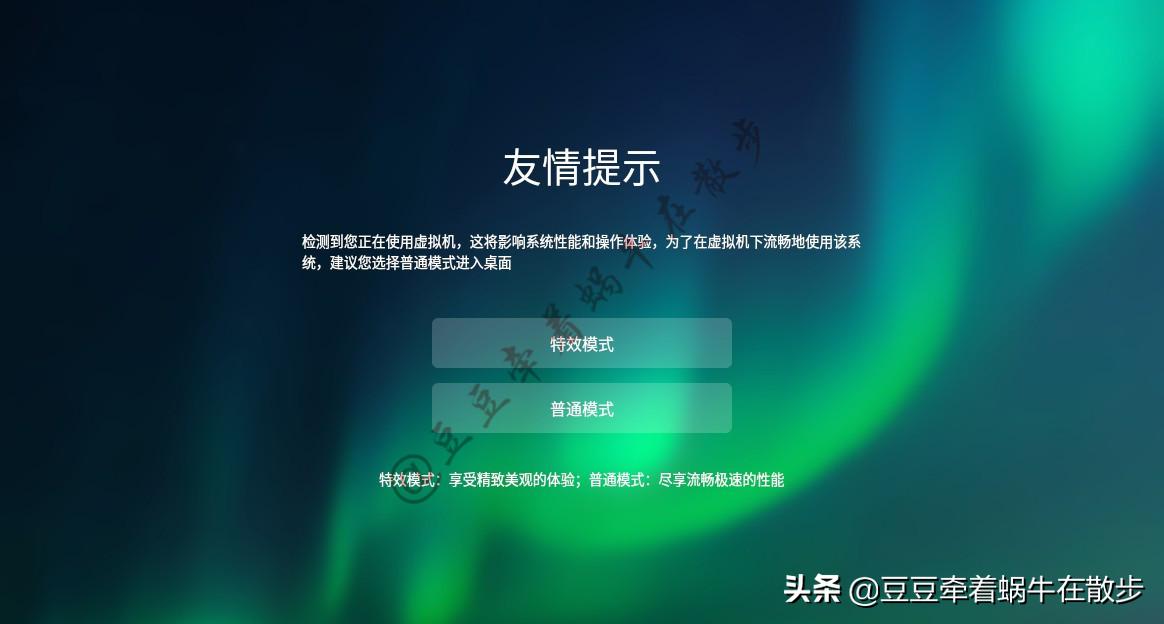
23、 经过了漫长的安装过程和设置,终于进入到系统桌面了。效果类似MACOS系统,但是开始菜单又是Windows模式;
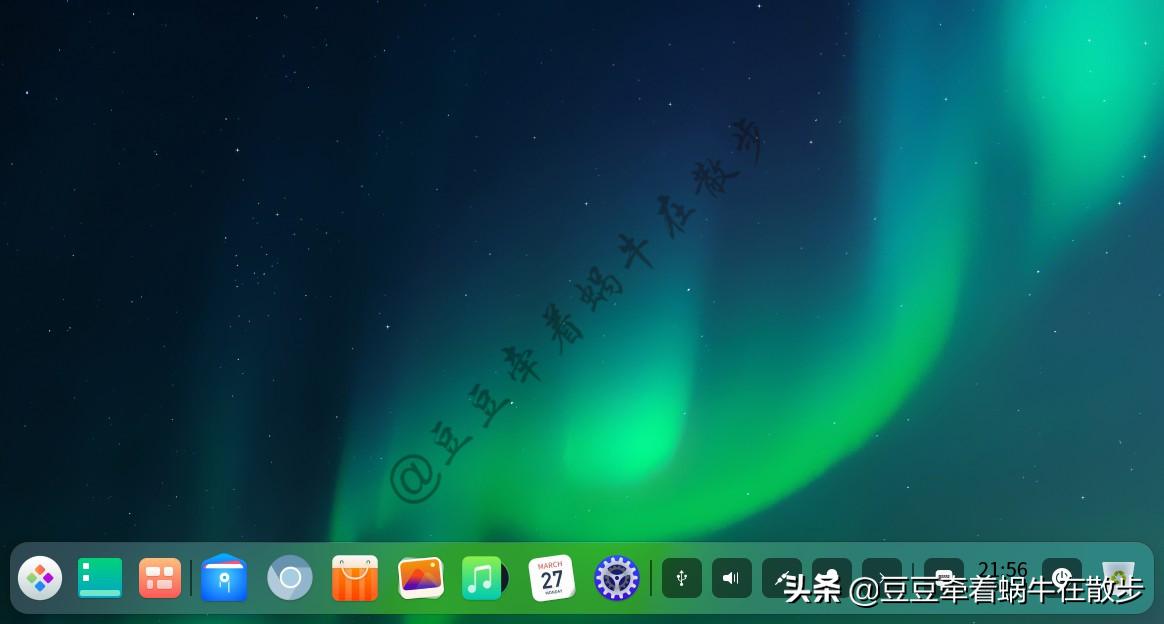
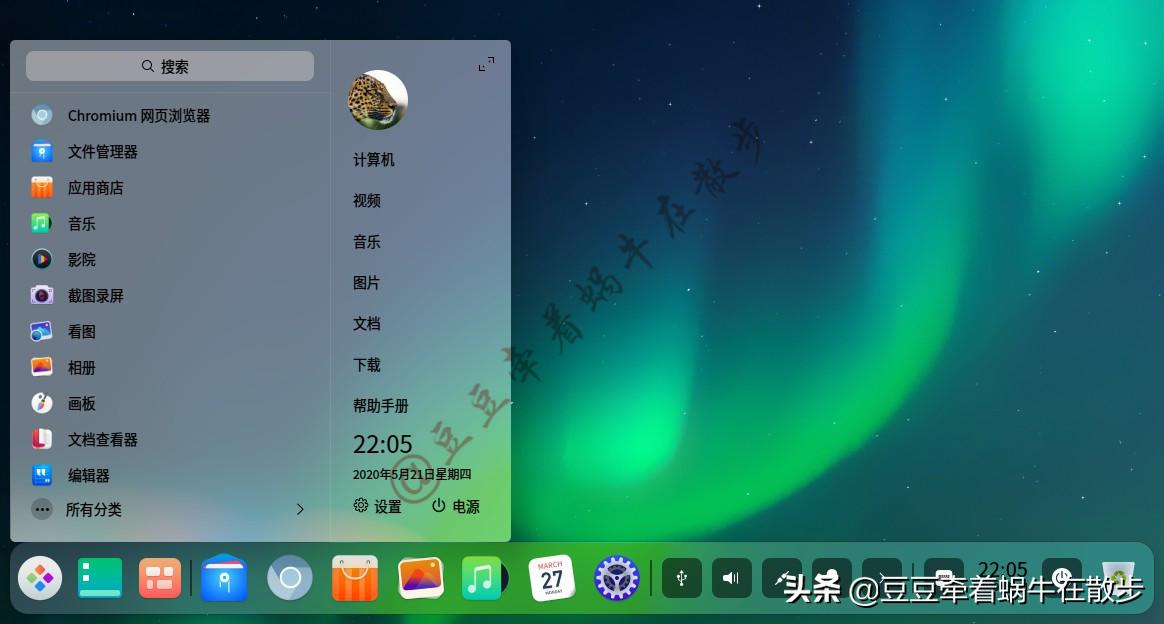
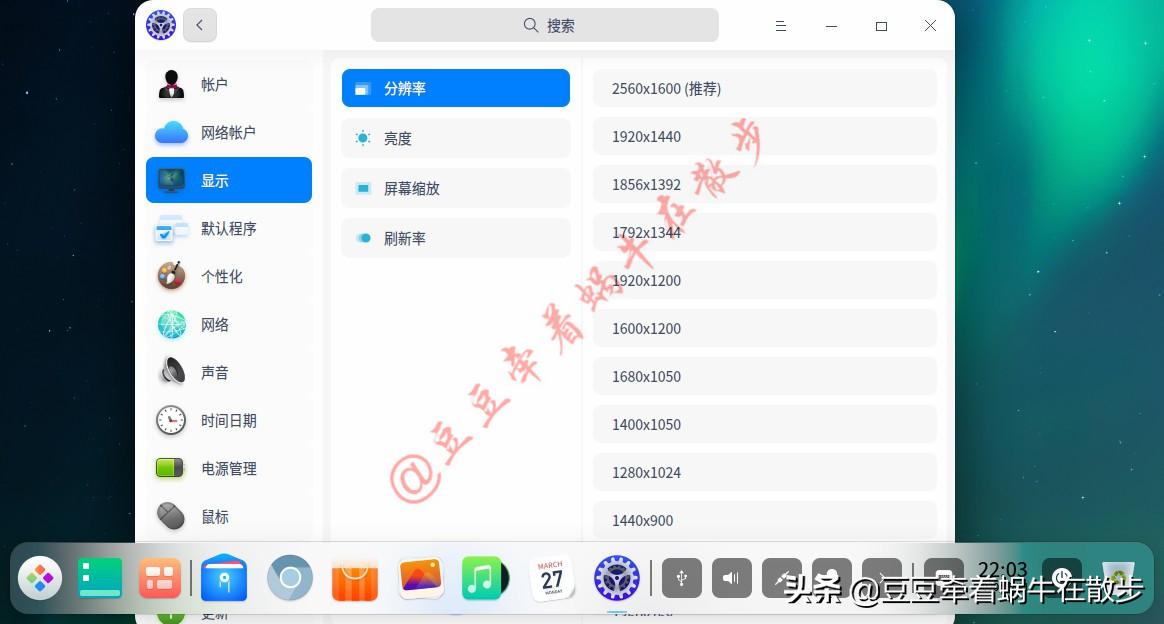
24、 打开系统设置界面,任务栏不能自动隐藏,会遮挡下边一部分界面,没研究在哪调整成自动隐藏,这一点体验不友好;
以上就是UOS在虚拟机中安装步骤,以及初次的印象。总结几点个人体验:
- 从功能说明看,日常办公和娱乐基本可以满足,但是用来做生产力工具还差很多。
- 自带软件商店,软件规模和质量有待验证。
- 安装时间有点长,UOS镜像文件大小2G左右,Windows1909镜像文件在4G多,从安装时间对比,比Windows安装时间长20%左右。
- 用户名首字母必须小写,这个限制不可思议。
- 任务栏默认模式下不能自动隐藏,遮挡住一部分窗口内容。
具体的系统功能还没去体验,体验以后再分享给大家吧!