电脑开不了机怎么办?导致这一问题的原因多种多样,当然,在找不出原因的情况下,很多用户大都会选择重装系统。这时候就有用户疑问了,既然开不了机那怎么重装系统呢?众所周知,重装系统无不外乎就是那么几种,在开不了机的情况下,使用最多的就是光盘重装和U盘重装。但制作光盘启动耶太麻烦了,下面小编就给大家介绍U盘重装系统的方法,操作简单,小白也能学会!
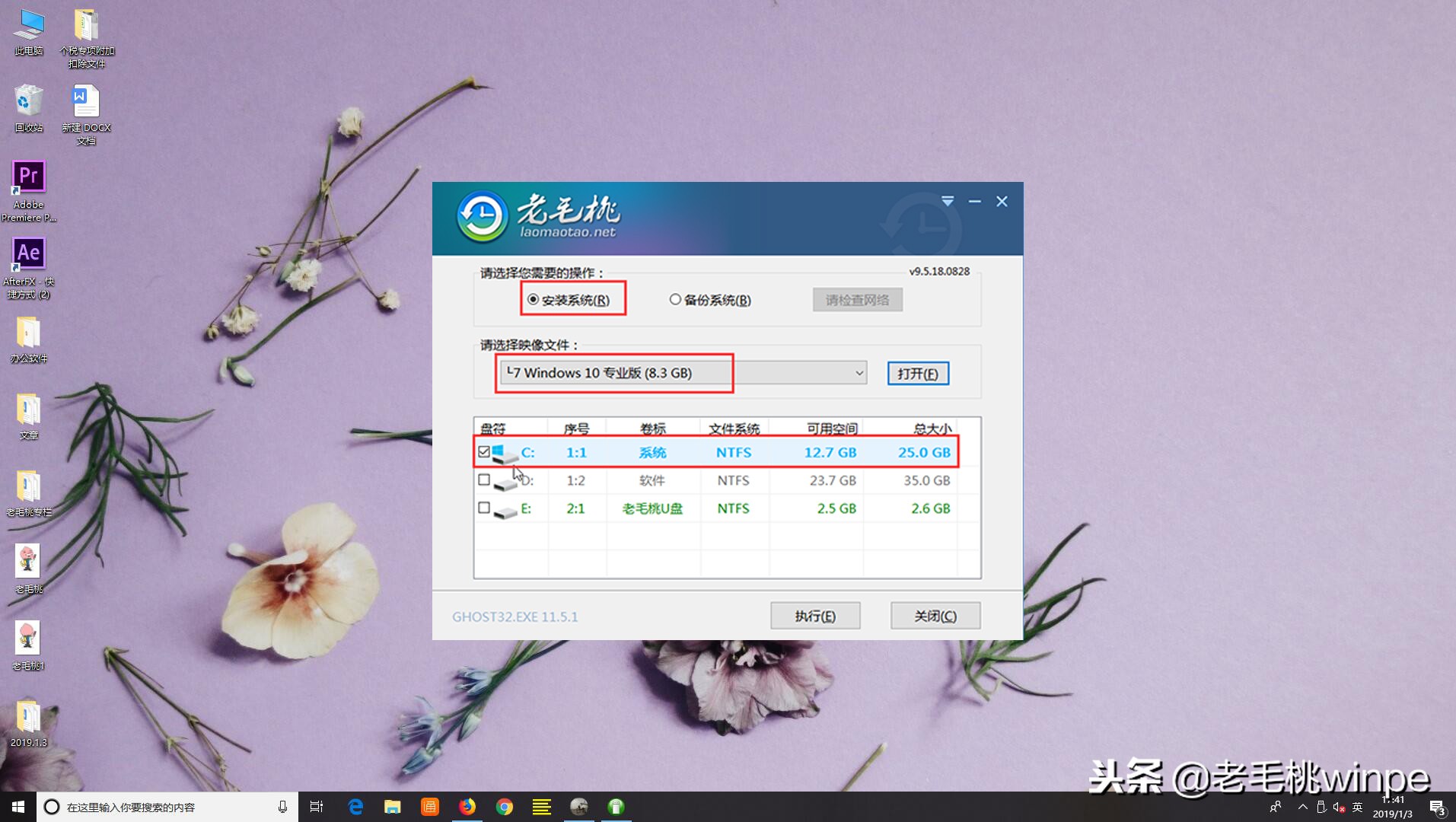
一、准备工作
1、制作一个*毛老**桃U盘启动盘,制作时请将杀毒软件和防火墙关闭,以免导致误拦截
*载下**win7系统的镜像文件,并将其保存在*毛老**桃U盘启动盘的根目录或者除系统盘以外的分区中
二、U盘启动BIOS设置
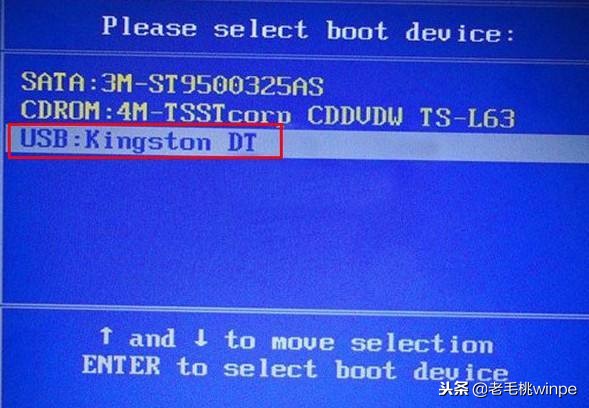
1、首先将*毛老**桃U盘启动盘连接到电脑,重启等待出现开机画面按下启动快捷键
2、在启动项选择窗口中,选择usb驱动所在的位置,按回车键进入,如图所示:
3、进入*毛老**桃主菜单,此时便成功u盘启动了。接下来选择【1】进入*毛老**桃winpe桌面

三、装win7系统的步骤
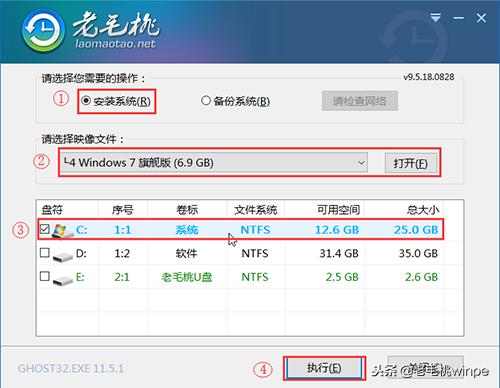
1、 打开*毛老**桃一键重装,选择安装系统并打开准备好的win7系统镜像,安装在C盘,最后点击“执行”
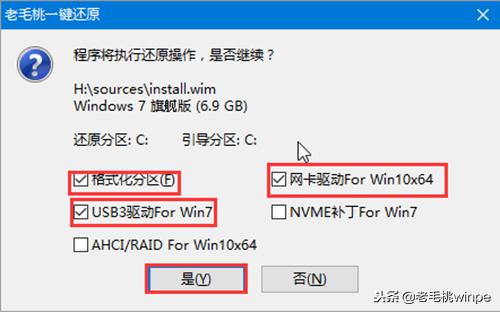
2、 点击后弹出下图所示的窗口,勾选复选框后点击“是”
3、 Win7系统安装后点击重启笔记本并拔掉U盘

4、 重启后会进入系统部署阶段,期间会弹出某些窗口,但无需理会,等待部署完成进入win7系统桌面即重装系统成功

如果用户没有*载下**好镜像文件,建议在联网状态下使用*毛老**桃一键重装的系统*载下**功能,点击“系统*载下**”,选择“Windows 7 SP1 64位简体中文”安装,接下来的操作如上述一般,在此小编便不再重复了。
