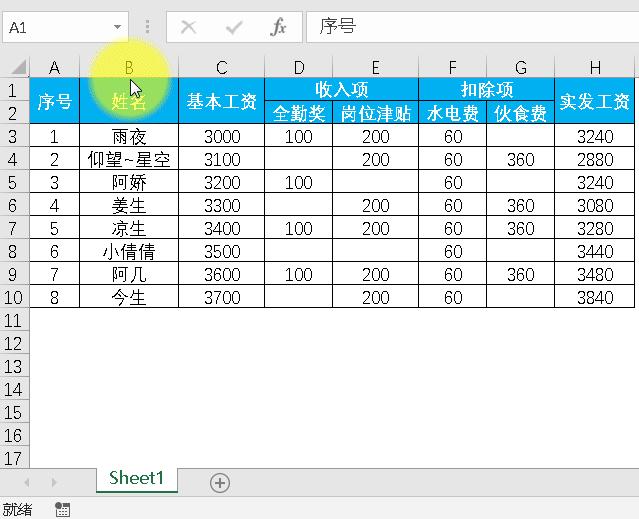
在我们的实际工作中,使用最多的就是鼠标左键,其实鼠标右键也是非常好用的,今天我们一起来看看鼠标右键能干些啥?
1、填充功能
以填充序列为例:
鼠标左键:在A1单元格输入1,按住鼠标左键下拉至指定位置后松开,点【自动填充选项】,选择【填充序列】
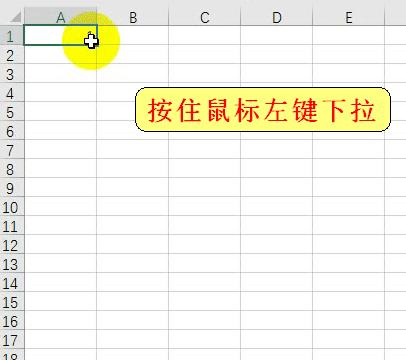
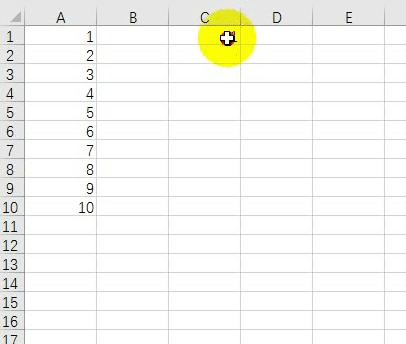
鼠标右键:在C1单元格输入1,按住鼠标右键下拉至指定位置后松开,选择【填充序列】
2、移动表格
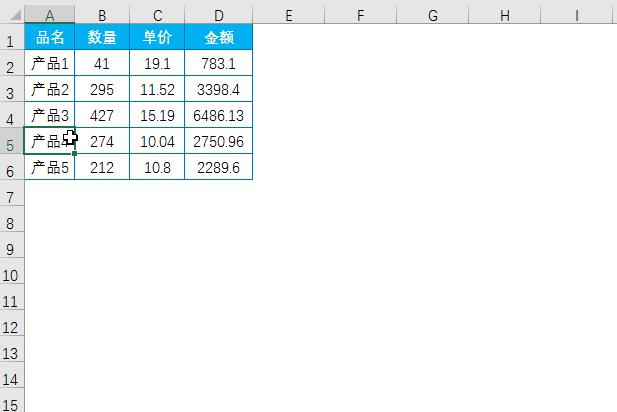
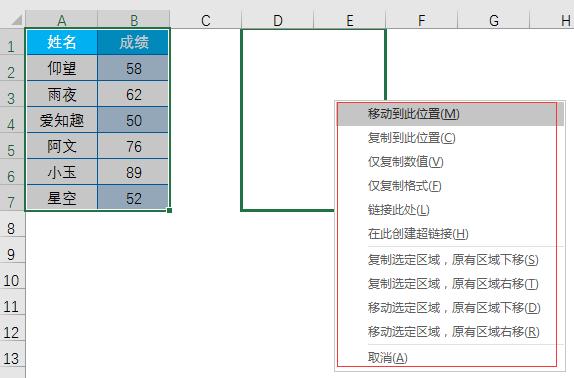
选中数据区域,按住鼠标右键将表格移动到指定位置后松开,选择【移动到此位置】
3、复制表格
选中数据区域,按住鼠标右键将表格移动到指定位置后松开,选择【复制到此位置】
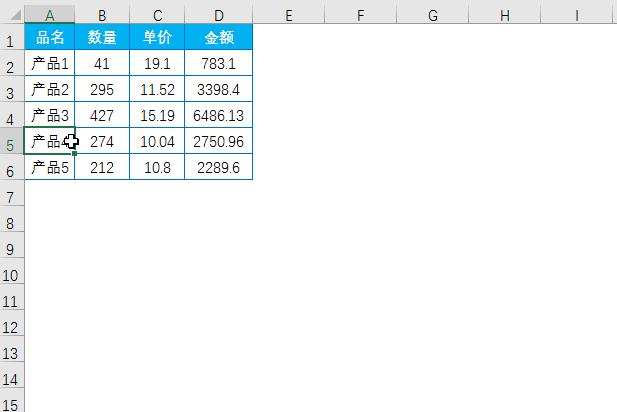
4、公式转数值
选中公式数据区域,按住鼠标右键将表格移动,再拖动回原来位置后松开,选择【仅复制数值】
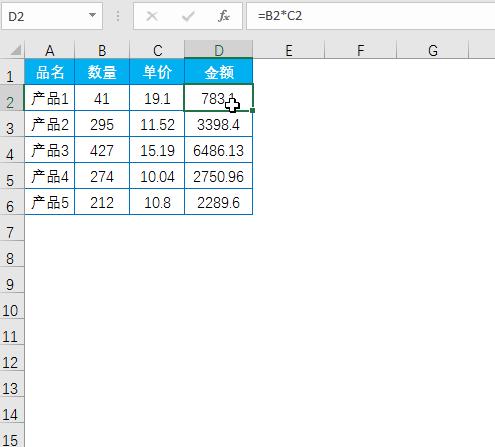
5、仅复制格式
选中数据区域,按住鼠标右键将表格移动到指定位置后松开,选择【仅复制格式】
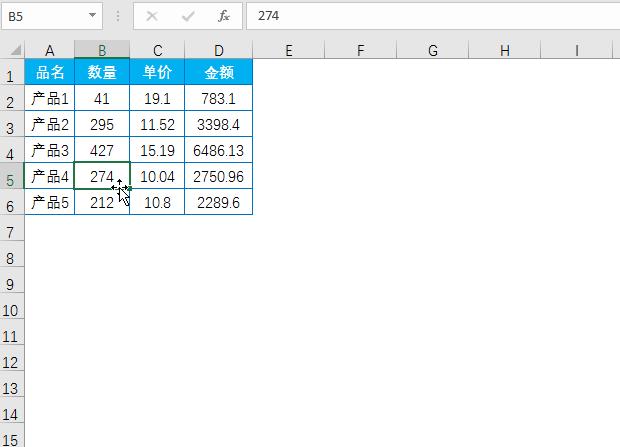
6、复制选定区域,原有区域下移
选中数据区域,按住鼠标右键将表格移动到指定位置后松开,选择【复制选定区域,原有区域下移】
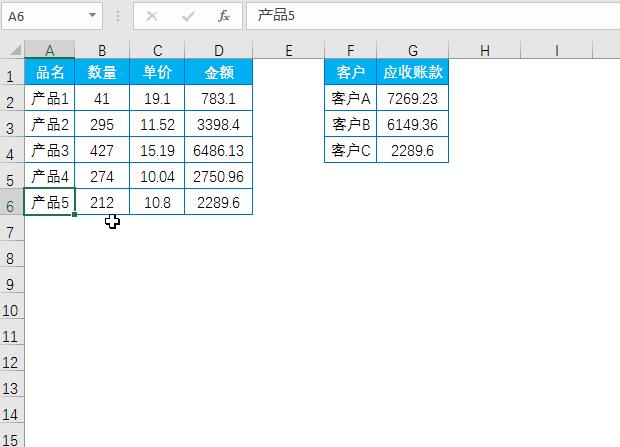
鼠标右键还有很多实用的功能,如下图所示,可以都操作看看能达到什么样的效果:
最后介绍下
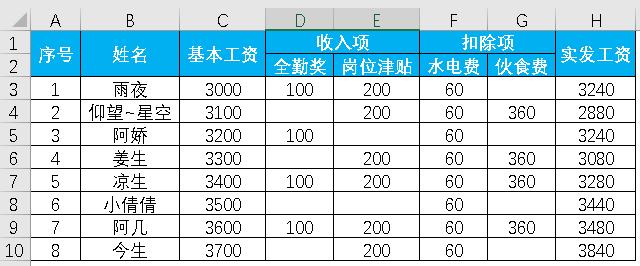
以多表头工资条为例:
操作步骤:
第一步:复制表头,黏贴至目标位置
第二步:选中A3:H3单元格,按住鼠标右键不放,下拉至目标位置,松开鼠标,选择【链接此处】
第三步:按<Ctrl+H>键调出查找替换框
查找内容:=(等号)
替换为:=(空格等号)
第四步:选择已经做好的第一条工资条,下拉
第五步:按<Ctrl+H>键调出查找替换框
查找内容:=(空格等号)
替换为:=(等号)
完成!