感谢各位小伙伴的支持和关注,第二期教程也来啦。
这一期我们承接上一期遗留的问题,去了解的是大家熟悉但又陌生的小伙伴,形状。

Keynote帮我们准备了非常多的情状选择,也可以在选单内左右滑动选择多种外形和颜色套装
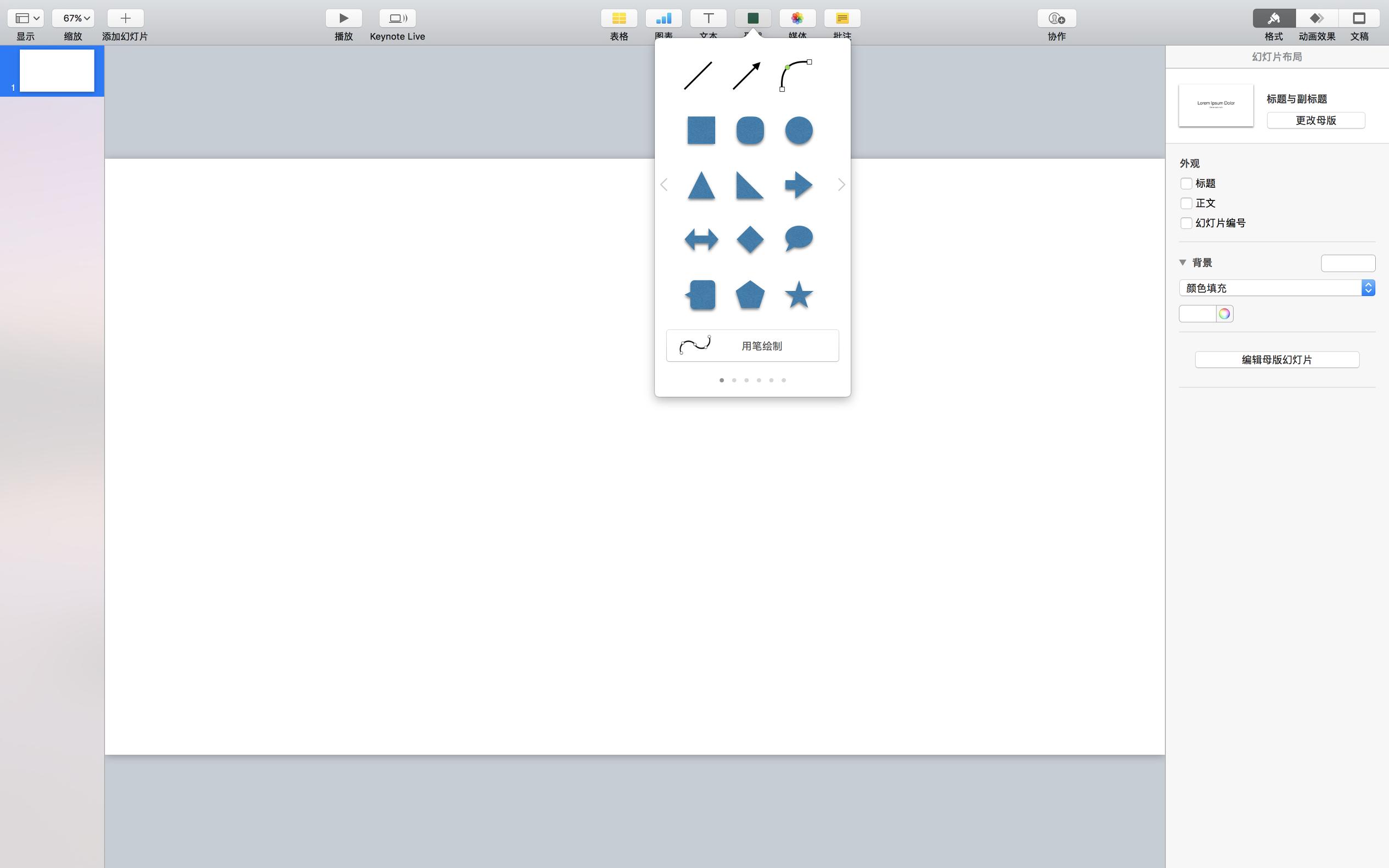
像这样:

可以很轻松的添加一个方形,然后我们再添加一个圆形

到目前来说应该都很简单,小伙伴们应该都属于超车阶段。
那下面我们继续,上期教程告诉大家我制作探照灯效果时,绘制了一个中间有圆洞的方形

这个是怎么画出来的呢?又到了揭密时刻哦,集中精神,发车啦。
首先我们要全选刚才画出的方形和圆形,然后点击格式菜单中的排列,最后点击菜单下方的减少。

然后就大功告成啦:

是不是很简单很实用,很多形状就像我们小时候常用的七巧板一样,可以通过基本形状拼接减少出来,真正的看我72变
不过最后还是要提醒大家一个细节,圆形是在方形之后添加的,所以进行减少操作时,是用方形为底减去了圆形的面积,找到窍门了么?
什么?你对减少之外的三个功能也很感兴趣,可以自己点击试试看,不顾也可以期待大大教你玩逼格的下一期视频哦,因为下一期里会加入全新的视频教程环节,错过了就损失千千万哦。
赶快关注吧,更多的实用小技巧和原创动画等你来发现。