准备工具:
1、固态硬盘(购买地址https://detail.tmall.com/item.htm?spm=a220m.1000862.0.0.415b1c72eQRwPK&id=560085020564&areaId=330100&is_b=1&cat_id=2&rn=1e18faf9e8fbea5871401d224ee7ed42&skuId=3713884192559)

固态硬盘
2、打开需要准备一个8GB以上的U盘
3、可以正常上网的电脑一台
一、优盘安装盘制作
制作U盘启动盘的方法有很多,今天给大家介绍使用软碟通的方法
1、UltraISO(软碟通)(*载下**地址:http://www.upantool.com/qidong/2011/UltraISO_v9.5.0.2800.html#softdown)
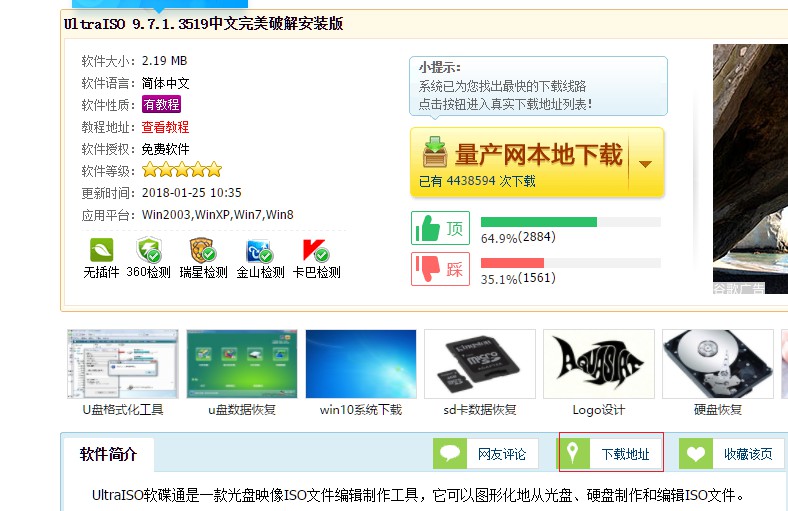
先点击 *载下**地址

再点击 *载下**第指里面的连接
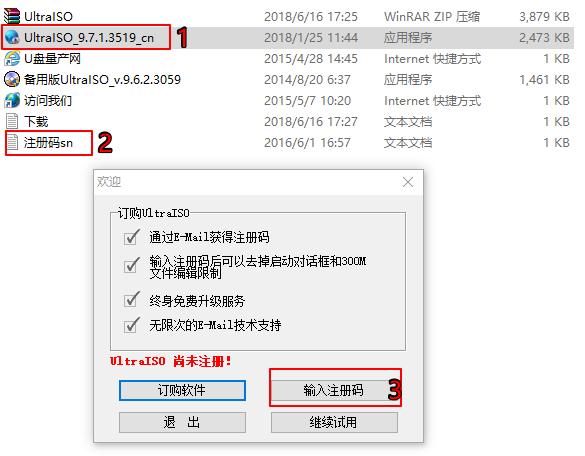
运行文件1安装,点击3输入注册码,注册码在文件2里面
2、镜像文件(*载下**)(https://msdn.itellyou.cn/)
以*载下**在64位旗舰版为例
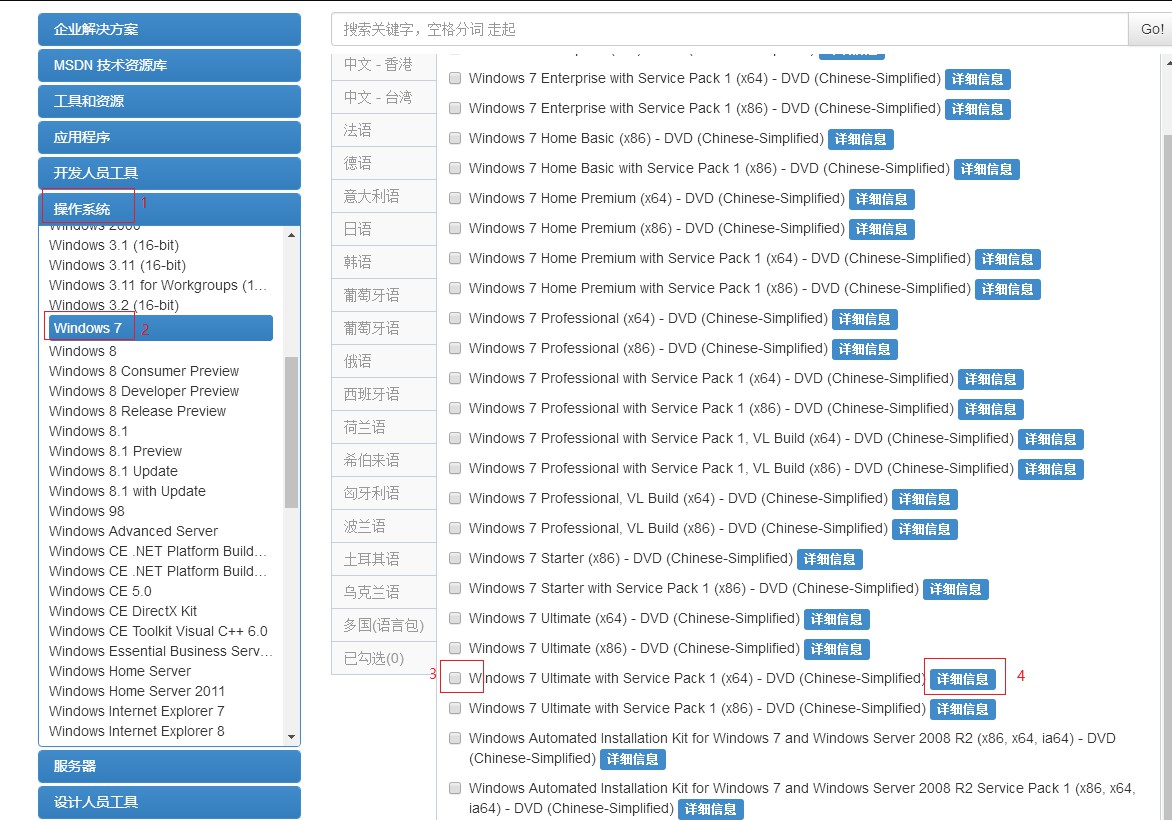
1、操作系统;2、windows7;3、勾选;4、详细信息
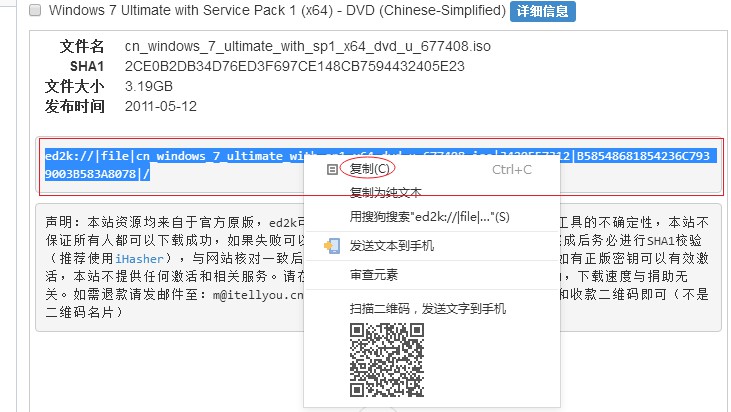
选择*载下**地址,右键点击选复制地址
复制地址到迅雷*载下**(迅雷*载下**软件*载下**地址:http://xl9.xunlei.com/)
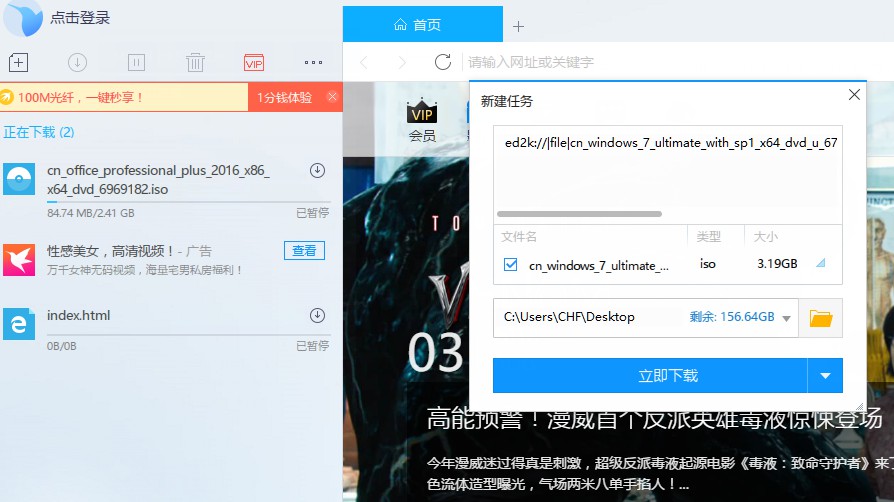
*载下**windows7 ISO文件
3、安装U盘制作
(1)、首先我们先安装软碟通,完成安装后打开软碟通,文件->打开,打开*载下**iso镜像

选择win7 ISO文件
(2)、然后选择要制作的目标U盘.
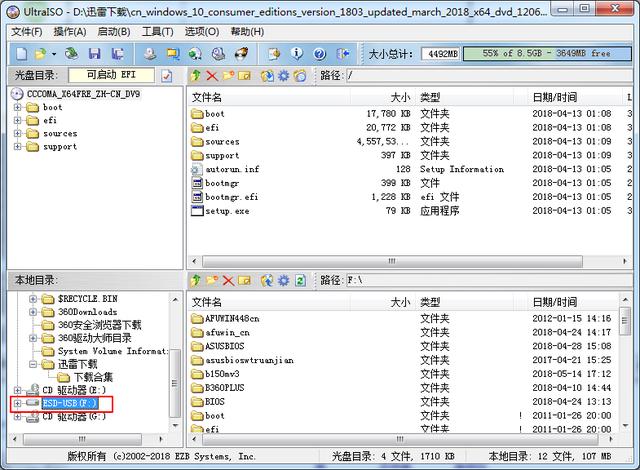
选择U盘
(3)、然后点击启动->写入硬盘映像。
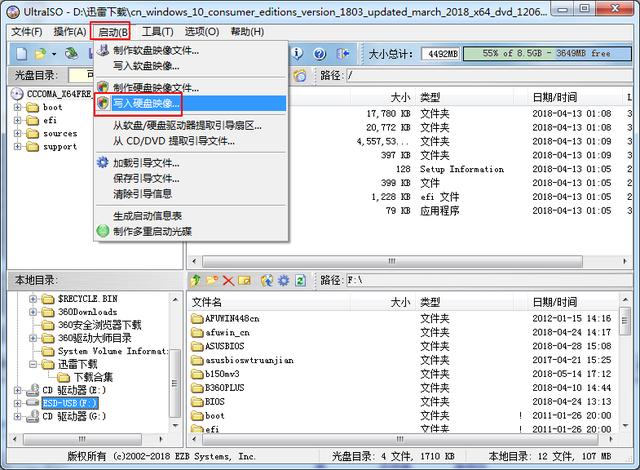
点击启动->写入硬盘映像
(4)、写入方式有zip和hdd两种,一般我们选择hdd或hdd+,选择了写入方式之后要先格式化,格式化完毕之后点击写入等待写入完毕即可。
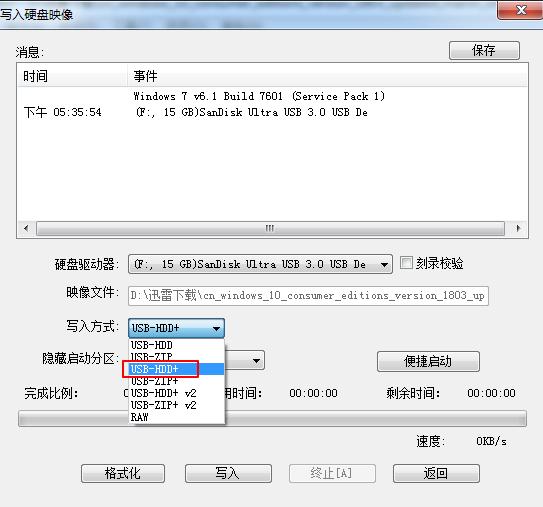
选择USB-HDD+ ,再点击写入
(5)、选择好写入方式直接写入即可完成U盘启动盘的制作。
§ 制作启动盘之前要确认备份好资料,因为会把之前的文件全部格式化
§ 注意镜像文件大小,一定不能镜像比U盘还大
二、win7系统安装
1、从刚才制作的win7安装U盘启动安装系统。(设置从U盘启动,咨询主板或电脑厂商)
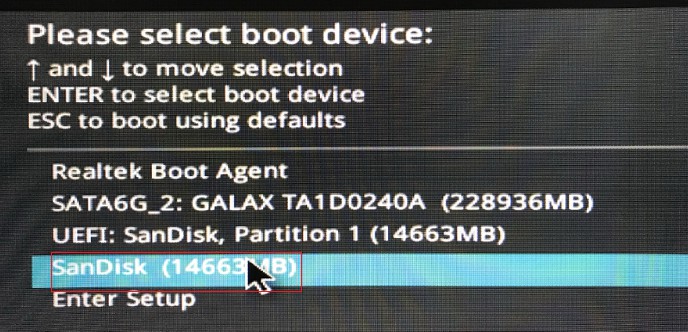
选择U盘启动
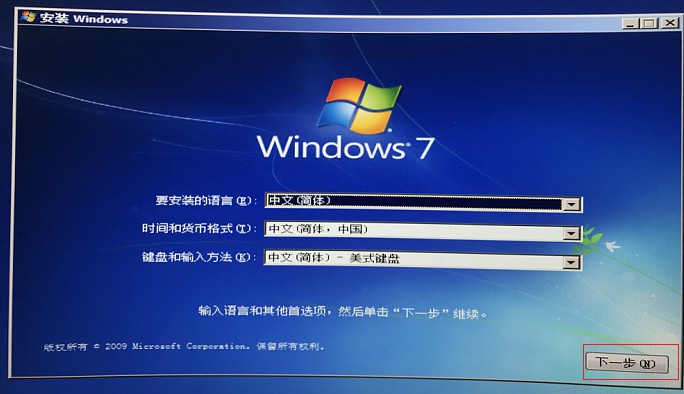
下一步
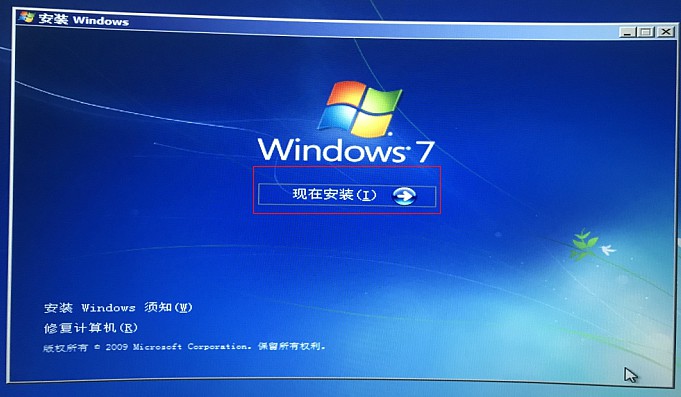
现在安装

勾选接受许可条款,下一步
2、全新安装选择的是自定义,进入如下界面。
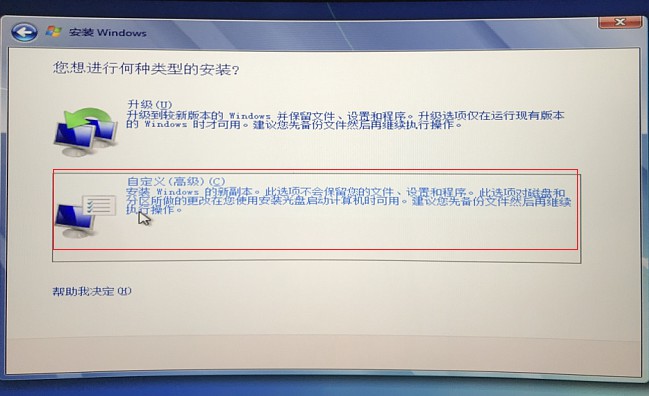
自定义
3、对新硬盘分区。方法参考(硬盘分区操作步骤:https://m.toutiao.com/i6567598747419673096/?from=singlemessage&isappinstalled=0&wxshare_count=2&pbid=6566380856577934862)第一种方法。
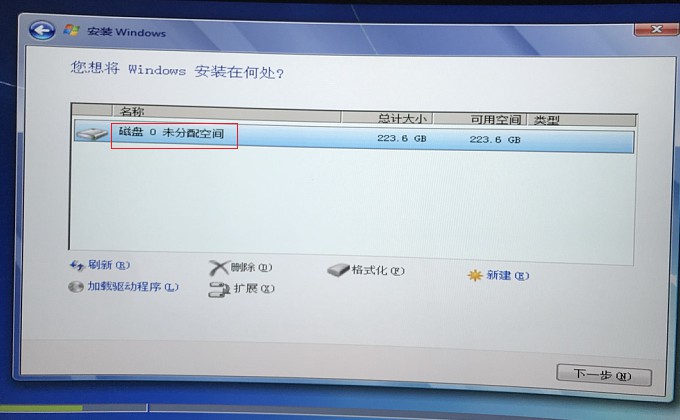
选新的硬盘,新建分区
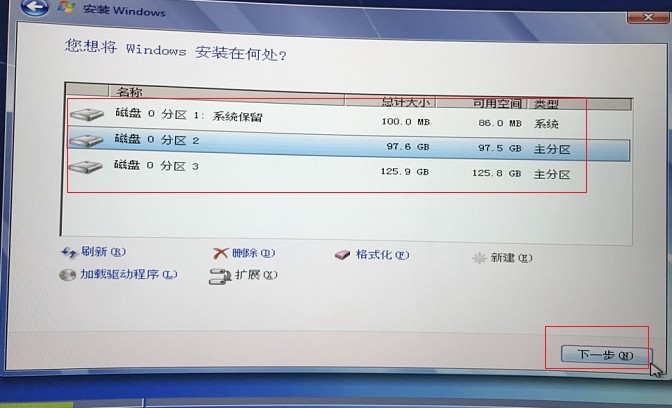
分好分区,选择安装分区,下一步
4、按照步骤,完成后面的操作。
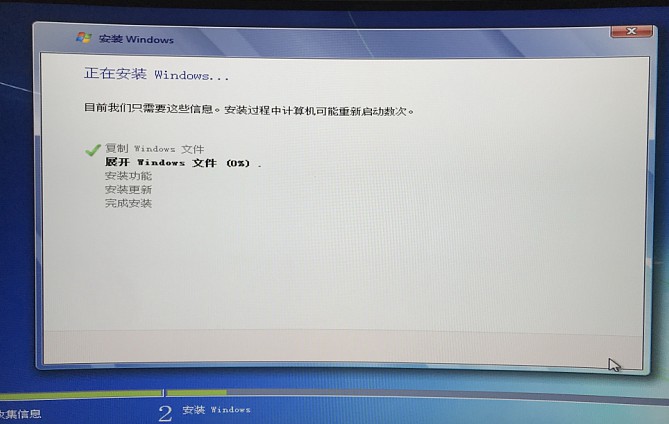
等待程序完成
重启之后设置从硬盘启动
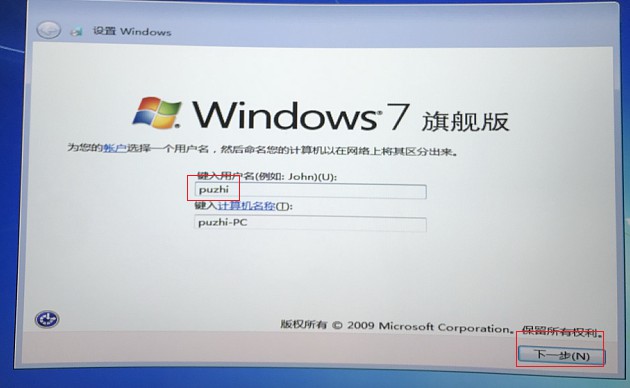
输入用户名
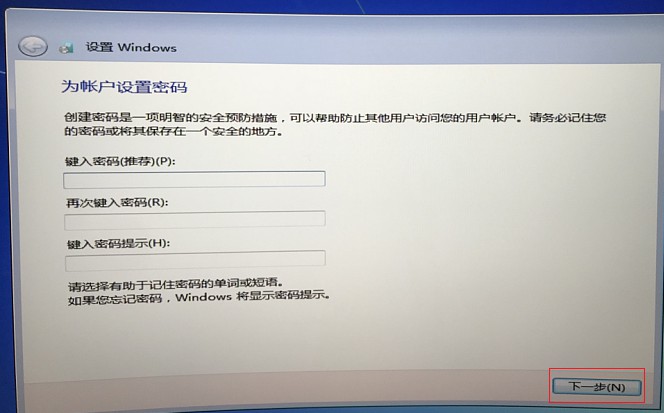
输入密码,也可以不用密码,点击下一步
5、这一步没有选择跳过。要是大家新装了win7没有激活,可以安装完系统在激活。
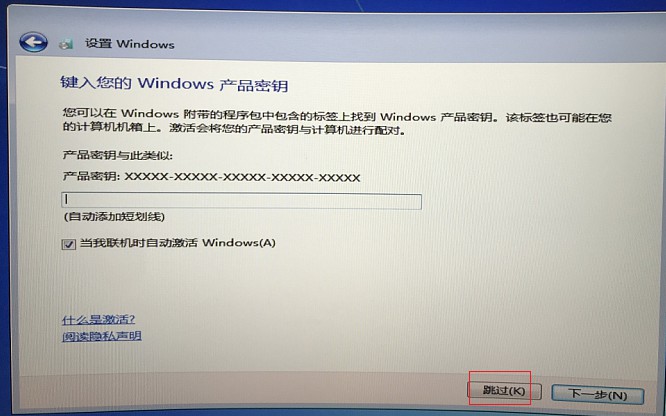
选择跳过
下面按提示完成安装。
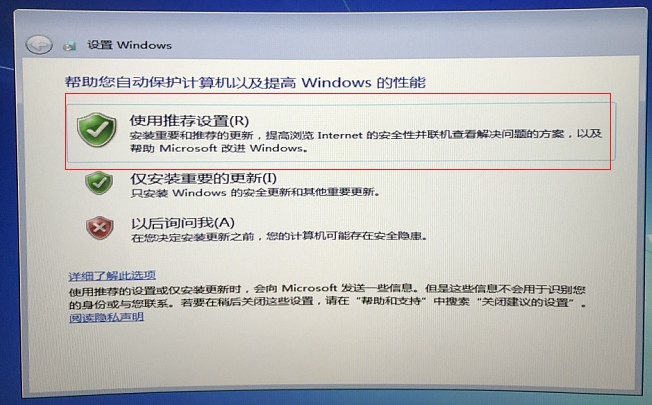
选择推荐设置
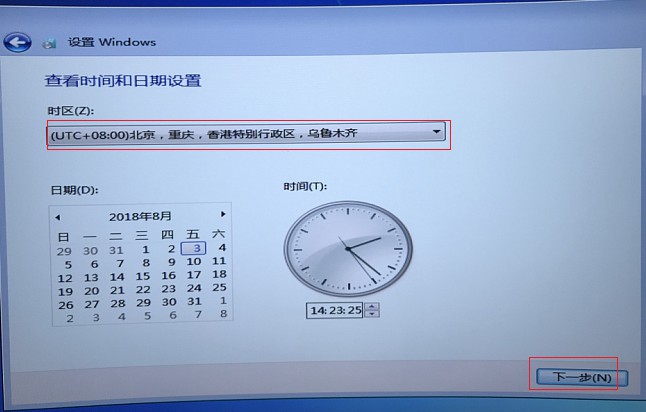
选择时区,点击下一步
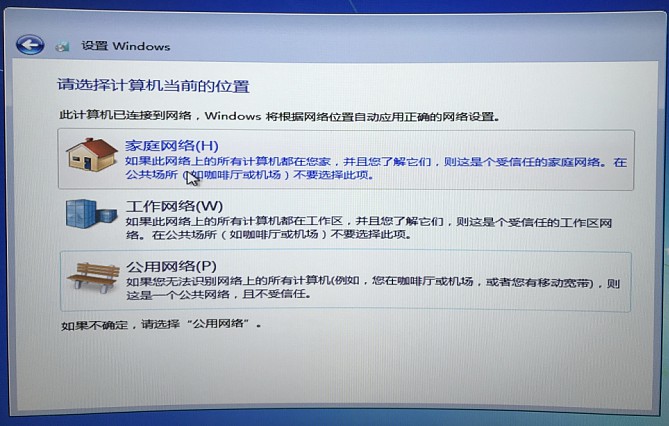
选择网络
6、系统安装完成。
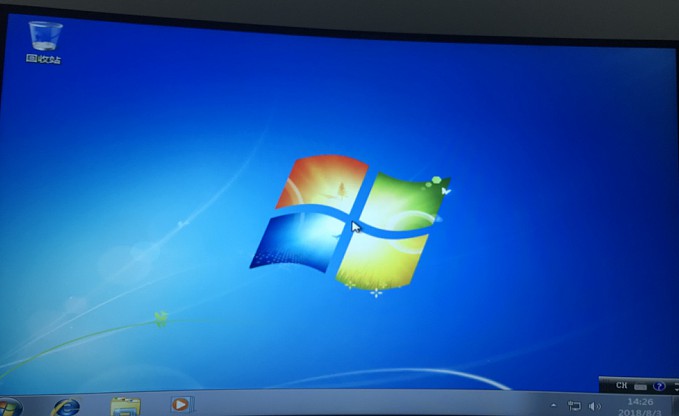
系统安装完成
三、激活系统
可以*载下**暴风激活,激活系统(*载下**地址:http://www.baofengjihuo.com/)。也可以百度其他激活方法。

*载下**激活工具,激活系统
四、*载下**360驱动大师更新驱动程序(*载下**地址:http://www.360.cn/qudongdashi/index.html?src=tab)。网卡驱动没有安装的话,在其他电脑上*载下**网卡版拷贝到要安装的电脑上,再安装。
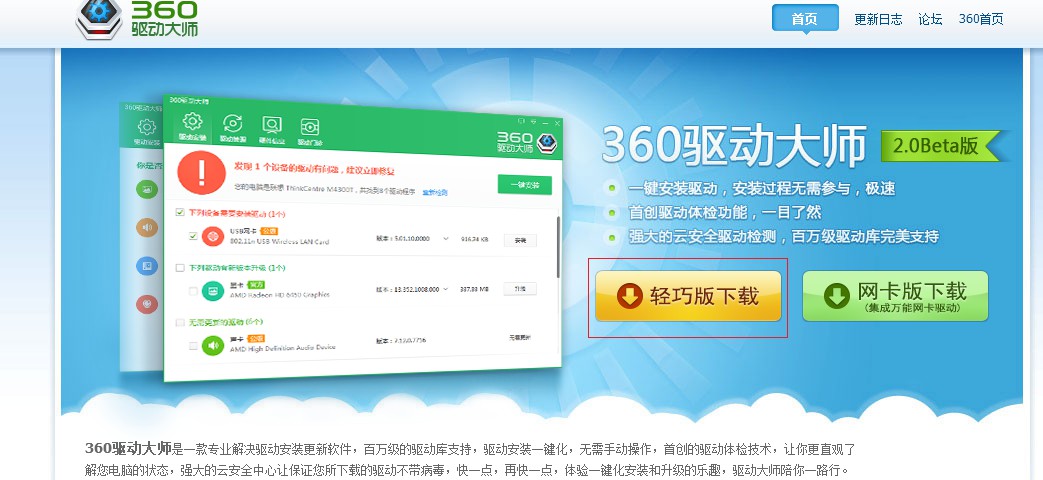
*载下**360驱动大师