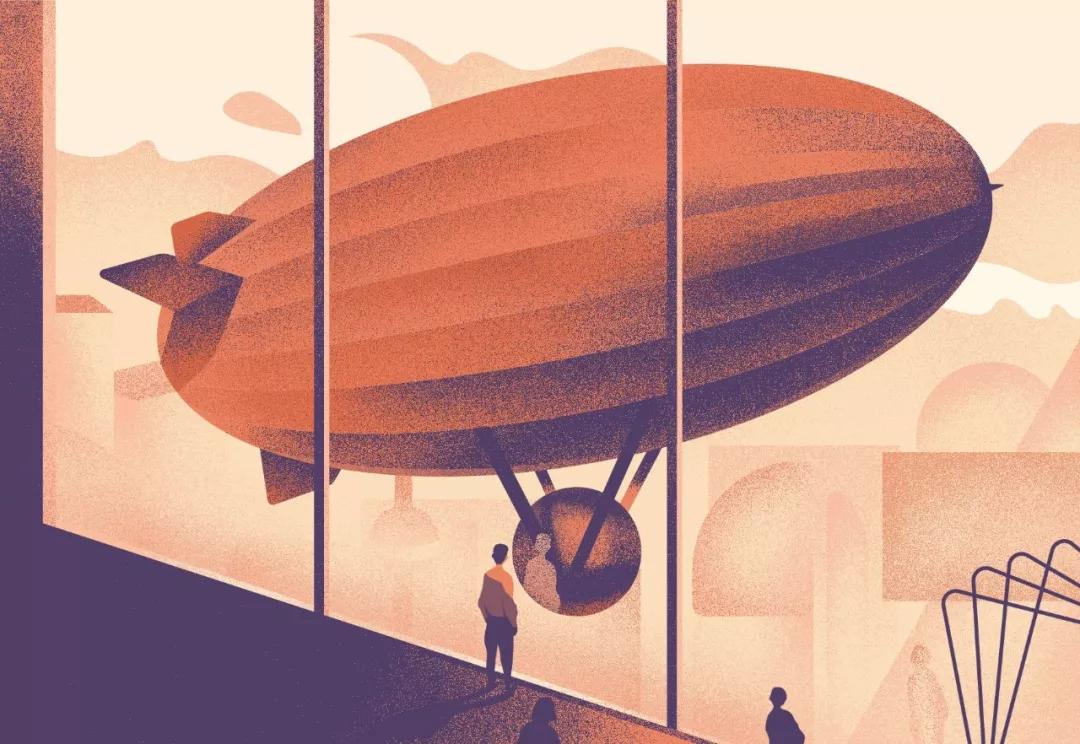
文章:创作过程中光与影的平衡 | 风格解析
来自公众号:之间插画
教程干货指数:★★★★★
操作难度:★★★★
绘画工具:AI / PS
重点讲解:①什么是互补色、对比色②AI如何导出PSD文件③噪点笔刷的制作和使用方式
插画原作者:Karolis Strautnieks
Karolis Strautnieks : 立陶宛插画师,毕业于维尔纽斯美术学院。毕业后开始从事广告,动画和平面设计等创意产业的工作,2013年起正式成为一名自由插画师。
Karolis的插画风格受到了很多大品牌的青睐,合作过的品牌有:奥迪、Adobe、法国航空、Dropbox、Facebook、Global Blue、Mini Cooper、西门子、摩托罗拉、纽约时报,泰晤士报等。
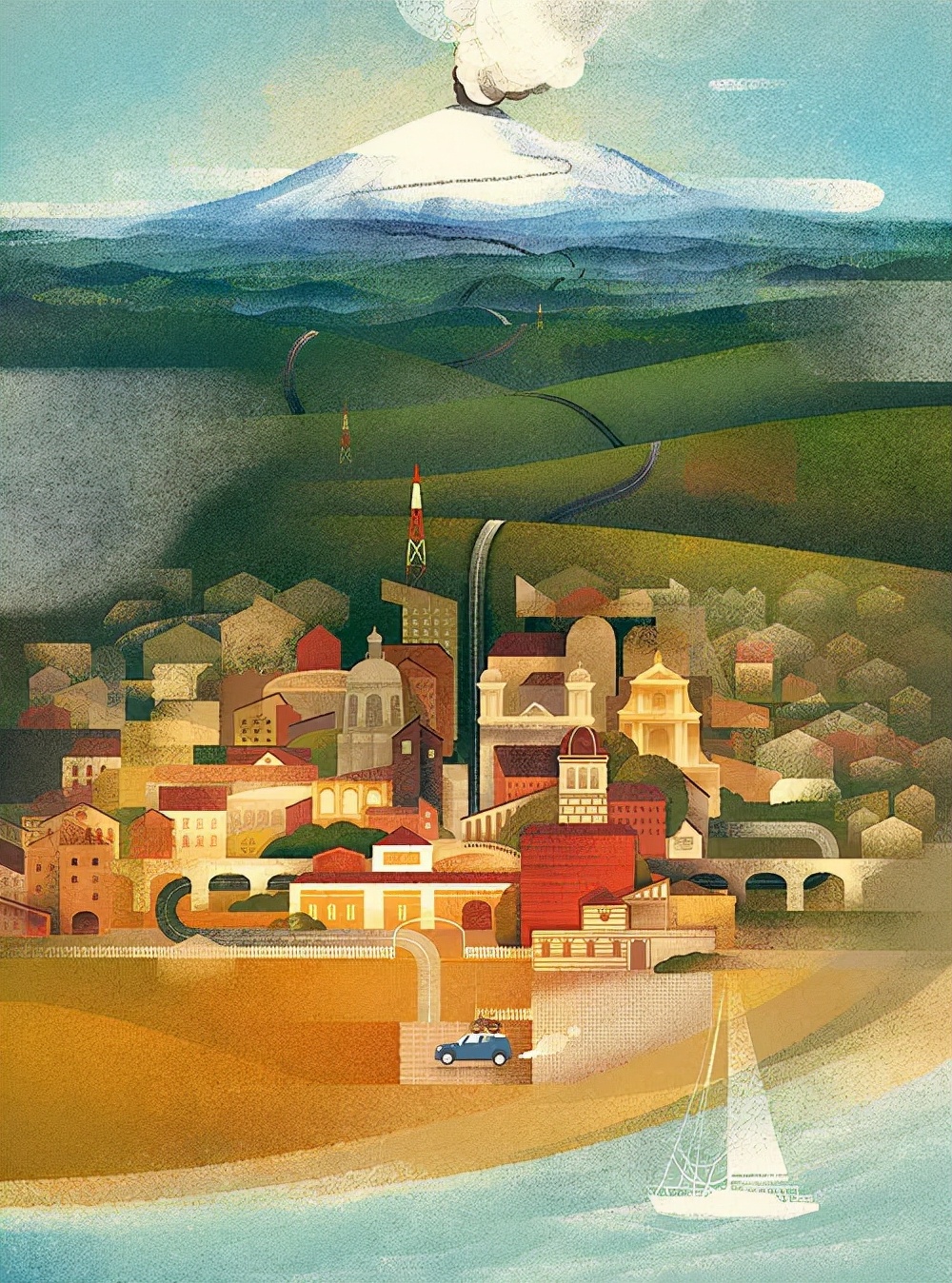
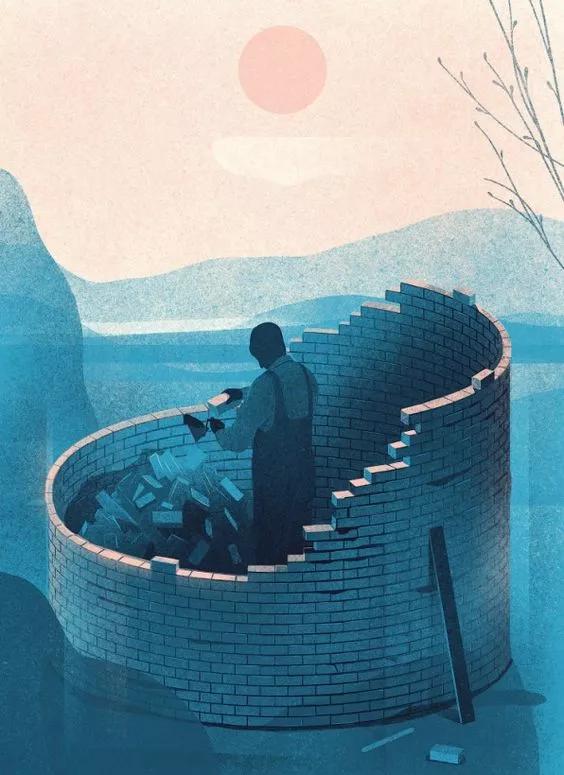


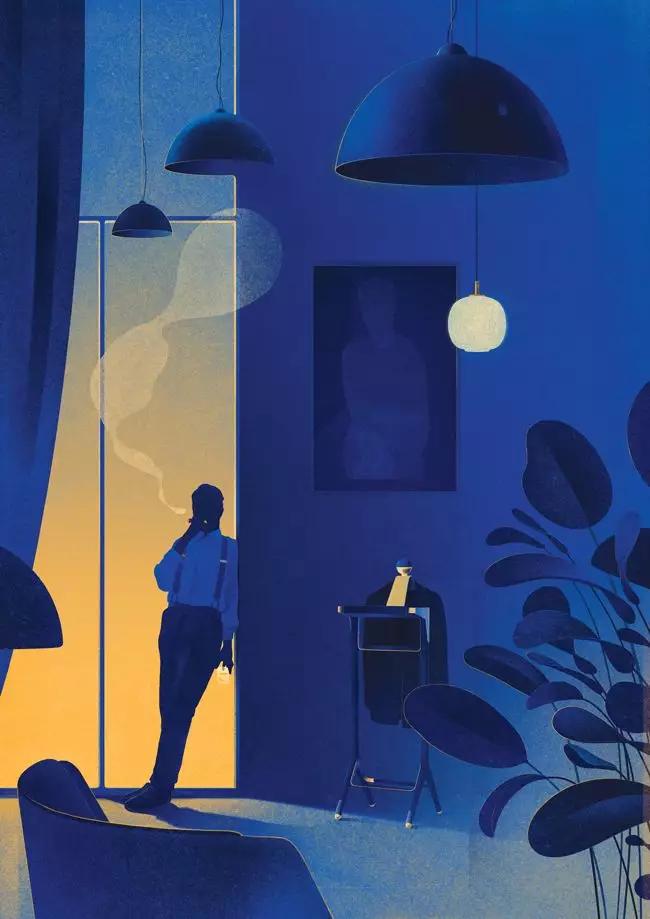
什么是互补色和对比色?
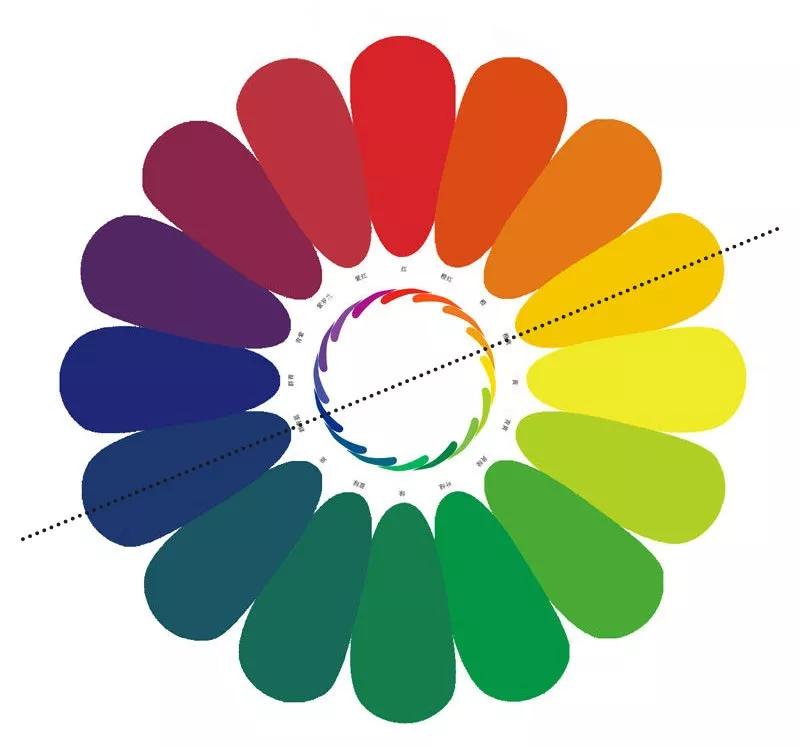
· 互补色 ·
在色环中,180度对应的两个颜色被称为互补色。
每种颜色只有一种互补色的配色方案。
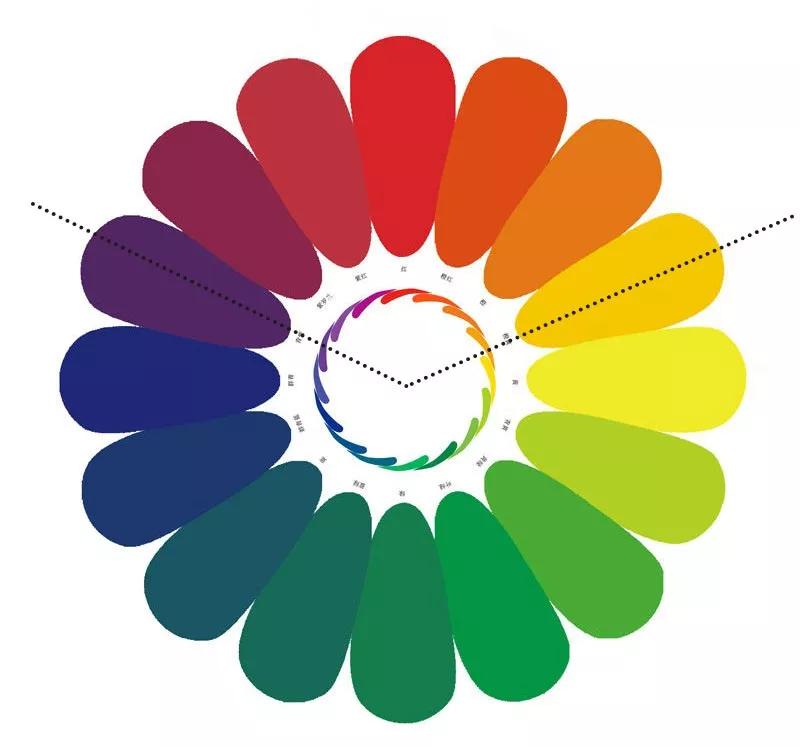
· 对比色 ·
在色环中,成120度角对应的两个颜色被称为对比色。
每种颜色有两种对比色的配色方案。
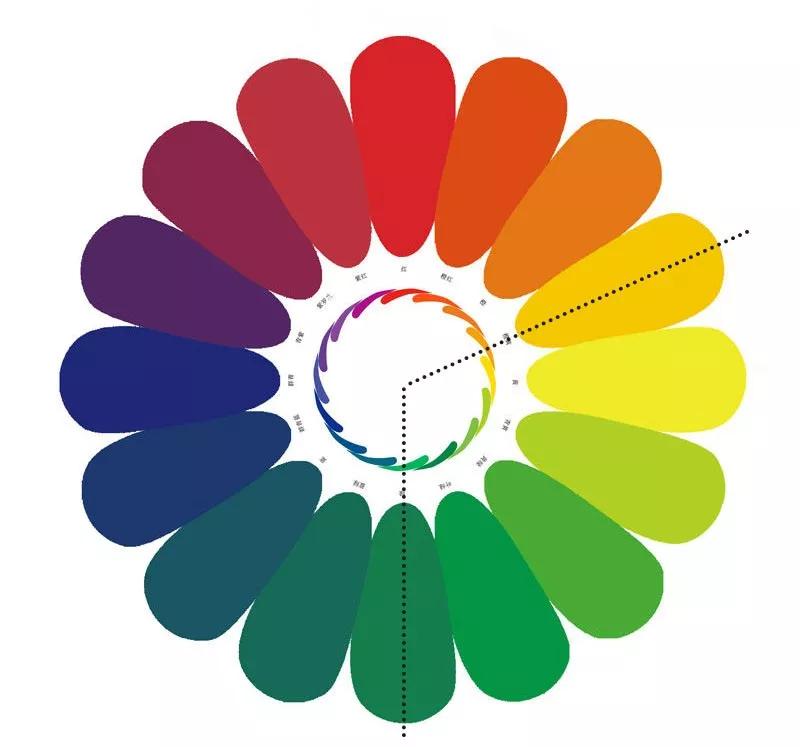
学习绘画的人都知道,在进行写生的时候,阴影部分要加入一定量主光源颜色的互补色——受光区域为暖色,背光区域偏冷;反之,受光区域为冷色,背光区域偏暖。
另外,在使用互补色和对比色时,要考虑色调纯度和明度的统一。
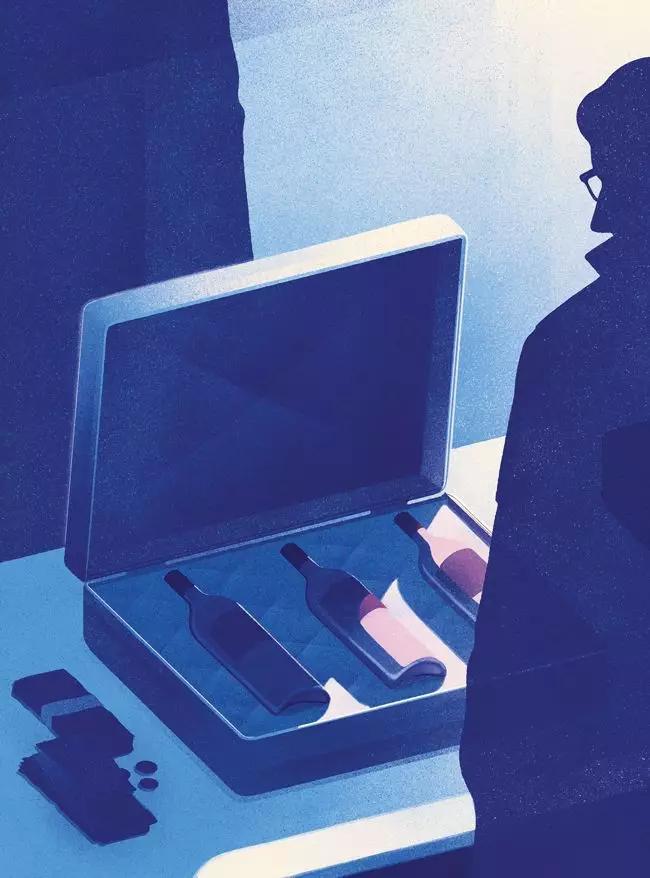
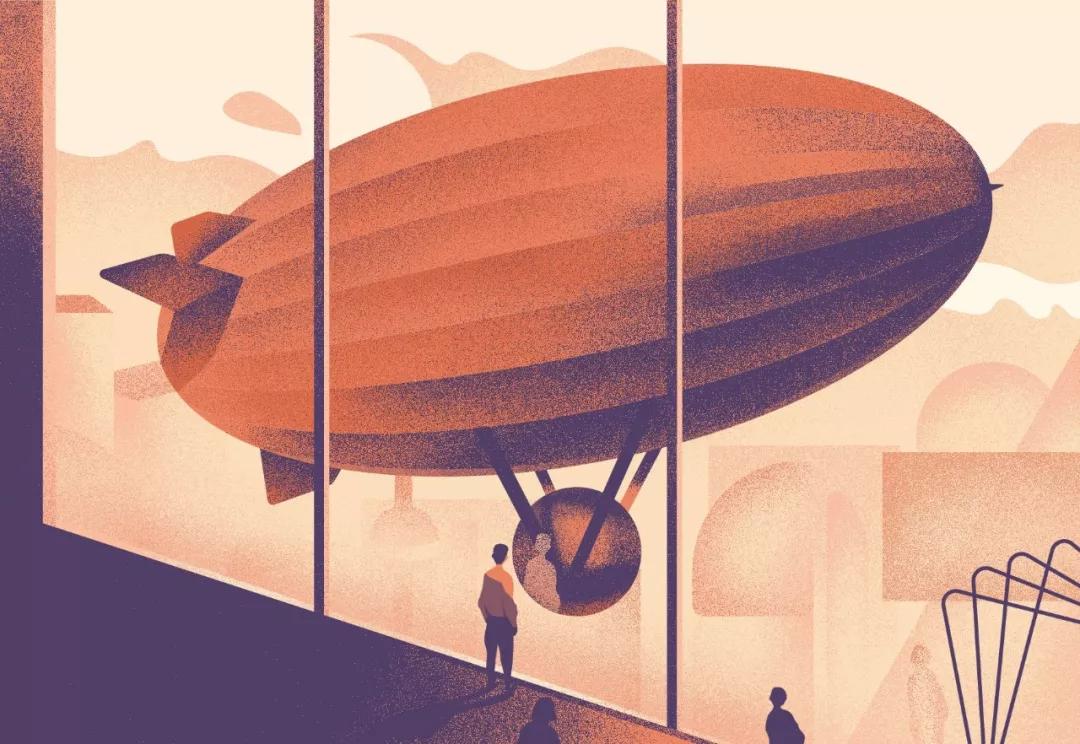
Karolis 的插画作品中,把互补色在暗部中的使用扩大化,夸张化,造就了强烈视觉效果。
下面我们来跟着教程,一步一步的实现Karolis的插画风格吧。
绘制草稿
01
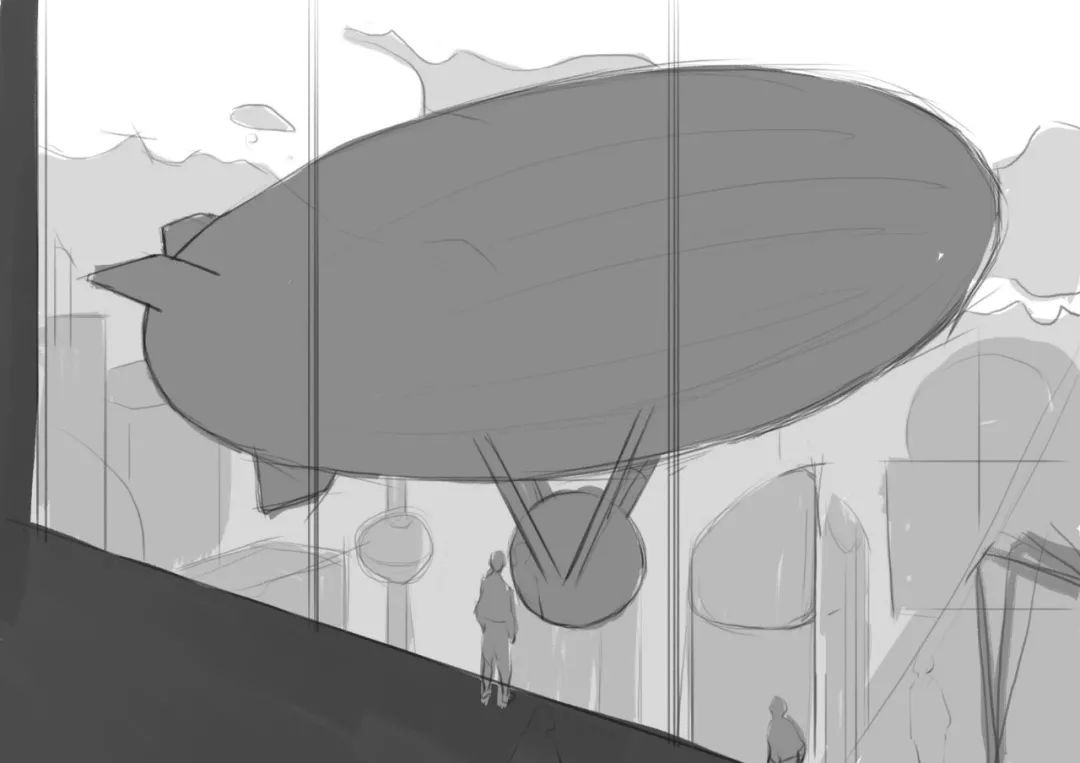
在PS中绘制草稿,用单色大致铺出明暗关系。(以下均为小编绘制的过程图)

图形绘制
01
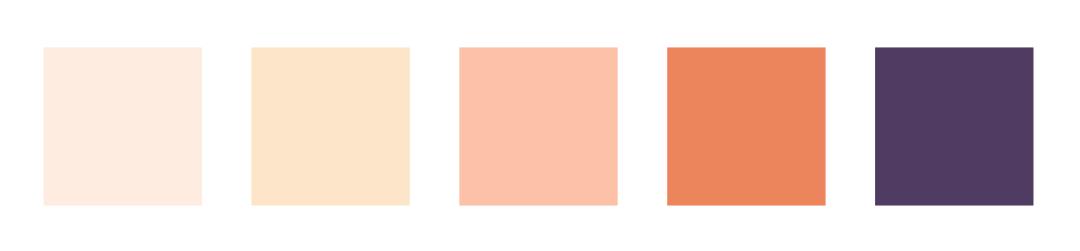
在AI中制作一张色卡,可以在原作品的基础上进行吸色,也可以在Pinterest等网站download自己喜欢的配色色卡,另外,阴影部分需要选用主色调的对比色。
02
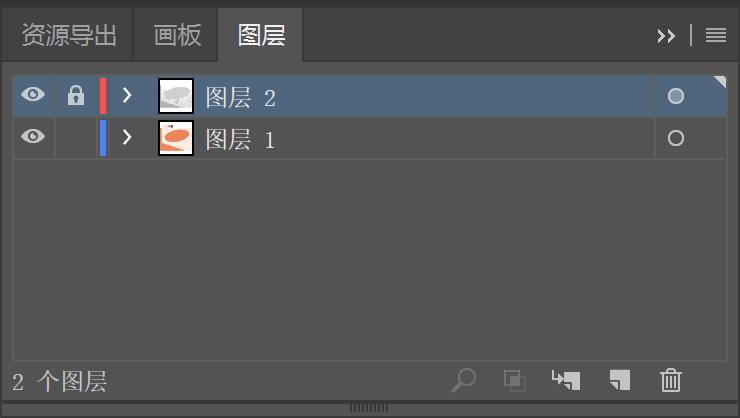
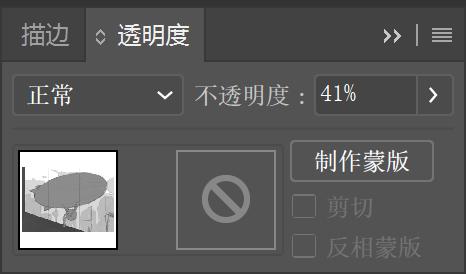
在AI中新建一张画布,把绘制好的草稿拖入画布中,在图层面板中新建一个图层,将草稿拖入新建的图层中,调低透明度,上锁。
03
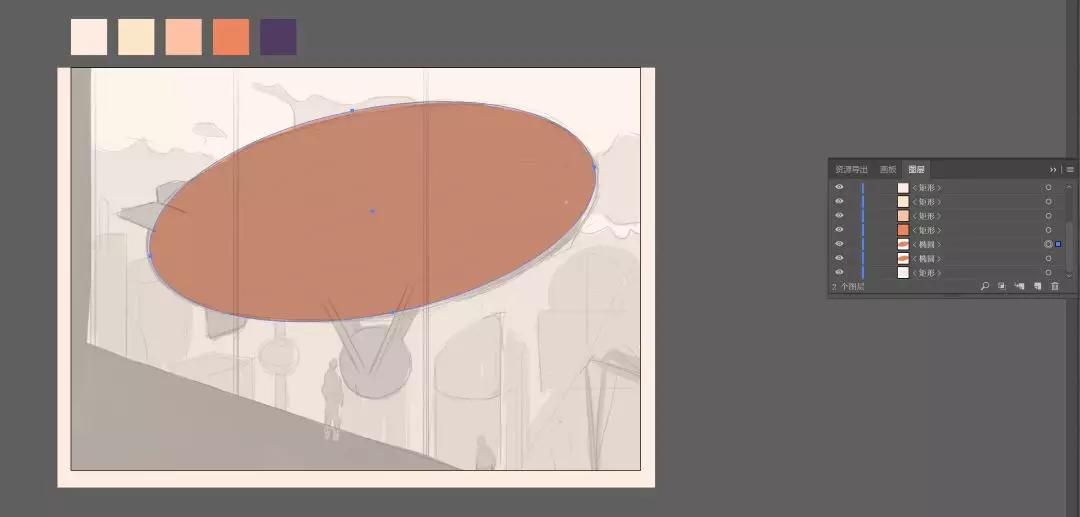
用椭圆工具绘制一个椭圆形,旋转适当角度,Ctrl+C复制,Ctrl+F原位粘贴一层.
04
用选择工具V选中椭圆形,按住ALT键以当前中心点将它压扁,可先将图形描边,方便观察。然后再重复刚才复制+加原位粘贴的步骤反复操作几次,得到下面的图形。

05
选中上面的几层拉长一些,两端稍稍盖住最下面的椭圆形,再按住shift键同时选中所有椭圆形。

06
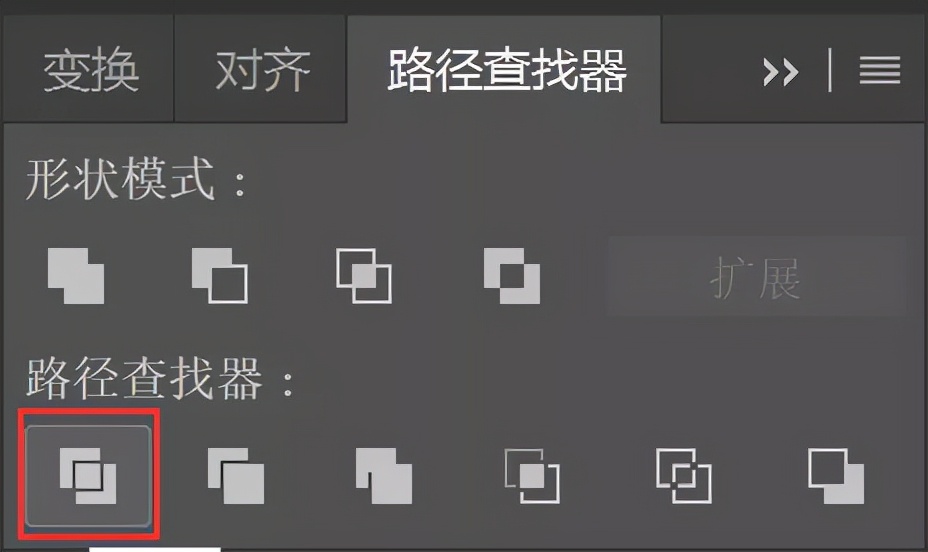
在路径查找器中,选择分割。
07
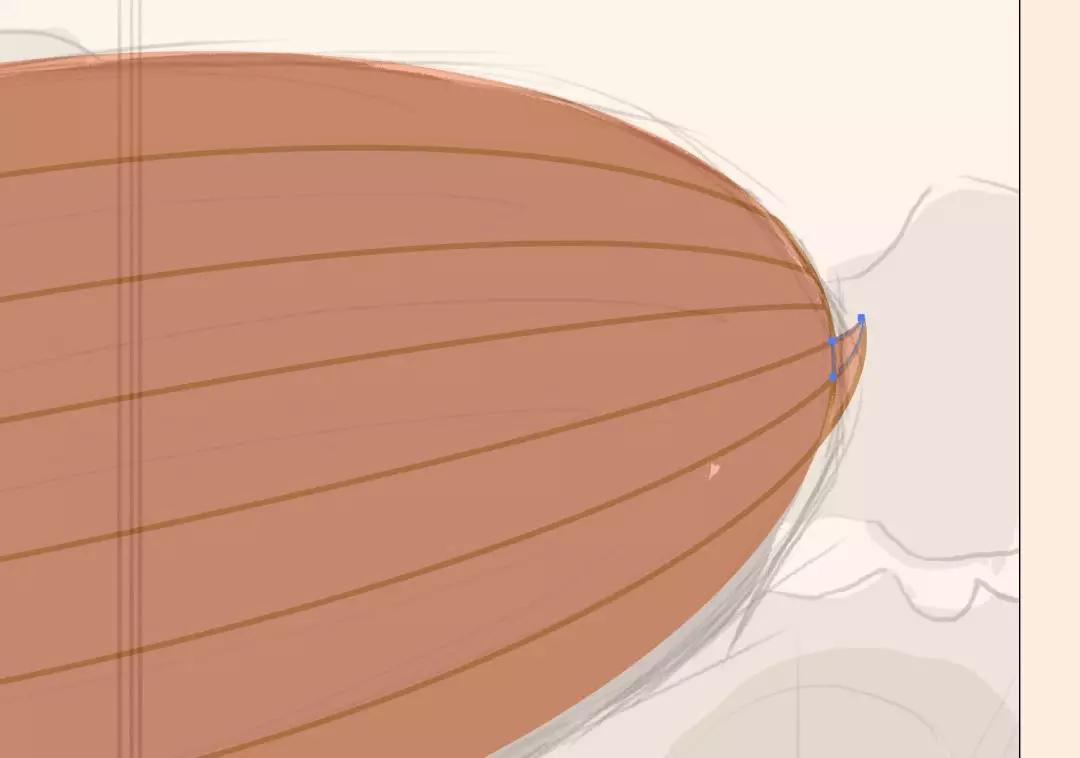
ctrl+shift+G取消编组后,删除多余的部分。
08
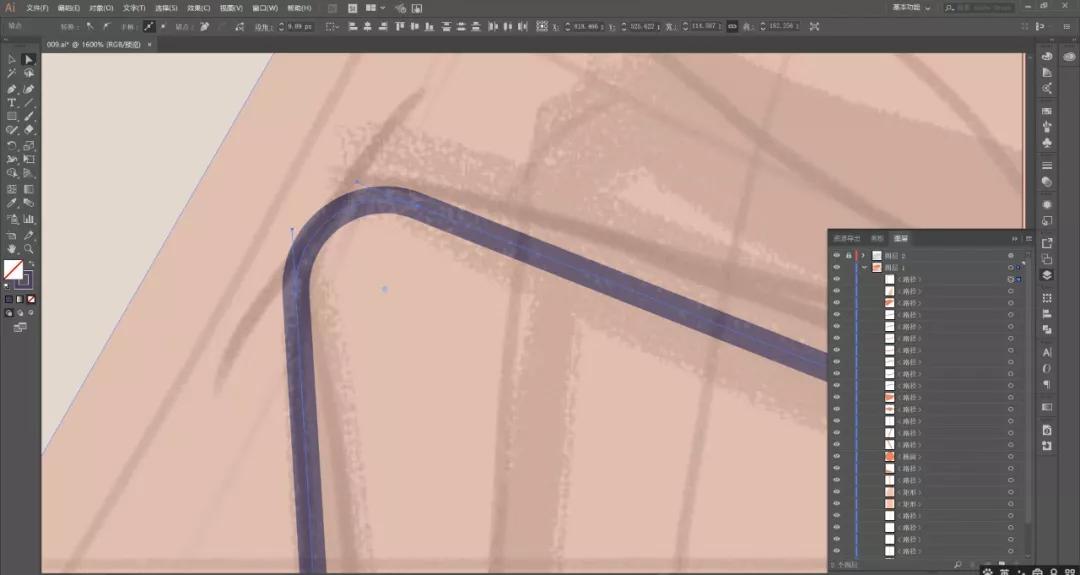
继续使用图形工具、钢笔工具画出其他几何图形。圆角的绘制方法:使用钢笔工具画出一个形状,使用直接选择工具【A】选中需要做出圆角的点,就会显示出一个圆点标记,按住它,拖动出圆角。
09
菜单栏——对象——扩展,可将线条扩展为图形。

10
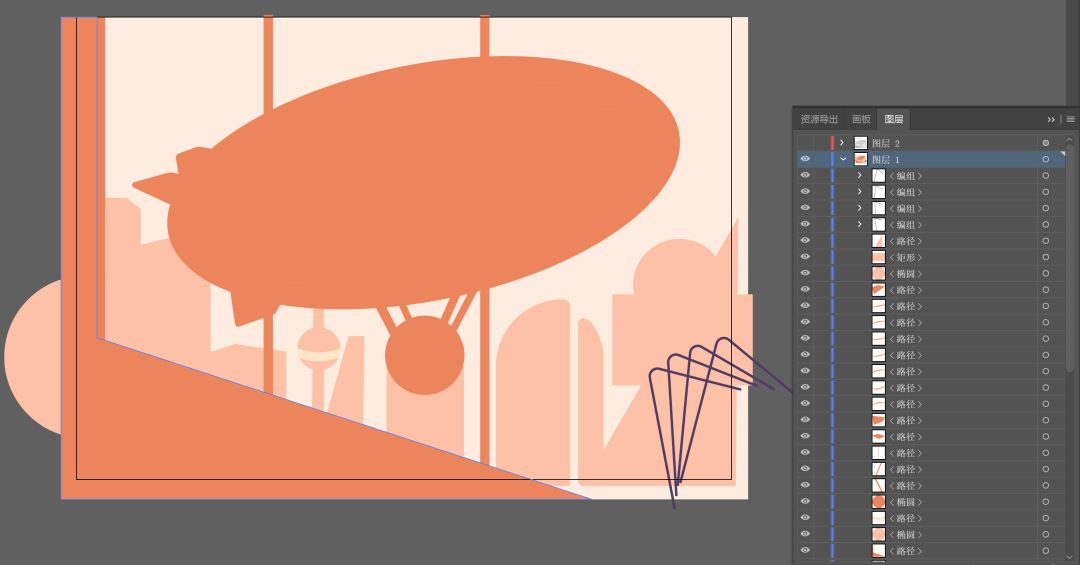
大概完成所有形状的绘制之后,开始用铅笔工具勾出云朵的形状。
11
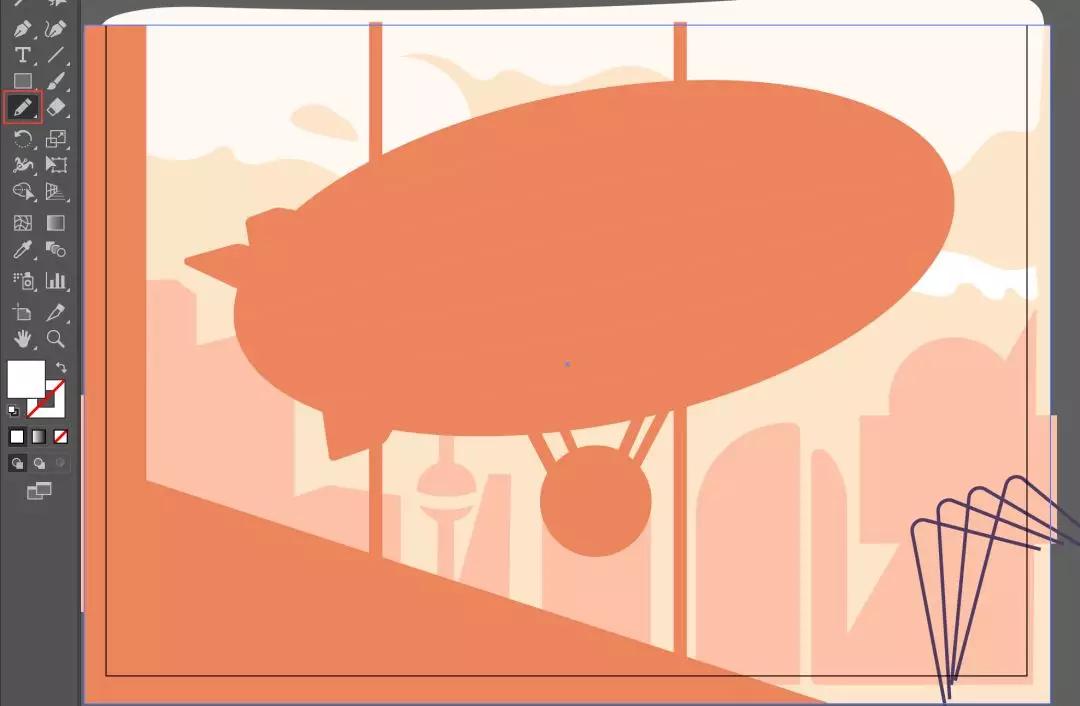
挖空的部分可使用路径查找器——减去顶层来实现。
12
最后用铅笔工具画出人物,AI部分的绘制就完成啦。


文件切换绘制
01
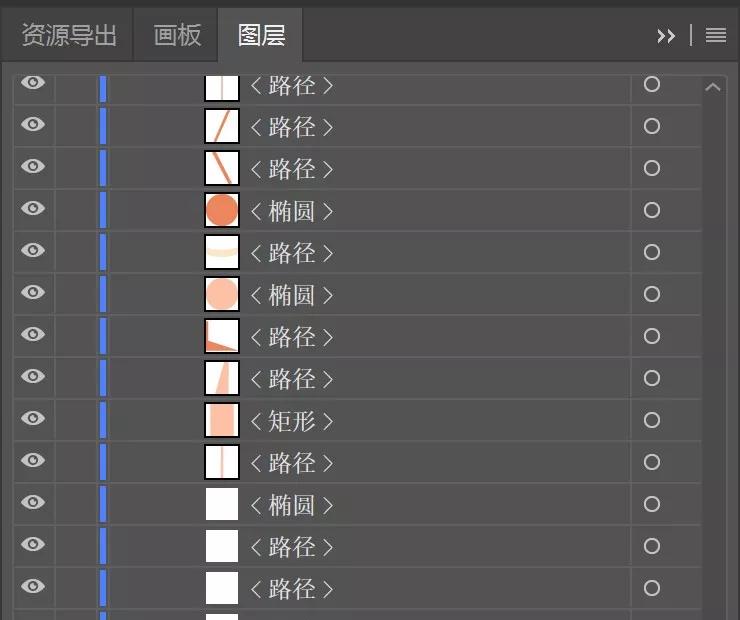
确认所有图层没有被编组。
02
CTRL+A选中所有图形,单击图层面板右上方的菜单栏,选择释放到图层。

03
文件——导出——导出为PSD格式

04
在PS中打开导出的PSD文件,将图层按类别分组后,裁切掉多余的部分。


上色阶段
01
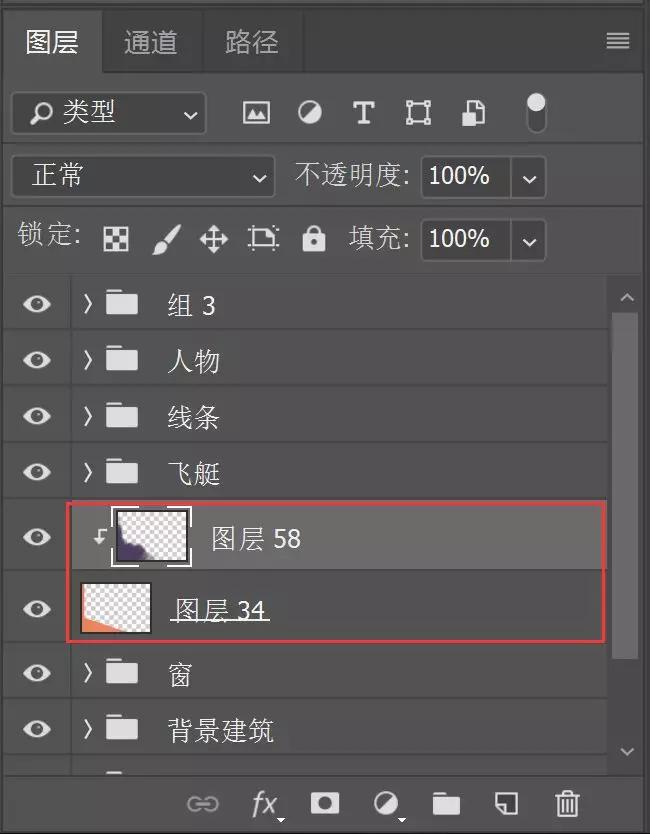
在需要上色的图层上新建一个空白图层,按住ALT键用鼠标单击一下两个图层中间的位置,建立剪切蒙版。
02
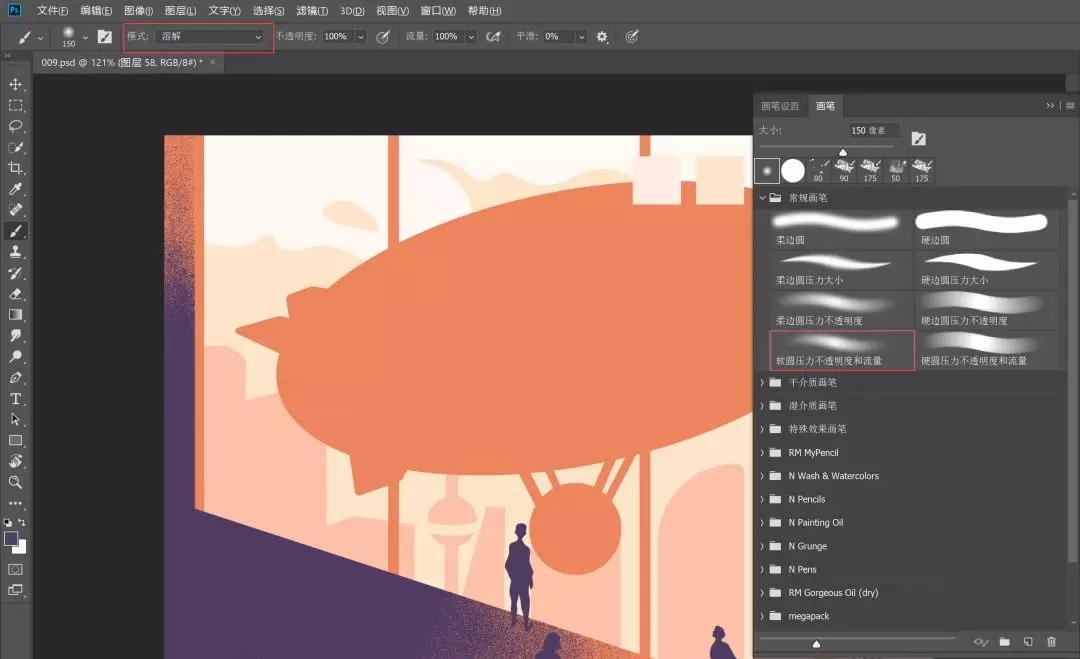
噪点笔刷的制作方式:
选择柔边画笔,模式改为溶解,在需要绘制阴影的部分进行上色,就可以绘制出噪点的效果。
03
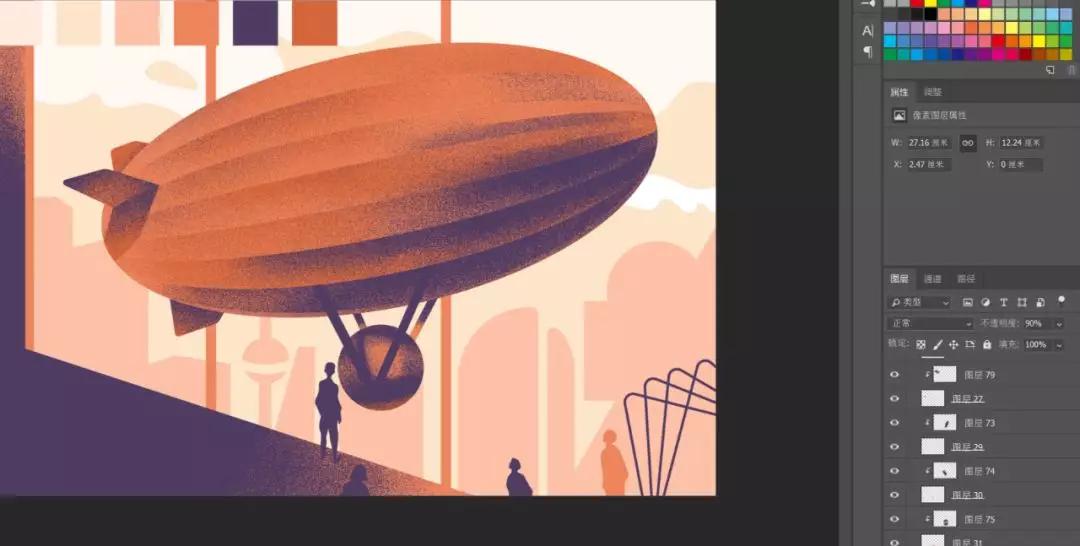
继续使用剪切蒙版,用噪点画笔为其他元素进行上色,细节部分可使用套索或钢笔工具进行辅助。
04
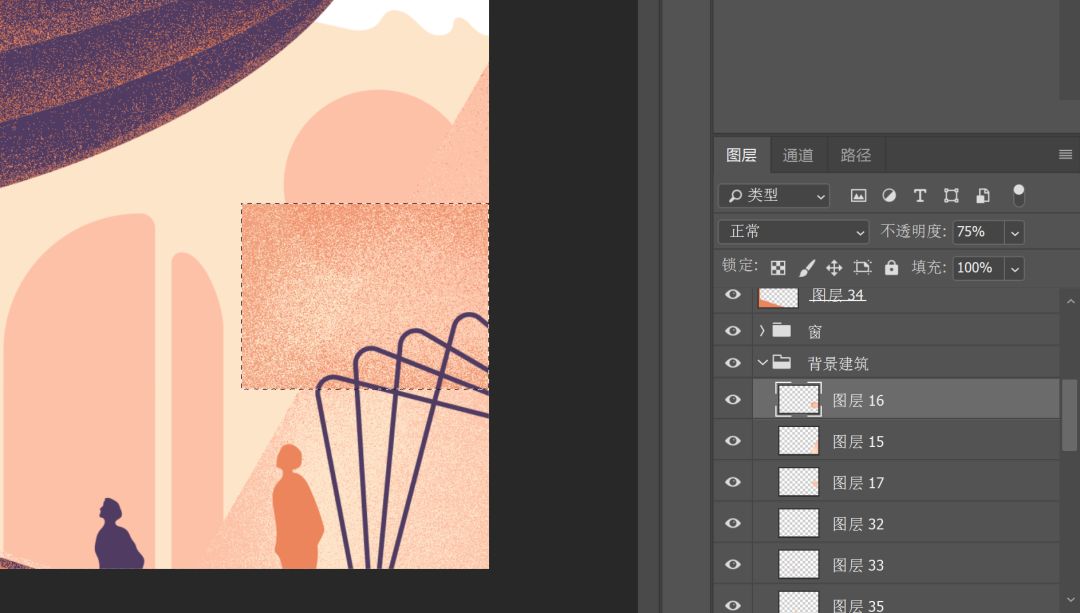
背景半透明的处理方式:
按住CTRL单击背景部分的图层载入选区,为背景图形添加噪点,扫完噪点以后可以适当调整透明度。
05
完成背景部分的噪点绘制,扫噪点的过程中要耐心,如果发现一遍达不到自己想要的效果,可以切换几个颜色交替来扫,就能达到理想的渐变效果。
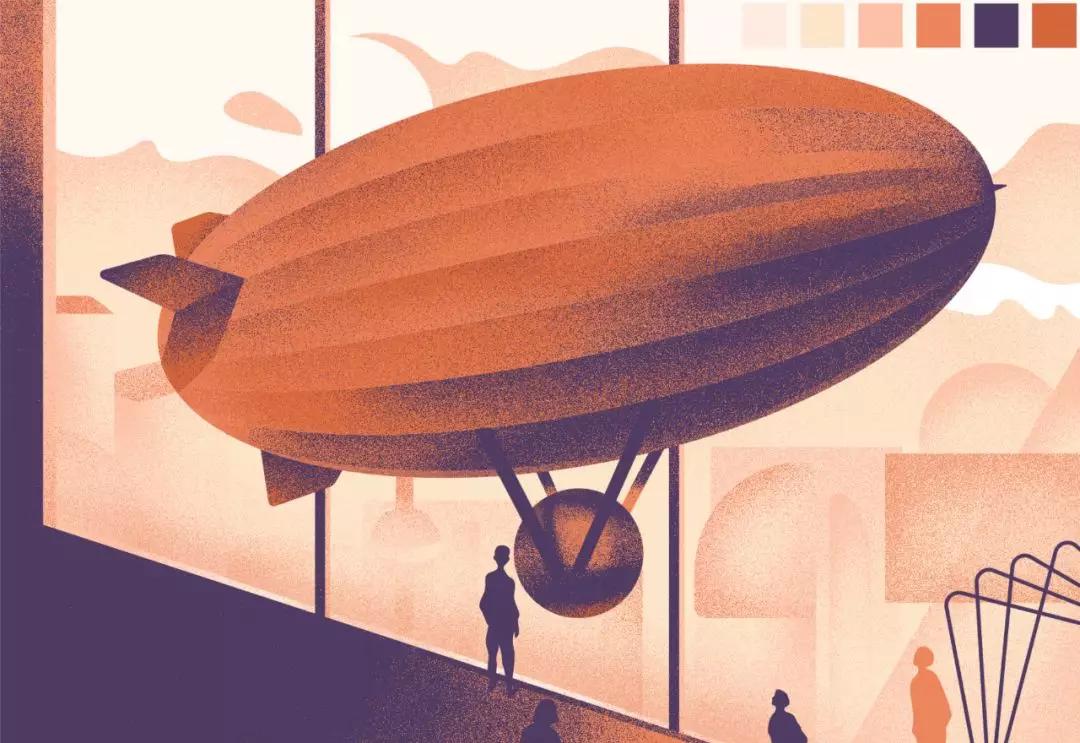
06
完成人物及其他细节的绘制。
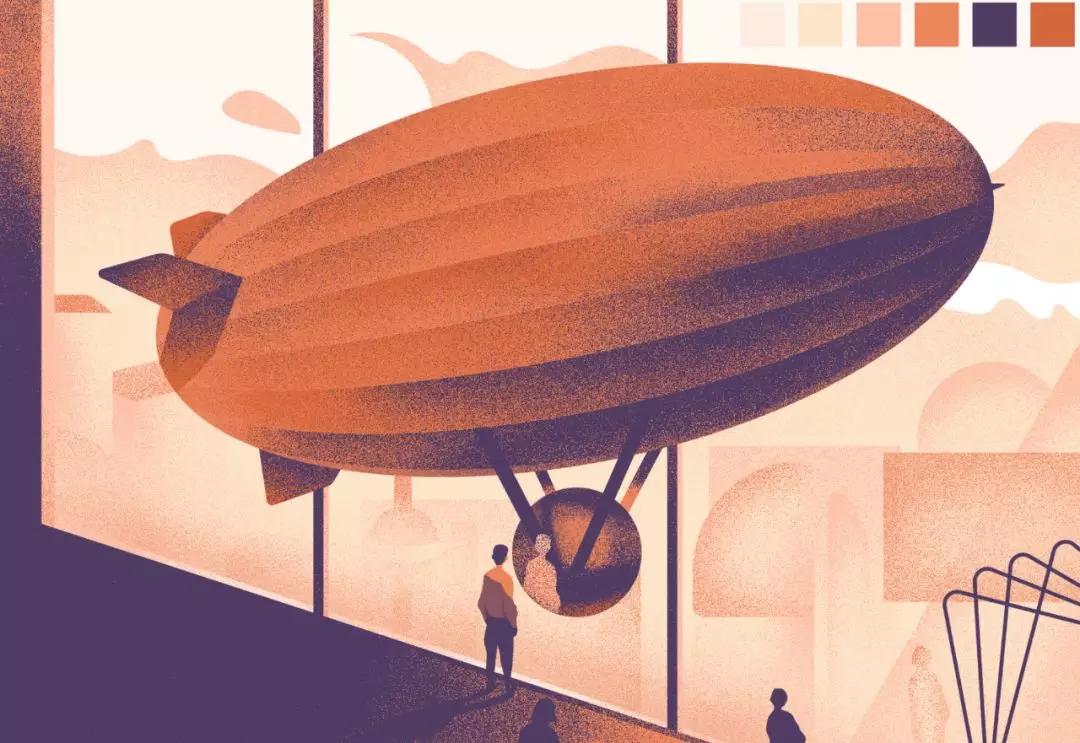
07
新建调整图层——纯色——填充色选择深蓝色,混合模式选择排除,调低透明度,为画面营造复古色调。

08
看看哪里的图层顺序有问题,最后调整一下