proxmox介绍
Proxmox VE 是基于QEMU/KVM和LXC的开放源码服务器虚拟化管理解决方案。可以使用集成的、易于使用的Web接口或CLI管理虚拟机、容器、集群、存储和网络,PVE有方便易用的WEB界面,用户可通过网页的方式来管理服务器上使用 kvm 以及 lxc 技术运行的虚拟机。同时提供了一些先进功能的支持,如集群、HA等。PVE虽然是开源,却是由一个商业公司在运营、更新以及维护。
一、启动盘准备
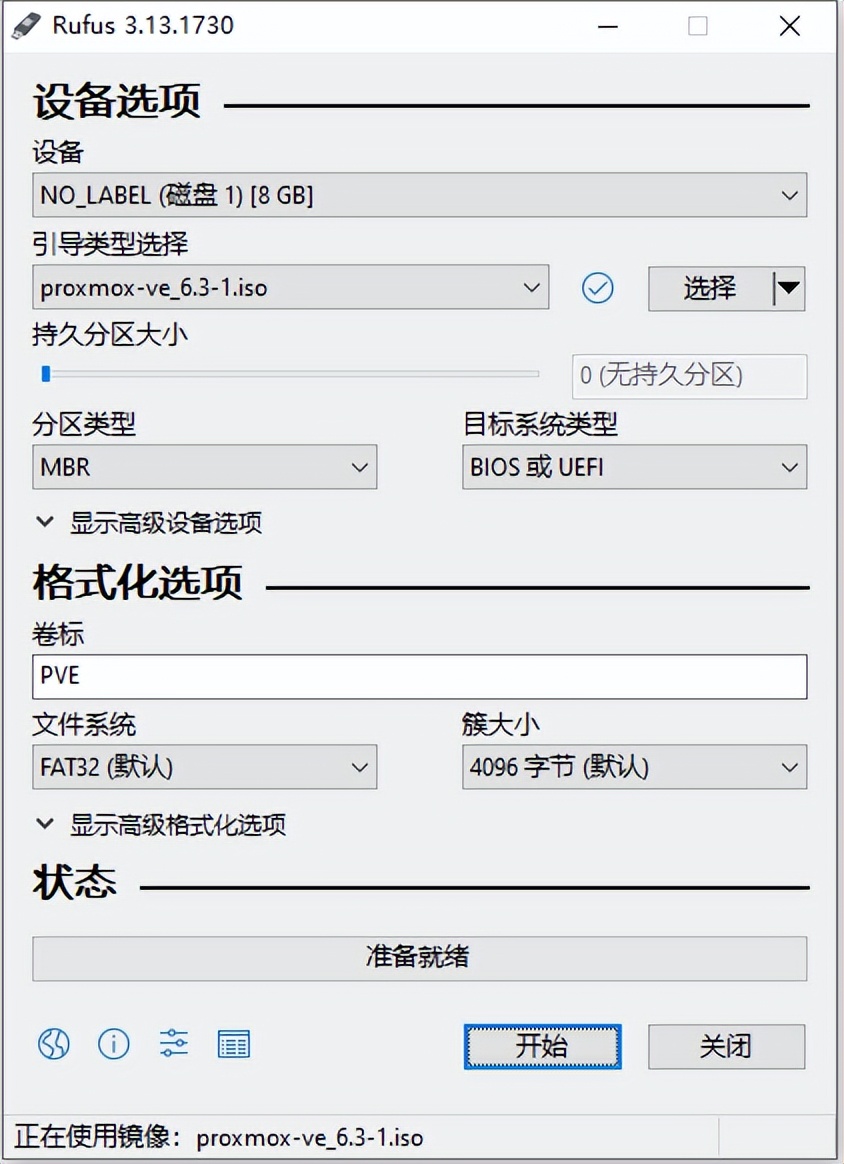
1、*载下**U盘写盘软件
官方网站:https://rufus.ie/(目前比较好用的写盘软件,WIN10也是用着装)
2、*载下**PVE ISO文件
官方*载下**:https://www.proxmox.com/en/downloads(速度比较慢)
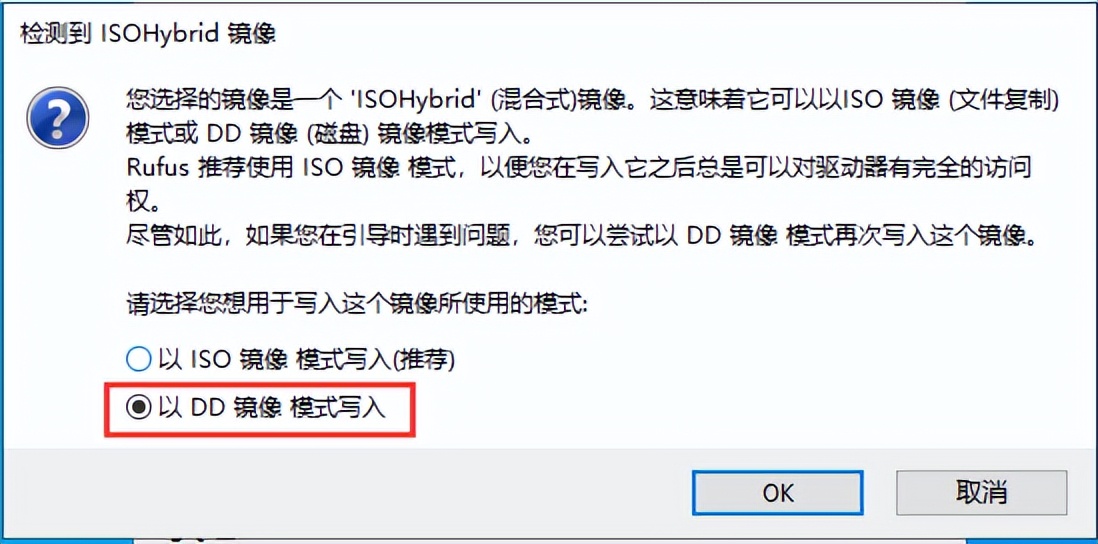
3、写入PVE,比较简单,基本跟win安装盘一样,选项基本默认,要注意选择DD镜像模式,不然U盘启动后找不到安装文件;
二、安装PVE
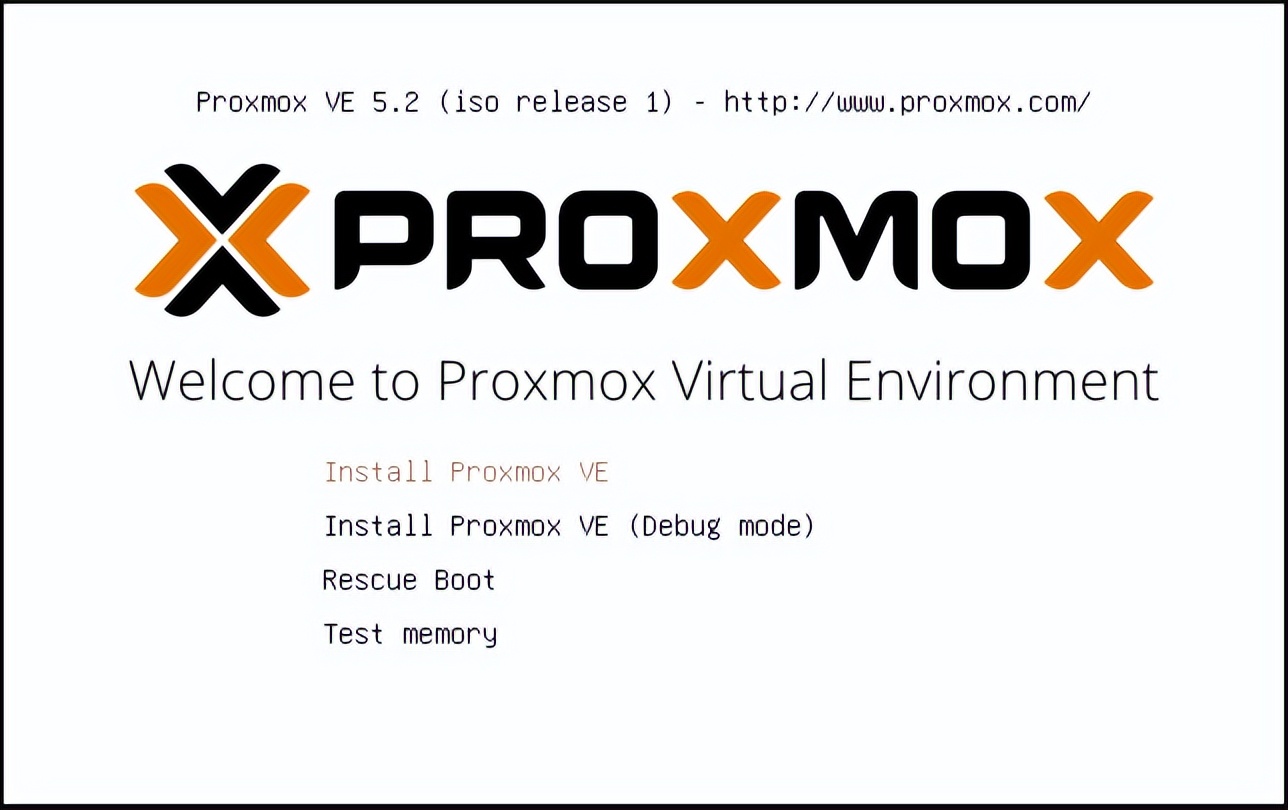
1、进入ISO启动
选择“Install Proxmox VE”
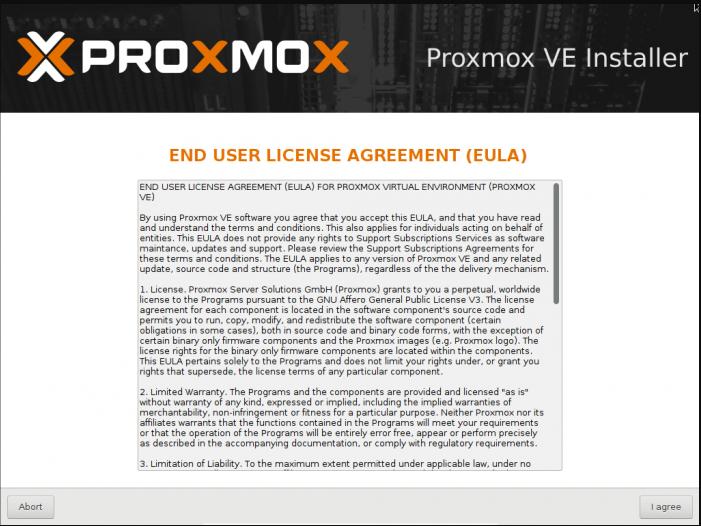
2、同意协议
点击“I agree”
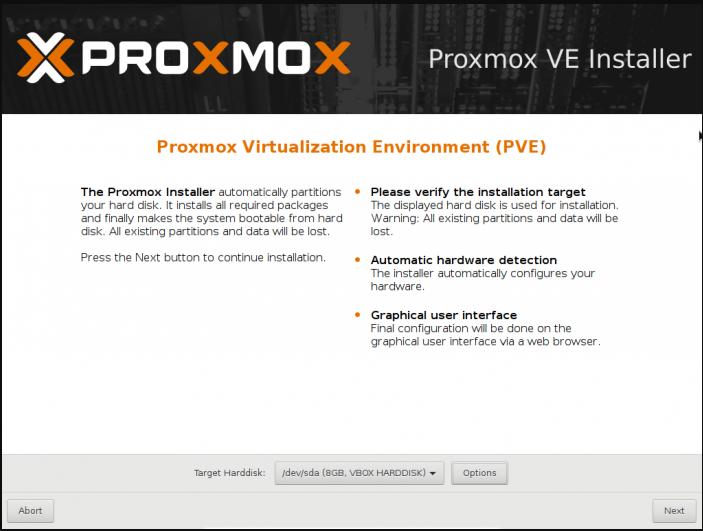
3、选择硬盘
点击“Next”
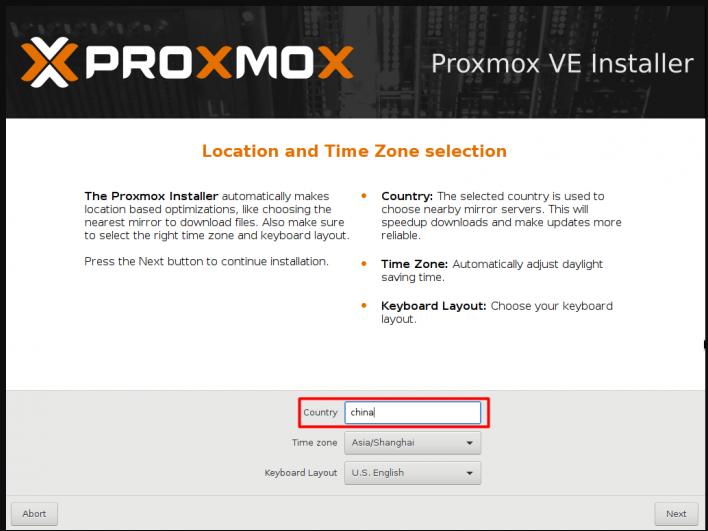
4、设定国家、时区和键盘
Country输入China即可,点击“Next”
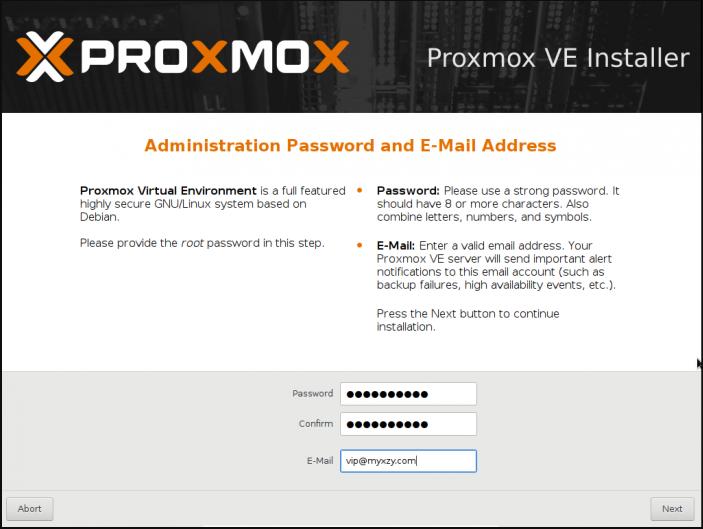
5、设置管理员root账号密码和邮箱
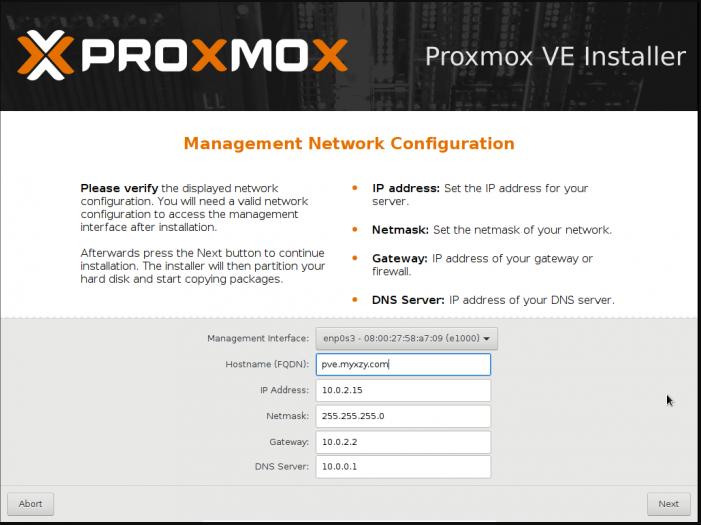
6、设定主机名,IP,网关,掩码和DNS
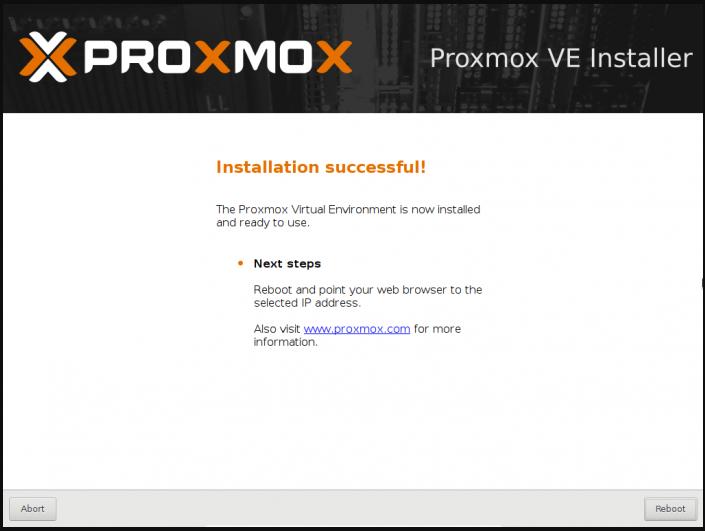
7、安装完提示重启
(重启前请先移除ISO启动)
8、启动控制台
启动完成后的控制台,会提示控制台访问URL
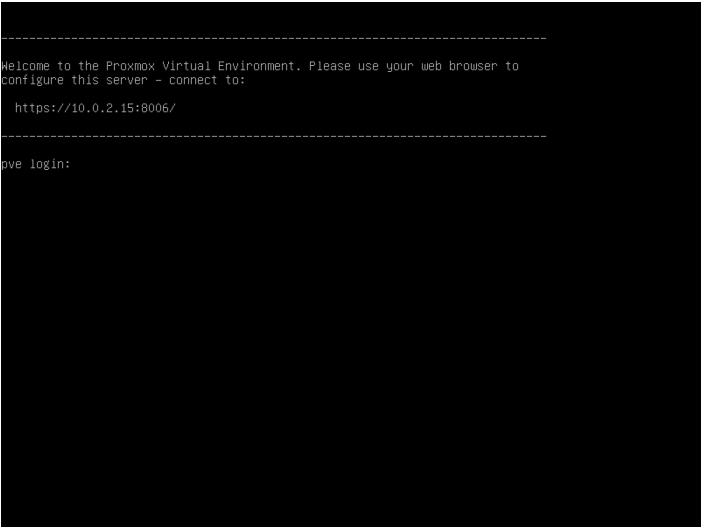
9、PVE默认端口为8006
可以导入自己的SSL证书
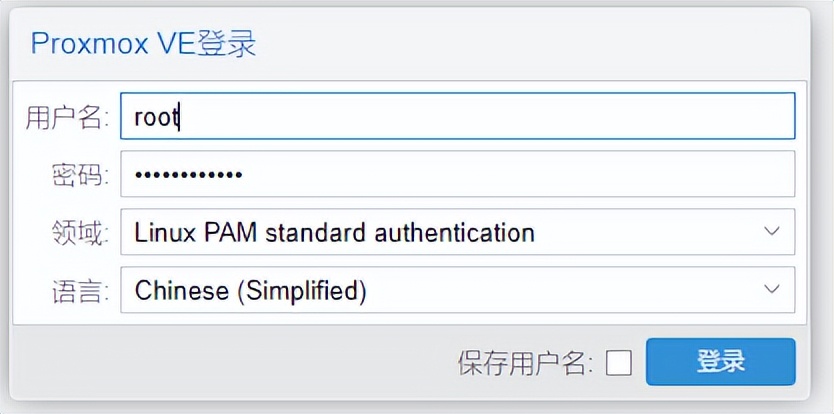
10、PVE安装完毕
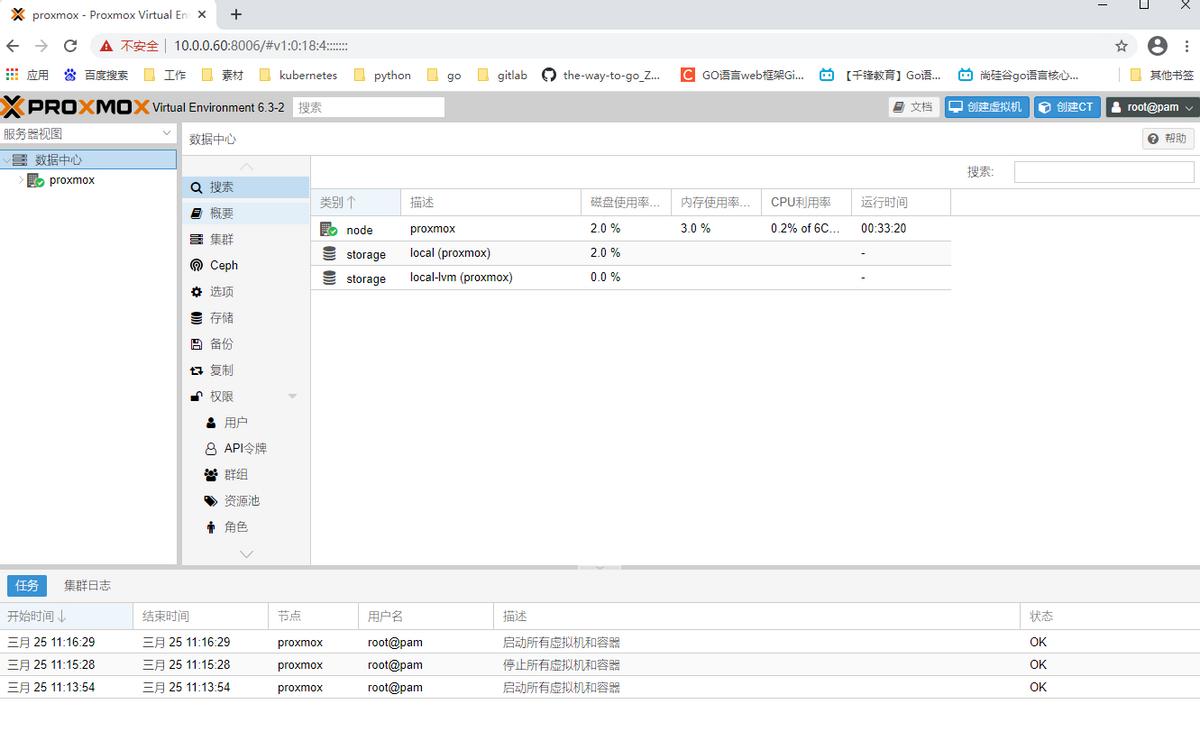
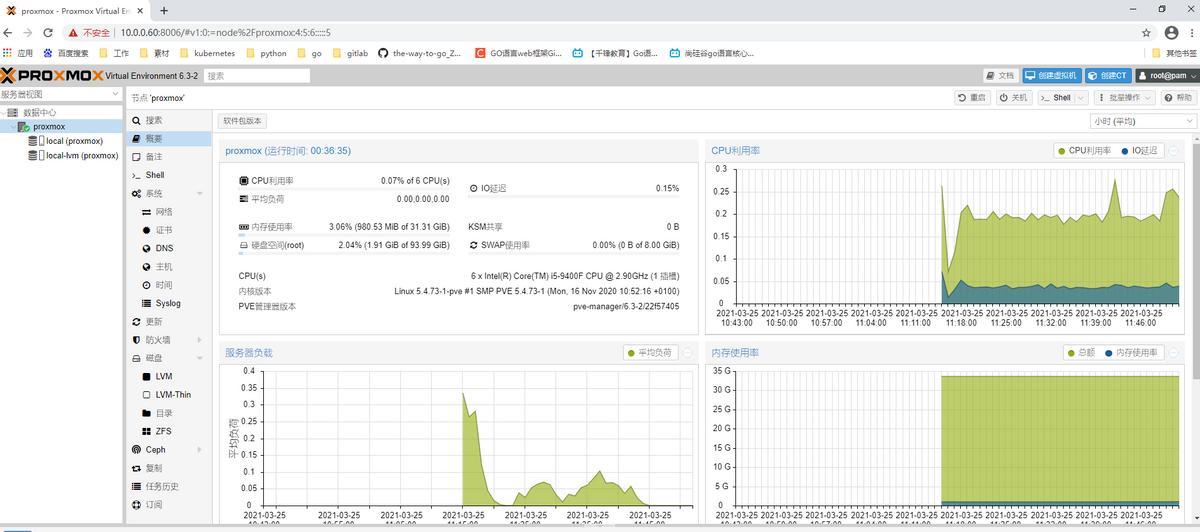
进入系统界面
三、去掉订阅提示
虽然是免费试用的,但是有高级功能订阅,而且是每次登录强制弹出,所以我们第一步要做的就是把这个提示去掉。
vi /usr/share/javascript/proxmox-widget-toolkit/proxmoxlib.js
if (res === null || res === undefined || !res || res
.data.status.toLowerCase() !== 'active') {
Ext.Msg.show({ #改为Ext.Msg.noshow
title: gettext('No valid subscription'),
icon: Ext.Msg.WARNING,
message: Proxmox.Utils.getNoSubKeyHtml(res.data.url),
buttons: Ext.Msg.OK,
systemctl restart pveproxy
四、NTP时间同步
这是一个很容易被忽视的问题。如果组建多机Proxmox集群,务必要确保所有服务器的时间同步。如果时间不同步,很可能会遇到登录认证失败,虚拟机迁移失败等等各种稀奇古怪的问题。
保持时间同步,最方便的方法就是开启Proxmox的NTP客户端,和同一个时间服务器同步。配置方法很简单,就是在/etc/ntp.conf文件中添加一行“server NTP服务器IP地址”,然后执行systemctl restart ntp.service,重启Proxmox上的NTP客户端即可。
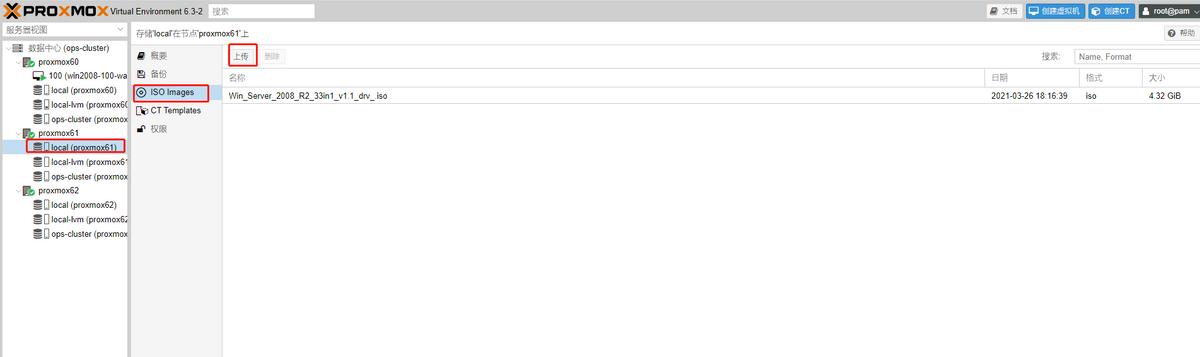
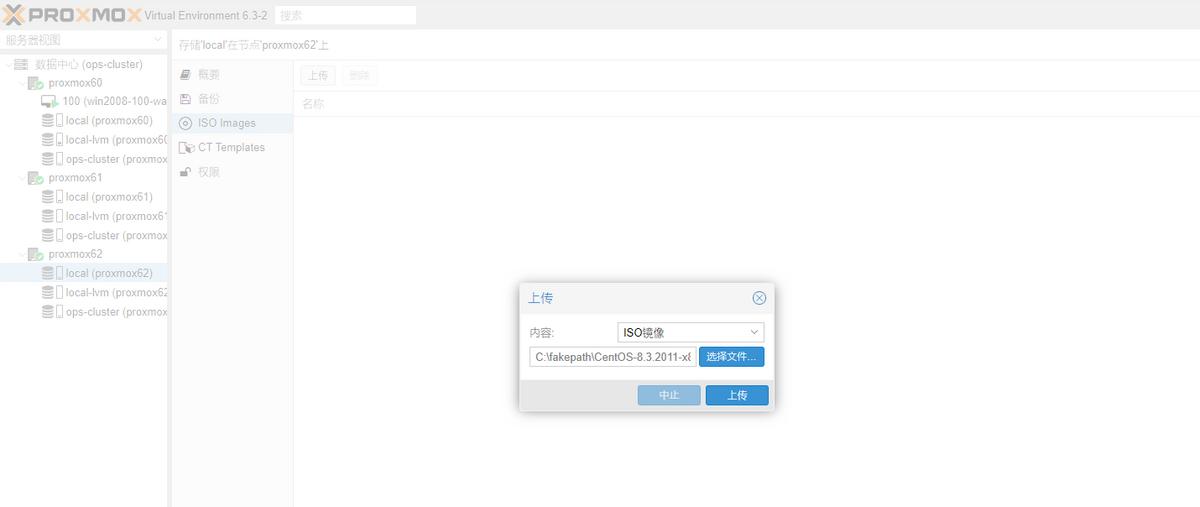
五、上传镜像