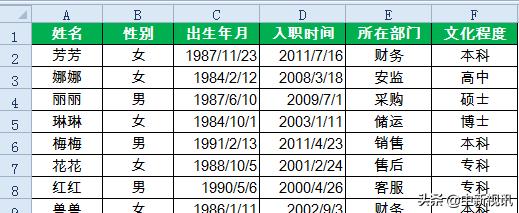
有这样一份Excel的员工资料总表,需要根据资料总表制作成个人信息表:
下面是需要生成的Word个人信息表:
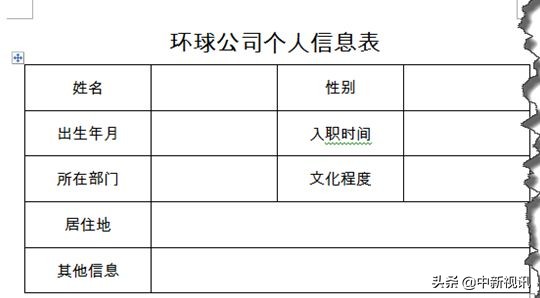
因为需要存档,必须将每个人的信息表单独保存成一个电子版的Word文档。比如:张三信息表.docx、李四信息表.docx等等。
咱们都知道,使用邮件合并功能,虽然可以快速制作多个同一格式的信息表,但默认情况下最终只能保存为一个Word文档,怎么办呢?
下面就说说,如何将邮件合并生成的信息表保存为多个独立的Word文档。
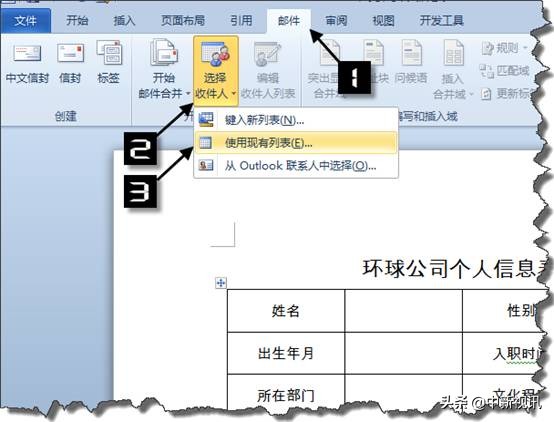
首先单击【邮件】选项卡,按下图设置选择收件人。
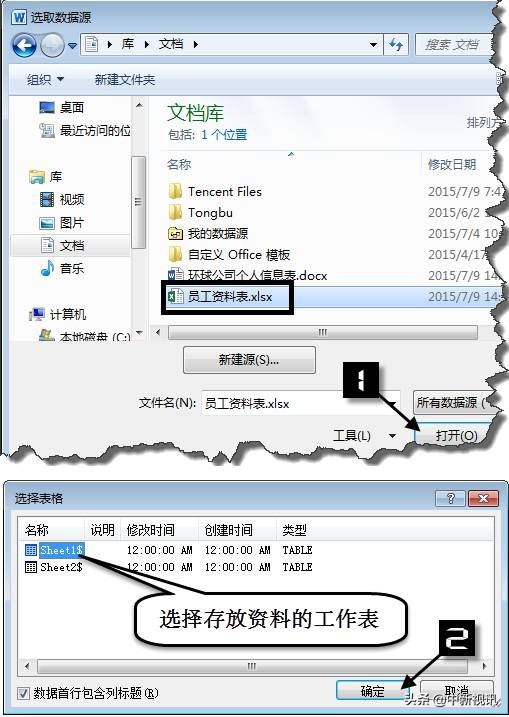
找到存放基础表的位置,按提示选取数据源:
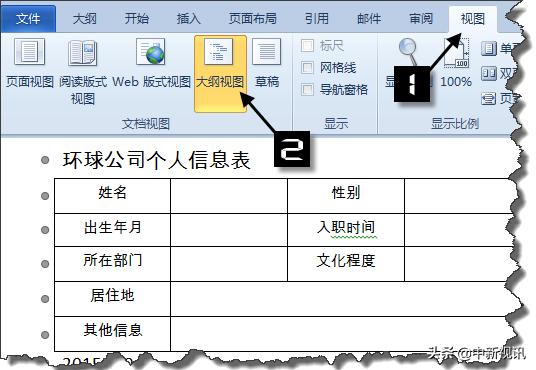
单击【视图】选项卡,选择【大纲视图】。
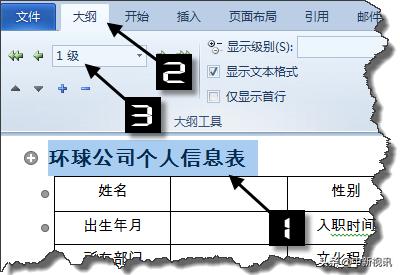
选中文档标题,点击【大纲】选项卡,设置大纲级别为【1级】。
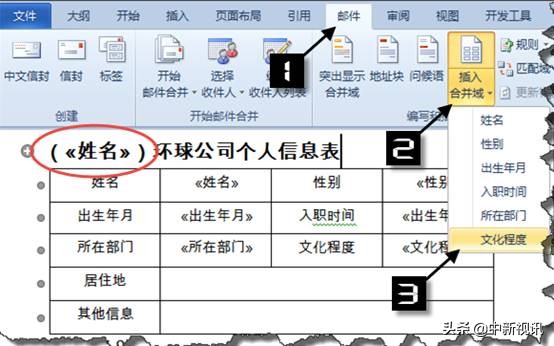
切换到【邮件】选项卡,依次单击各个空白单元格,插入合并域。另外在标题之前插入“姓名”域代码。
再单击【完成并合并】→【编辑单个文档】:
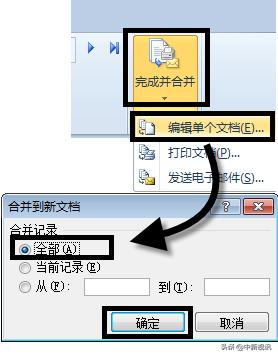
此时即可生成一个名为“信函1”的Word文档。
在【大纲】视图下,按Ctrl+A全选内容,按下图设置,创建子文档:
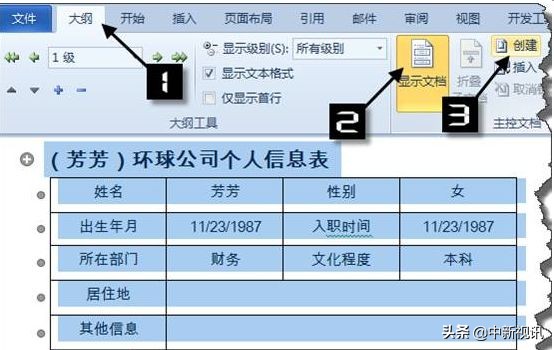
点击保存按钮,将“信函1”文档保存为“总表.docx”。
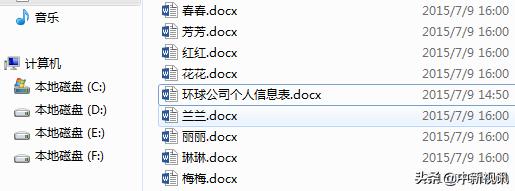
目录下即生成了由员工姓名命名的多个子文档:
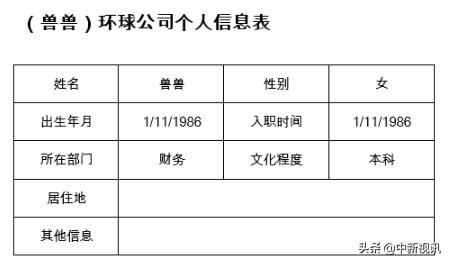
每一个文档中包括了该员工的个人信息:
OK,今天的分享就到这里,你也试试吧。
祝各位小伙伴一天好心情