手机两年就得扔,电脑3年……改造改造居然可以飞起来!
旧款电子产品淘汰是我们都离不开的一个话题,可毕竟作为办公用的笔记本,隔几年就换新还是有点肉疼的。有没有好点的方法,改造一下呢?当然是可以的。今天,我们就以HP 348 G3 为例,动手实操一下。
一般,笔记本的硬件扩展性是比较低的,能够方便替换包括硬盘、内存、光驱、显示屏、电池等等,而与性能有关的可升级配件就是硬盘和内存了。所以,我们要做的就是趁着网络购物狂欢节买&买。
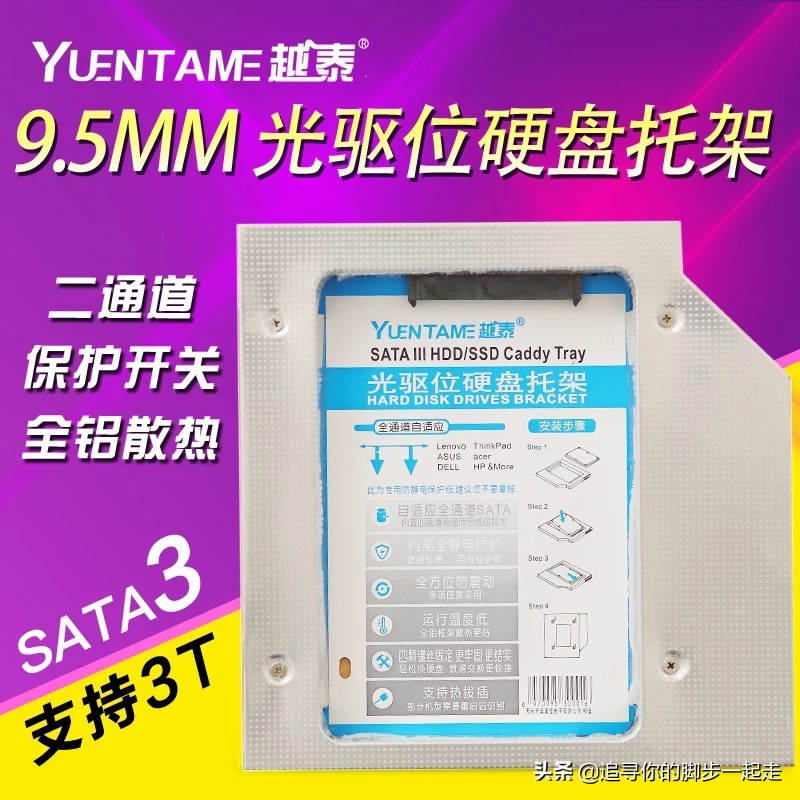
笔者的电脑原装内存4G,硬盘1T。此次更换,就是要加8G,改固态。为了不浪费,大家还可以选择性的购买移动硬盘盒或者光驱位硬盘托架。
开始拆机
1.拆电池
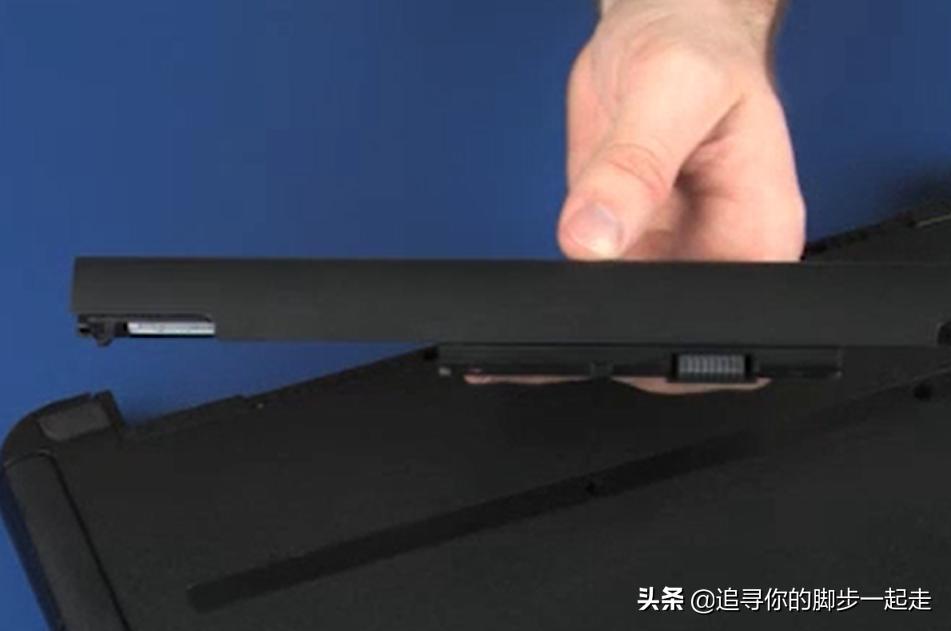
拆电池
2.把图中的橡胶垫撕下来,你会发现隐藏的四个螺丝,我第一次盲拆就是被这几个藏起来的螺丝给难住的。。。。
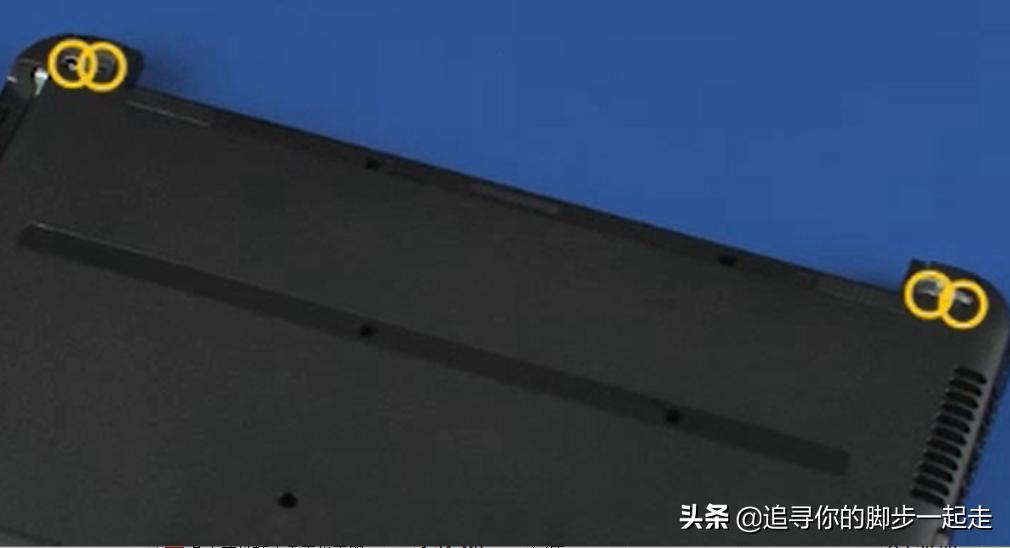
隐藏的螺丝
3.接下来,按照图示,拧下余下的螺丝。
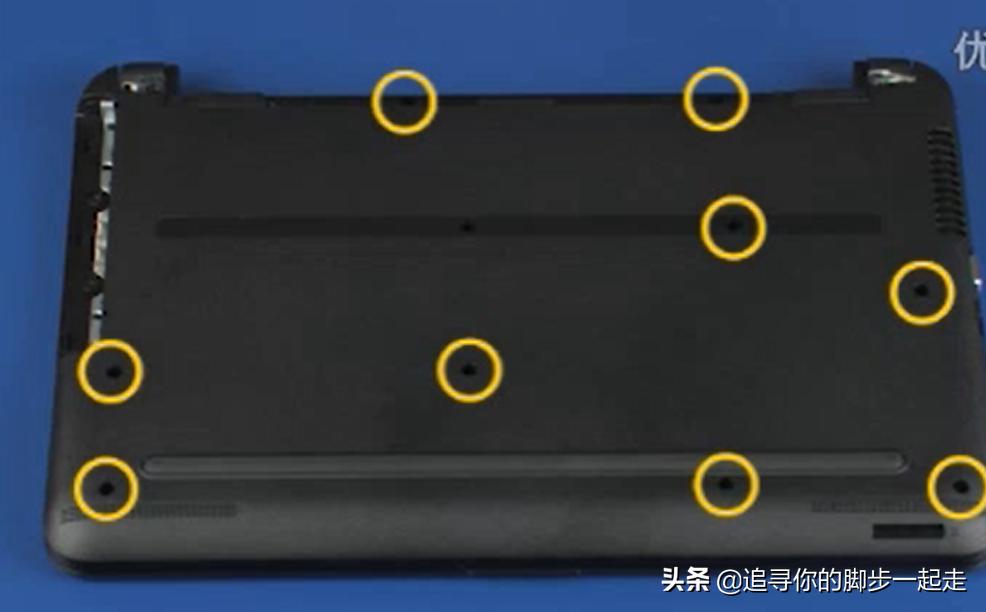
其余螺丝
4.此时,我们可以轻松的抽出光驱啦。
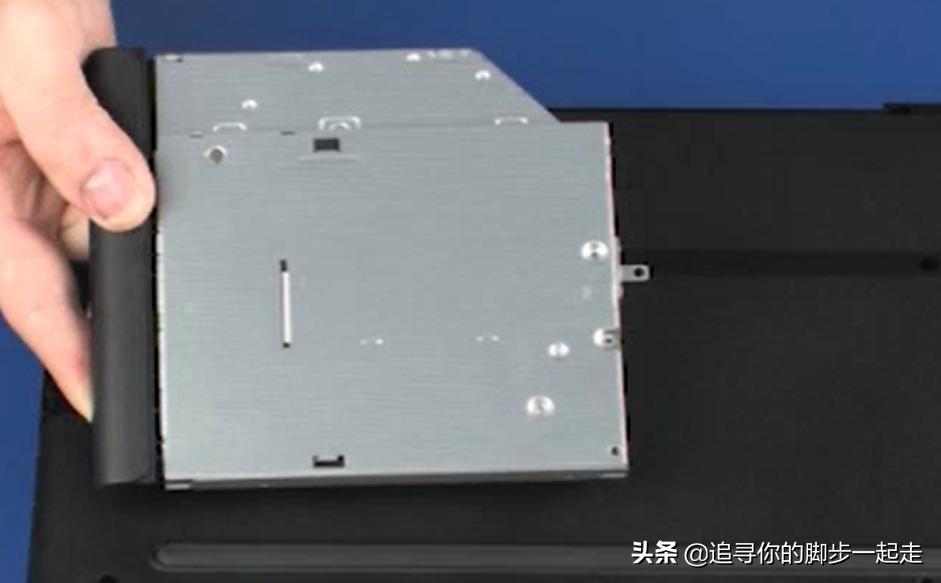
光驱
5.请注意,光驱下,也隐藏了两个小螺丝,套路太深,拆不下的时候一定要好好检查是不是把所有的螺丝拧下了。
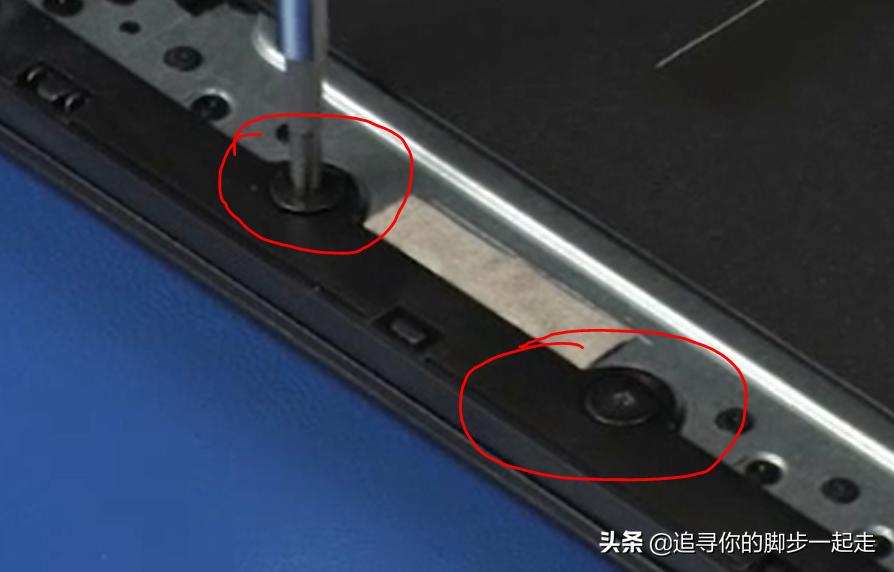
光驱下的螺丝
6.最后,用撬棒撬开外壳,我们就可以见到硬盘和内存了。
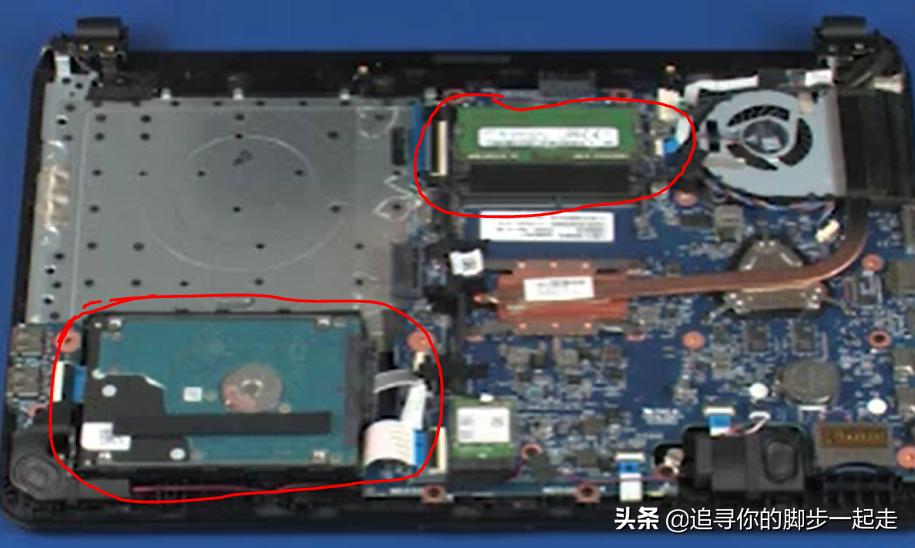
内部图
7.如果图例不够清楚,你也可以观看以下的拆机视频。
视频加载中...
更换硬盘和增加内存
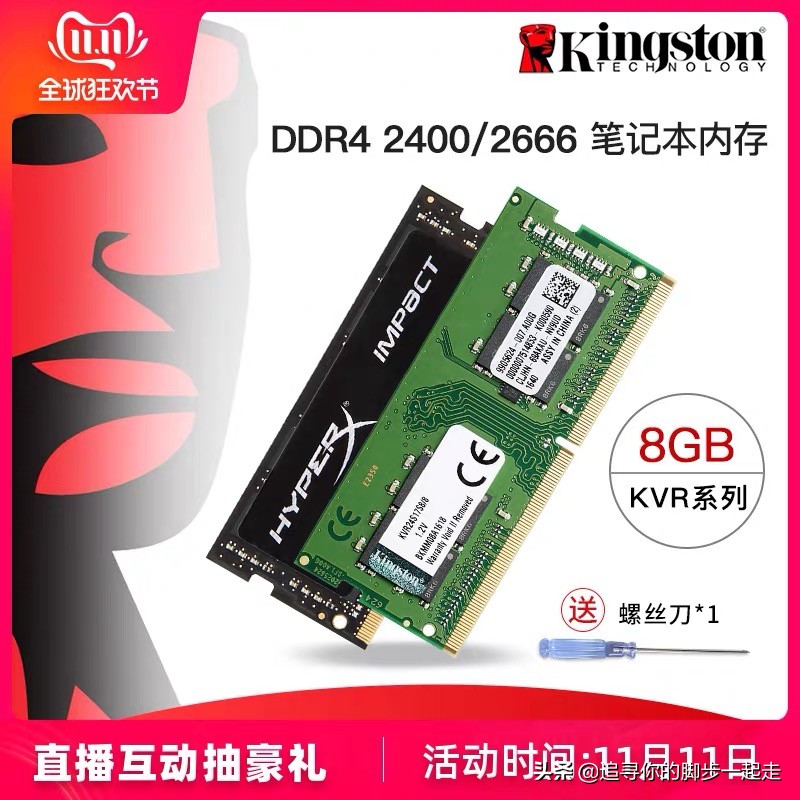
1.加8G内存,有的人可能会担心内存的兼容性,其实完全没有必要,经过我的实践,发现并没有出现过系统不稳,性能降低的情况。或者你如果还是有顾虑,可以考虑购买与原装内存一致的产品,组成双4G通道。如果不差钱,完全可以上双8G通道。
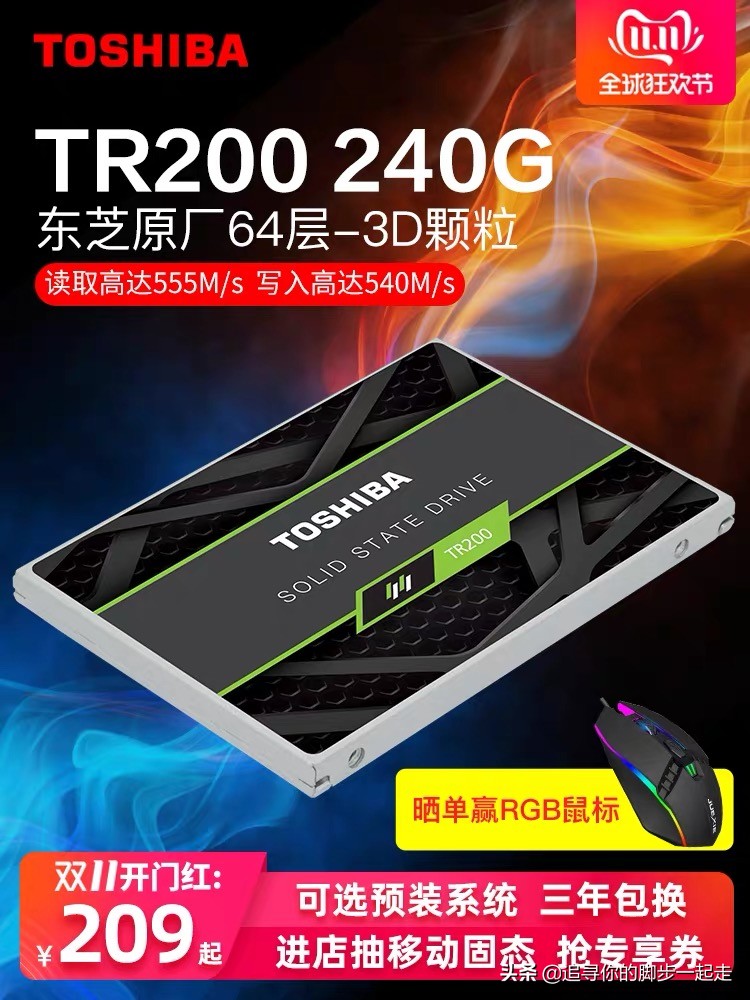
2.固态硬盘近年来降价不断,暂时不会再进行探底活动,因此,非常适合入手,如果你打算组成固态+机械的混合模式,你可以考虑购买240G容量的硬盘作为系统盘。但由于机械和固态的读写速度差异过大,一些未知的读写异常还是有可能出现的,因此,经费充裕的情况下,你也可以考虑480G固态完全替换老旧硬盘,将旧硬盘与硬盘盒结合起来,形成一个移动硬盘。
3.光驱位托架就是为固态+机械而准备的。推荐方式为,硬盘位装固态,光驱位装机械盘,原来的光驱光荣退休。本来,也可以再成就一个移动光驱,但,我觉得光驱确实该被淘汰了,所以就不提供这种方式了。
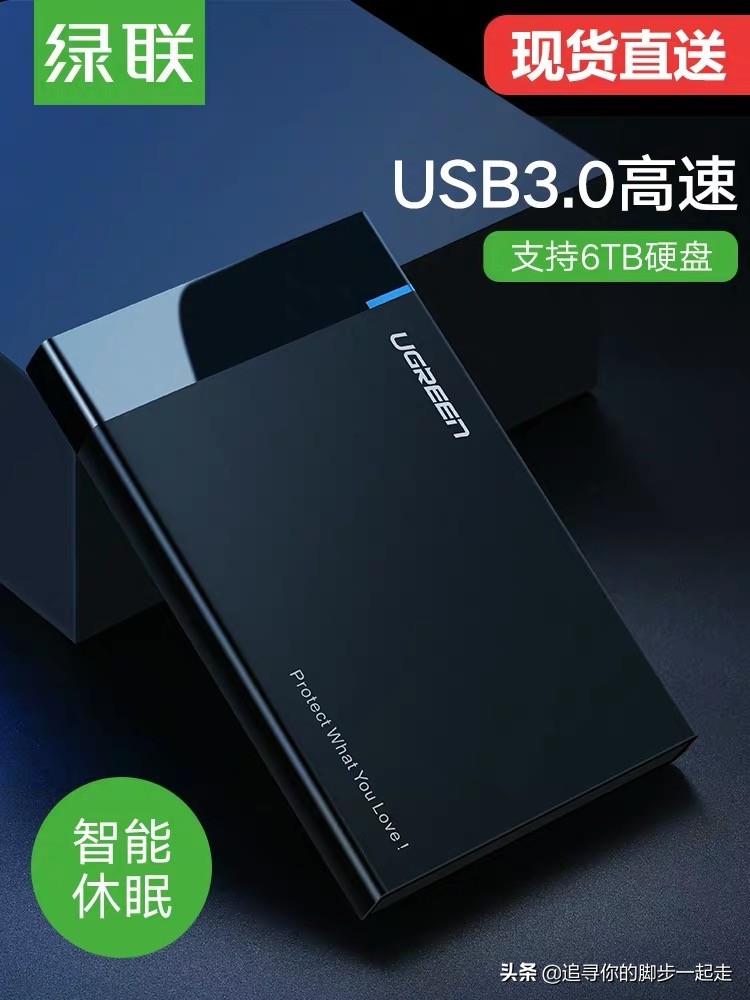
4.移动硬盘盒是为替换下来的硬盘准备的,让你的硬盘焕发新的活力。也可以免除更换硬盘时的资料转移。
使用感受
感受就一个字:飞。
原来等待电脑开机,等待电脑响应,瞬间没有了,开机10秒,PS修图,拷贝文件,全进入了高速时代。
快来换吧,几百块,提升工作质量,让你的心情不再拥堵。