家里的路由器刷了潘多拉后,导致路由器的cpu经常爆90%到100%,是的路由器整个温度都是特别高。高了自然就会出现间断性的断网情况,所以不得不时不时的重启路由器,非常麻烦。
一直在找寻各种简单的可行方案,得出以下三个方案
- 方案一 换路由,买一个全部弄好的,配置足够满足需求,就是价格太贵网上反映好像还有断流现象。
- 方案二 上软路由,ROS+LEDE方案,优点是软路由稳定性配置还有定制性秒杀硬路由,缺点就是贵,发热也是问题,弱电箱能否放下也是问题
- 方案三 旁路由解决方案,市面上常用的香橙派等体积小巧配置够用,发热功耗也还好,缺点就是不知道质量能否保证长期稳定运行
思索再三,上面的方案要么麻烦,要么要花钱,花很多钱。这时我的眼光又盯着自家那台小晖晖了,群晖不是有vmm可以装lede吗,得!不用再重新花钱的法子!想到就开干!
准备工作
- 群晖NAS一台,DSM版本最好6以上,我的DSM版本是DSM 6.1.7-15284;
- 安装了虚拟机VMM,可以直接从套件中心里搜索安装;
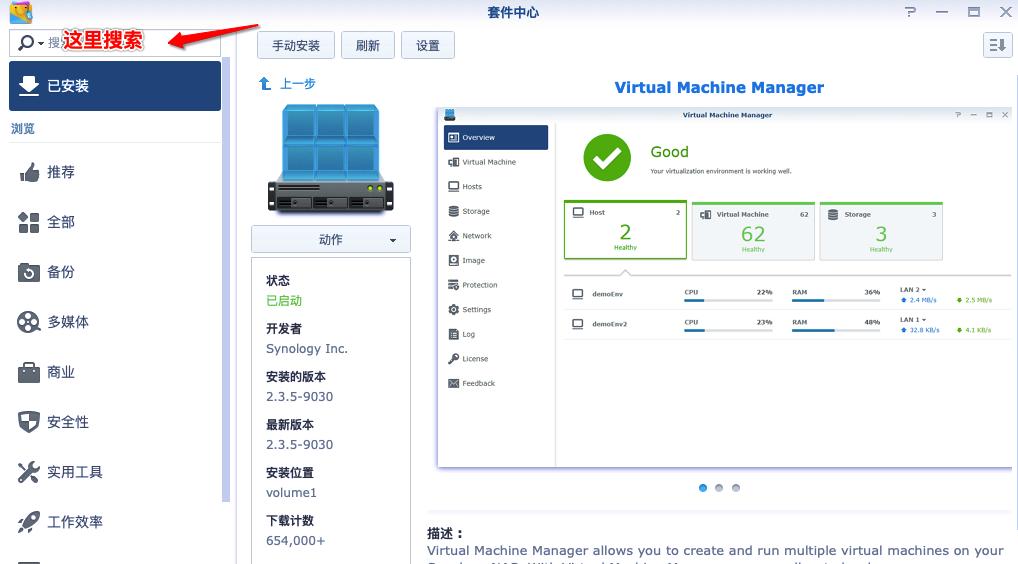
- 准备好Koolshare LEDE 固件,是一个 img 文件,备用。不知道的可以私信我(关注我,然后私信发1067即可)。
以上就准备好了必要元素了,怎么样,是不是很简单。
配置VMM虚拟机
- 进入安装好的vmm
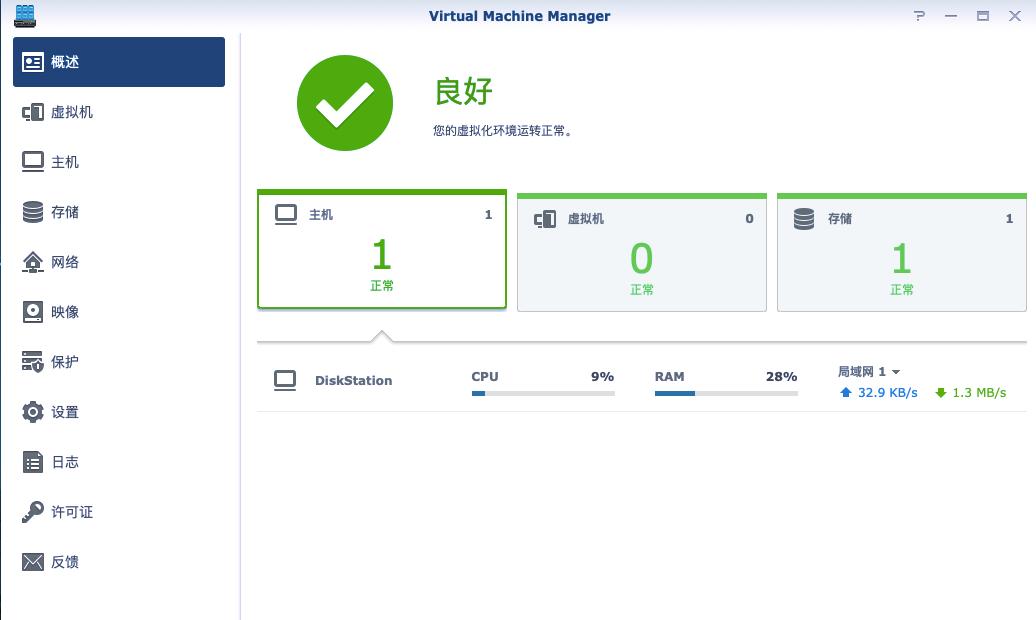
- 在群晖的管理界面中打开 VMM,点击左侧「存储」进入存储管理。点击「新增」,选择用于安装和存储虚拟机的硬盘。
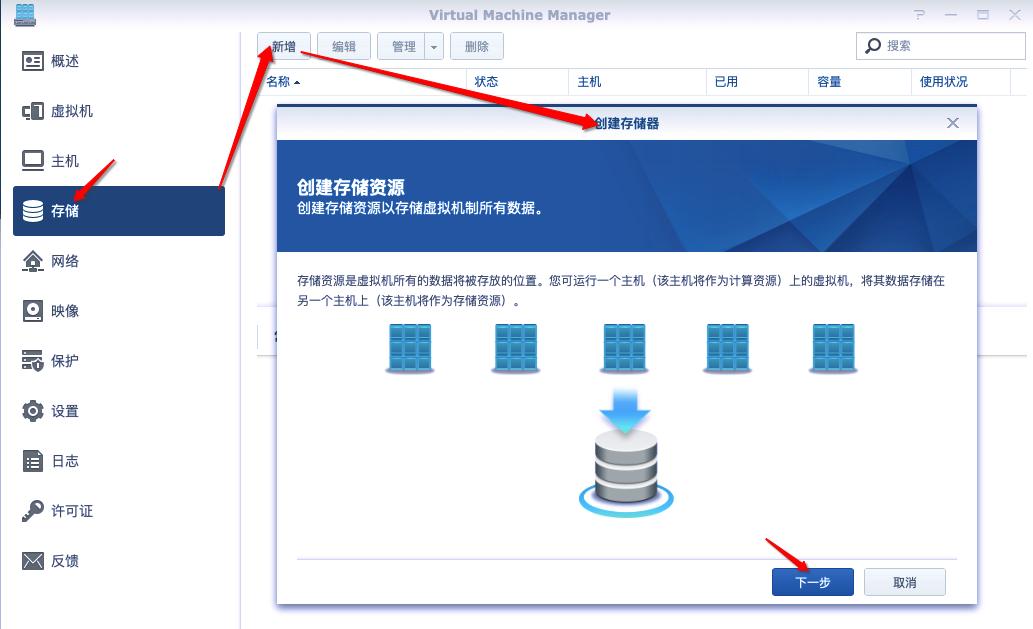
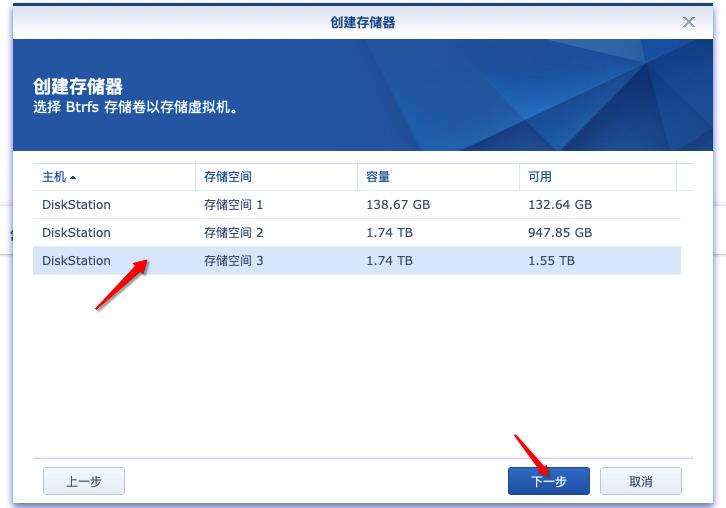
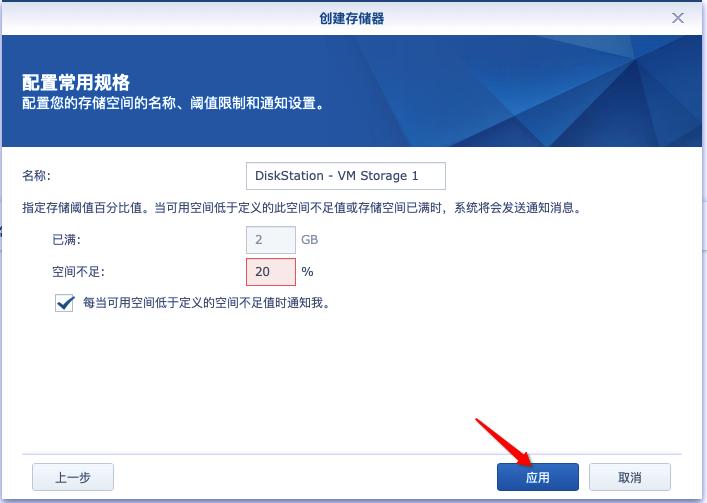
好了,虚拟机有了存储的地方,就可以正式安装LEDE软路由系统了。
安装LEDE软路由
- 在「 映像 - 新增」中上传之前准备好的LEDE img 文件。设置名称、选择从计算机上传。
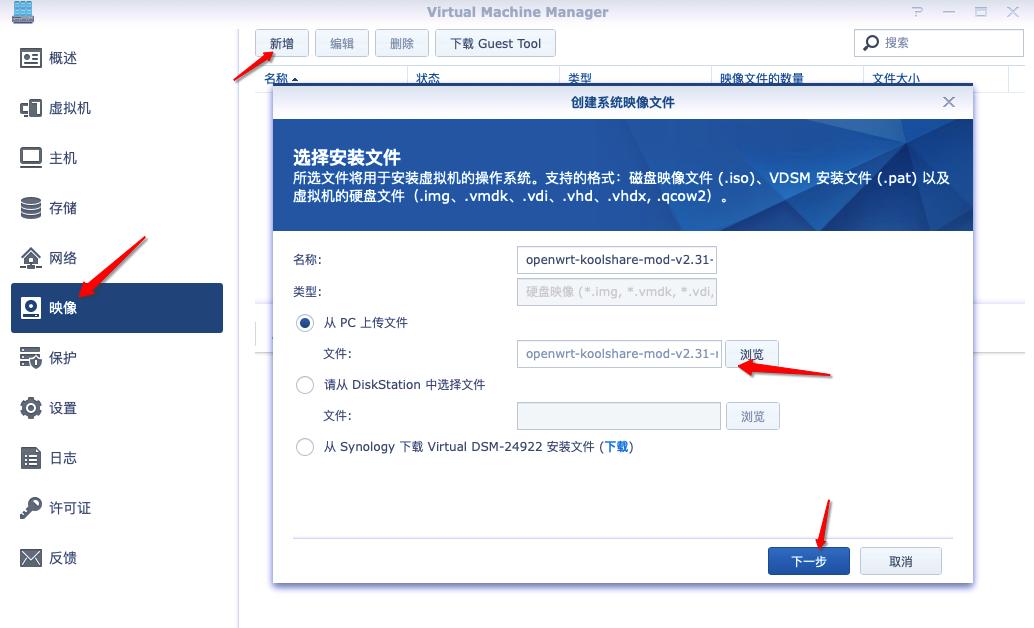
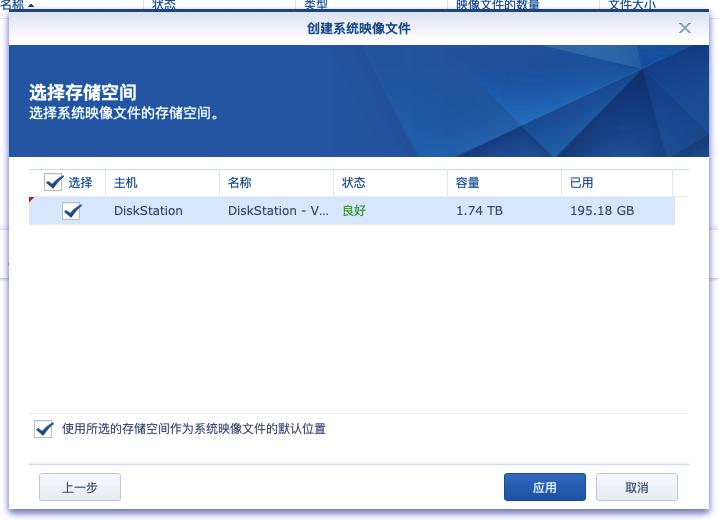

上传成功以后可以看到上传的映像出现在列表中
- 注意!肉戏来了!我的群晖是单网口的。在「网络」中设置虚拟交换机。要先把 Default VM Network 默认的这个,删除!然后点击「新增」开始创建新的虚拟交换机。
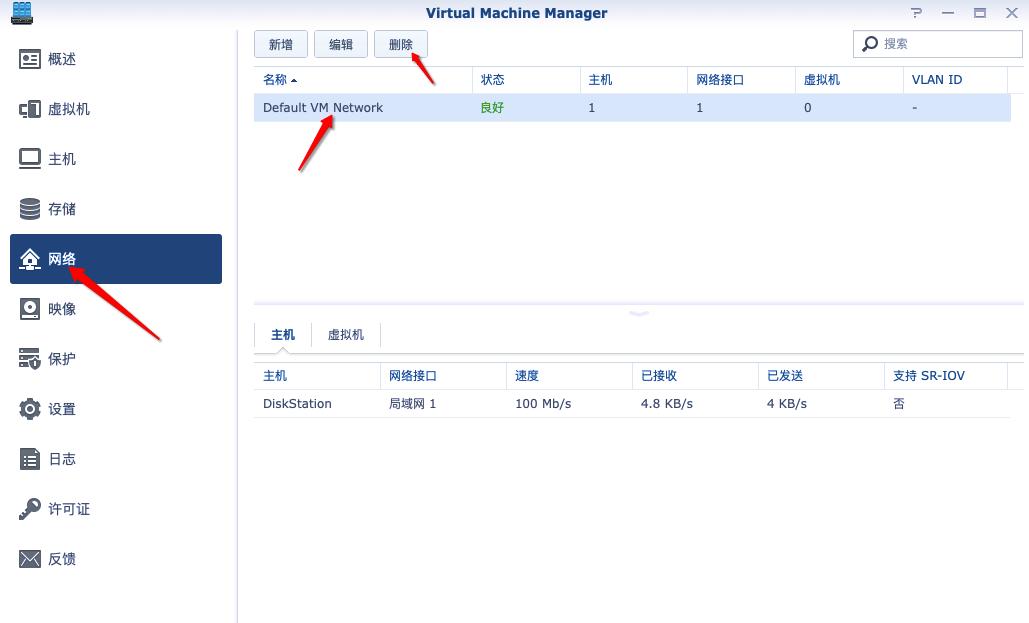
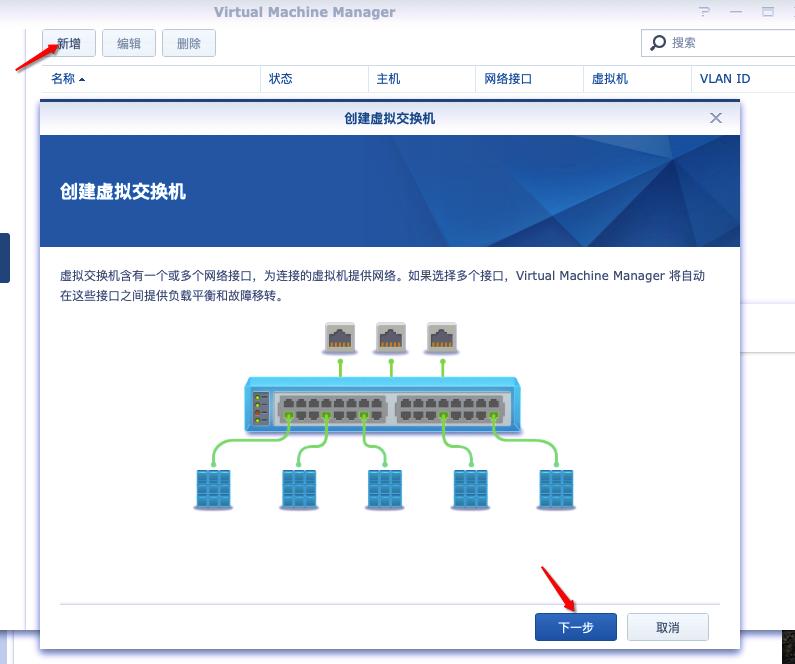
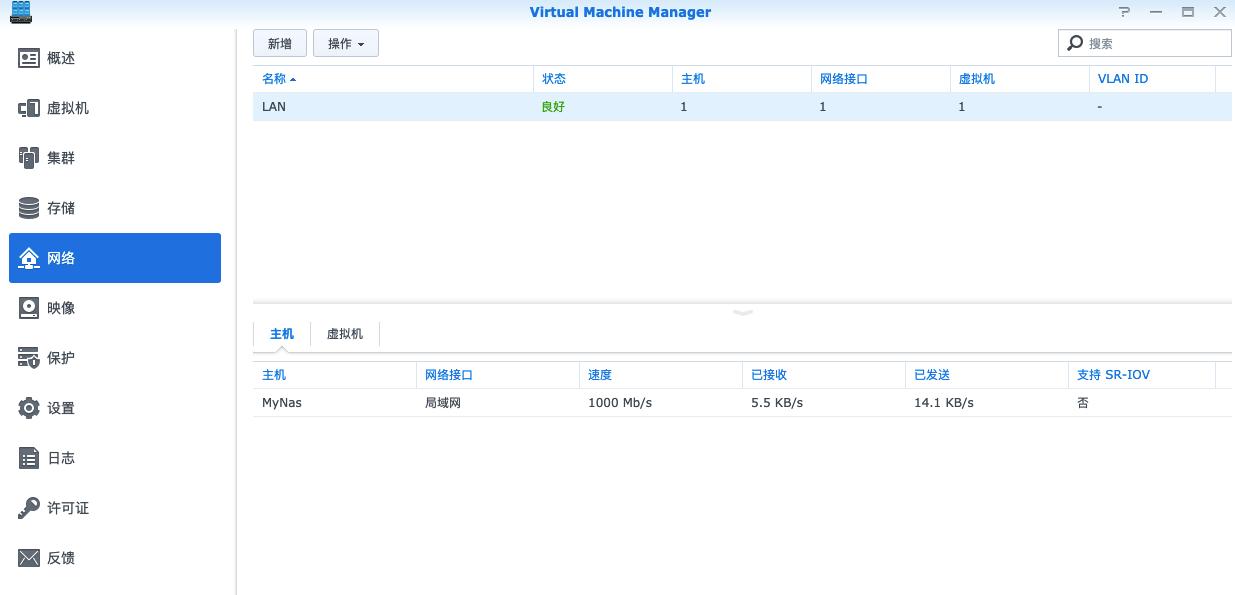
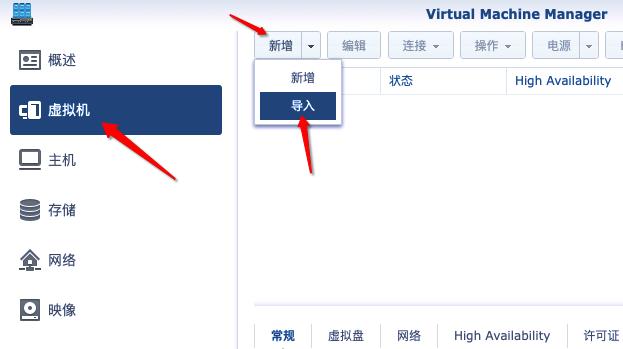
- 可以真正开始创建虚拟机了!在「虚拟机」中,在「新增」按钮边上的下拉菜单(那个倒三角)中选择「导入」,在导入方式中选择「从硬盘映像导入」,并找到刚才上传的映像
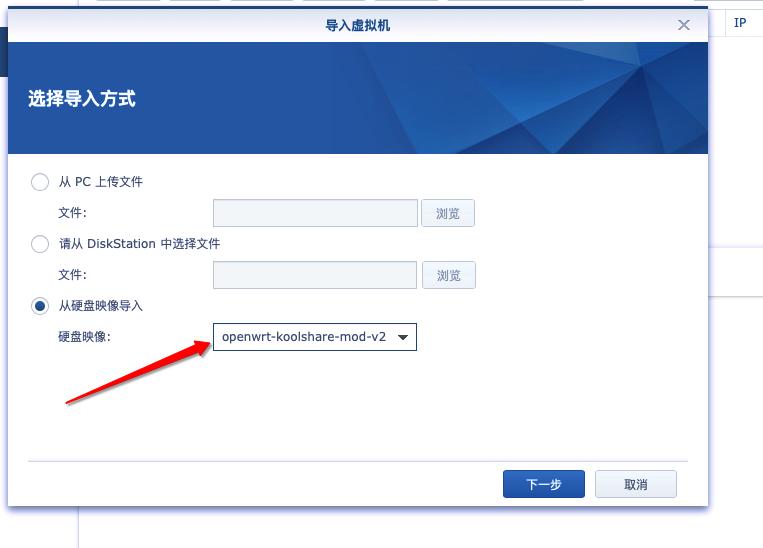
选择存储空间配置虚拟机规格,推荐 双核 + 1G 内存(512M其实也可以了),显卡就用默认配置就行了。
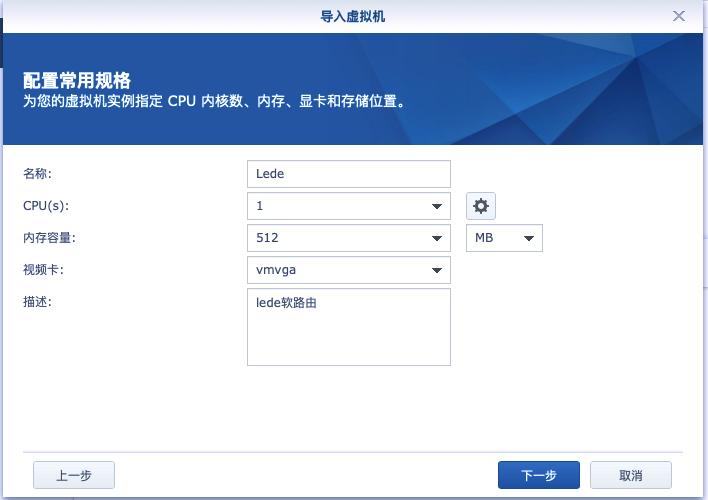
容量10G就可以了。
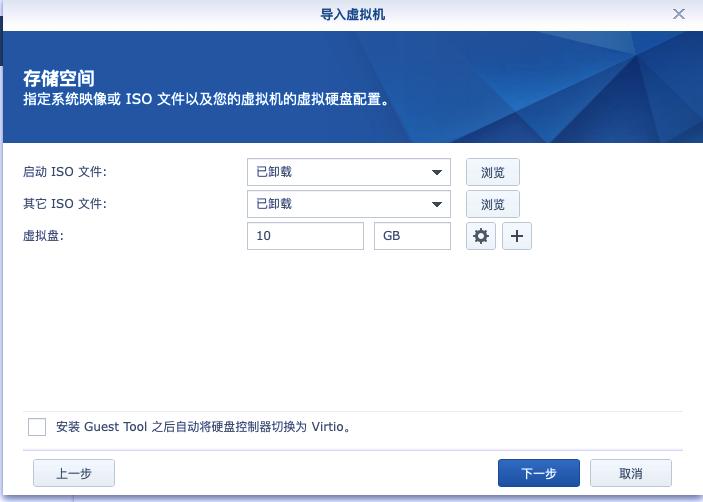
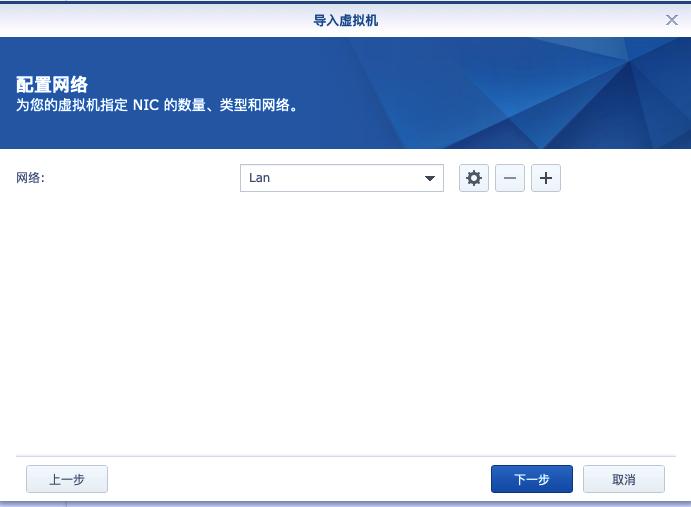
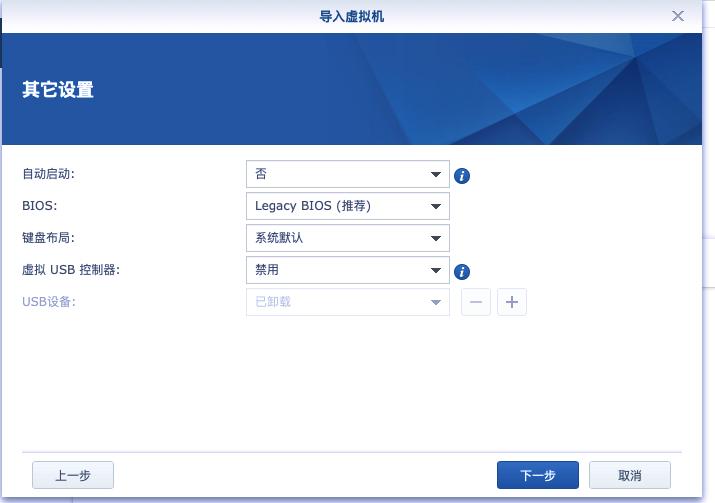
看,这就运行起来了。
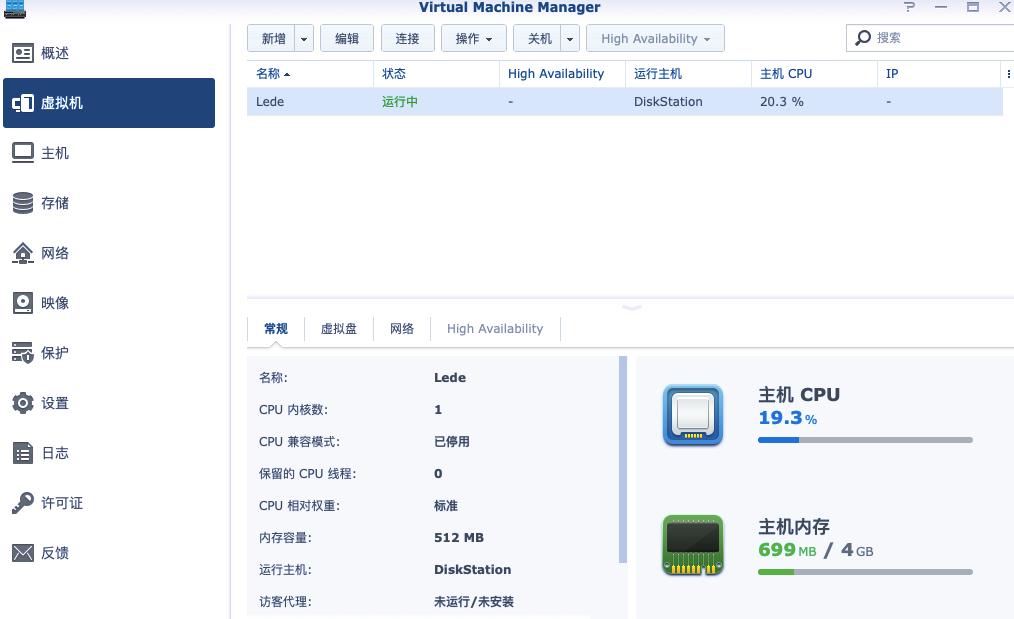
接下来,就是要配置网络了
- 在「虚拟机」中找到lede,点击「连接」进入。开机之后内核日志不再滚动(出现 br-lan: link is ready)以后按下回车,进入命令行。
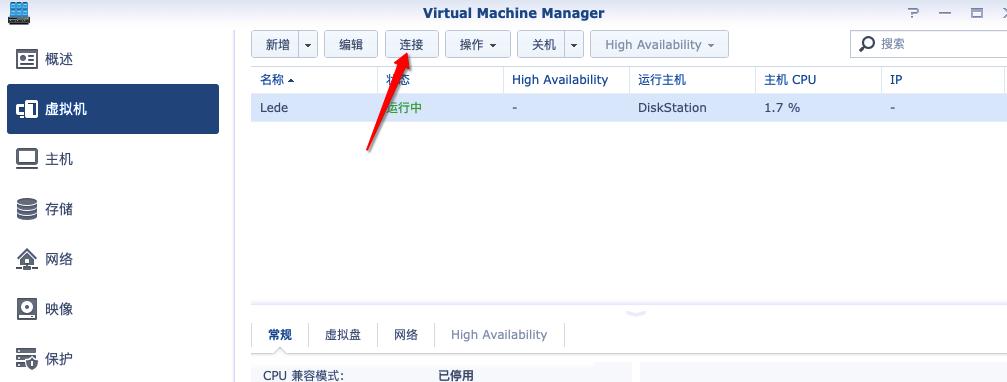
- 使用 vim /etc/config/network 进入接口编辑,修改 LAN 口配置。比如我的群晖接在我的主路由下面,网段是 192.168.123.1,我的 NAS 分配了 192.168.1.120,于是我给 LEDE 分配了 192.168.123.201,子网掩码保持 255.255.255.0 不变,网卡是 NAS 唯一的网口 eth0 保持不变)。
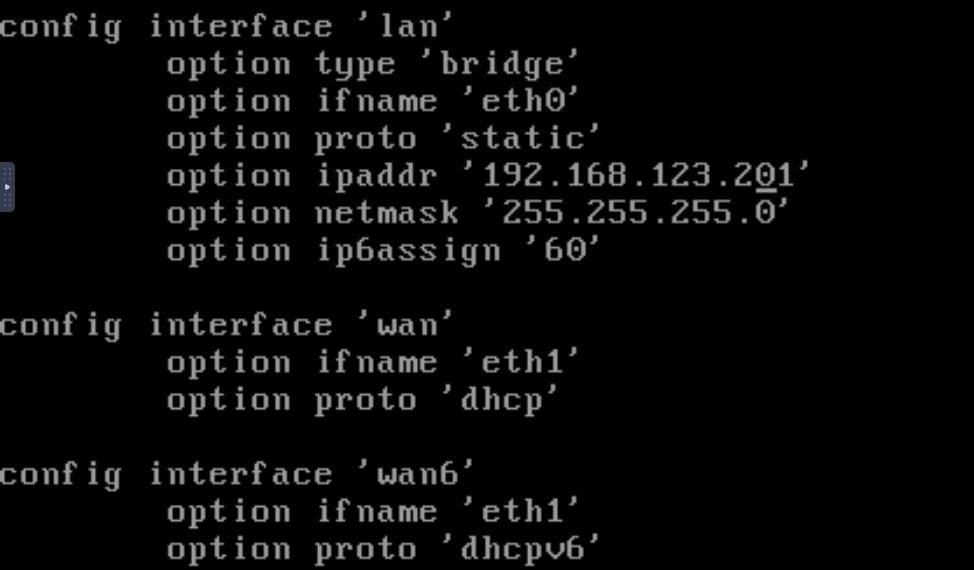
修改完以后使用 /etc/init.d/network restart 重启网卡以生效配置。当然你也可以用 reboot 达到相同的效果。
如果顺利的话,则安装成功了
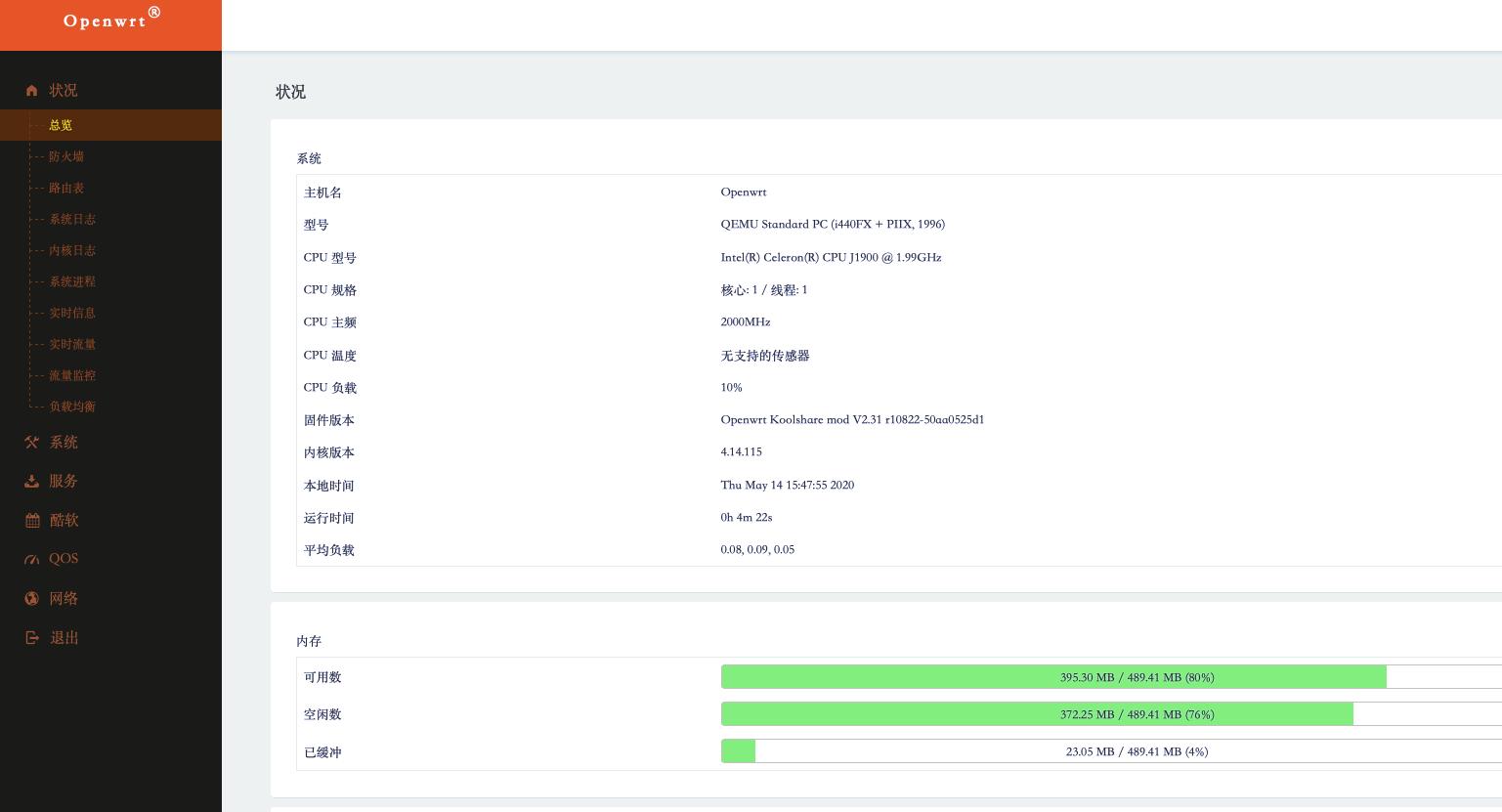
那么直接在浏览器里打你上面设置的ip,我这里是192.168.123.201,就可以进入LEDE软路由系统的管理界面了。默认密码是:koolshare。进入后可以修改密码。
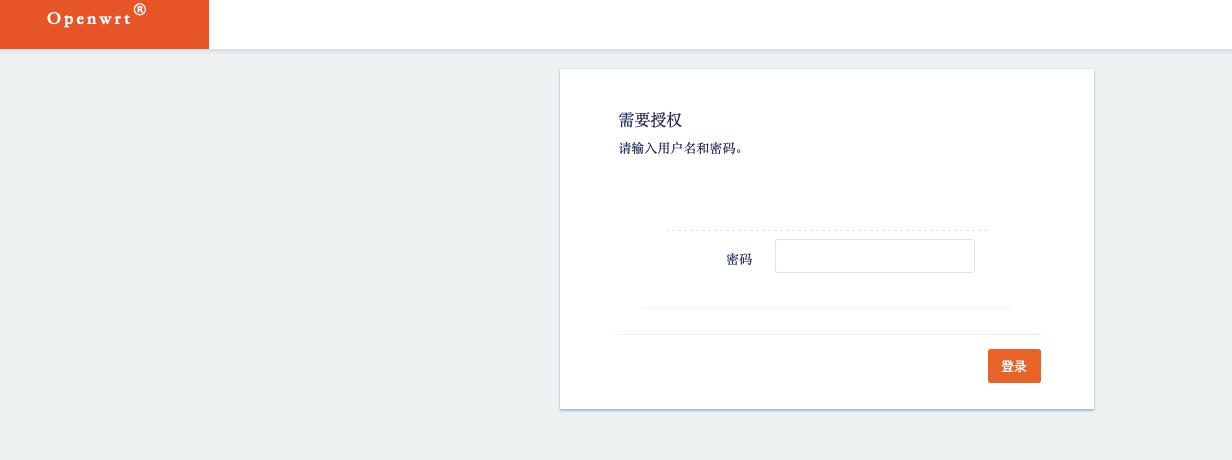
好了,@福和安本次分享就到这里,下次详细写一篇如何配置LEDE软路的吧。需要img安装软路由文件的可以关注我,然后私信发1067即可。