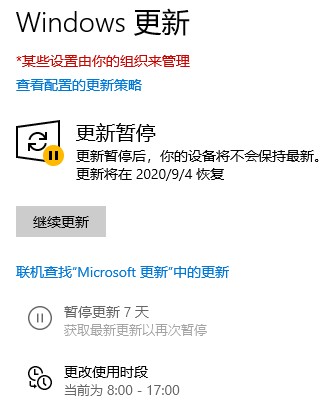
许多同学在使用电脑的时候,常常会跳出提示更新系统的弹窗

图源自网络
往往自动更新的那几小时恰恰就是工作或学业繁忙的时候,并且更新的时间非常漫长,这就令人非常苦恼,那么如何禁止Windows自动更新呢?
不多BB,直接上干货。
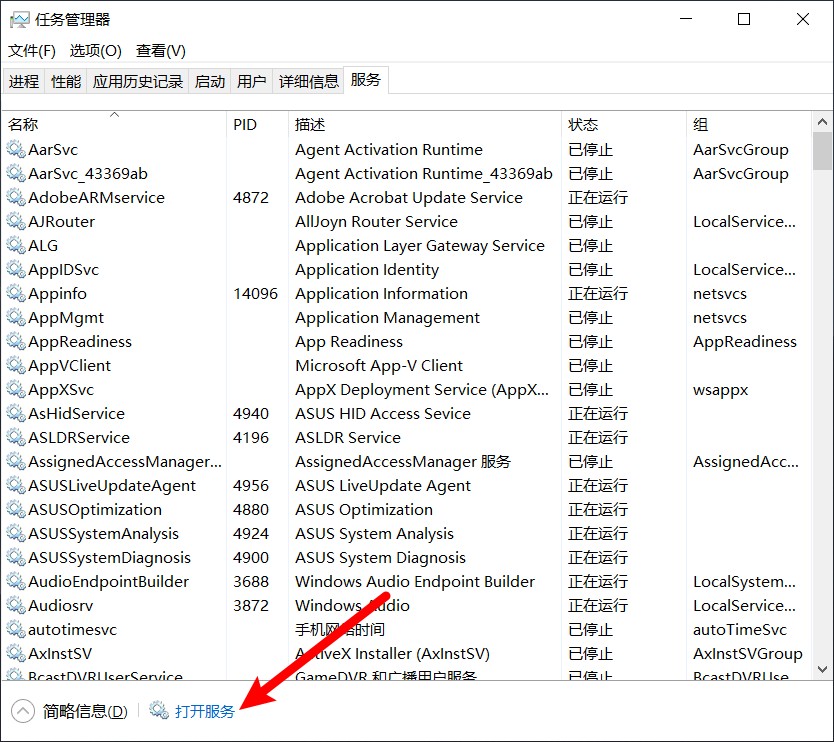
任务栏中右击点击任务管理器,选择最后一栏:服务

右下角中点击打开服务
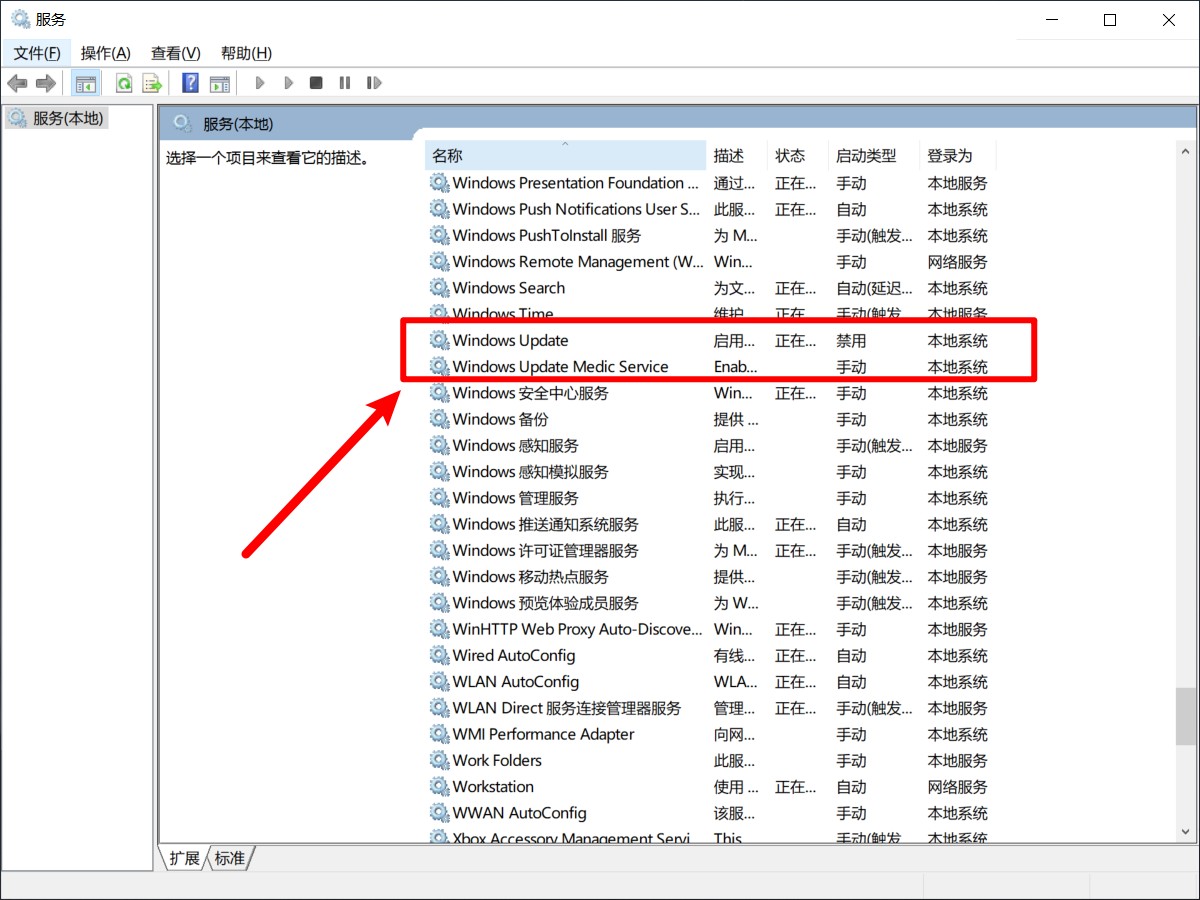
找到Windows update 双击打开并将启用类型改为 禁用
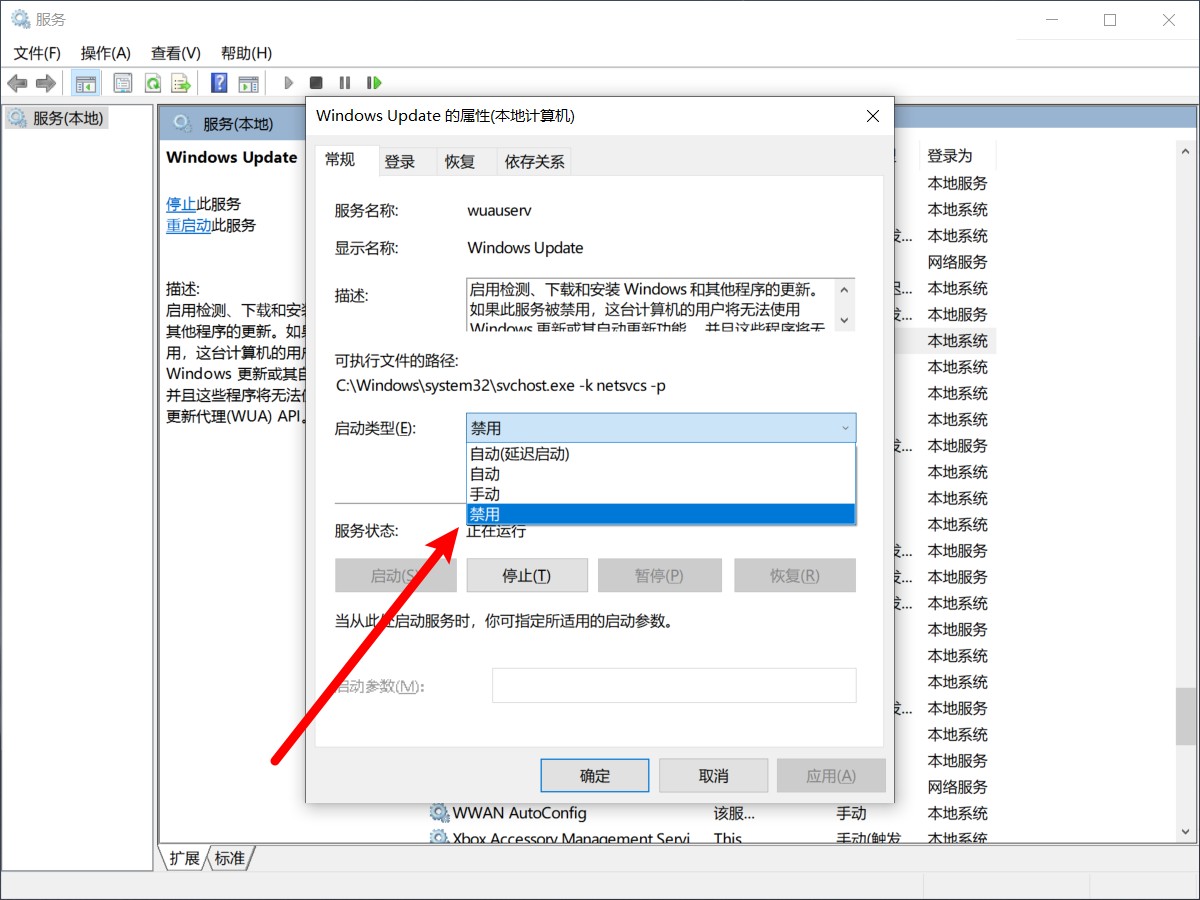
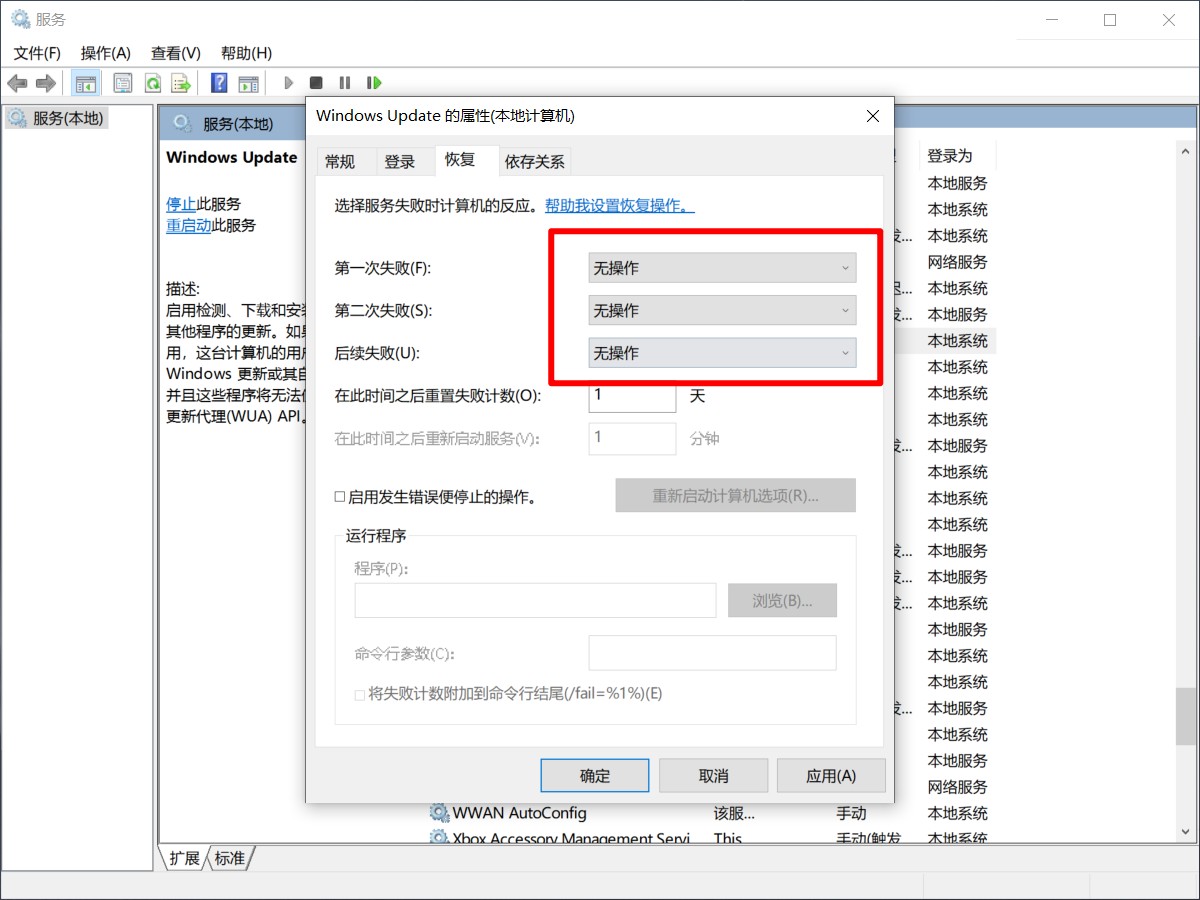
在恢复选项卡中,调整三个选项均为 无操作
在左下角点击搜索或者Windows键+S 调出搜索栏
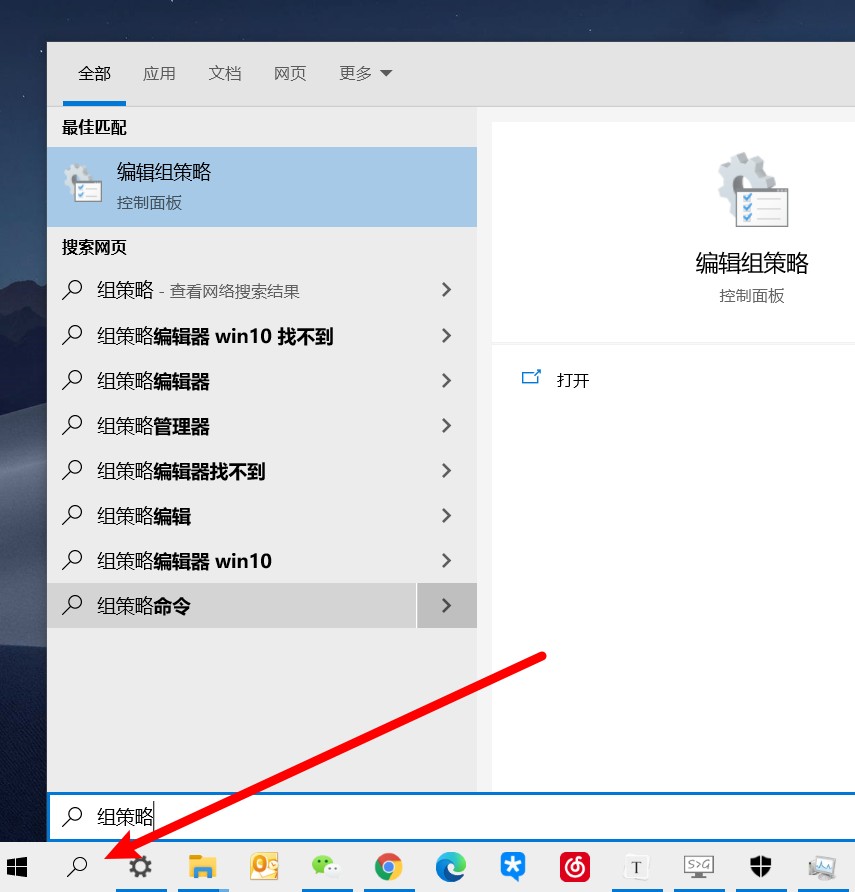
输入:组策略
点击打开,在管理模块中找到Windows组件
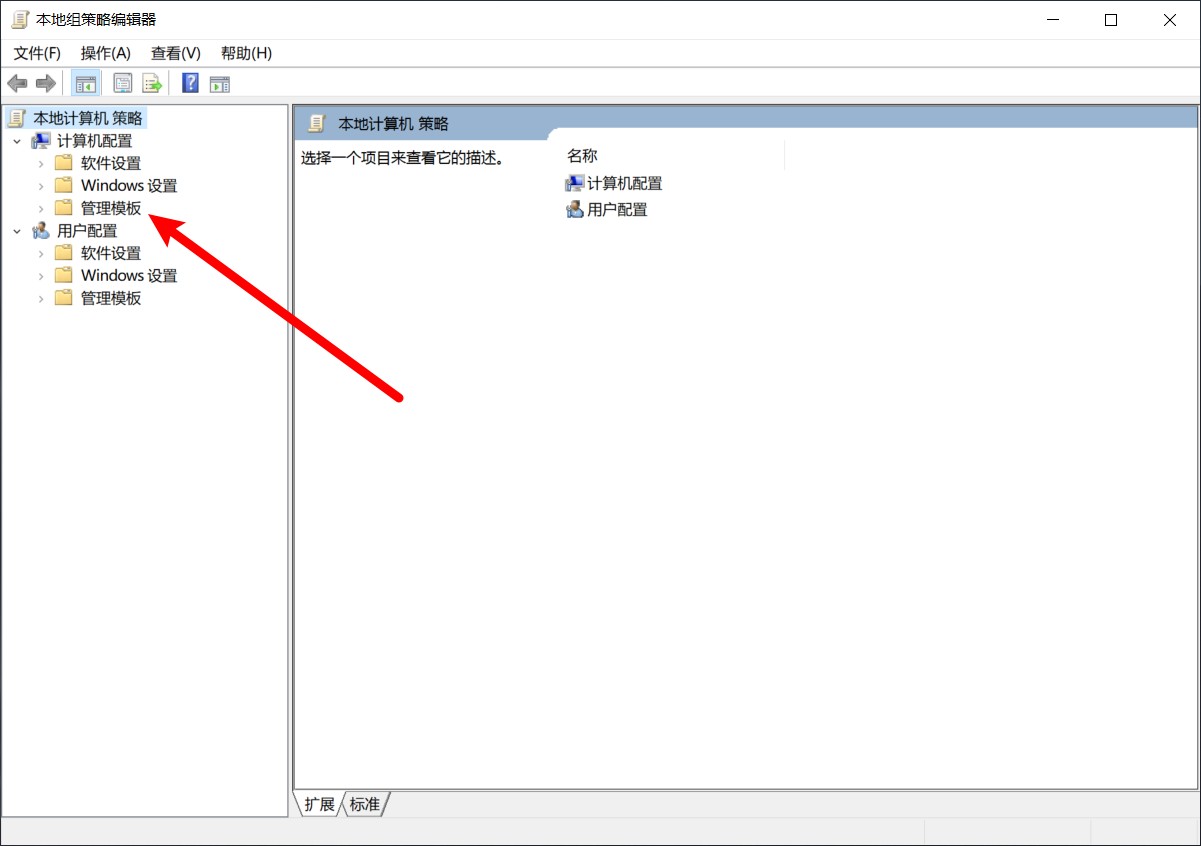

折叠文件夹寻找 应用商店

在右边框选第三个配置点击打开并启用

进行到这一步,往往系统就不再提示自动更新,但是凡事留一线。Windows的日常更新也是给用户推送最新的安全补丁和系统版本,这对系统的完善是有积极意义的,所以倘若没有非常强烈的意愿禁止更新系统,那么可以使用微软提供的更新选项,适当地把更新的周期拉长,点击“暂停更新7天”选项,重复点击,暂停的时间可叠加。