操作前准备
在需要插入音频的那张幻灯片中单击"插入"菜单,在其下拉菜单中,选中"影片和声音"命令,在其下一级菜单中选中"文件中的声音"选项,如图1所示:
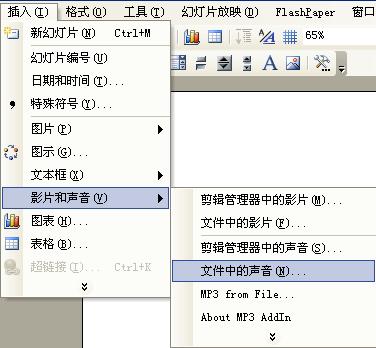
图 1
在 "插入声音"对话框找到你要插入的音频文件,选中,单击"确定"命令,
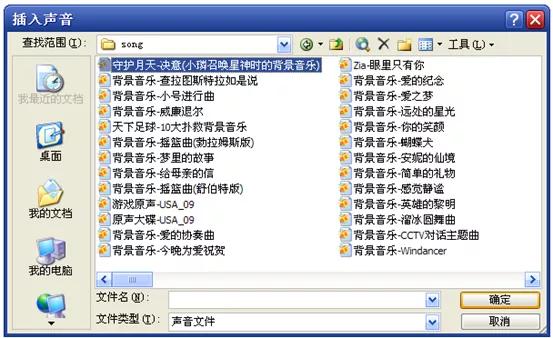
图 2 "插入声音"对话框
导入音频文件后,打开"Microsoft Office PoerPoint"的*放播**声音询问对话框:

图 3 "Microsoft Office PoerPoint"的*放播**声音询问对话框
我们选择其中的"在单击时"命令,右击小喇叭声音图标,

图 4
此时查看"自定义动画"出现如下画面:

图 5
音频控制
我们绘制三个按钮,依次插入文本为"*放播**"、"暂停"、"停止"。

图 6
我们就是需要这三个按钮帮我们完成控制音频控制的任务:选中音频,"自定义动画",发现平时只有四个选项,现在是五项,多出一项"声音操作":

图 7
我们则正是利用这里进行设置。*放播**的设置:选中音频,"自定义动画", "声音操作",选中"*放播**"。
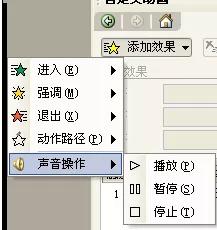
图 8
如图单击后面的三角出现上面的画面,
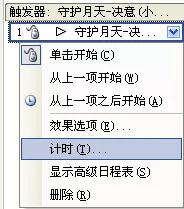
图 9
选"计时",出现如下画面:点"触发器",在"单击下列对象时启动效果"右侧的下拉框选择触发对象选择"组合 2(即*放播**按钮)",单击"确定"。

图 10
暂停的设置:
选中音频,"自定义动画", "声音操作",选中"停止"。

图 11

图 12
如图单击

后面的三角出现如下的画面,

图 13
选"计时",出现如下画面:

图 14
停止的设置
回到"自定义动画",看到以下画面:选择"声音操作"中的"停止":

图 15
出现如下画面:

图 16
如图单击后面的三角出现下面的画面,

图 17
选择其中的"计时"选项,点,在"单击下列对象时启动效果"右侧的下拉框选择触发对象选择"组合 18(即停止按钮)",确定。

图 18
通过以上设置,我们在放映幻灯片中的有音频的那些张ppt时,就可以通过点击三个按钮来控制音频文件的*放播**。点"*放播**"按钮,就*放播**;点 "暂停"按钮,就停下,继续点"暂停",就接着*放播**;点"停止"按钮,就停止*放播**。
成稿于2010年10月31日