MacOS的安装有两种方法,一种是通过苹果自带的BootCamp安装,优点简单省事,适合小白以及MacOS能进去的情况下。另外一种我们可以制作MacOS U盘启动安装盘这个可以无视苹果电脑现装的系统。对于一些经常装苹果系统的技术员来说通常采用这种,省时高效。废话少说进入制作话题。
一、准备工作:
- TransMac*载下**「链接」
TransMac是windows下制作MacOS U盘启动安装盘的工具)
- 一个U盘
- MacOS系统镜像。
查看你的Mac型号以及生产日期:查看您的保障服务和支持期限 - Apple 支持

*载下**MacOS方法一:macOS系统*载下** | 极限苹果-Mac论坛-提供Mac软件和macOS苹果系统镜像*载下**
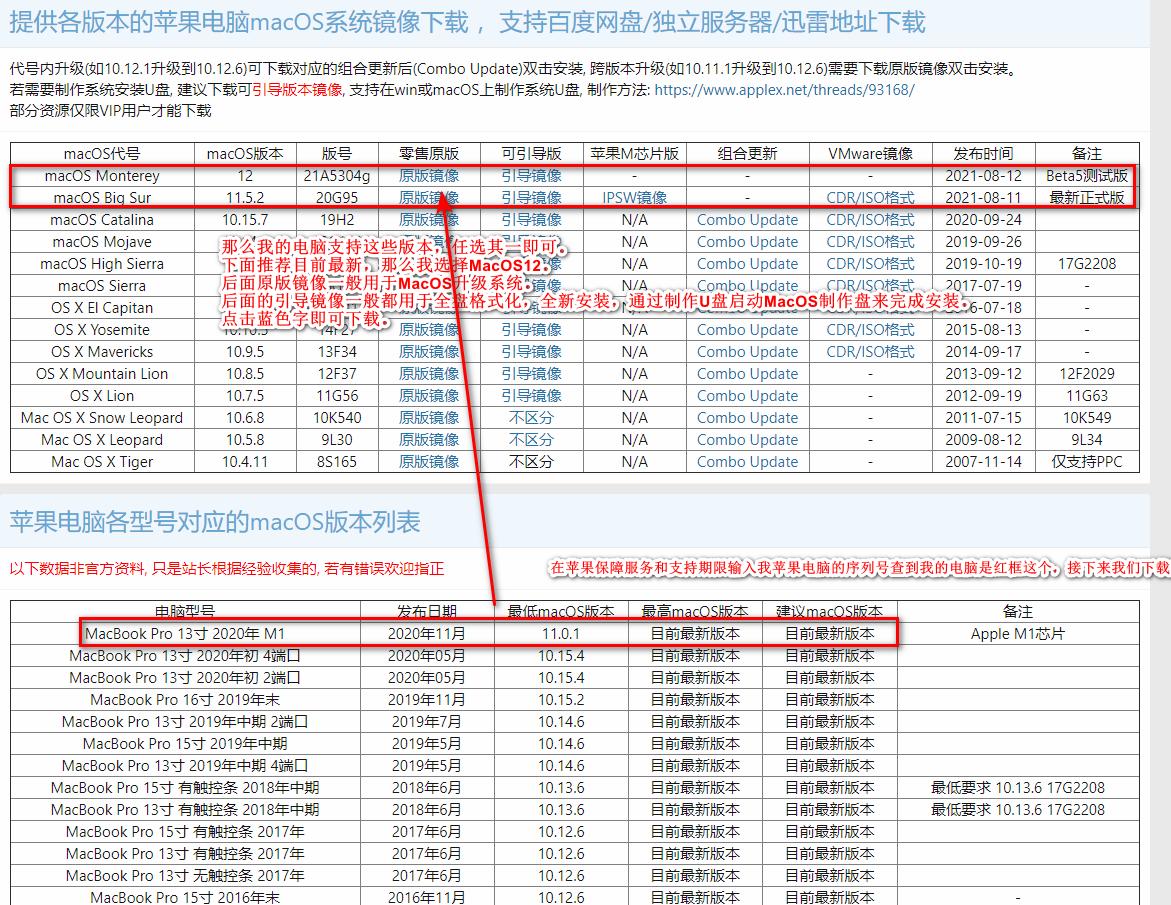
*载下**MacOS方法一 Mac - 官方 Apple 支持
二、开始制作:
- 打开软件
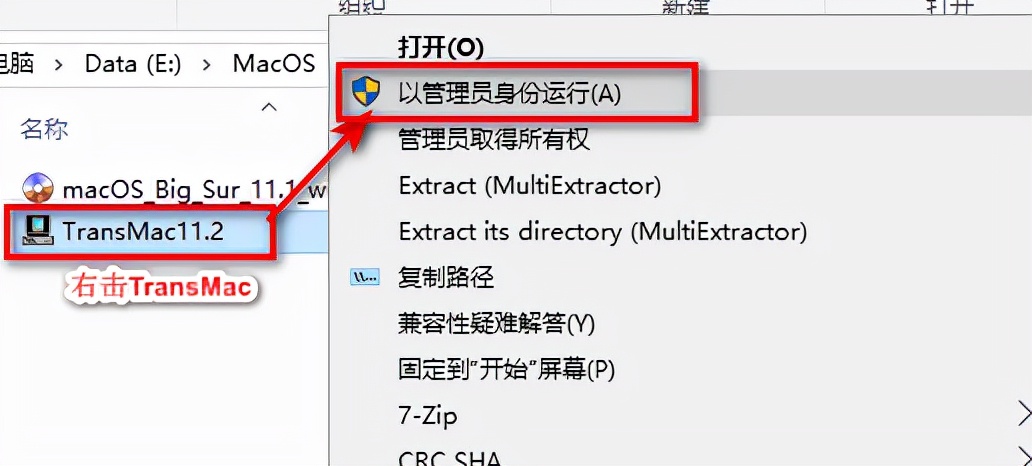
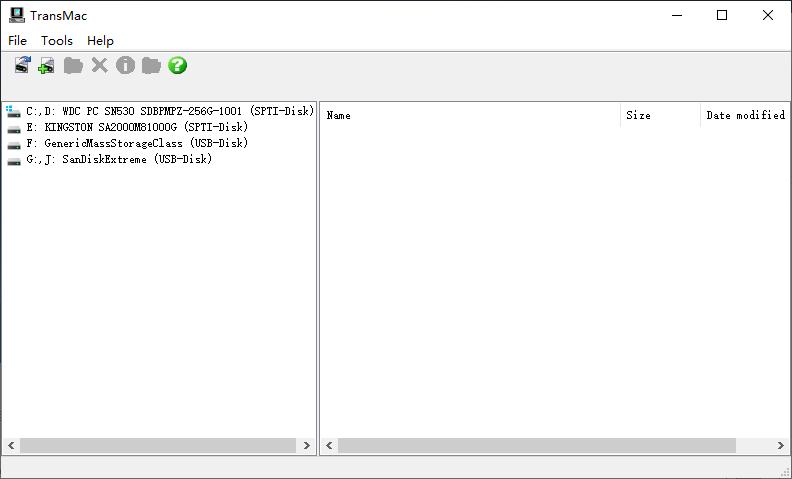
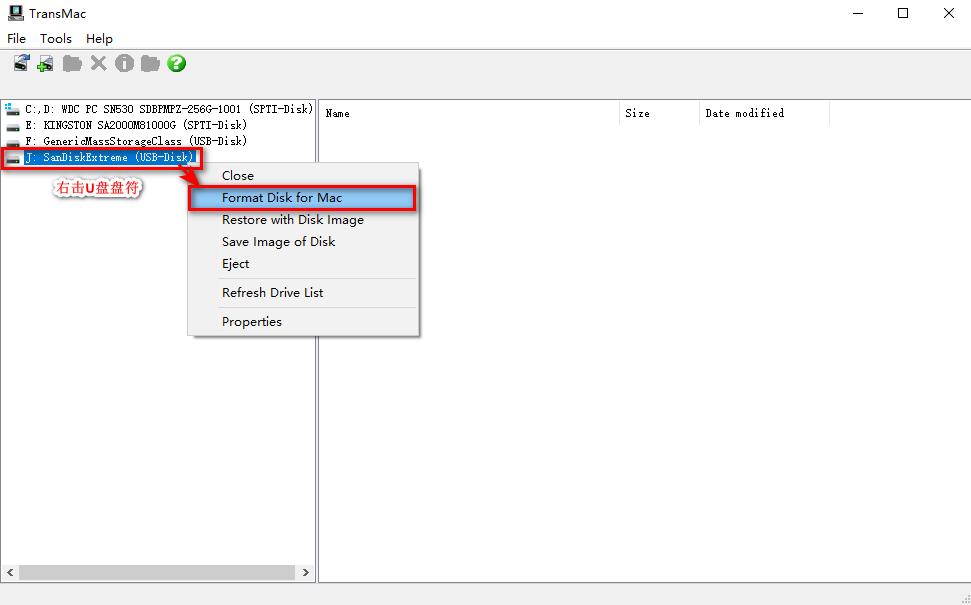
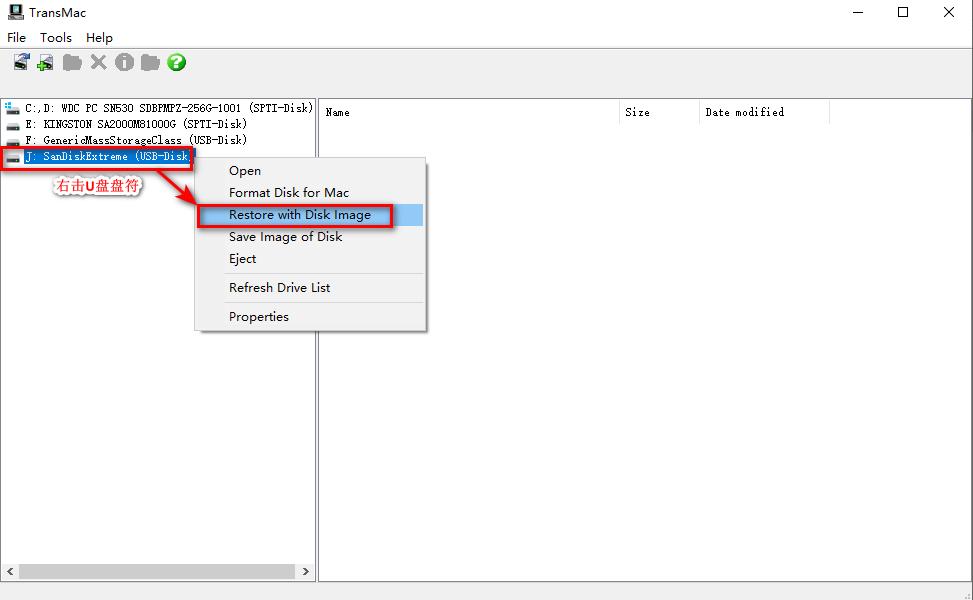
- 右击列表中的U盘——点击Format Disk for Mac,这一步是用来格式化U盘的。
- 设置MacOS U盘启动安装盘的卷标
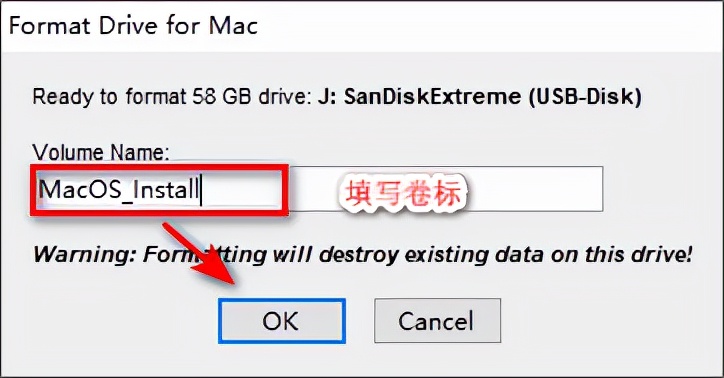
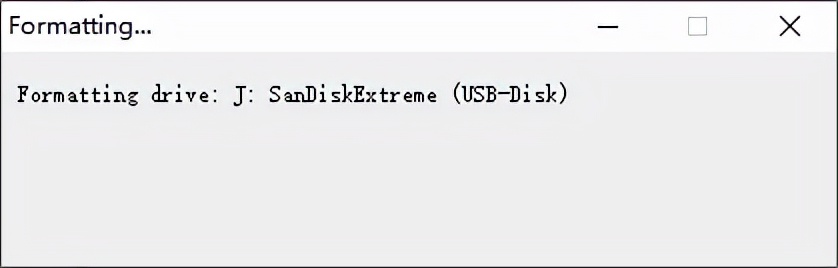
- U盘正在格式化
- U盘格式化完成
- 再次右击你的U盘——选择Restore with Disk Image,下面的步骤是把MacOS写入U盘。
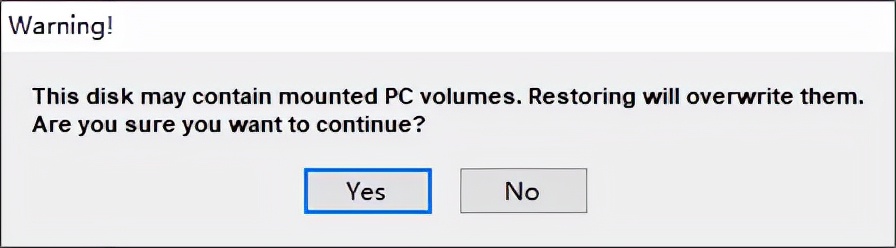
- 提示你接下来还原操作会覆盖你的U盘,我们点确定。
- 选择*载下**好的MacOS镜像点OK
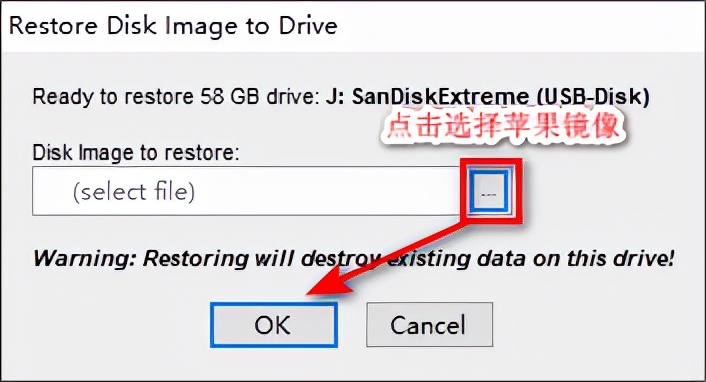
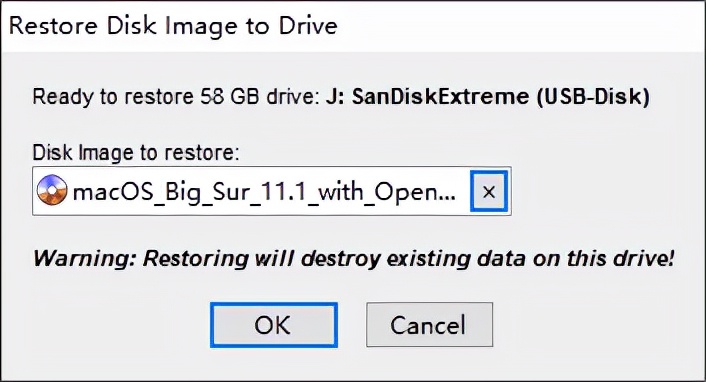
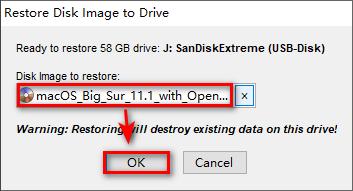
- 开始把MacOS写入U盘。
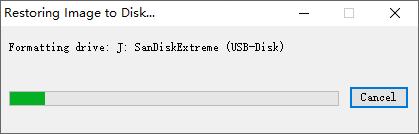
- 看到这个提示点OK,MacOS U盘启动安装盘制作完毕。
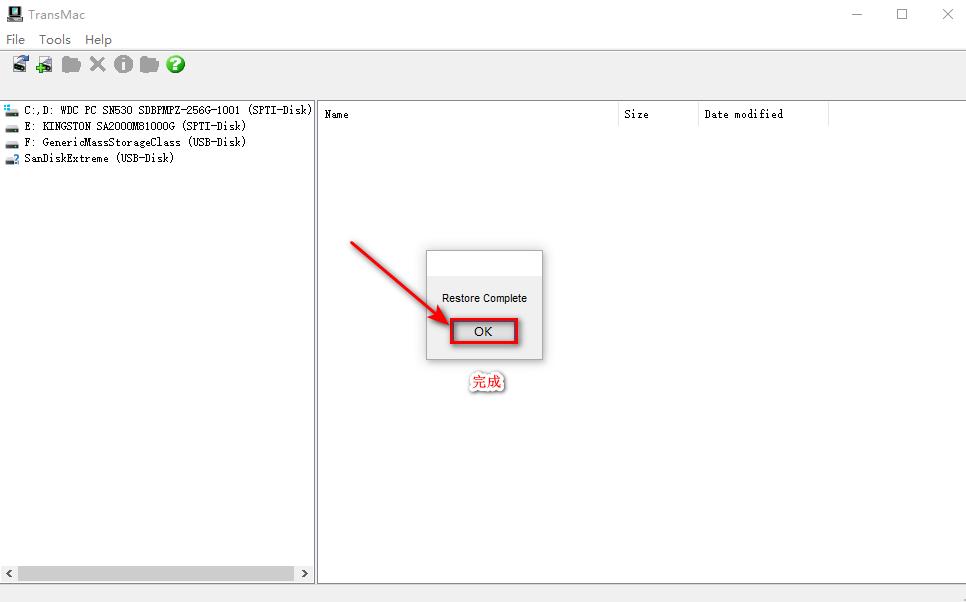
- 注意制作完,你的U盘是不显示的,因为它的分区格式采用的是MacOS。
Windows不支持查看。直接把U盘插苹果电脑按option键进入引导界面选择我们U盘就可以全新的安装MacOS了。