u盘安装win10缺少介质驱动程序 (win10创建u盘介质出现错误代码)

制作windows10 u盘启动盘(官方叫法为u盘安装介质)

注意事项:

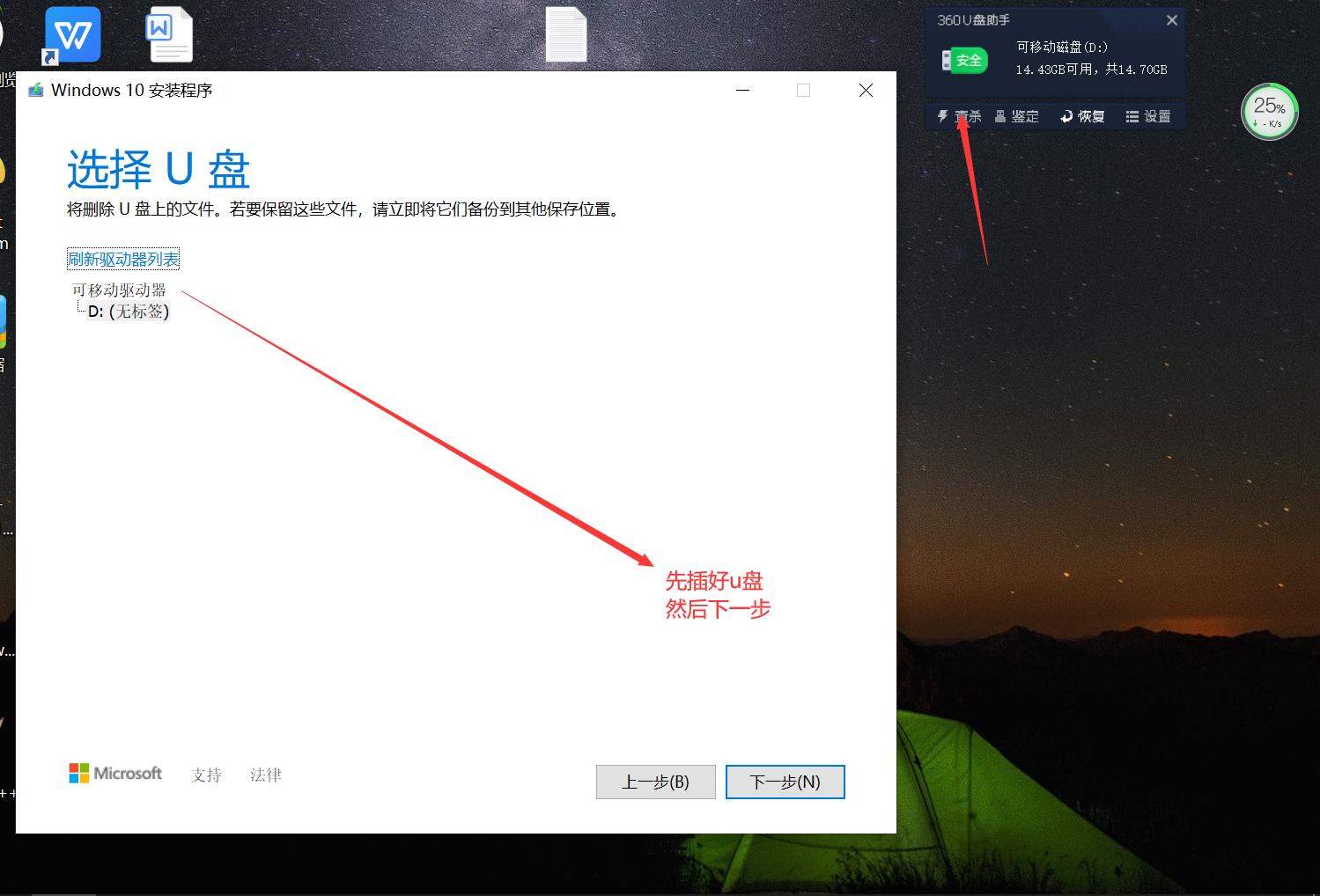
1:u盘至少要8G

2:插入电脑usb接口

开始操作步骤:

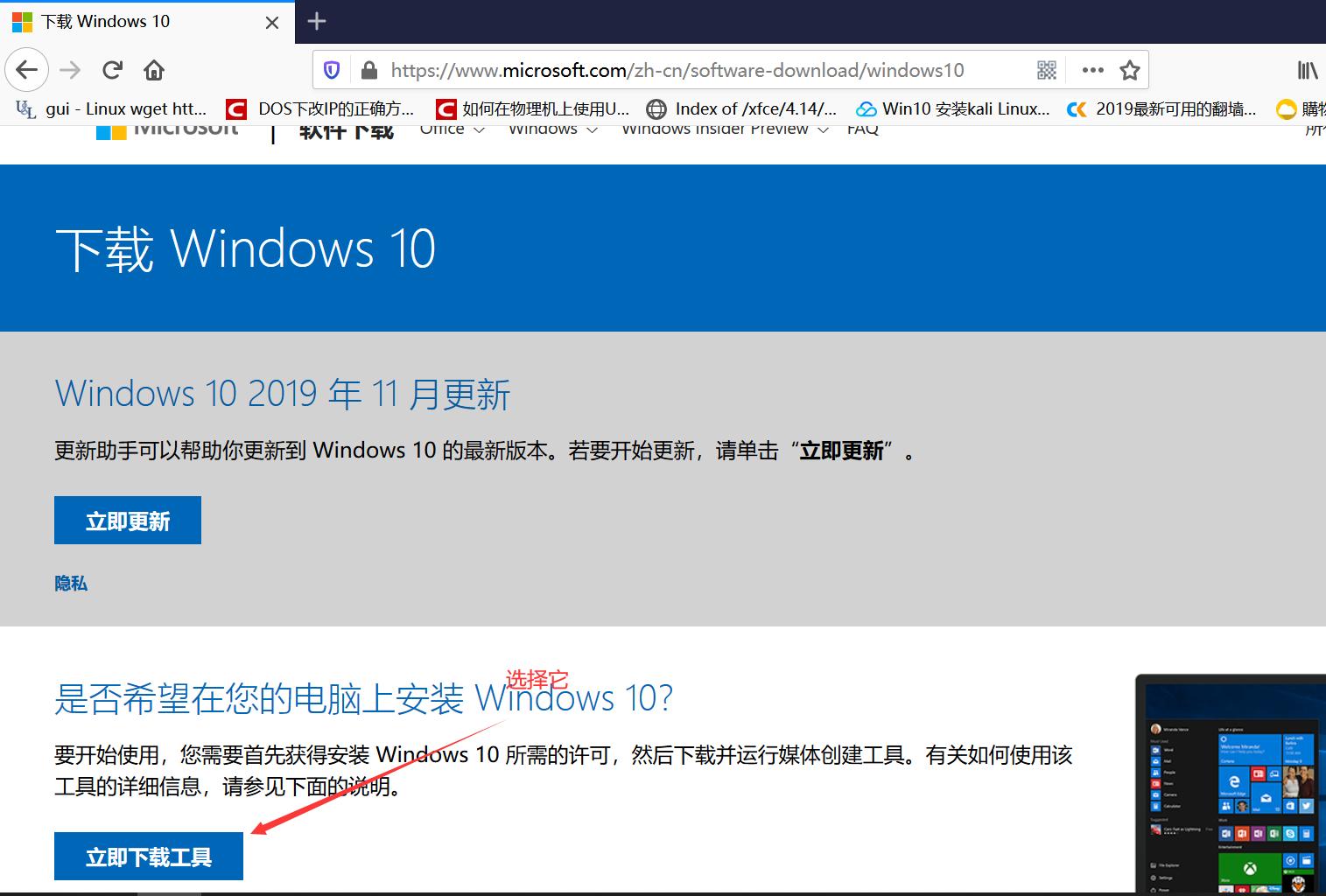
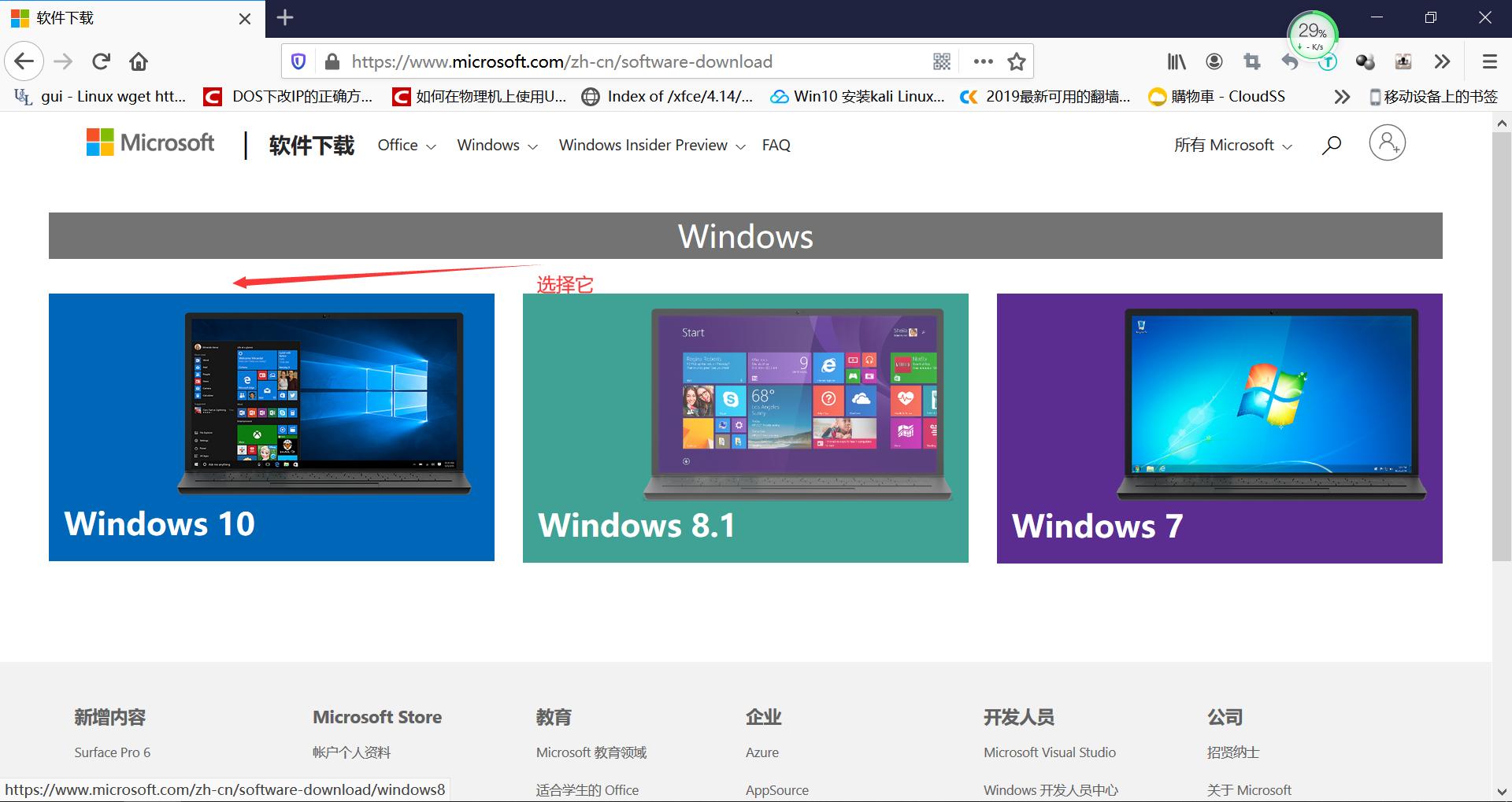
1:进入https://www.microsoft.com/zh-cn/software-download
安装win10介质为什么读取不到u盘,u盘安装win11找不到介质驱动程序

操作系统选择

2:u盘介质制作工具*载下**

安装win10介质为什么读取不到u盘,u盘安装win11找不到介质驱动程序

工具*载下**

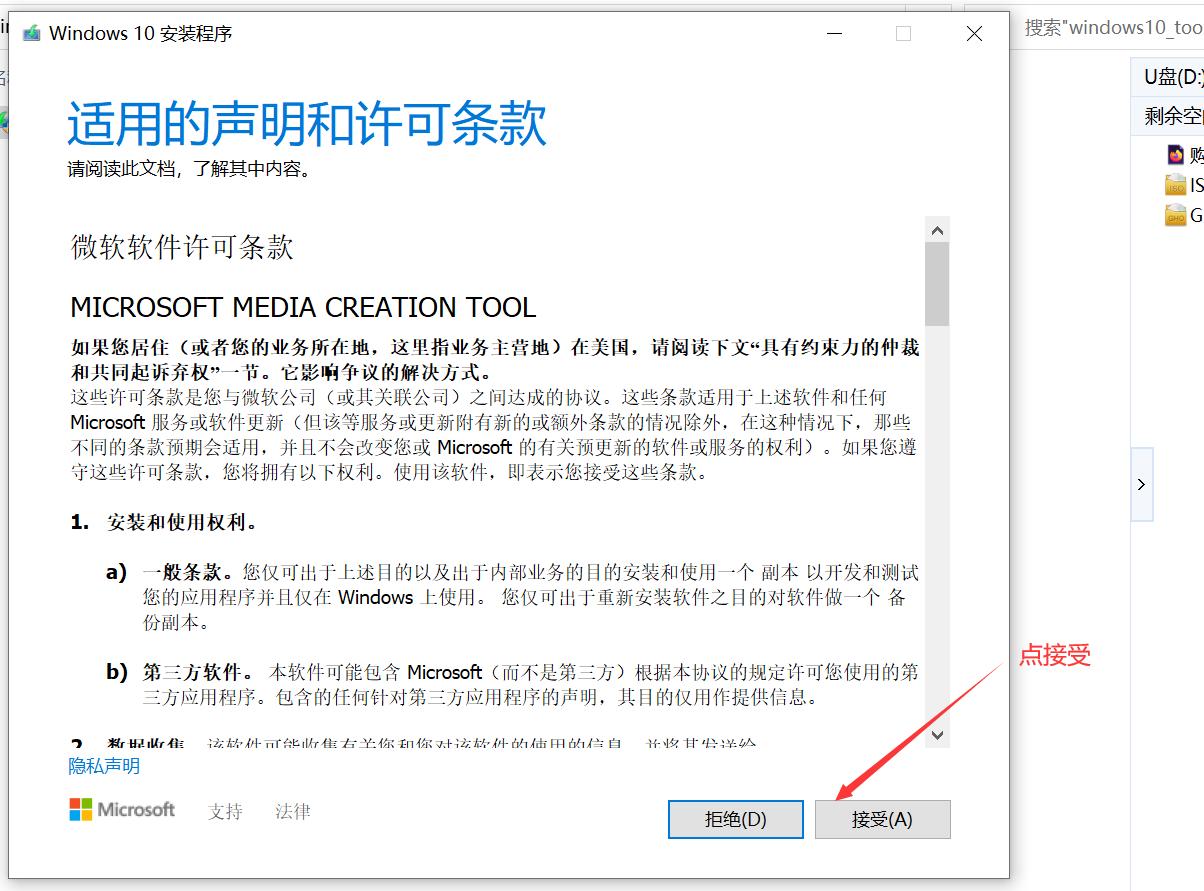
3:*载下**完成后,运行软件

安装win10介质为什么读取不到u盘,u盘安装win11找不到介质驱动程序

运行软件

4:可能的突发事件:如果没有请忽视

安装win10介质为什么读取不到u盘,u盘安装win11找不到介质驱动程序

突发事故处理

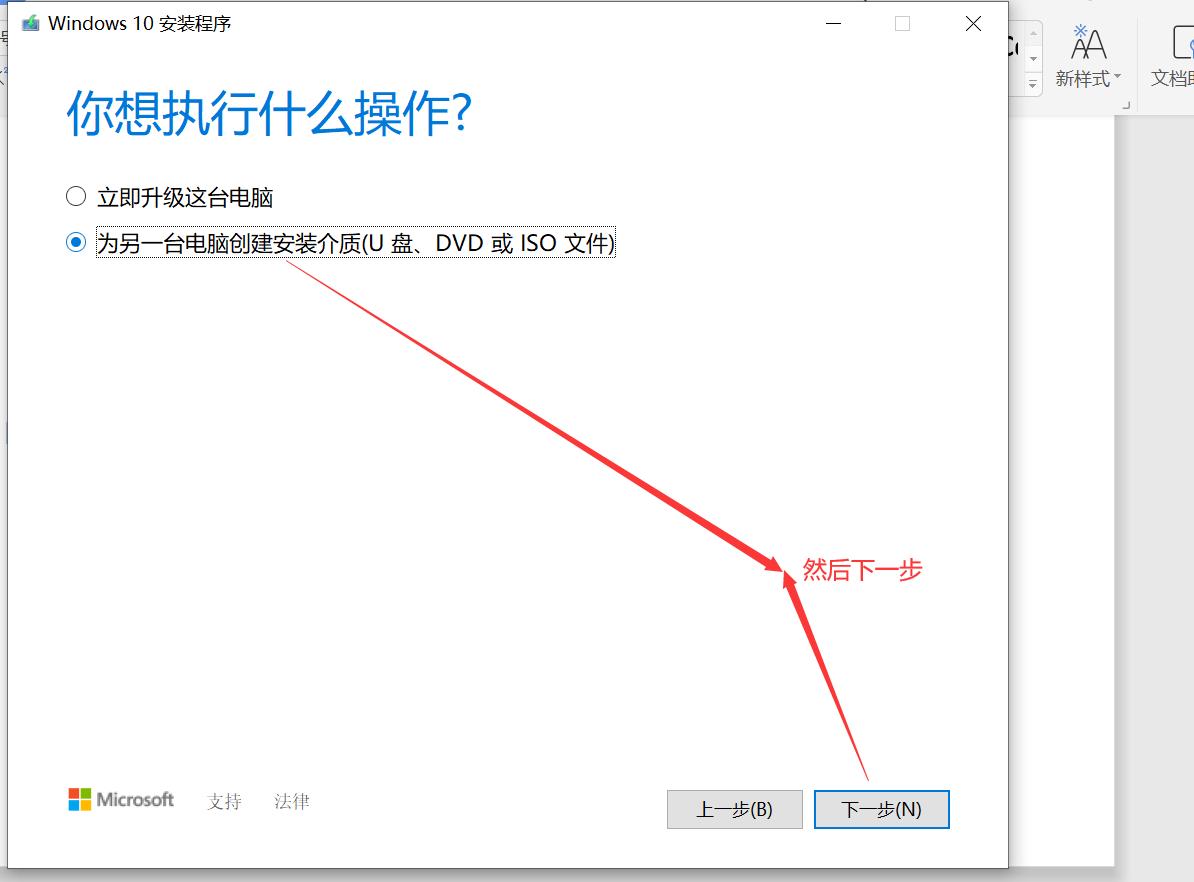
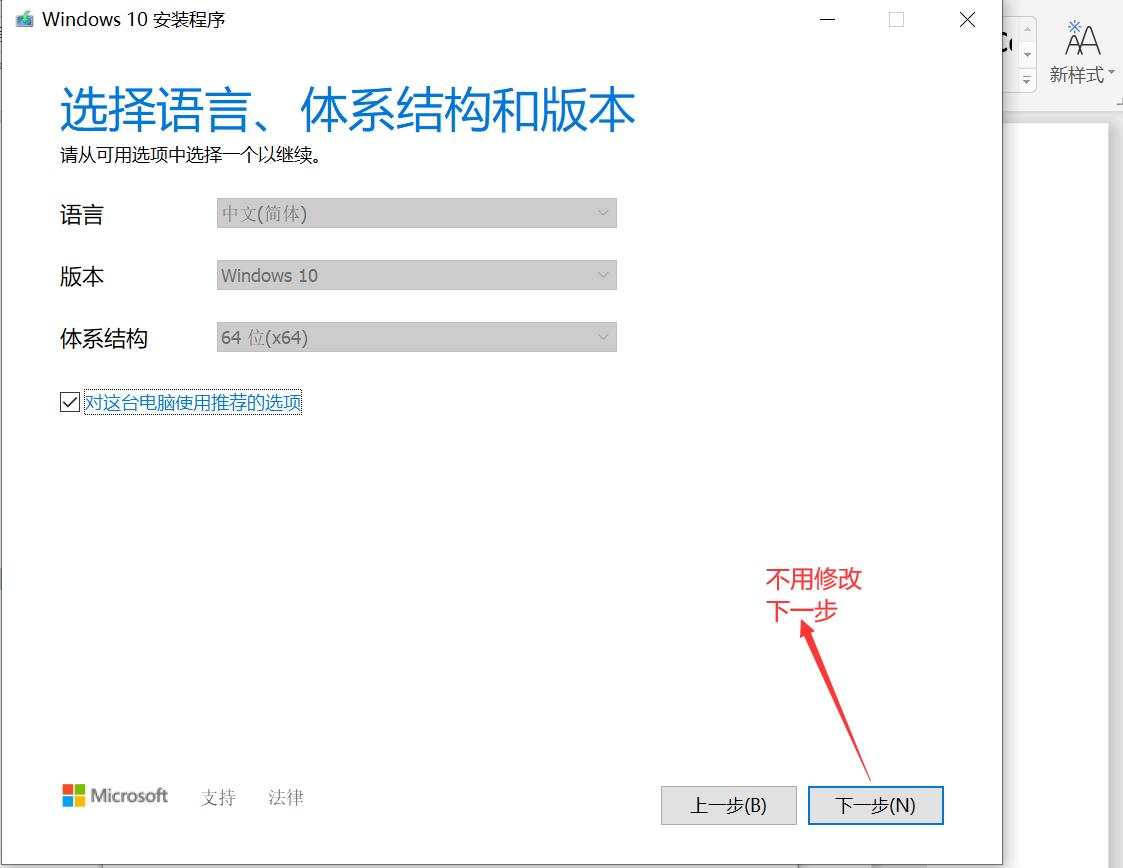
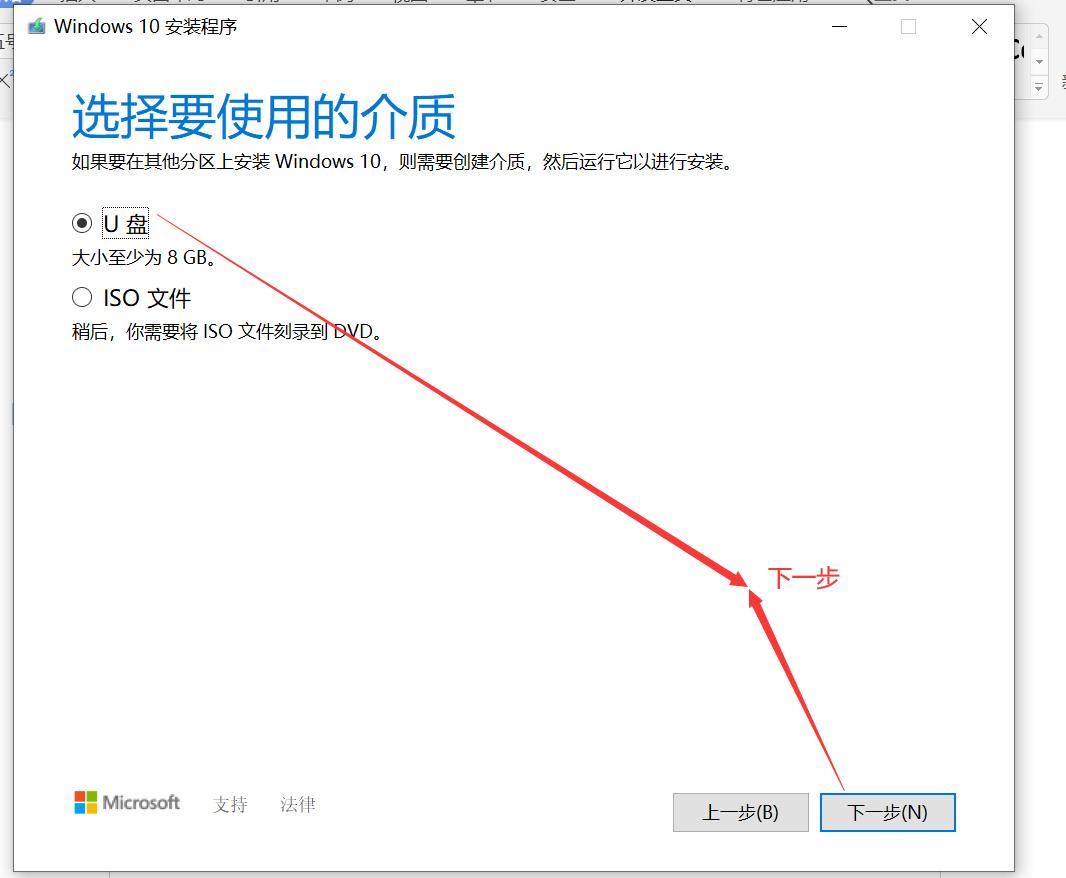
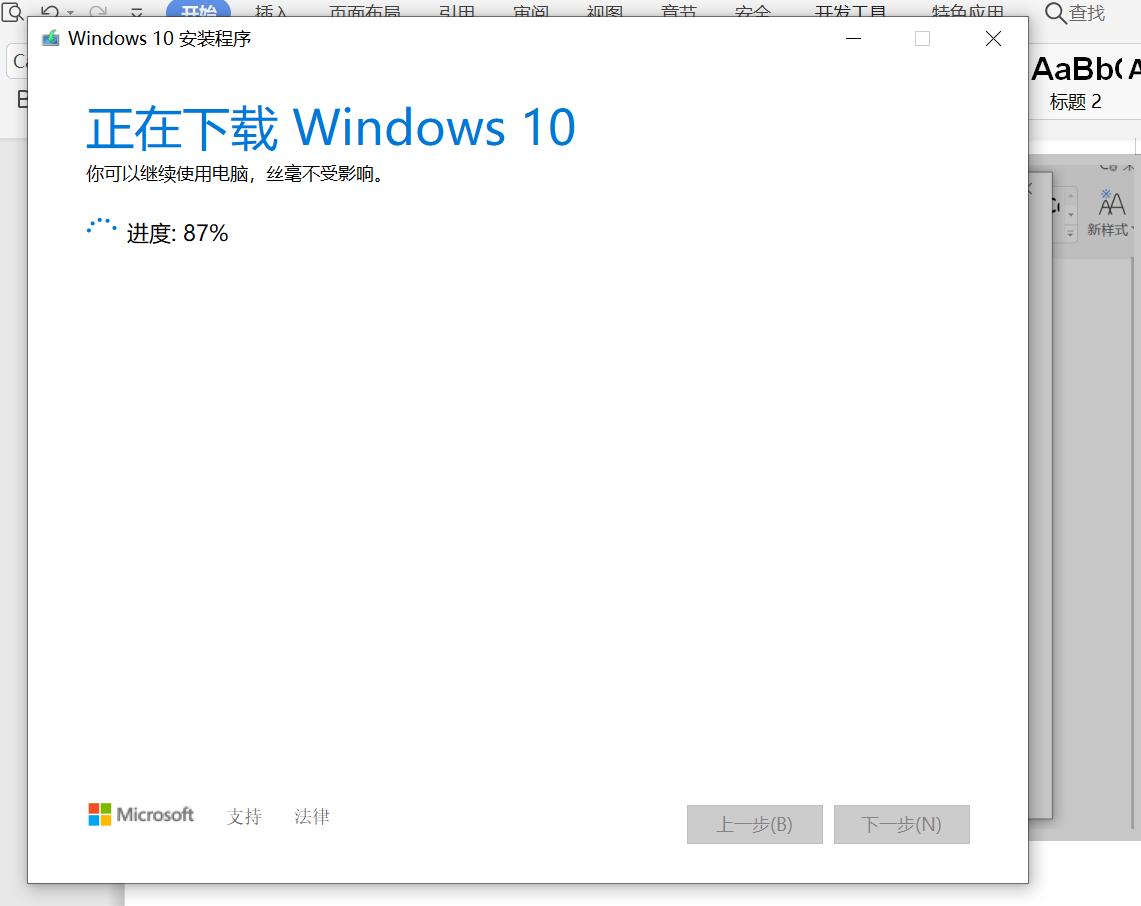
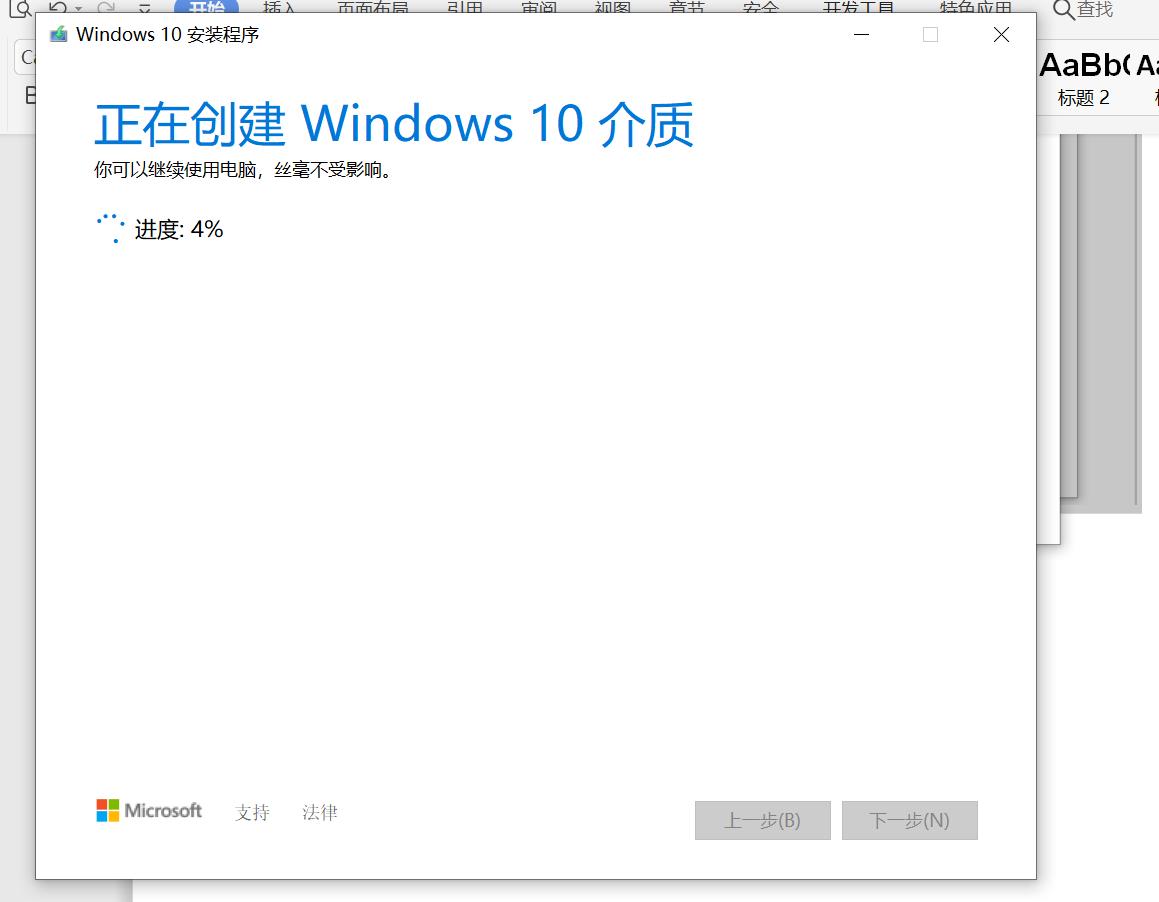
5:软件操作整体流程:

安装win10介质为什么读取不到u盘,u盘安装win11找不到介质驱动程序

步骤1

安装win10介质为什么读取不到u盘,u盘安装win11找不到介质驱动程序

步骤2

安装win10介质为什么读取不到u盘,u盘安装win11找不到介质驱动程序

步骤3

安装win10介质为什么读取不到u盘,u盘安装win11找不到介质驱动程序

步骤4

安装win10介质为什么读取不到u盘,u盘安装win11找不到介质驱动程序

步骤5

安装win10介质为什么读取不到u盘,u盘安装win11找不到介质驱动程序

步骤6

安装win10介质为什么读取不到u盘,u盘安装win11找不到介质驱动程序

步骤7

步骤7可能会需要点时间:可能要一个小时左右(或者更长,或者更快),请耐心等待!
安装win10介质为什么读取不到u盘,u盘安装win11找不到介质驱动程序

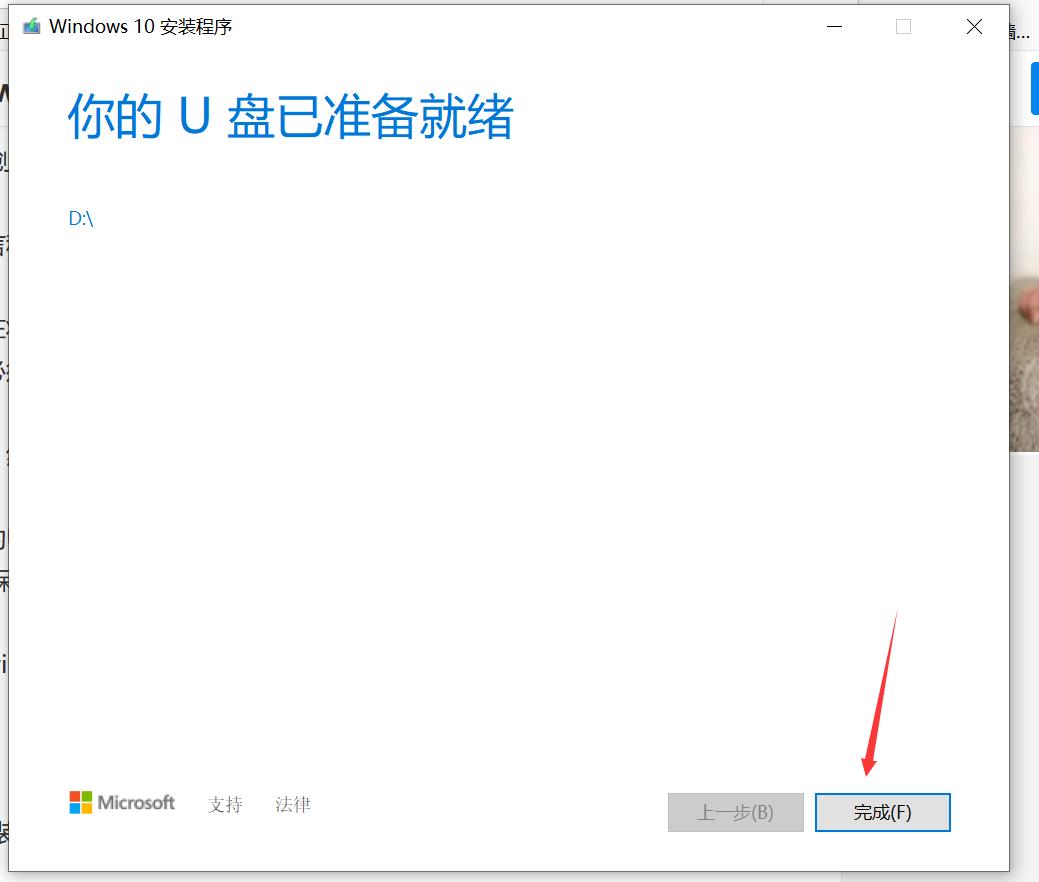
步骤8

步骤8出现意味着u盘介质己经安装完成!你可以使用u盘来安装操作系统了!

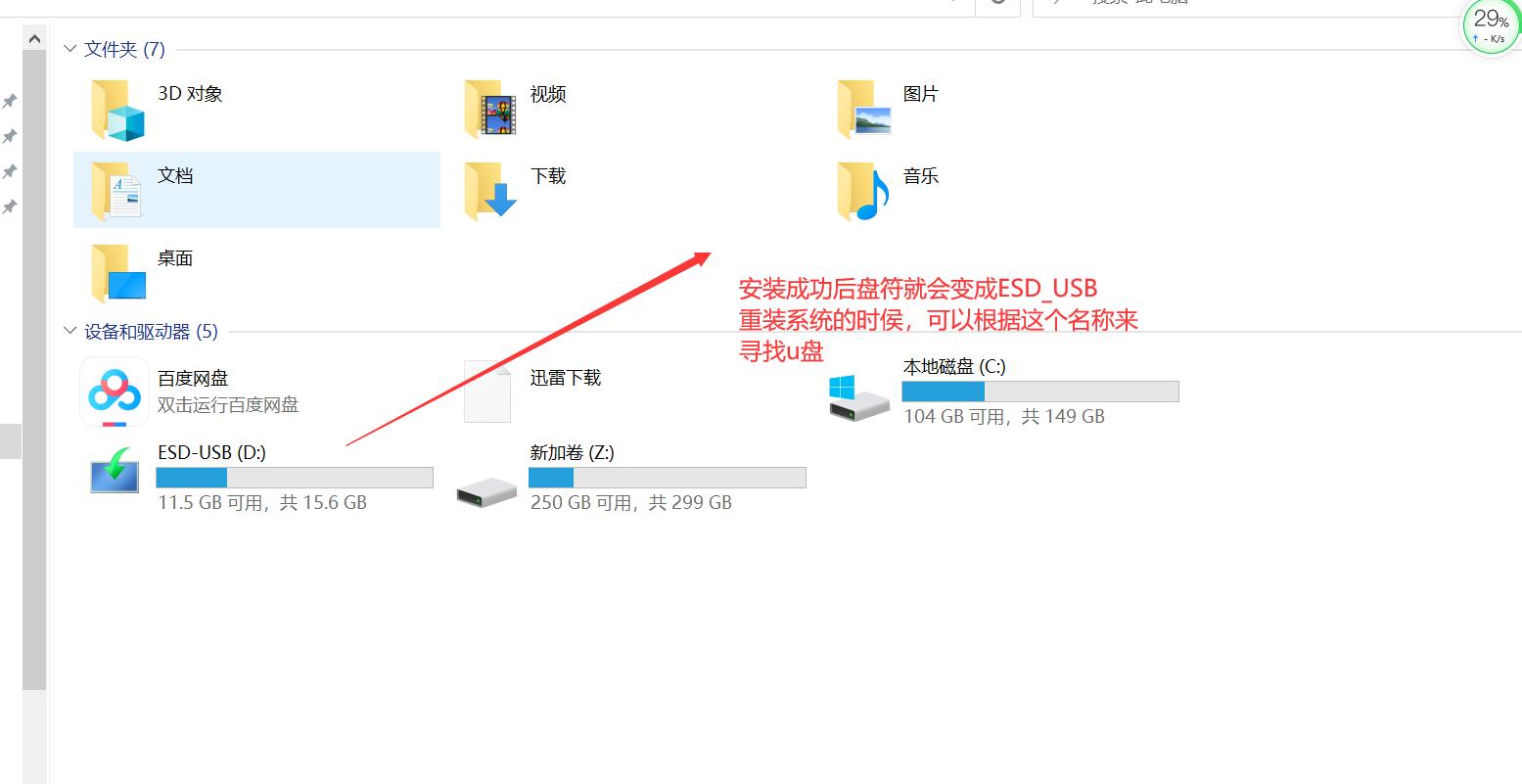
6:u盘盘符名称:
安装win10介质为什么读取不到u盘,u盘安装win11找不到介质驱动程序

安装完成后盘符名称都会变成ESD_USB!!!