大家好,一张表格在填写制作过程中,首先要写好标题,其次就是表头的设置,开好一个头,才能更好地完成表格下的其他内容,今天就为大家介绍在表头设置斜线标题。
下面我们来用图片来演示操作
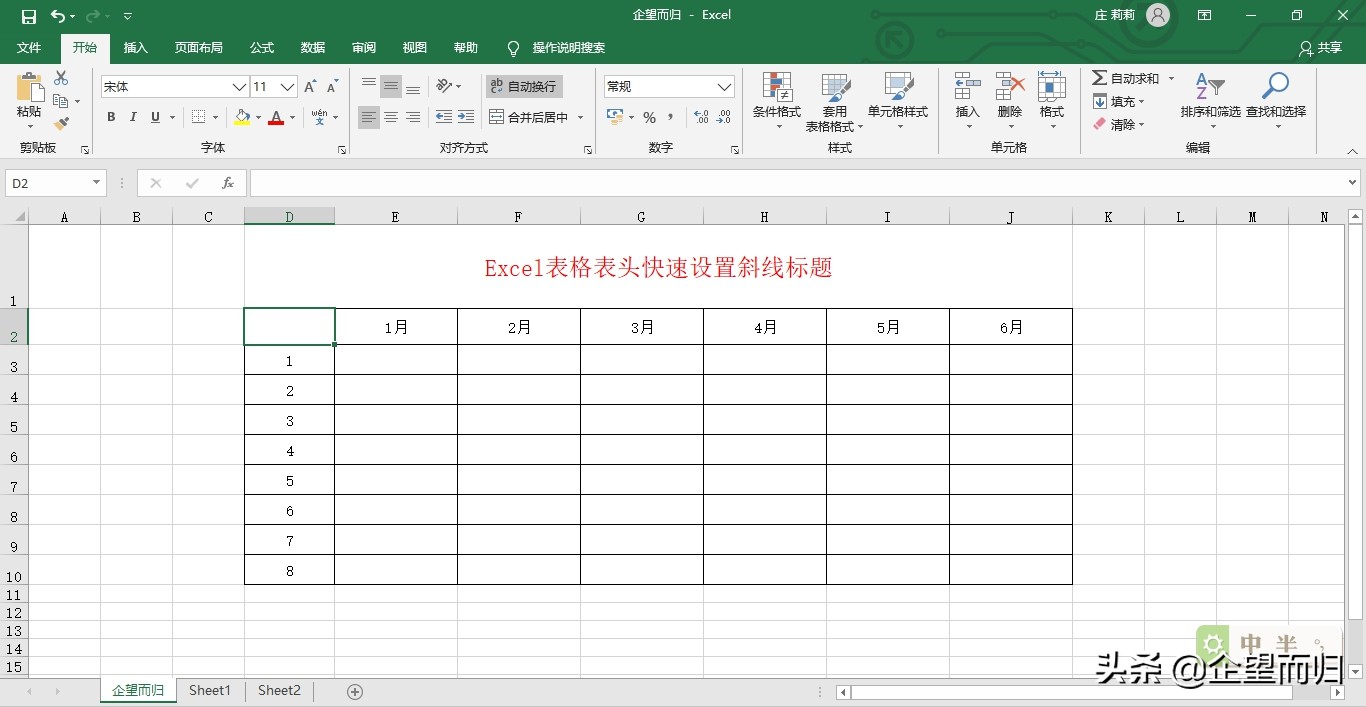
以图中表格为例,选择D2单元格
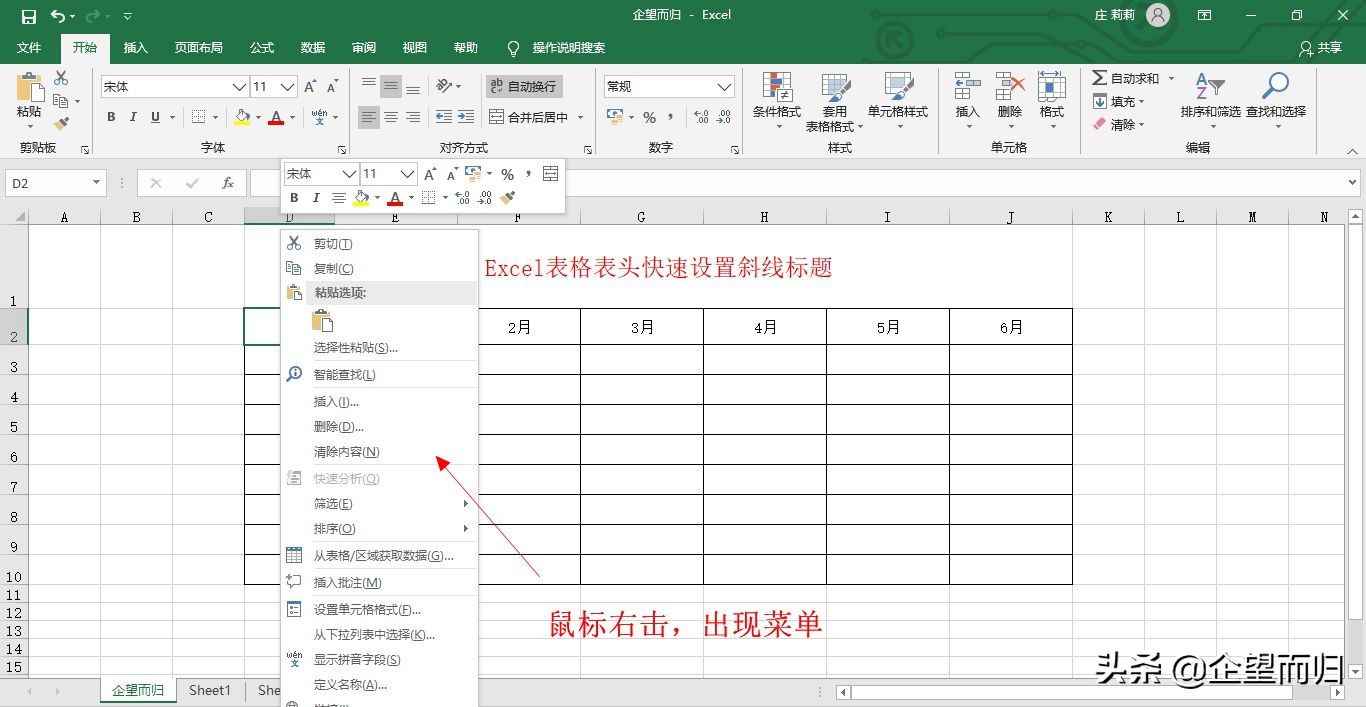
鼠标右击,出现菜单
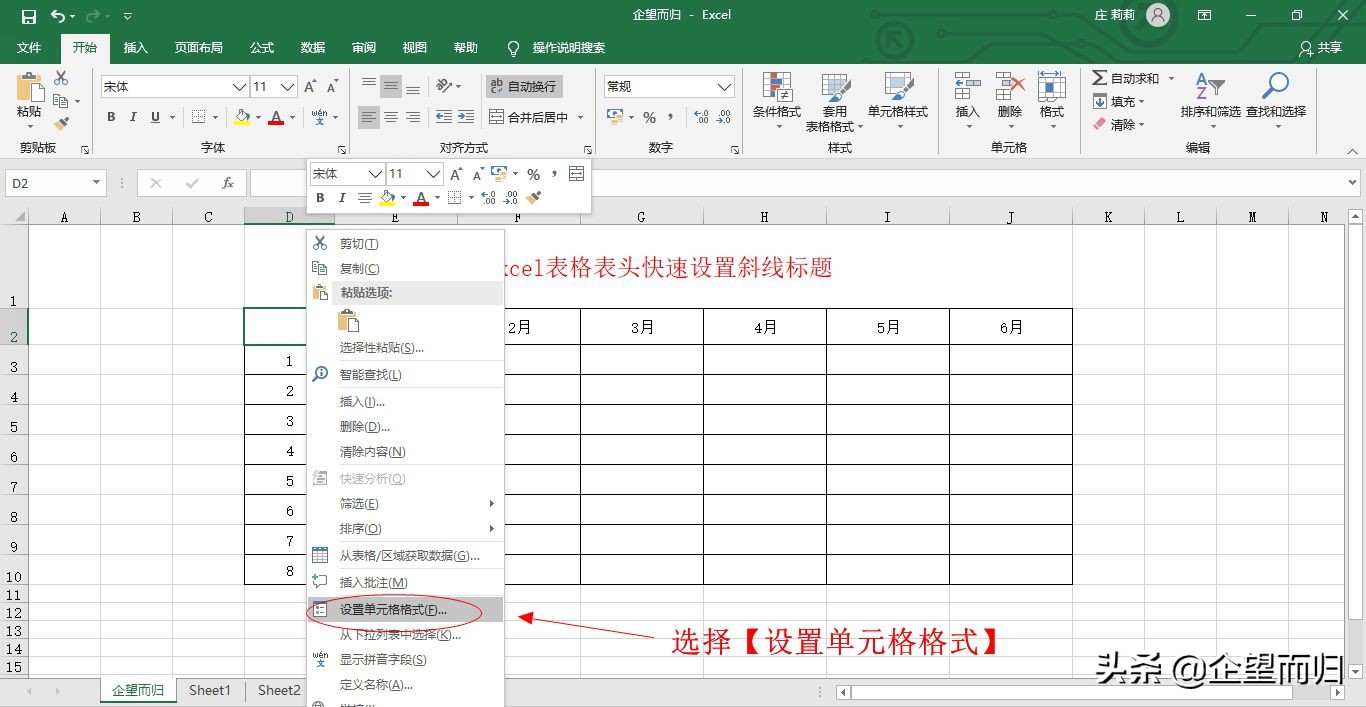
从众多的选项中,我们选择【设置单元格格式】
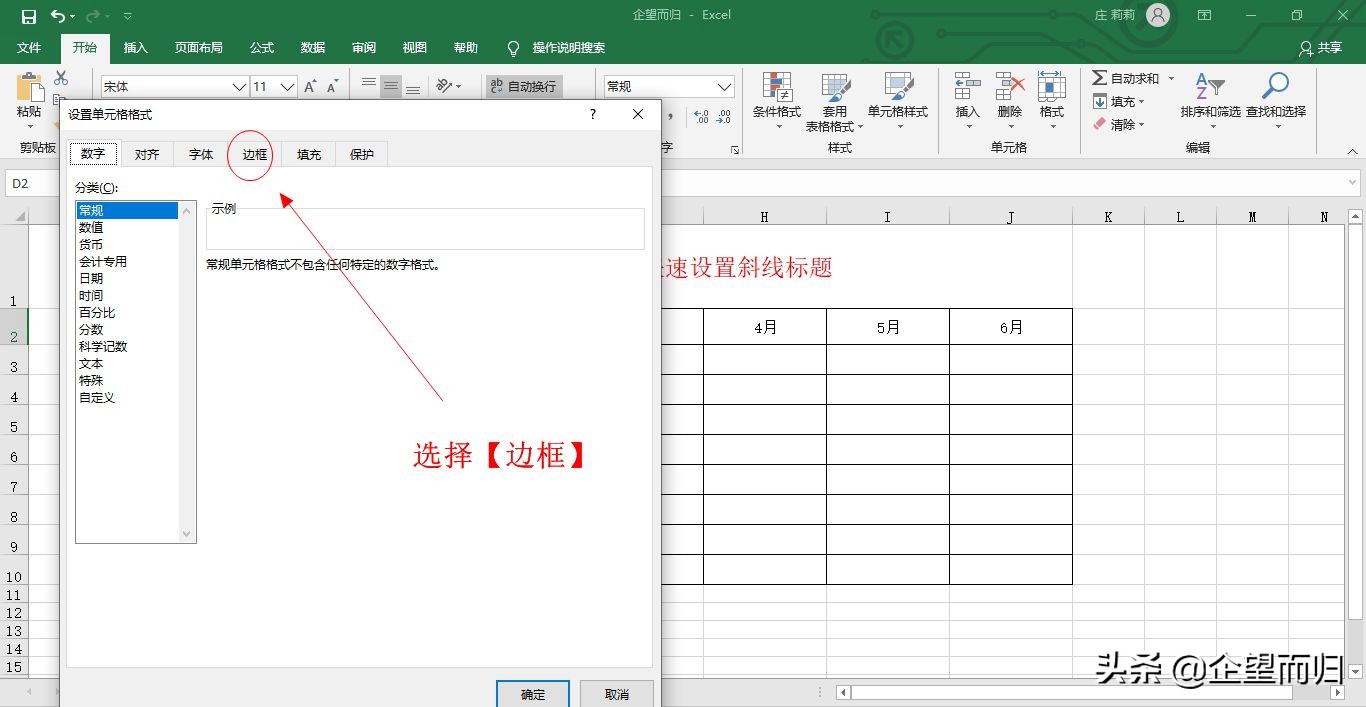
在【设置单元格】菜单中,选择【边框】
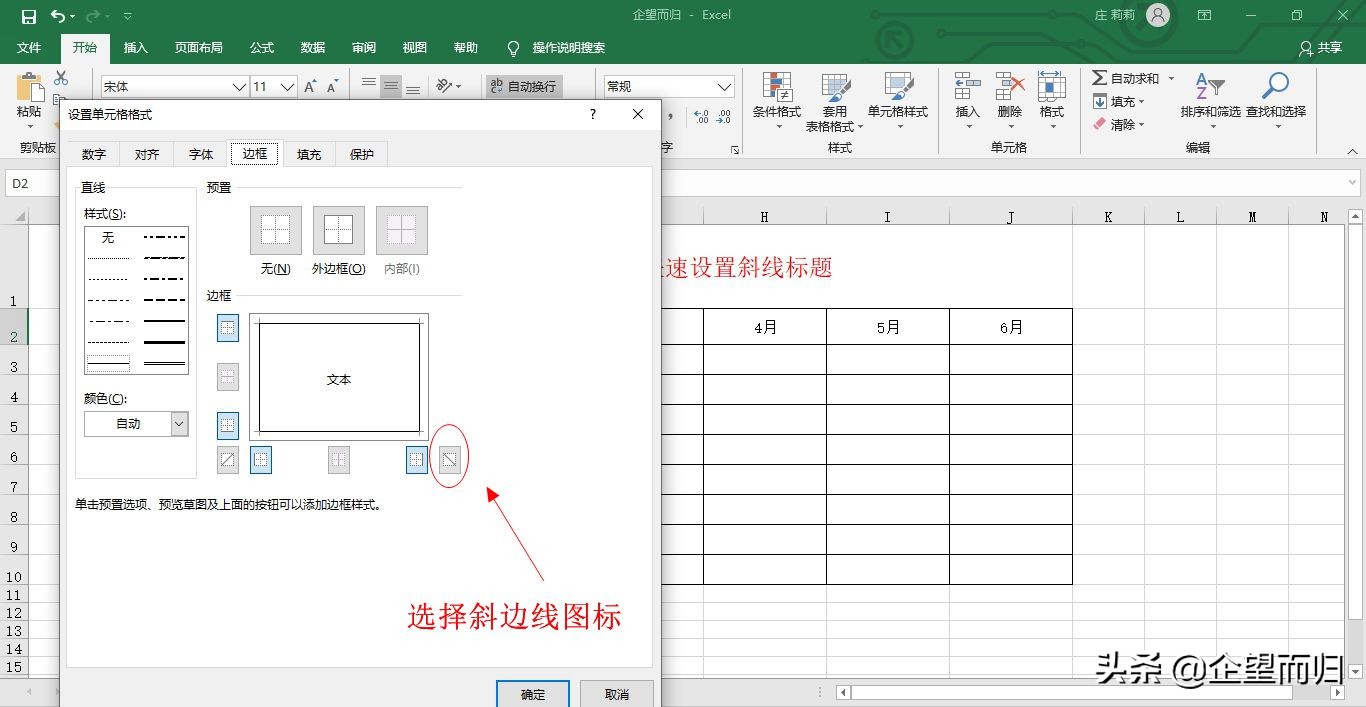
选择斜边线图标,点击确定
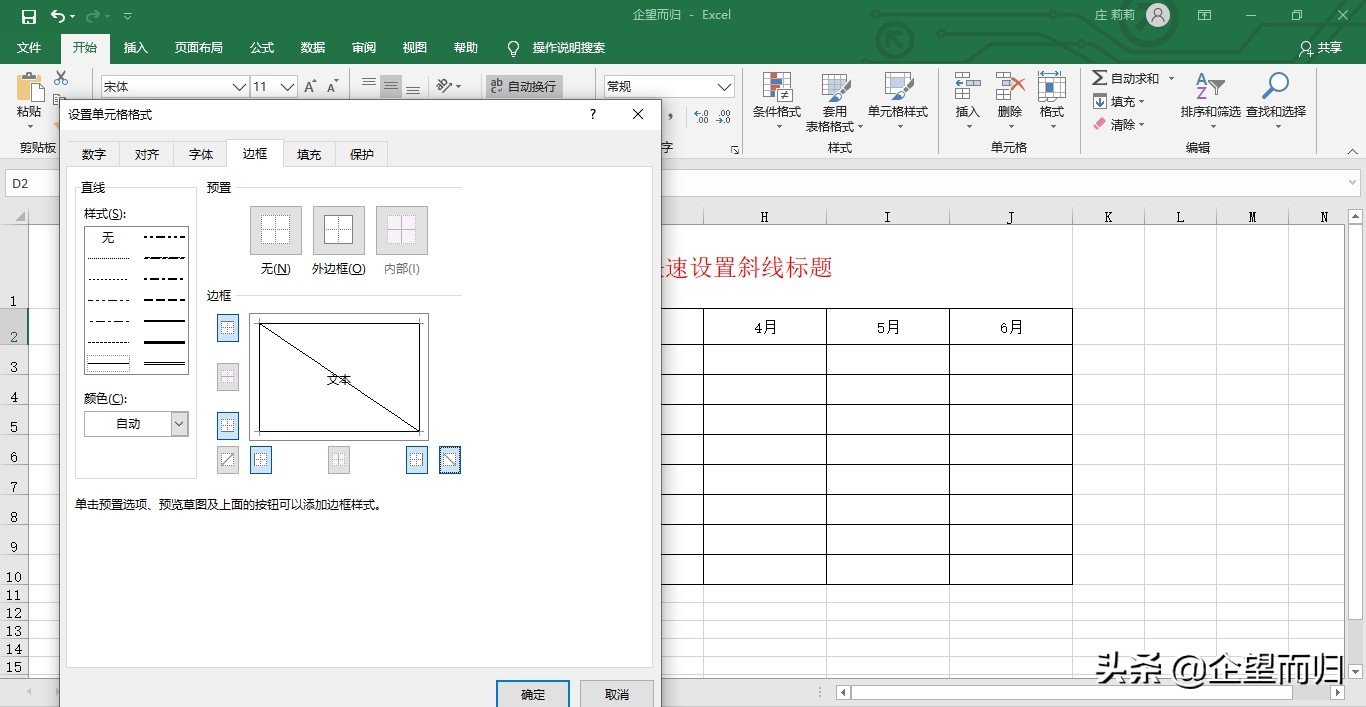
到了这一步斜线已经设置完成了,我们需要加上标题文字,让表格更加完整
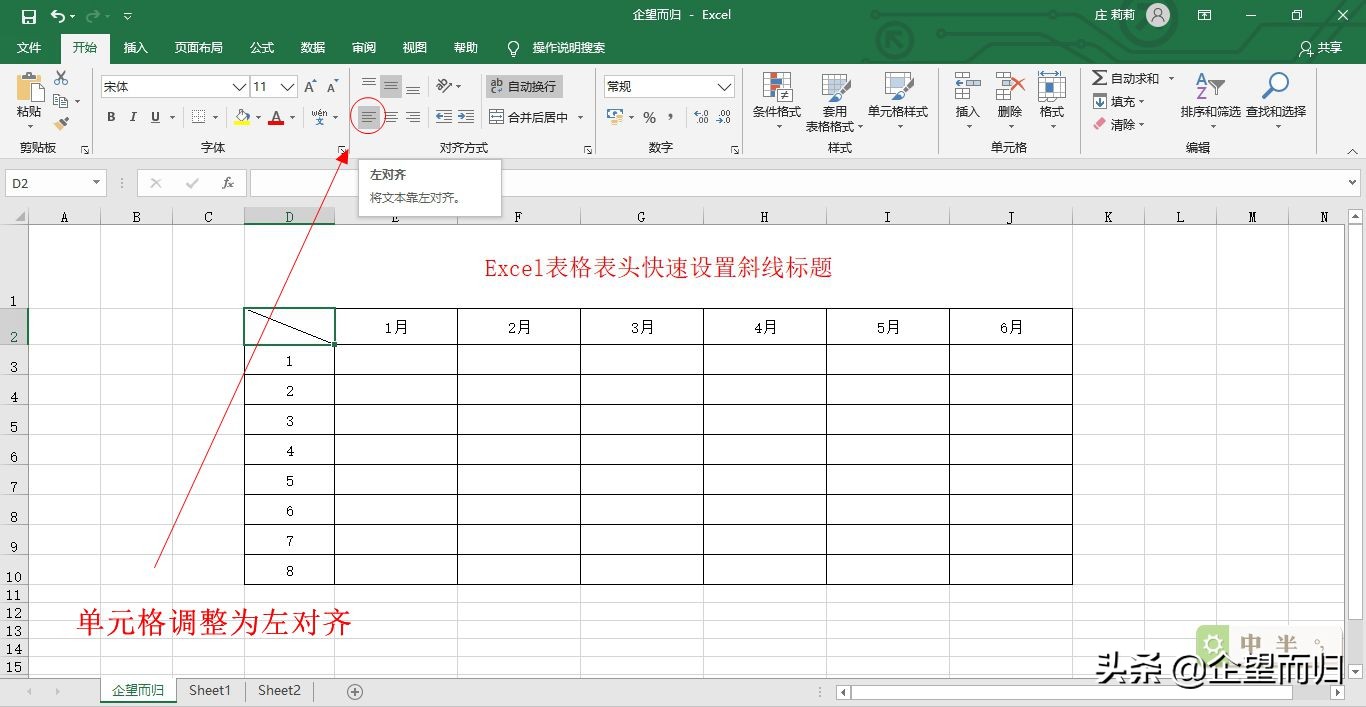
单元格调整为左对齐
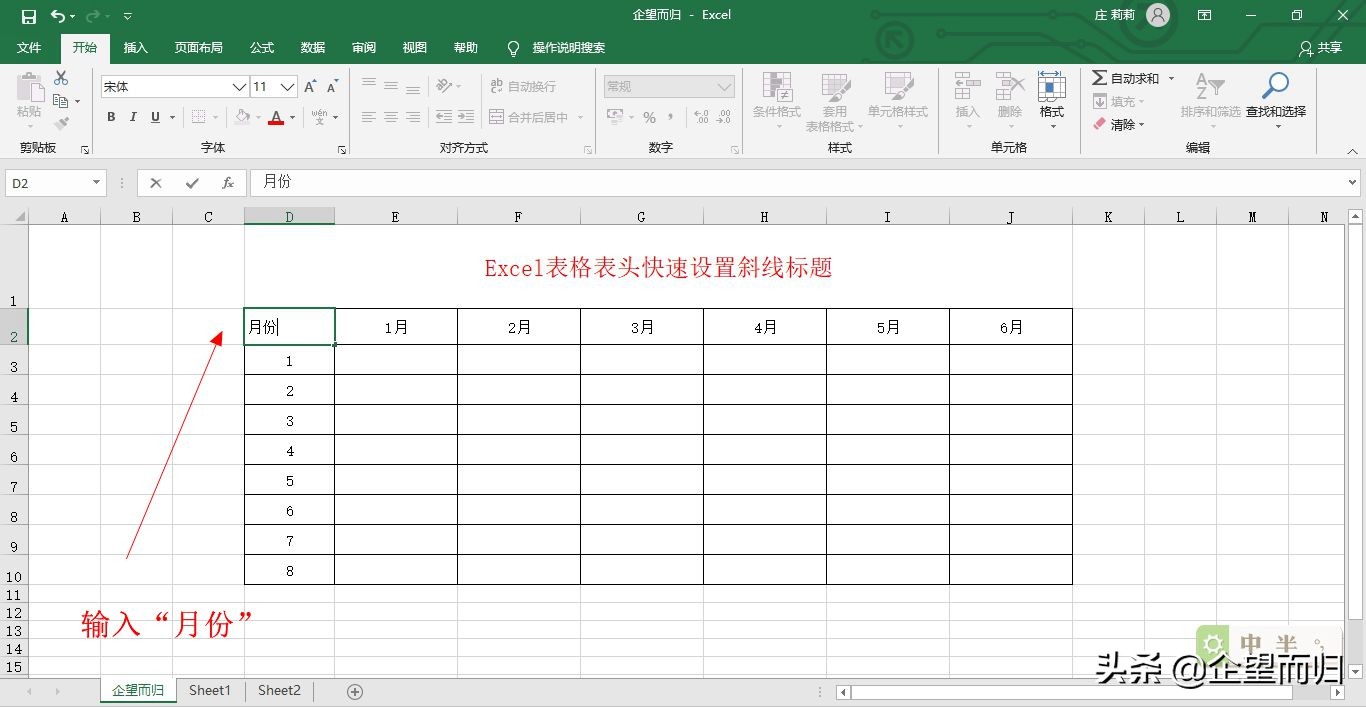
双击单元格,输入“月份”
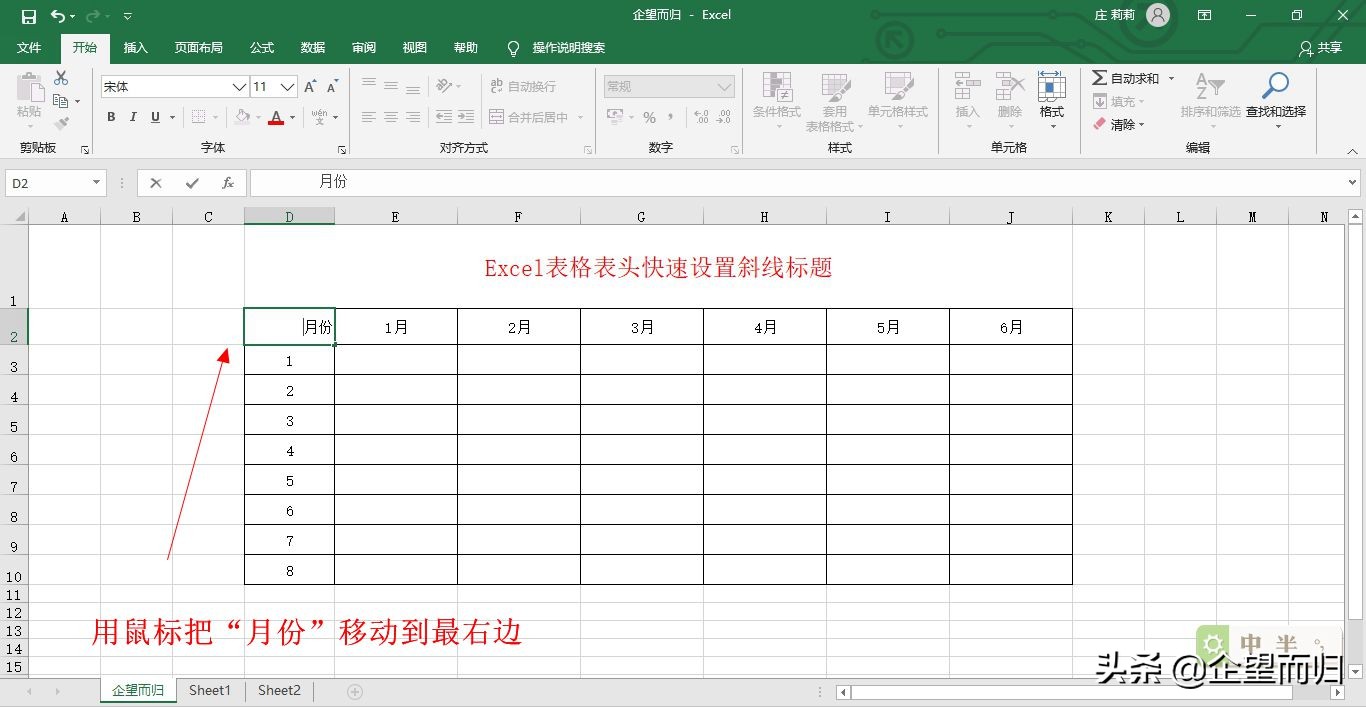
鼠标移到字前面,按空格键,让“月份”移动到最右边
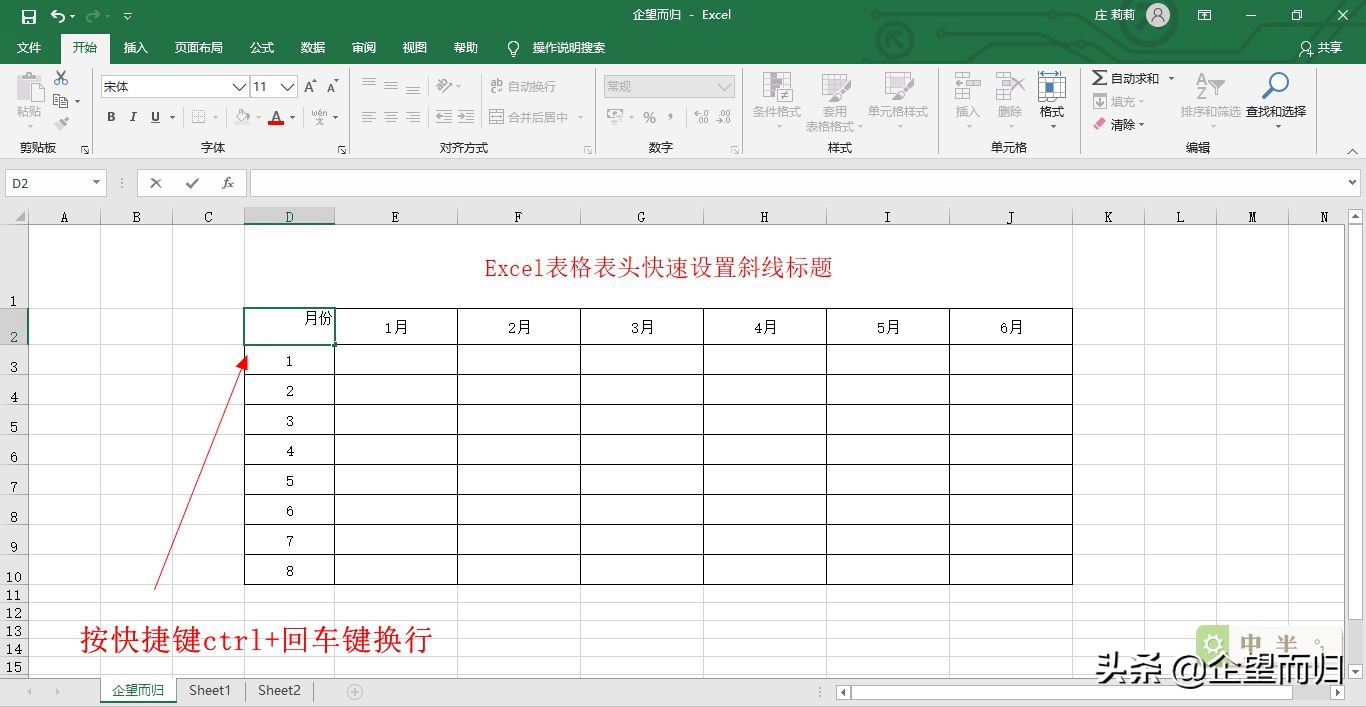
然后把鼠标移动到字后,按快捷键Alt+回车键换行
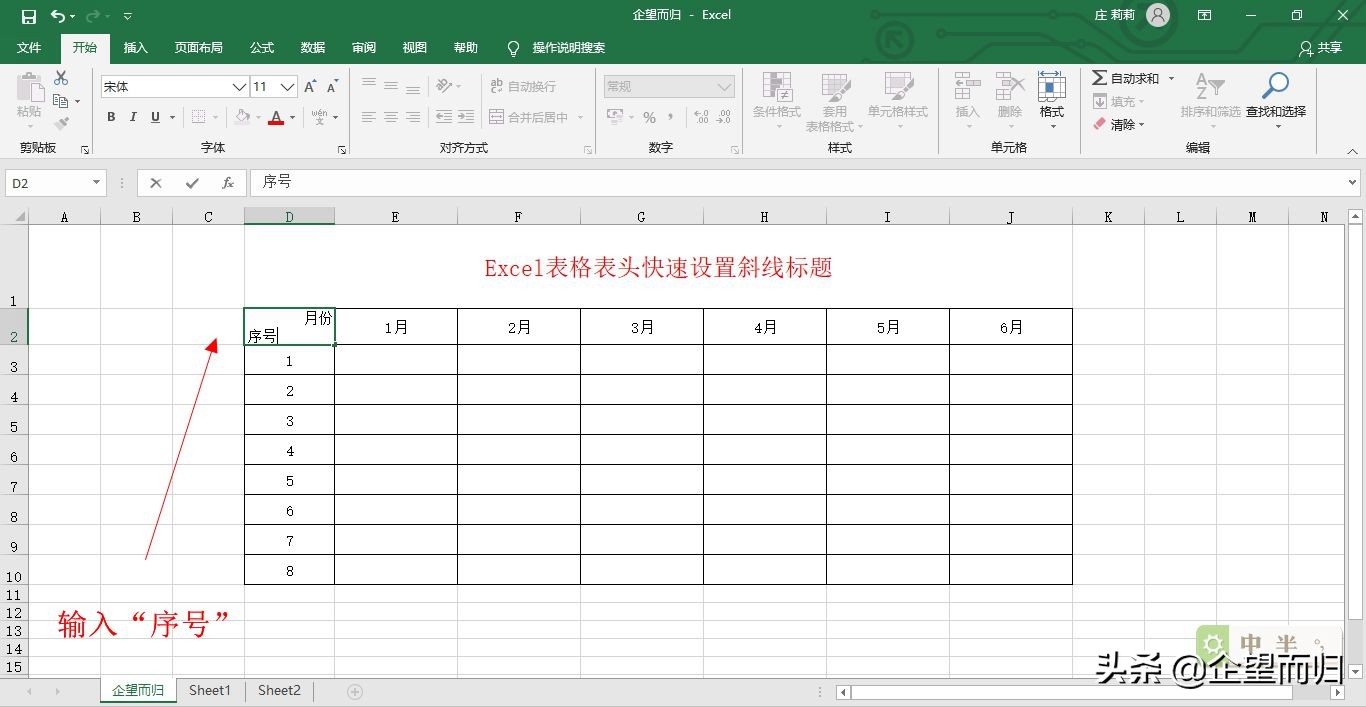
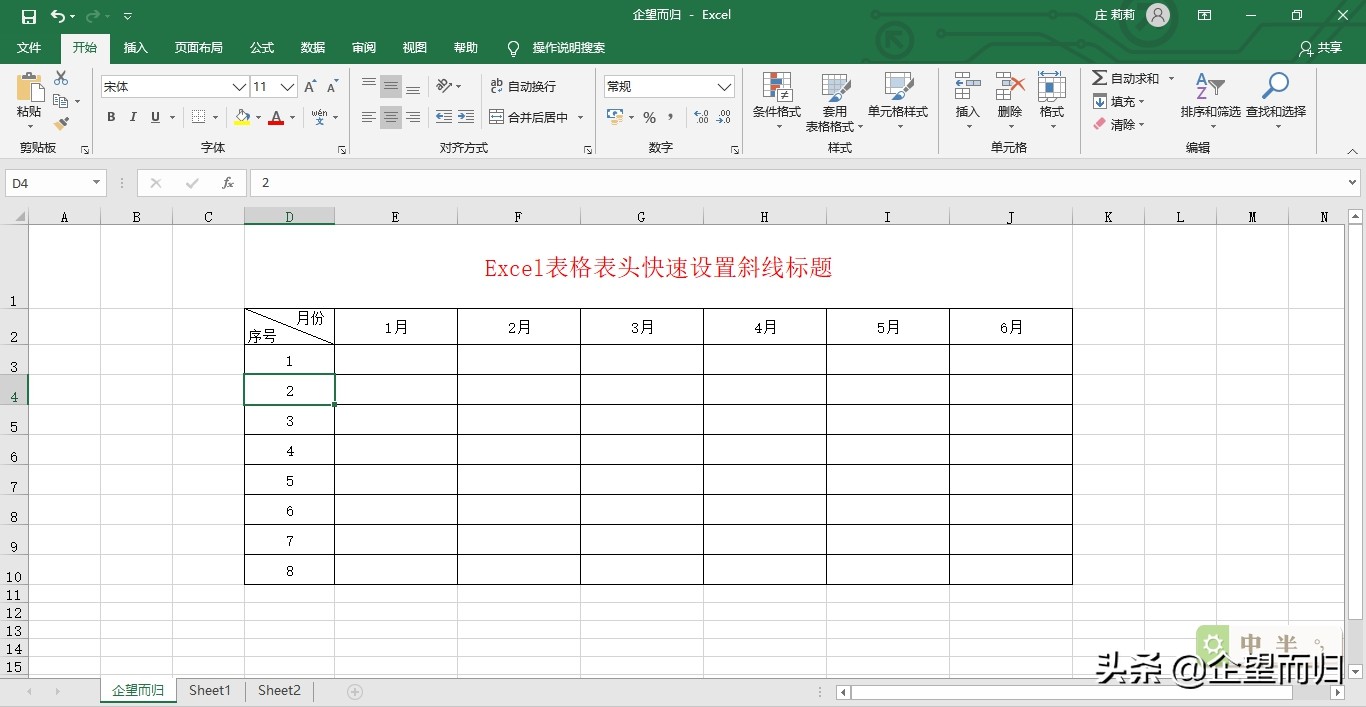
输入“序号”,然后确定,就完成了,看起来是不是更完美了呢?屏幕前的你们也来动手试一下吧。
有兴趣的朋友可以添加关注或收藏备用,有时间多练习操作,熟悉后能运用得更加流畅!
版权声明:
原创作品,创作不易,请勿抄袭!
图中内容纯属虚构,如有雷同,纯属巧合。