
如果电脑不是触屏模式,预安装的win8或者win10系统是非常不适用的。针对这个问题小编就赶紧整理了这篇关于华硕电脑重装系统的教程,现在就来将一键重装win7系统的方法来带给大家。
华硕品牌机怎么重装win7系统图文讲解:
1,提前备份好电脑内的重要资料
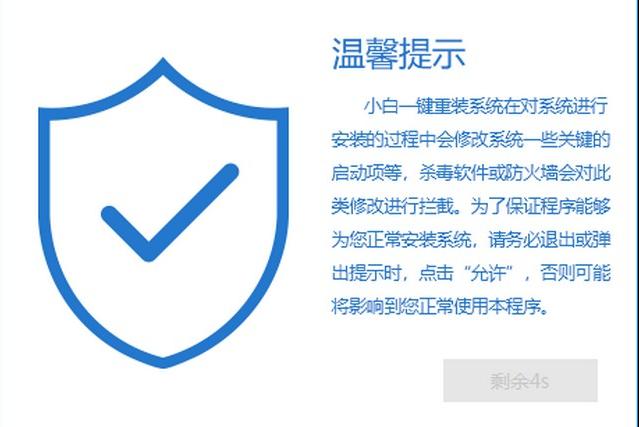
2,关闭杀毒软件,打开小白一键重装系统,点击“我知道了”进入主界面。
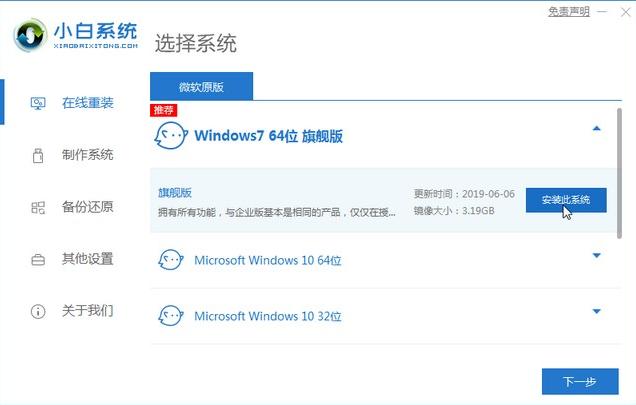
3,进入系统选择界面,这里选择需要安装的Windows7系统安装。
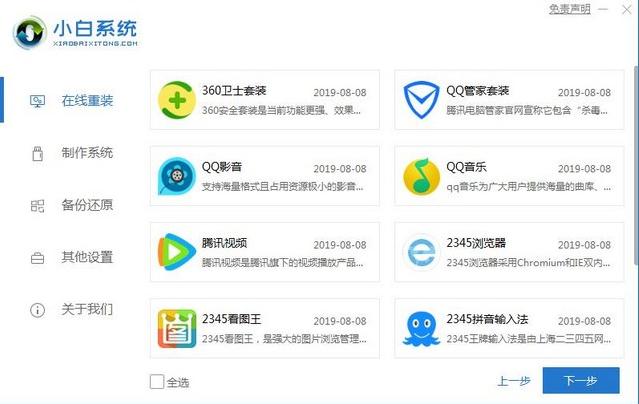
4,然后进入装机软件选择界面,这里可以选择一些适用的装机进入一起*载下**到新系统内。
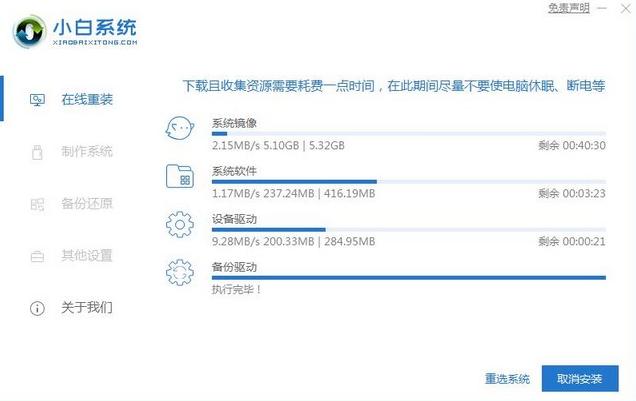
5,以上步骤完成后,小白开始执行*载下**Windows7系统镜像,等待系统镜像*载下**完成后电脑重启执行最后的安装。
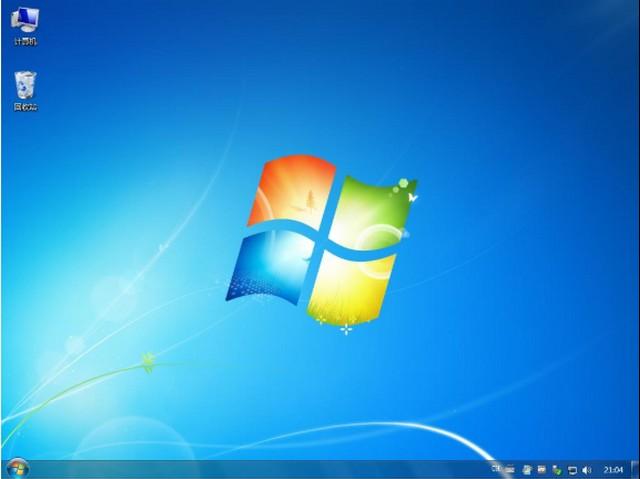
6,系统安装完成后,电脑进入Windows7系统桌面。
关于华硕品牌机怎么重装win7系统介绍到此就结束了。