回收站删除文件恢复 ? 电脑使用久了,难免会产生一堆“垃圾文件”,所以我们需要定期清理下才能维持电脑运行顺畅。然而清理后都会到回收站中一键清空,那么如果想要恢复回收站已删除的文件,该如何恢复呢?还有恢复的机会吗?

以上这个问题 我相信很多朋友都遇到过 , 如果重要文件不小心在回收站清空了,想要找回可以通过以下两种方法找回,有需要的小伙伴可以往下看看哦!
第一种方法:使用【金舟数据恢复软件】
推荐理由:这是一款万能的数据恢复软件,可以有效恢复硬件、软件或人为误操作引起的文件、数据丢失问题;支持硬盘、 U盘、移动硬盘、电脑、内存卡、SD卡、CF卡、TF卡、相机卡、手机卡等多种设备文件恢复;支持FAT16、FAT32、NTFS、exFat等多种文件系统,完美兼容全线Windows系统,极速扫描,边扫描边显示,随时可以恢复找到的文件数据!
功能特点:
1、操作简单,只需几步,即可恢复丢失的数据。
2、有效处理各类问题,比如:误删除文件、误格式化分区、误分区、文件不能复制、分区打不开、提示RAW等。
3、边扫描边显示,找到数据即可恢复,不用等扫描完成。
4、扫描速度快,可以达到硬盘读取数据的极限。
5、支持各类存储设备,各类文件系统,全线Windows系统,数百种文件格式。
恢复回收站清空后的文件详细操作:
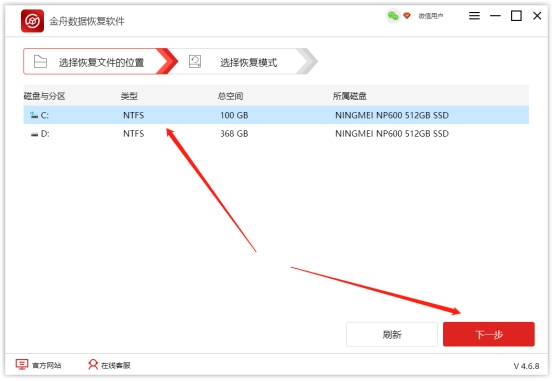
第一步、首先,在电脑上打开金舟数据恢复软件,然后选择 C盘(回收站属于C盘),并点击选择“下一步”;
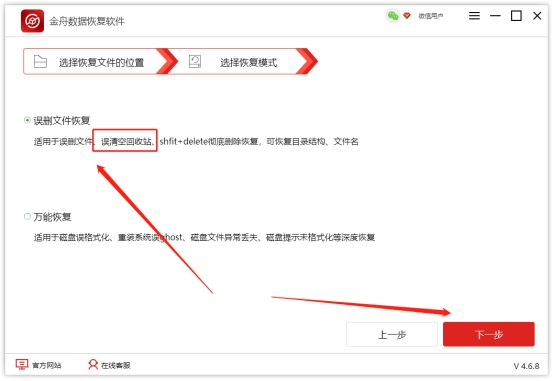
第二步、在这里,根据自己的恢复情况选择相应的恢复模式,再点击 “下一步”;
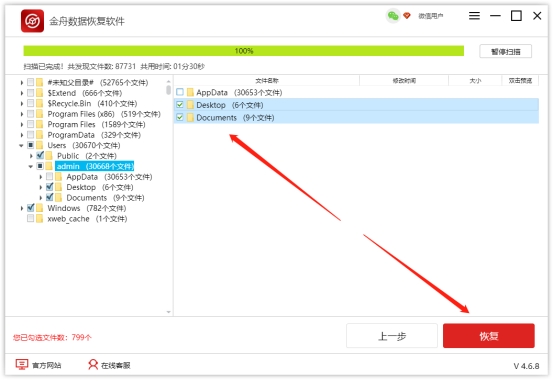
第三步、如图,找到需要恢复的文件后,点击 “恢复”即可;注意:找到文件即可勾选恢复,无需等到扫描全部结束
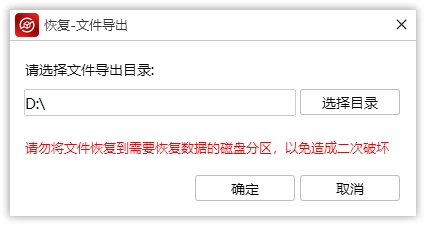
第四步、因为恢复的是 C盘的文件,所以这里不能再次导出到C盘,要不然文件极大可能会造到损坏,这样就影响恢复了;
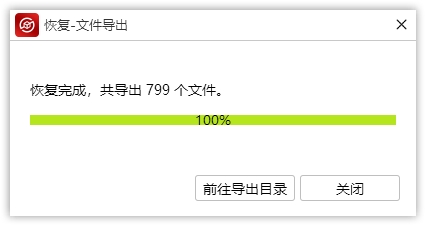
第五步、恢复完成后会得到以下提示窗口,点击前往导出目录可以直接打开文件所在文件夹;
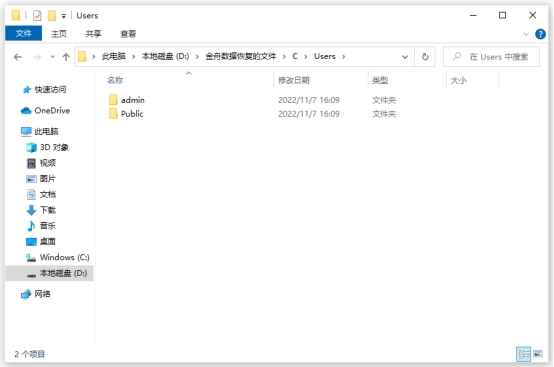
第六步、由下图可知,刚刚勾选中的文件就恢复成功了!
第二种方法:修改电脑注册表的方式找回被删数据
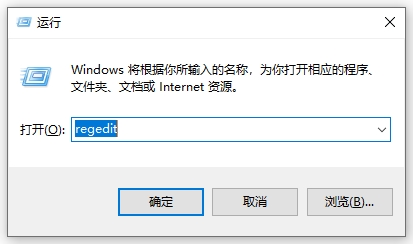
(1) 、 电脑快捷键 Win+R 打开运行窗口,然后输入 “regedit”点击确定 ;
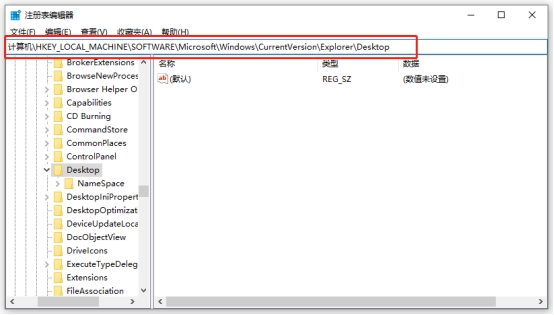
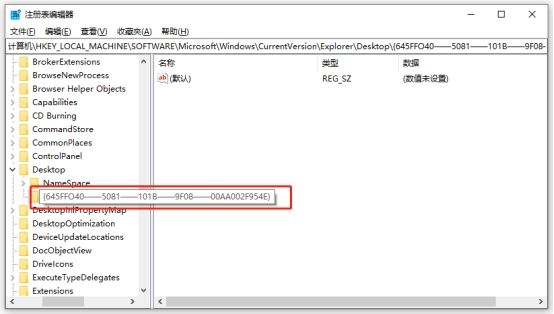
(2) 进入注册表 后 , 依次找到并打开【 HKEY_LOCAL_MACHINE 】 - 【 SOFTWARE】 - 【 Microsoft 】 - 【 Windows】 - 【 CurrentVersion】 - 【 Explorer】 - 【 Desktop】 文件夹;
(3) 在右侧空白处, 点击新建项, 然后命名为 “{645FFO40——5081——101B——9F08——00AA002F954E}” ;
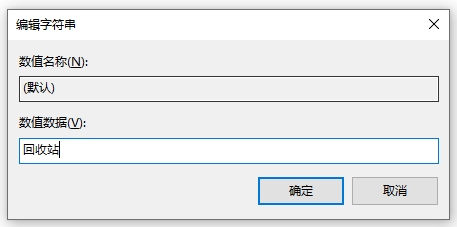
( 4 ) 最后,在右侧将 “{默认}”修改为“{回收站}”点击确定 。 接着再 重新启动电脑 并 打开回收站, 这时,刚刚清空后的文件就恢复回来啦!
以上就是恢复电脑清空后的文件的方法,希望能解决大家遇到的难题!