之前也用过其他品牌的机型,但每当截图的时候都忍不住用指关节双击屏幕——这一看就是老花粉的操作,毕竟指关节截图只能在华为机型中才能看到。刚好,最近我又换回了华为P50系列手机;今儿和大家分享两个华为手机的隐藏小技巧,老花粉们懂得都懂,萌新们也赶紧学起来,亲测好用!
指关节截图:双击截图/画S滚动截图,用了就回不去
有关于华为P50系列的指关节截图的相关技巧,共包含:「双击截取全屏」、「敲击+拖拽局部截图」、以及「画S滚动截图」三种方式。
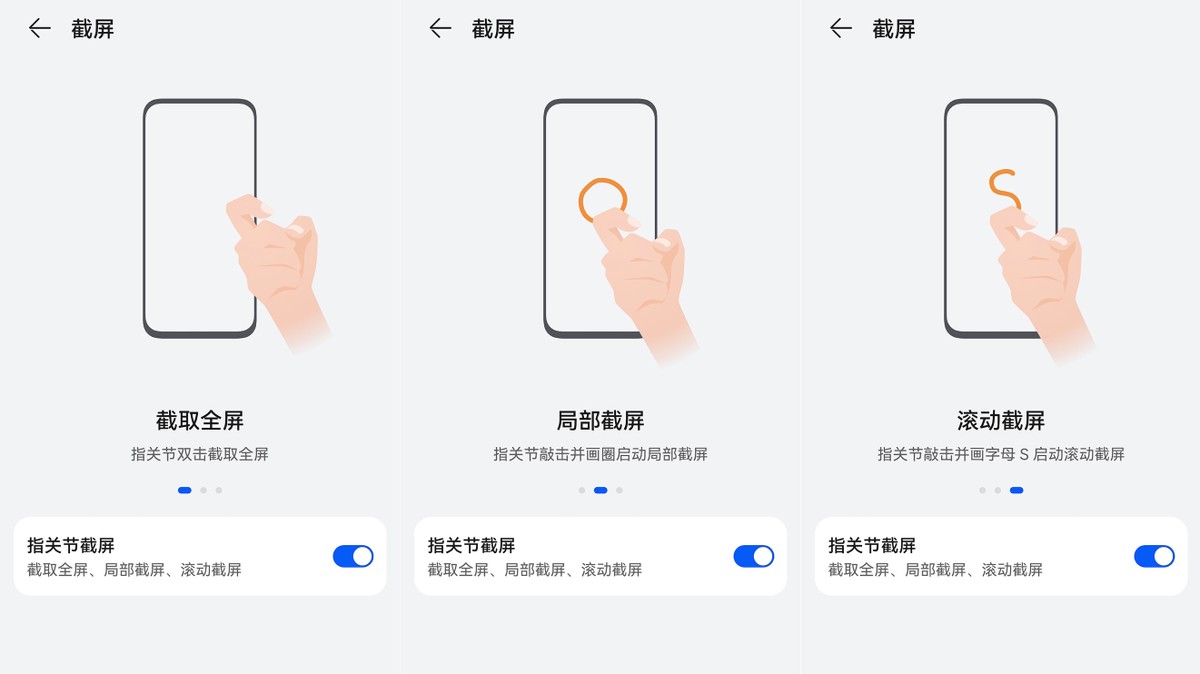
其中,「双击截取全屏」是应用人数最多、被大众最为熟知的。这个功能有多好用?就连家中父母辈人都会敲击截图,可见应用度。「敲击+拖拽局部截图」也是类似的应用场景,指关节敲击拖拽即可选中屏幕区域保存,也是相当不错的。
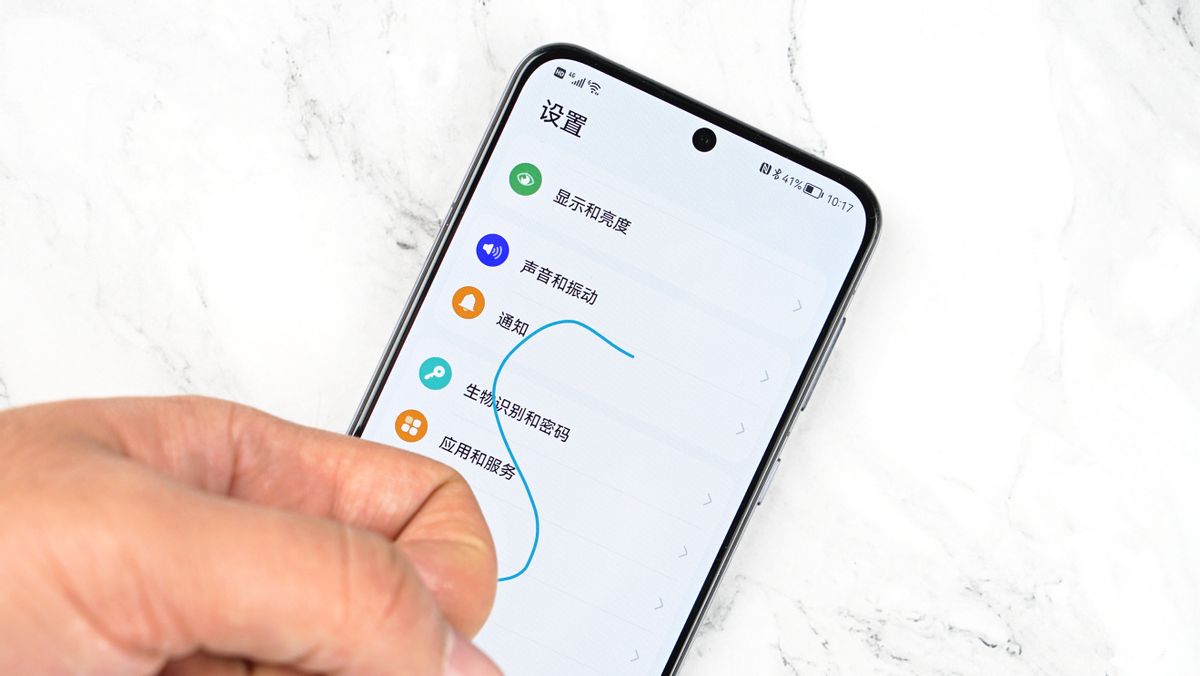
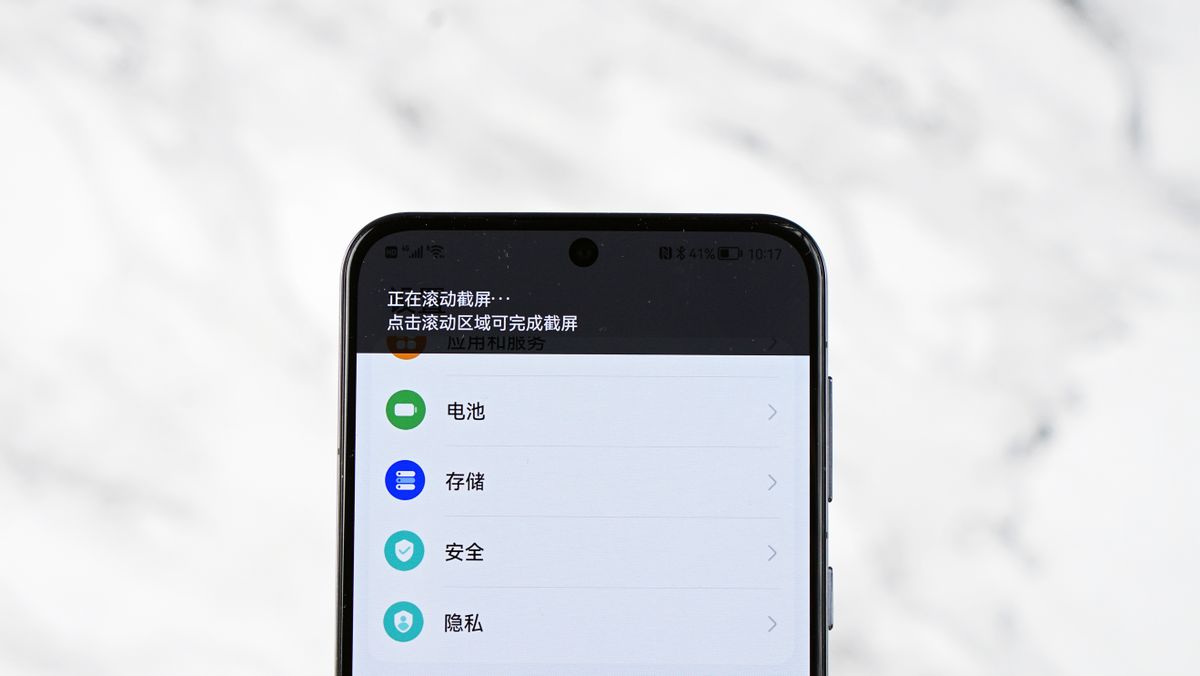
我这里重点给大家介绍的是「画S滚动截图」。正如上图所示:用指关节敲击屏幕并画出S型的蓝线,随后华为手机就会自动开始滚动屏幕进行长截图,操作快捷方便。现如今,在手机上获取消息的途径越来越多,仅一屏截图无法满足快速浏览的方便需求,华为画S滚动截图很好地解决了这一问题。不得不说,指关节截图的三种模式,真心是用了就回不去了。感兴趣的小伙伴,可以去华为线下门店用华为P50感受一下。
智慧识屏:双指长按,翻译导航轻松行
上文也提到:智能手机,已经成为信息获取的重要途径。那么当你看到一个生僻词语、或者专有名词,你会怎么办?若是文字形式的新闻还好,仅需要复制一下;但若是图片形式的生僻词组,你又不认得呢?别担心,华为P50智慧识屏了解一下?
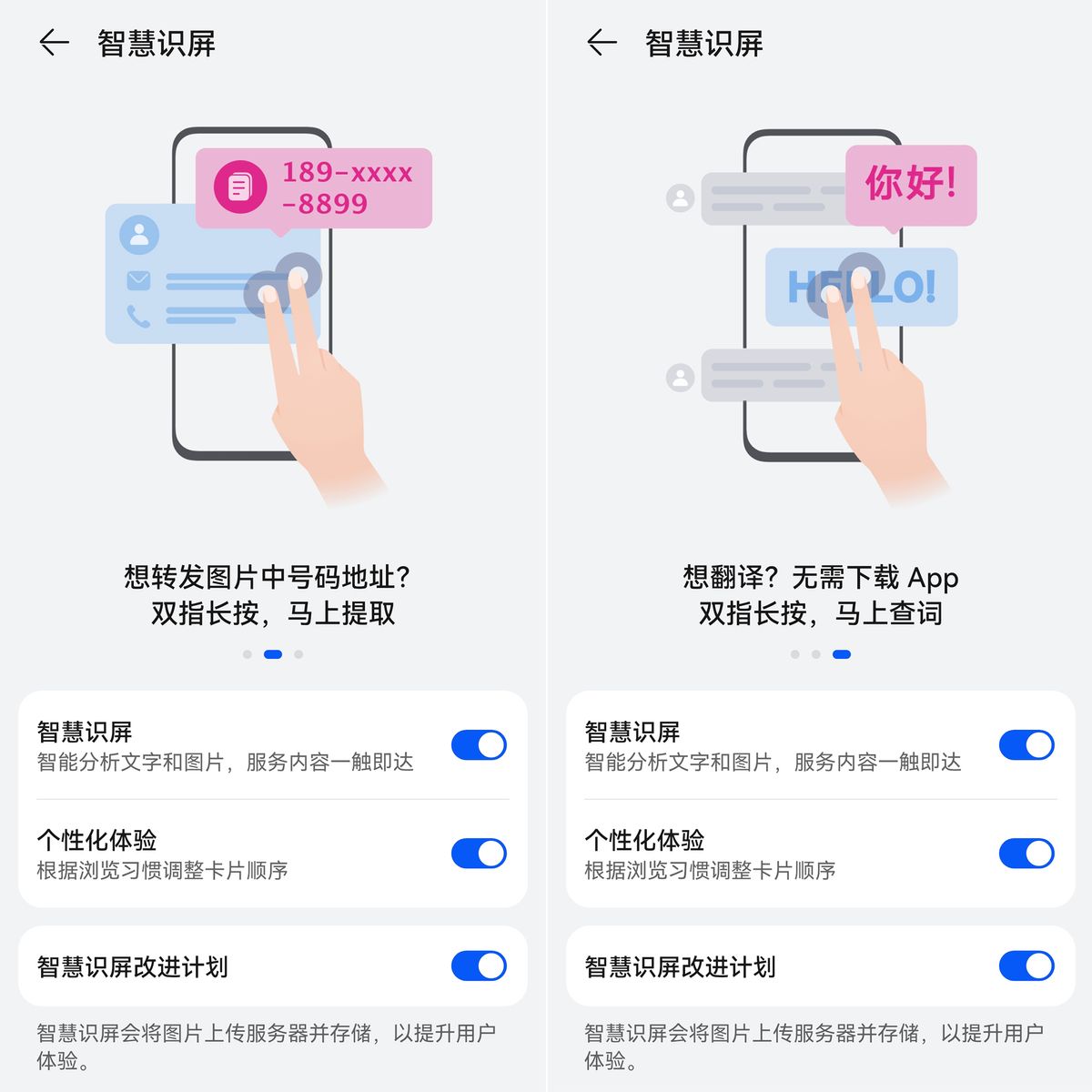
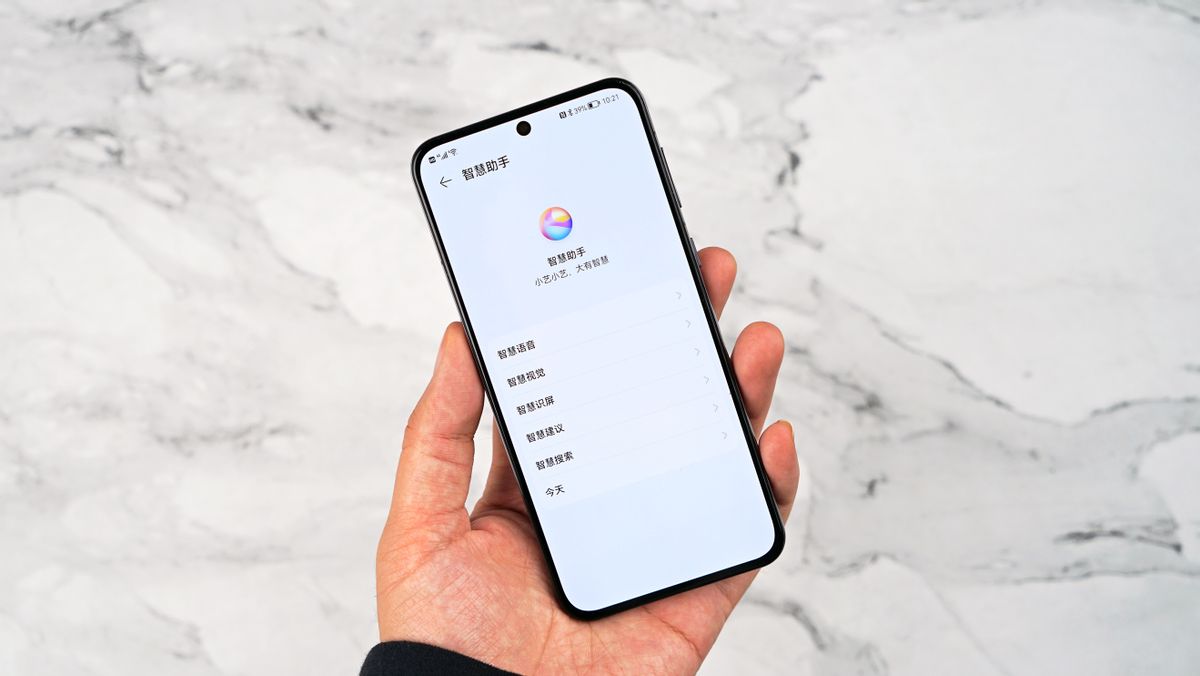
使用智慧识屏之前,记得确认一下设置里面的智慧服务开启状态。打开之后,遇到了不认识的字词、想要提取的电话号码或者地址,仅需双指长按,就会出现如下画面:
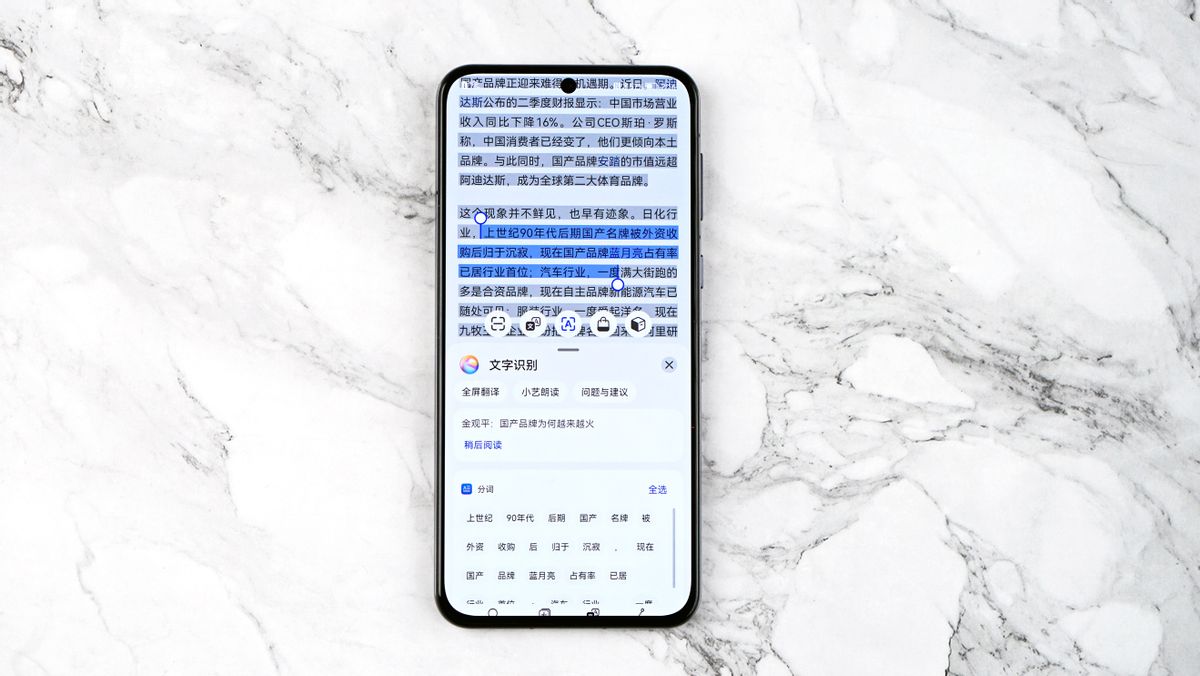
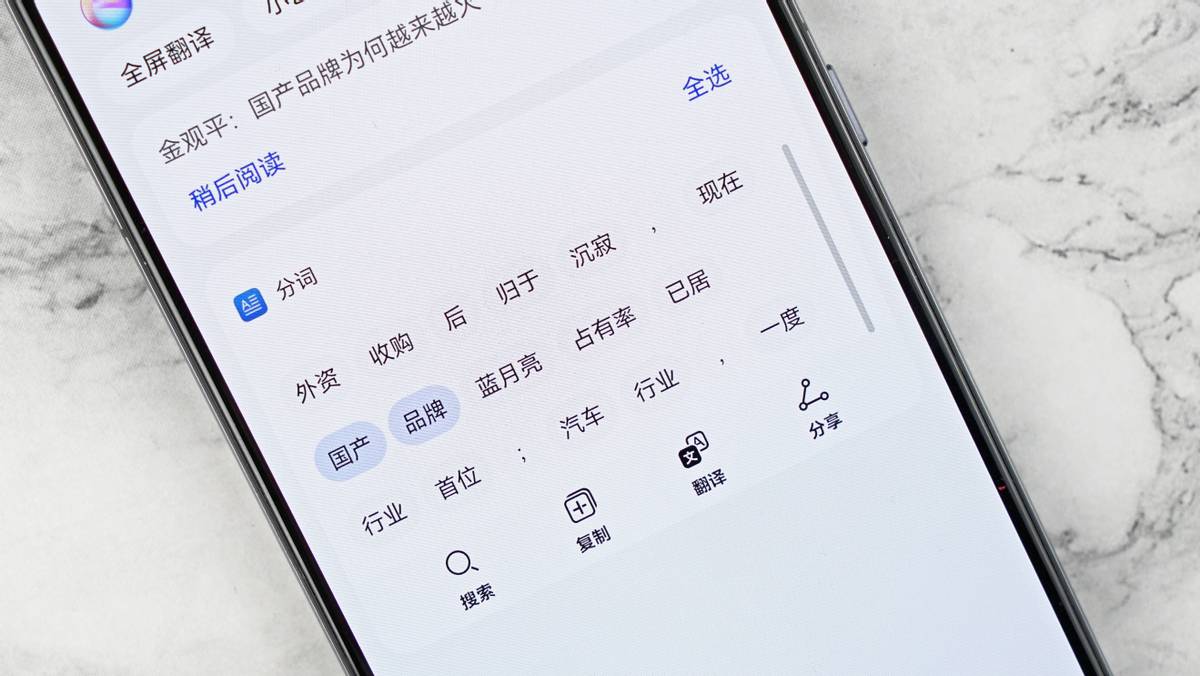
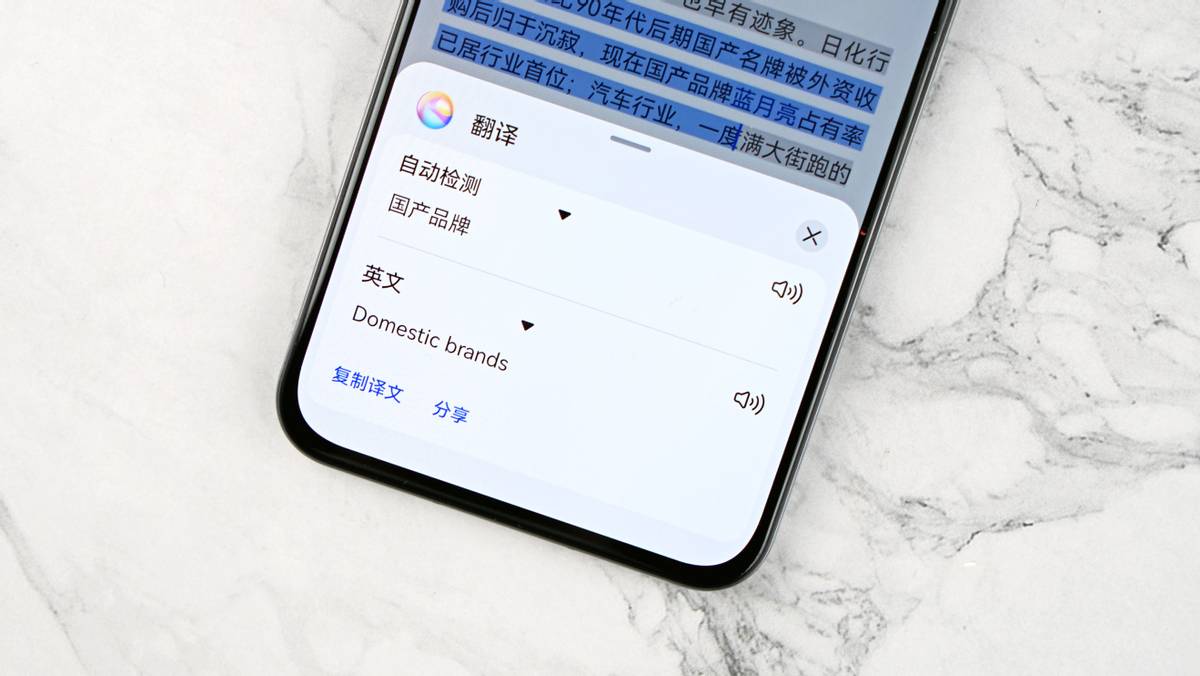
图片/新闻里的字词会被自动拆开,变成分词的形式。你可以点选某一个、或者某几个分词进行复制,或者翻译;如果是地名,还可直接导入地图中导航;如果是电话号码,还可直接拨号。不得不说,华为P50智慧识屏相当好用了,强烈建议大家亲身上手感受一下。
除了本文中详细教学的两个功能之外,华为P50还有隔空手势、全功能NFC、智慧多窗等多个功能,篇幅有限就不一一详述了。我此前也是苹果的老用户,从iPhone 3GS用到了iPhone8,此后便用安卓旗舰,今年也是感受了下华为的鸿蒙系统。
买华为P50的时候还有人质疑:5000块为啥不去买苹果?平心而论,5000左右只能买iPhone 13 mini、或者是iPhone13,这两款电池小且充电速度不如华为P50(66W)来得快。另外,华为P50功能方面做了很多国人定制的设计,更方便日常使用。信号好续航够,还有好用的功能,鸿蒙系统流畅度也不错,我自然选华为P50。如果你也和我有类似经历,推荐大家看看华为P50系列,目前华为P50标准版、华为P50 Pro涟漪云波新色都已上架,感兴趣别错过。