1、将背景素材和人物素材一同拖入PS软件中(如图1),并将背景素材覆盖在人物素材上,快捷键是【ctrl+】】(如图2),接着切换到【矩形工具】,快捷键是【U】(如图3),在画布上拉一个白色的矩形(如图4),再复制一层,等比缩小,填充黑色,就像一张拍立得打印出来的相片(如图5)
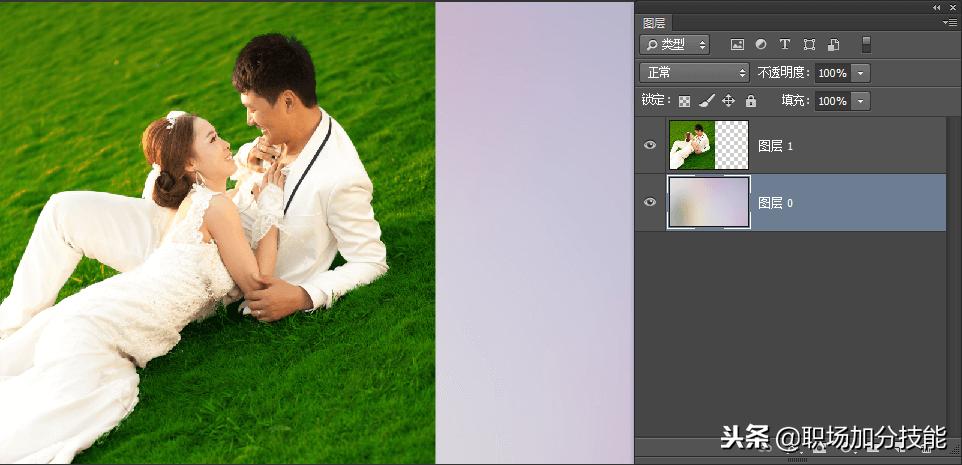
图1
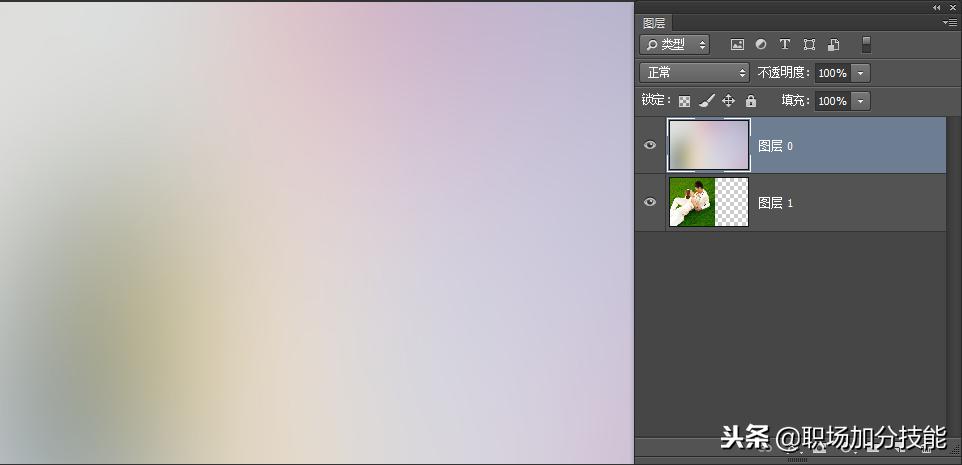
图2
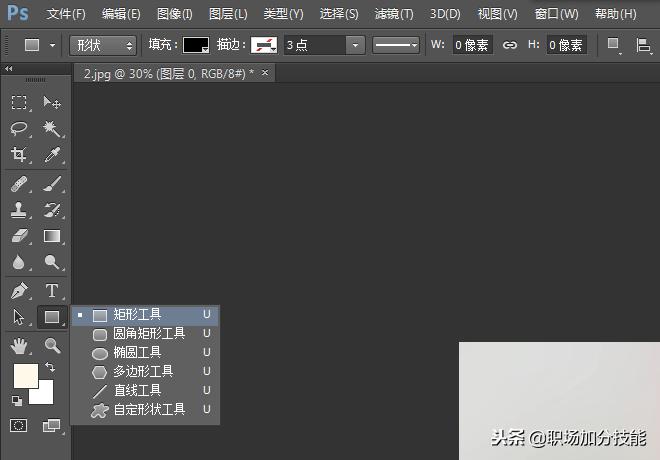
图3
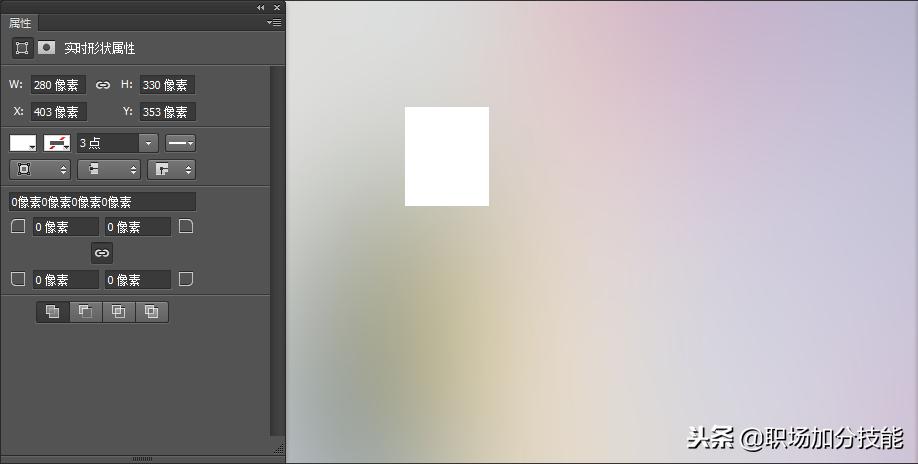
图4
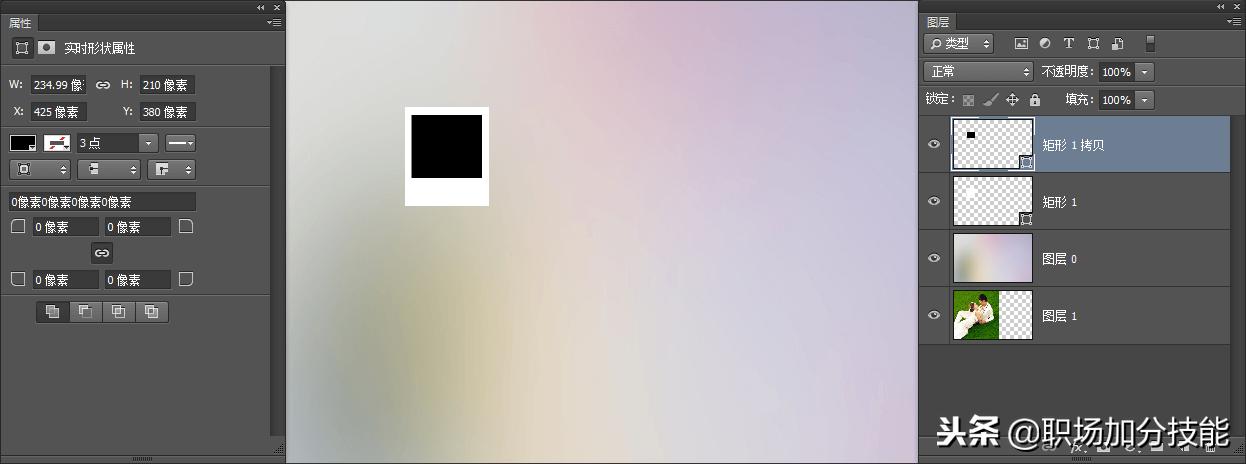
图5
2、然后给做好的相框的白色底层添加“投影效果”,参数设置(如图6),再将白色和黑色矩形建组(如图7),我们再在黑色矩形图层上点击鼠标右键,选择“混合选项”(如图8),在图层样式里将“填充不透明度”改为“0%”,“挖空”改为“深”(如图9),这时候你再看看黑*图色**层,已经是完全挖空了
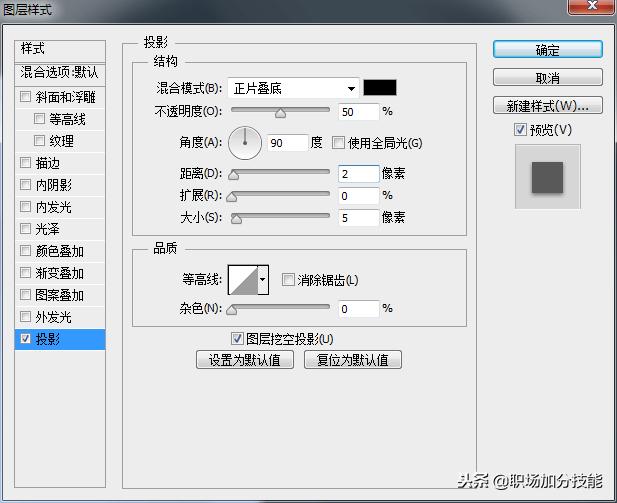
图6
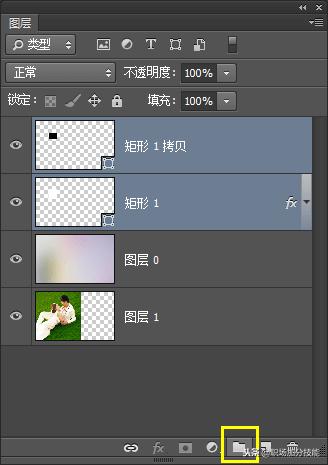
图7
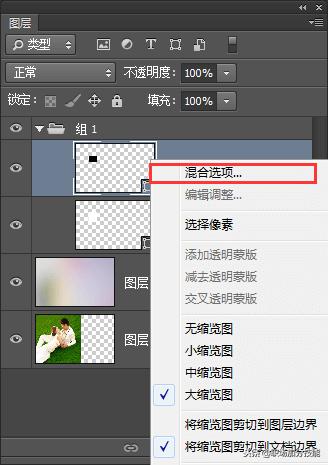
图8
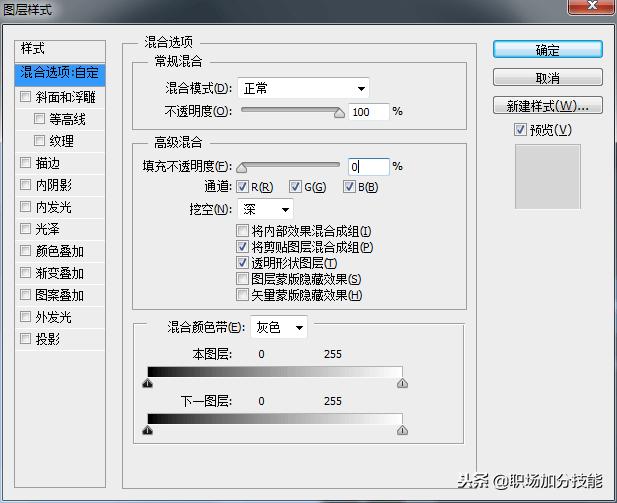
图9
3、接着我们按住【ctrl】键,点击黑*图色**层,重新调取出它的选区(如图10),再回到背景素材图层,给它加个“图层蒙版”(如图11),效果(如图12),根据蒙版中黑透白不透的规则,我们需要在属性面板里选择“反相”(如图13),最后你会发现,在相片的挖空区域就显现人物素材的图形了(如图14)
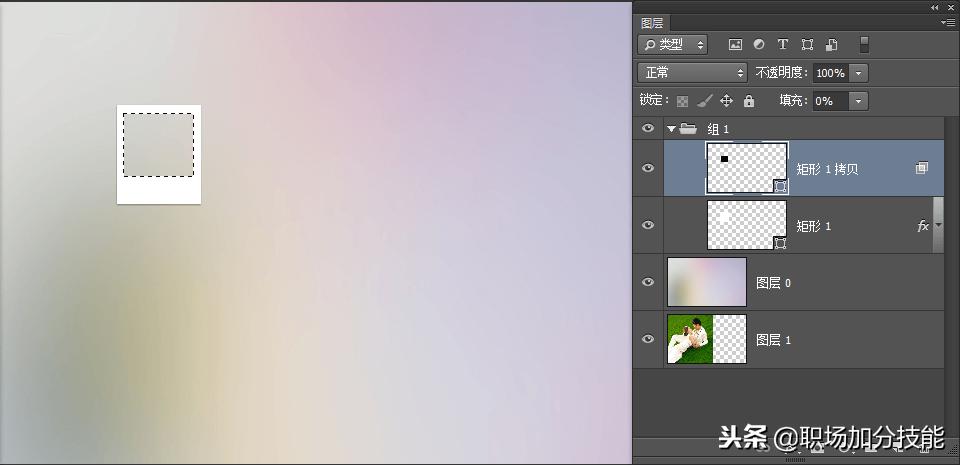
图10
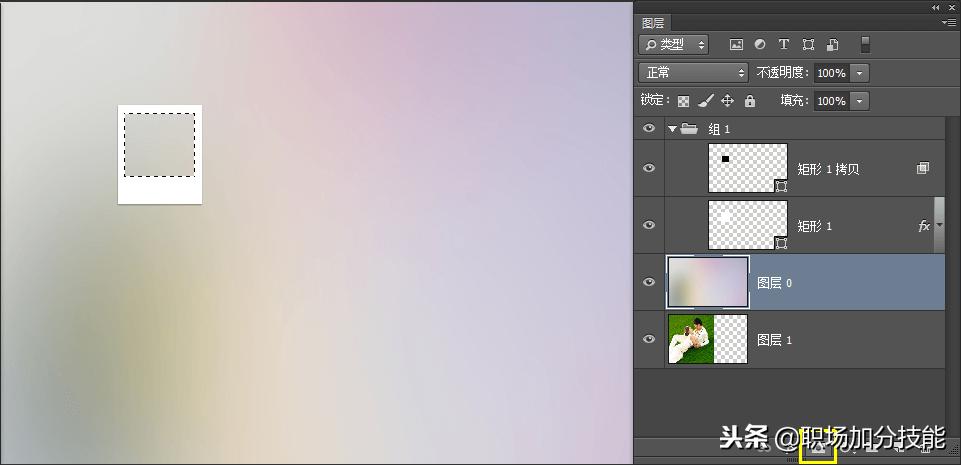
图11
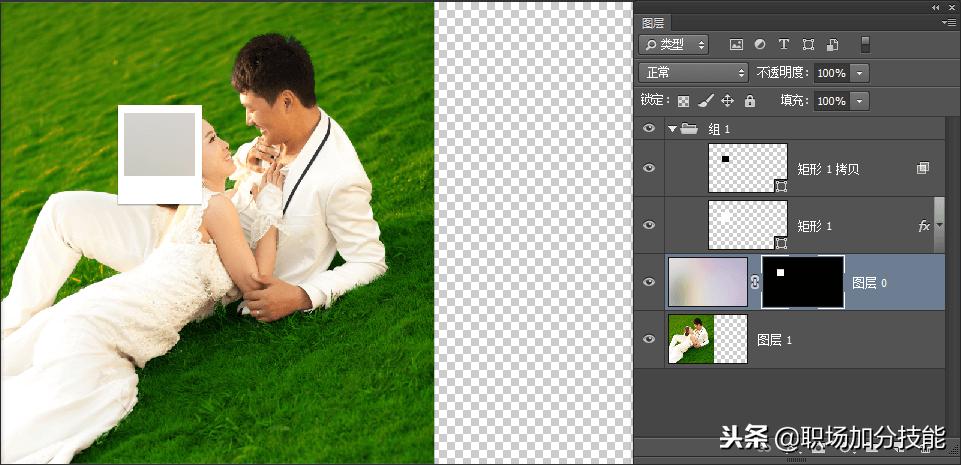
图12
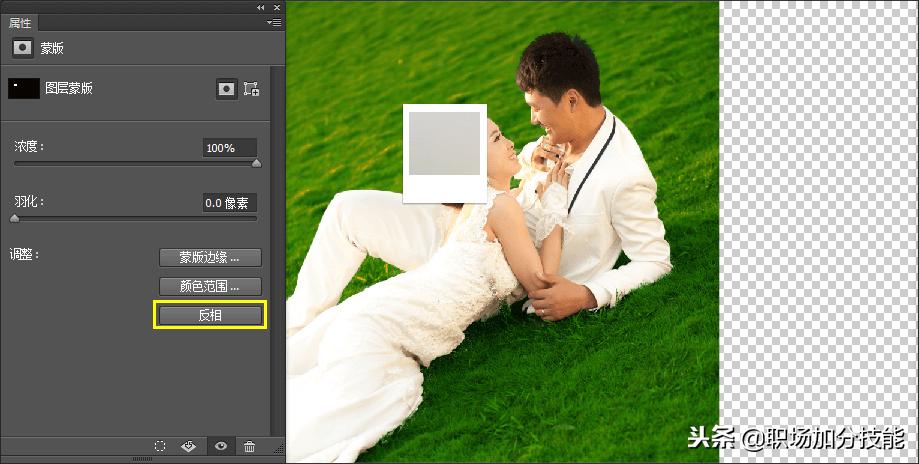
图13
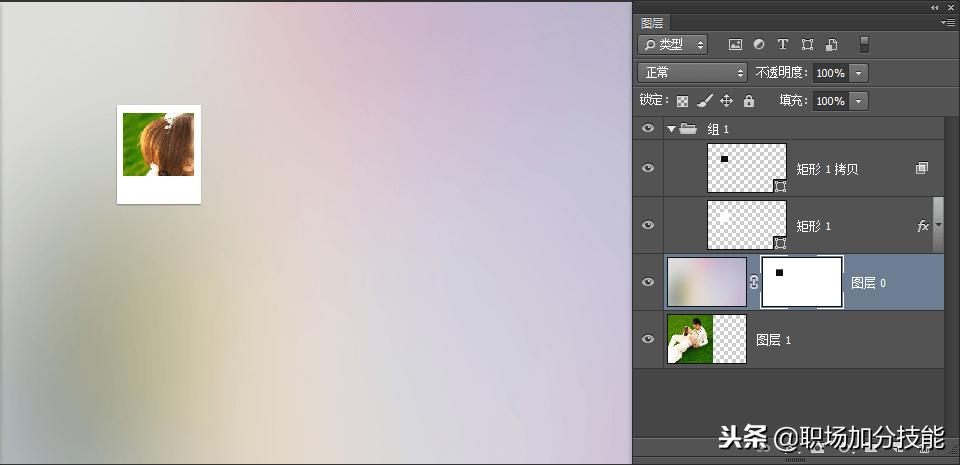
图14
4、现在我们已经做好了一组拍立得相片了,接着我们需要对其进行复制再处理,选择【移动工具】-【组】(如图15),将第一组再复制出大概10个组左右,并摆放在不同位置(如图16),选择每一组的最上面的黑*图色**层,按住【ctrl】键调出它的选区,再回到并选中背景素材图层的蒙版,按【ctrl+i】对其进行反相,这时你会发现又一块人物素材区域显示出来了(如图17),根据以上方法,不断的将复制出来的组都一一进行处理,我在这里就不重复进行操作了,你可以在制作过程中对相片的边框以调整,只要你觉得合适的大小都可以进行调整,最后我们再在右边空白区域给它加上一段文字来衬托最后的效果(如图18)
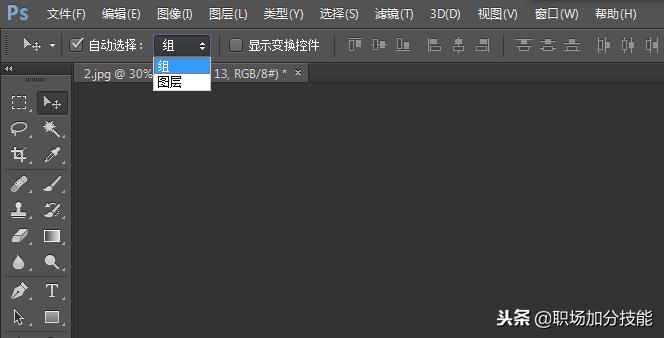
图15
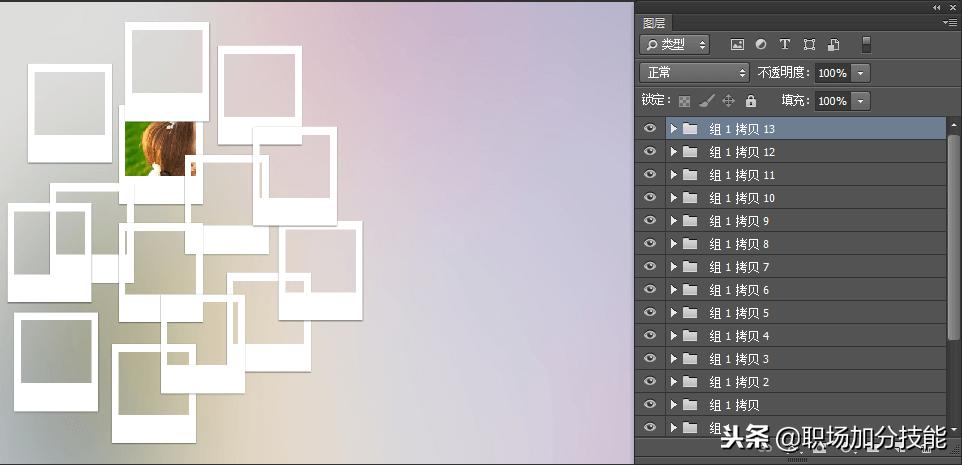
图16
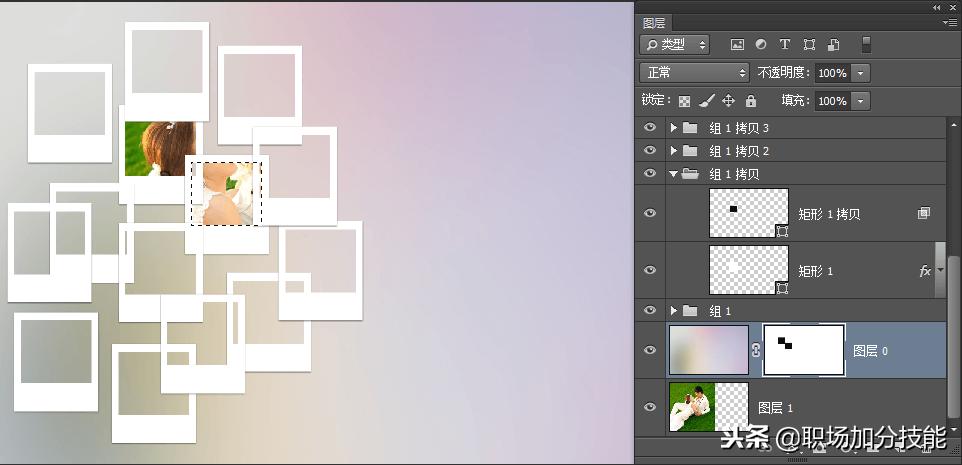
图17
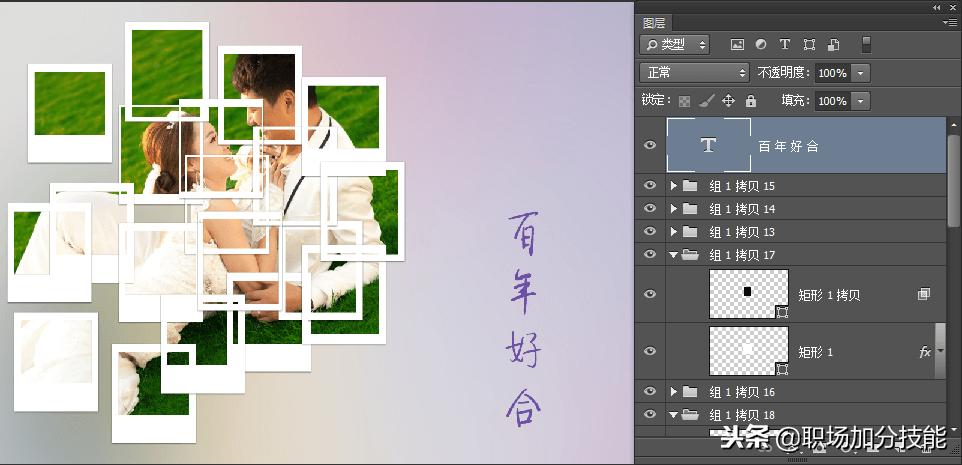
图18