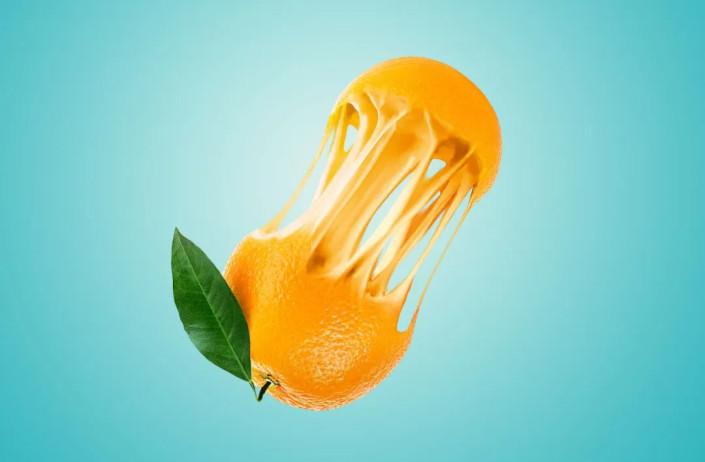
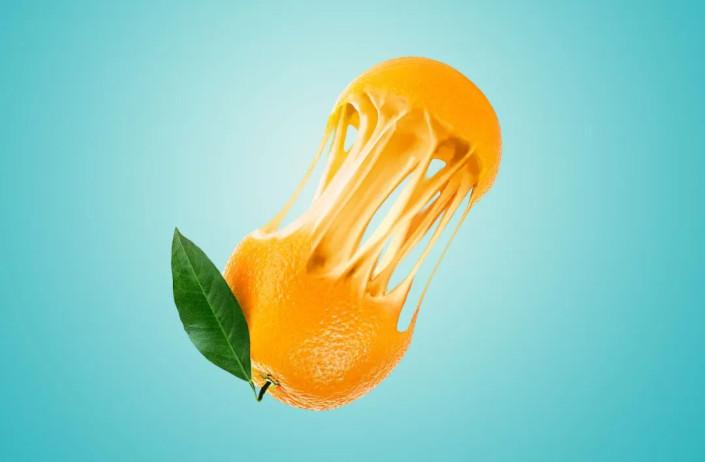
效果图用到的素材不多,仅一个橙子和一个拉丝的口香糖,制作时用蒙版等把橙子分解成上下两个切面,再把调好色的抽丝加到两个切面中间适当溶图就可以得到一个经典效果
效果图:
操作步骤:
1、新建文件
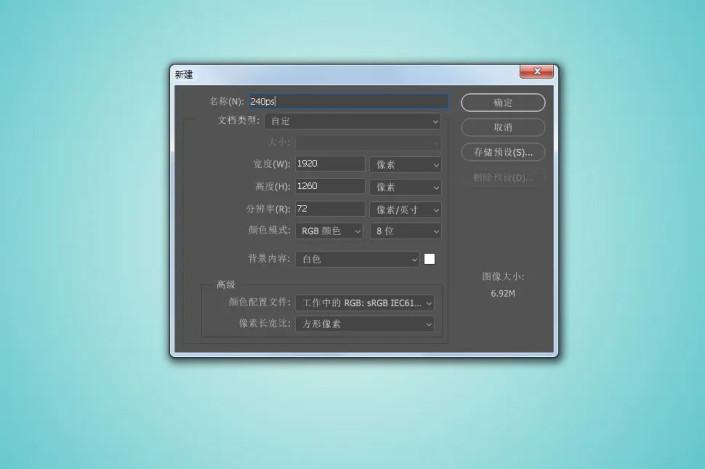
打开PS软件,按Ctrl+N新建,尺寸为1920×1260像素,分辨率为72像素/英寸,然后点确定。
2、添加青色渐变背景
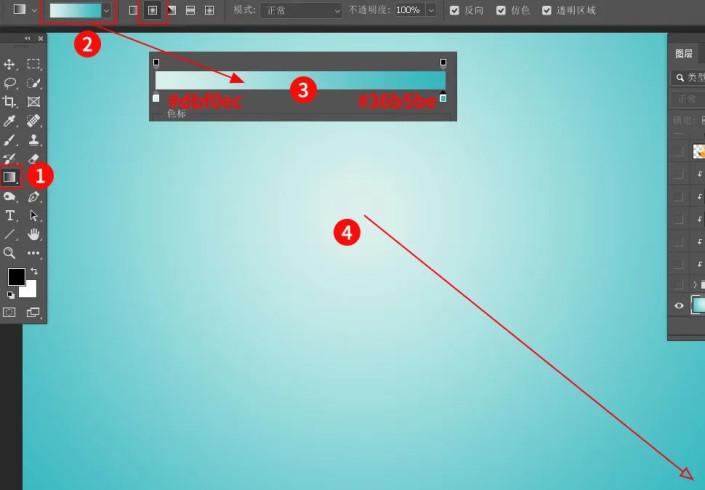
在工具箱选择“渐变工具”,然后点击渐变设置渐变色,再由箭头所指方向拉出径向渐变作为背景3
3、导入橙子素材
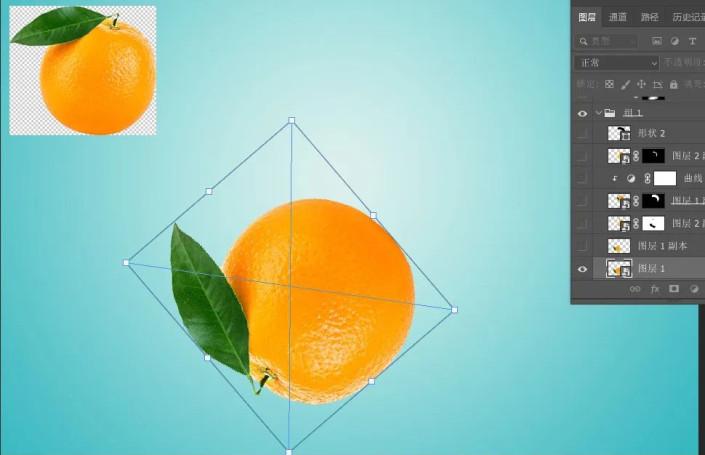
打开橙子素材,用移动工具拖进来,转为智能对象后按Ctrl + T变形,稍微缩小一点,然后旋转下角度,如下图:
4、底部切面处理
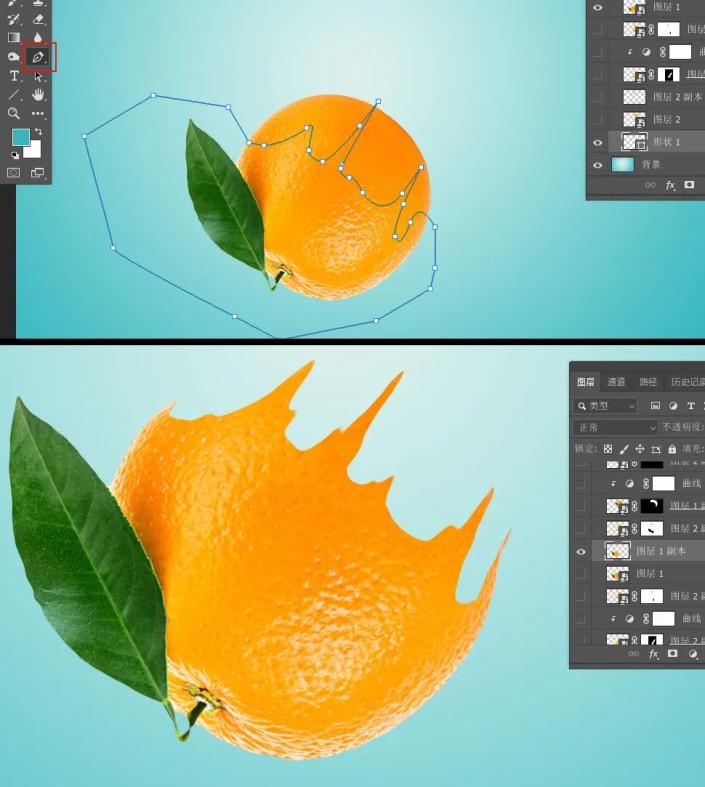
选择钢笔工具,勾出下图所示的闭合路径,按Ctr+回车把路径转为选区,按Ctrl + J 把选区部分橙子复制到新的图层。把原橙子图层隐藏,用液化工具略微调整一下边缘的顺滑度
5、顶部切面处理
把原橙子图层复制一层,移到图层的最上面,按Ctrl +T缩小一点,再旋转一点角度,然后回车确定。用钢笔工具勾出顶部切面选区,按Ctrl + J把选区部分橙子复制到新的图层。

6、拉丝部分处理
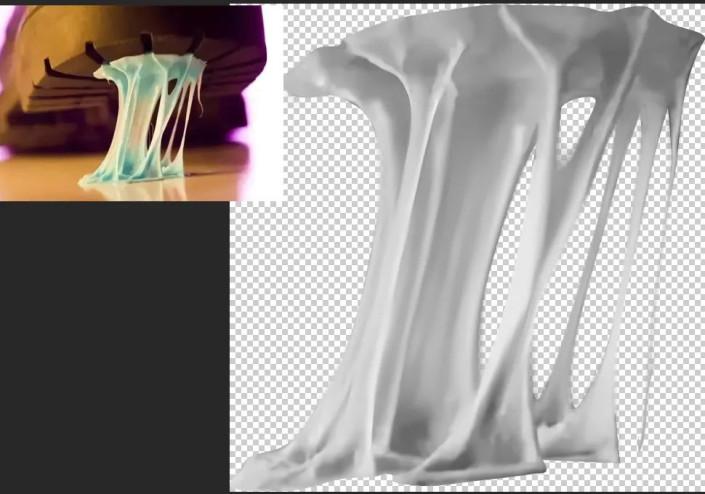
打开口香糖素材,用钢笔工具把拉丝部分抠出来,复制到新的图层,按Ctrl + Shift + U 去色处理,如下图。
7、调整拉丝颜色
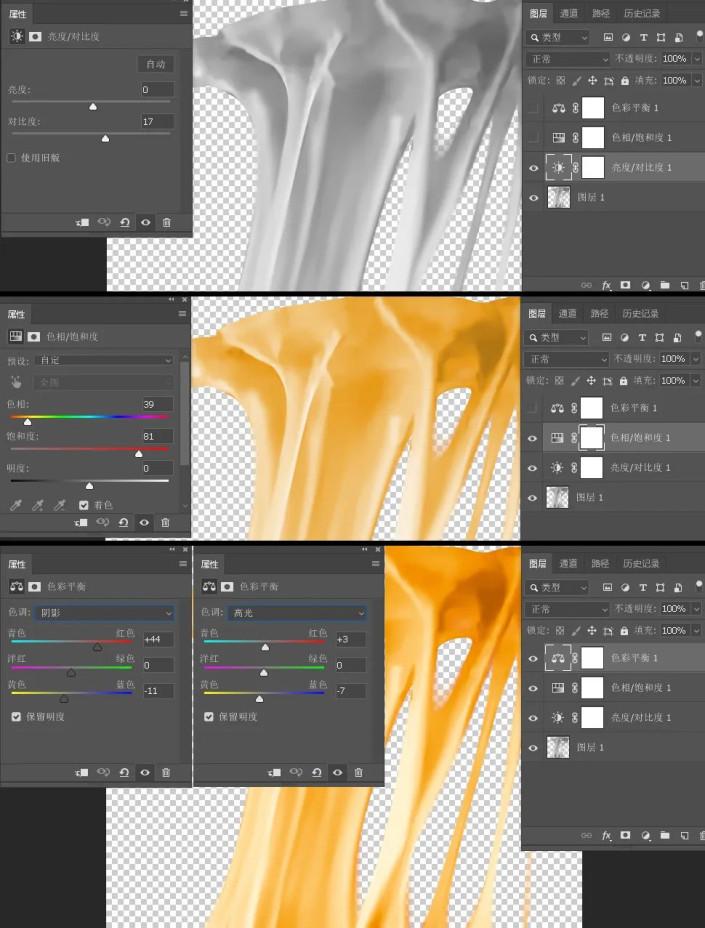
创建亮度/对比度调整图层,增加对比度,确定后按Ctrl+ Alt + G创建剪切蒙版,然后再创建色相/饱和度,色彩平衡调整图层,参数及效果如下图。
8、导入拉丝素材
把拉丝和几个调*图色**层合并,再用移动工具把合并的拉丝素材拖进来,转为智能对象后按Ctrl + T调整一下大小、角度、透视等,如下图:
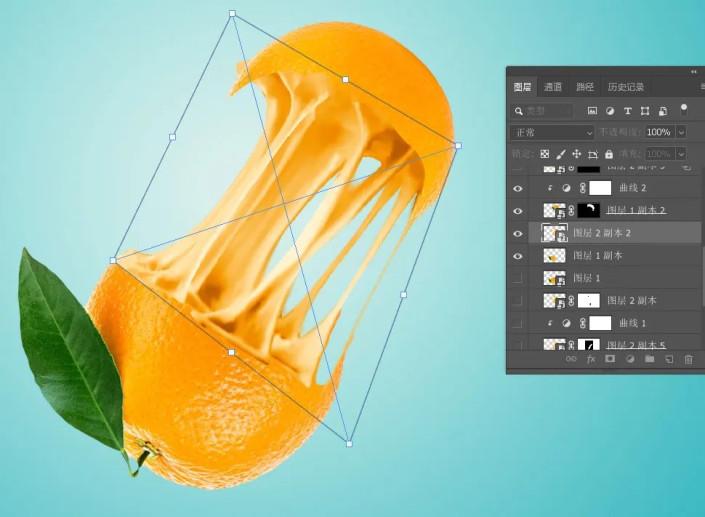
9、去掉多余部分
添加图层蒙版,用柔边黑色画笔擦掉超出的部分,跟橙子部分完美融合在一起,如下图。
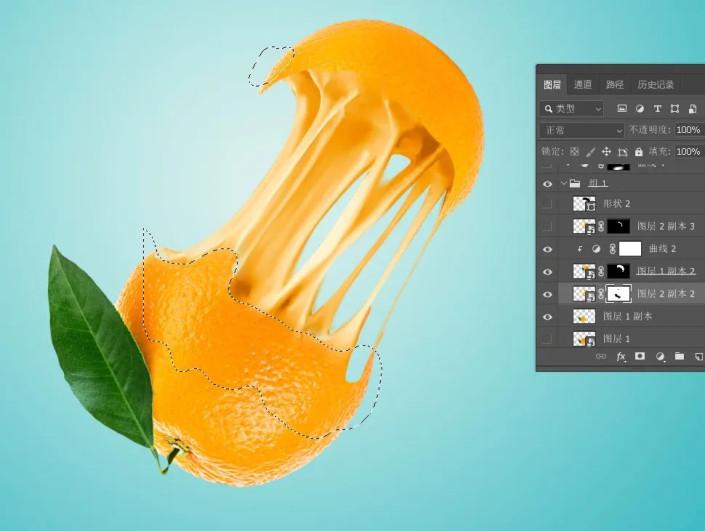
10、复制拉丝
左侧拉丝不够多,直接在原拉丝素材复制一些贴到左侧,适当调整一下角度和大小,如下图。其它部分也同样的方法复制一些拉丝。
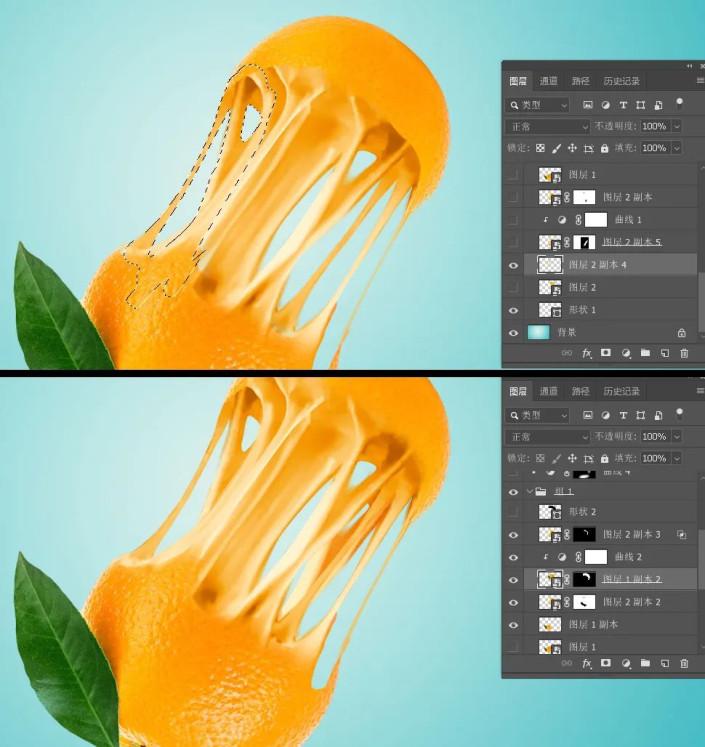
11、归组
新建一个组,把橙子和拉丝等除背景以外的图层选择好,拖到组里面,如下图。
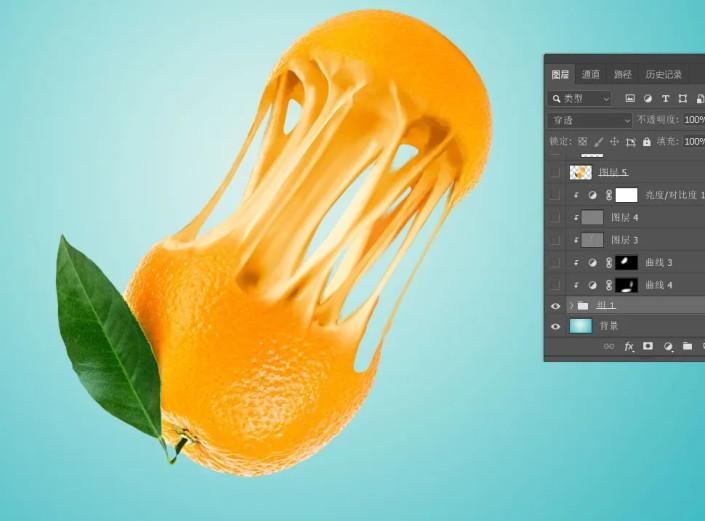
12、微调光影
光源设置在左上角位置,根据光源,我们把主体右下角区域压暗,左上角部分调亮,如下图。
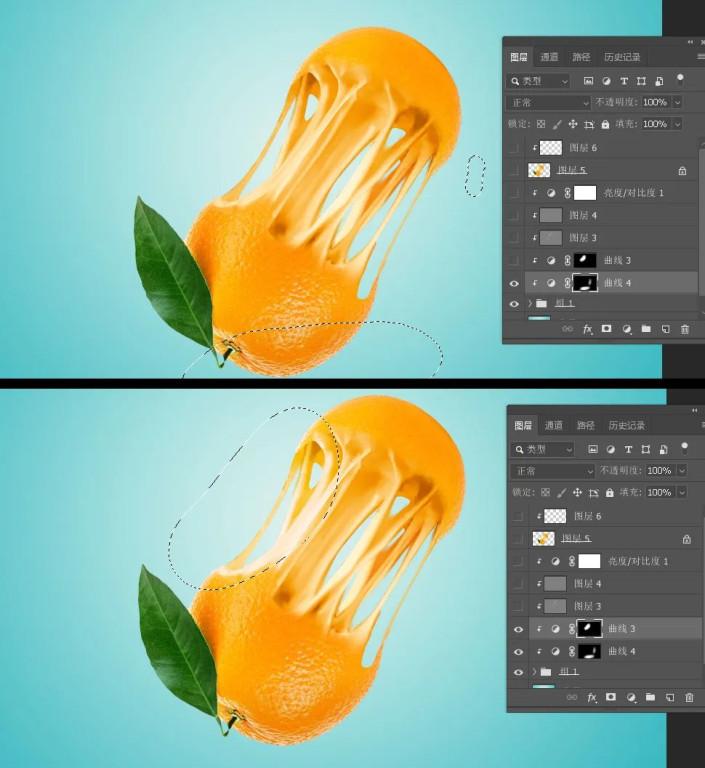
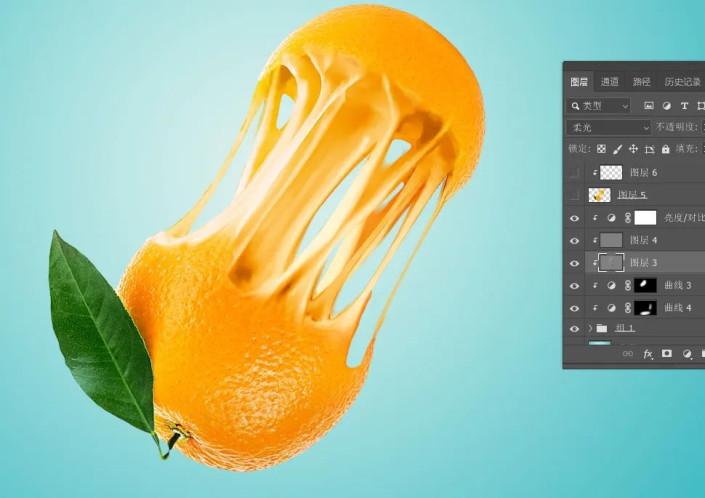
13、细化光影
新建一个中性灰图层,混合模式改为“柔光”,并创建剪切蒙版。再用透明度较低的柔边白色画笔把需要变亮的区域涂亮;再用柔边黑色画笔把暗部涂暗,效果如下图
14、最后一步
观察一下整体效果,局部有不满意的地方,进行局部微调,直到自己满意为止。
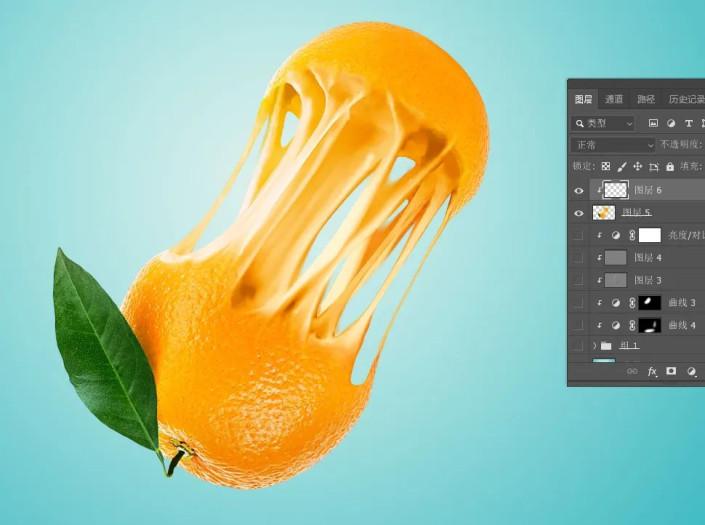
完成