HELLO,大家好。
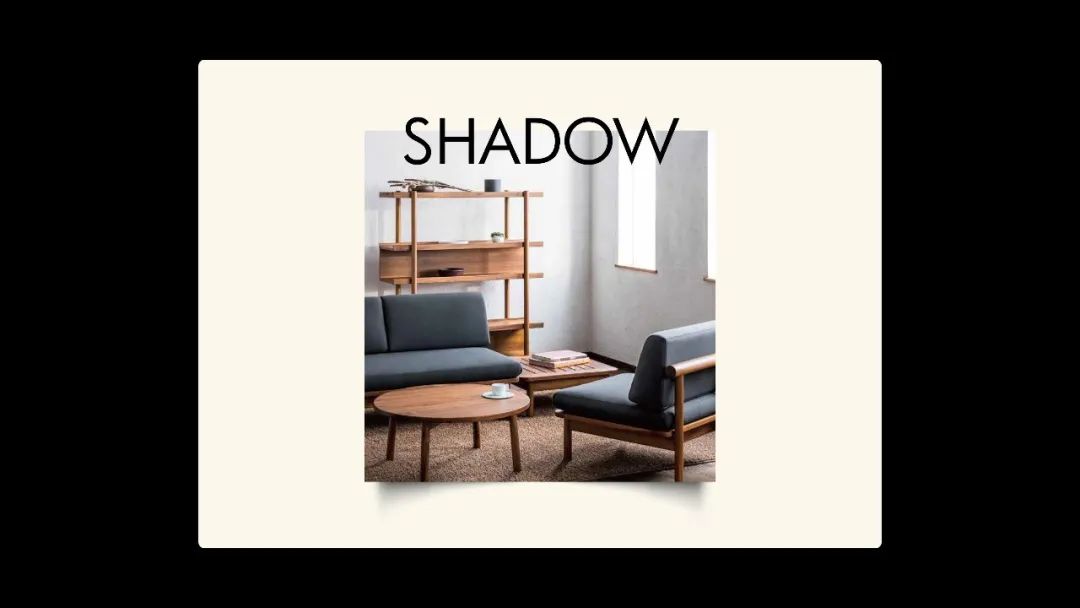
PPT里内置的元素外部阴影要么是本体的偏移,
要么是本体的缩放,
看起来比较单调。
本期分享一下如何在PPT中绘制这样的立体阴影。
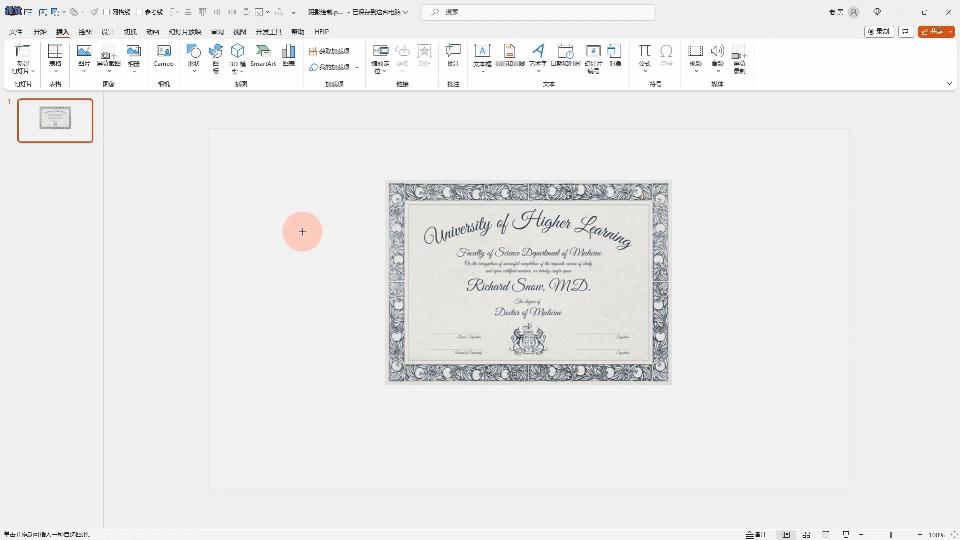
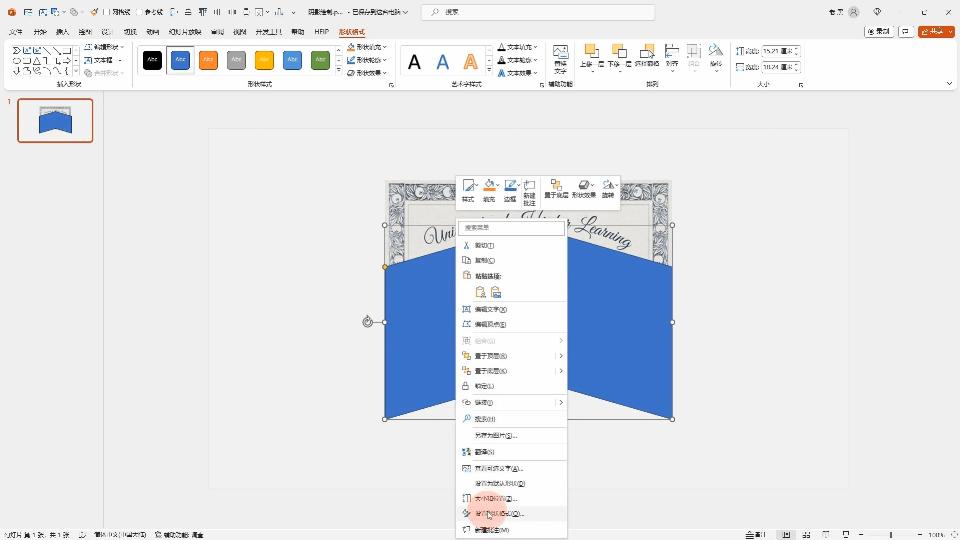
在PPT插入形状的【箭头总汇】中
找到并插入一个这种箭头,
把它旋转一下,
与图片等宽,
调整黄色控点,
就能让箭头变胖一点儿。
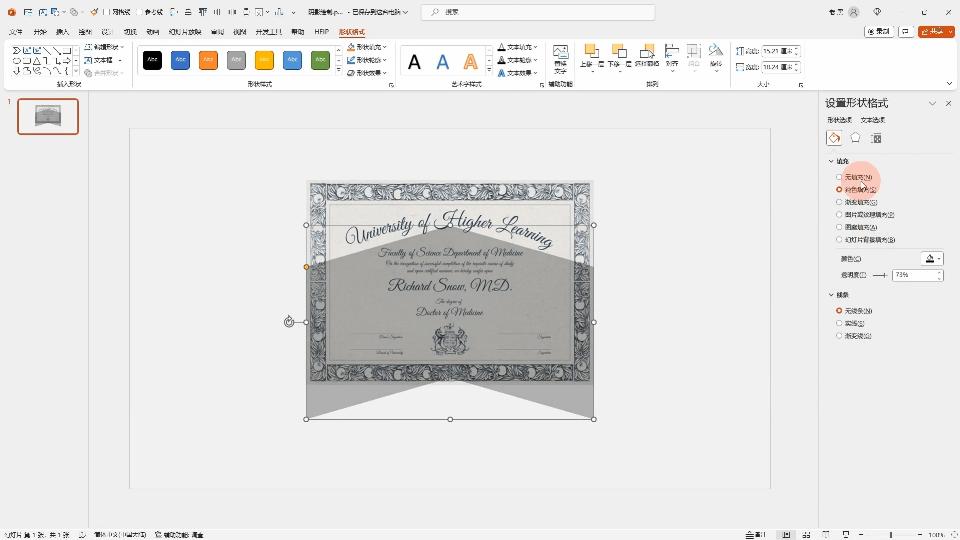
将它设置为黑色透明度70%左右的填充。
给一个柔化边缘,
放置在底层,
就模拟出了一种立体的阴影效果。
将它复制一层,
缩小一些,
透明度降低一些,
重叠在原阴影之下,
这样效果更逼真。
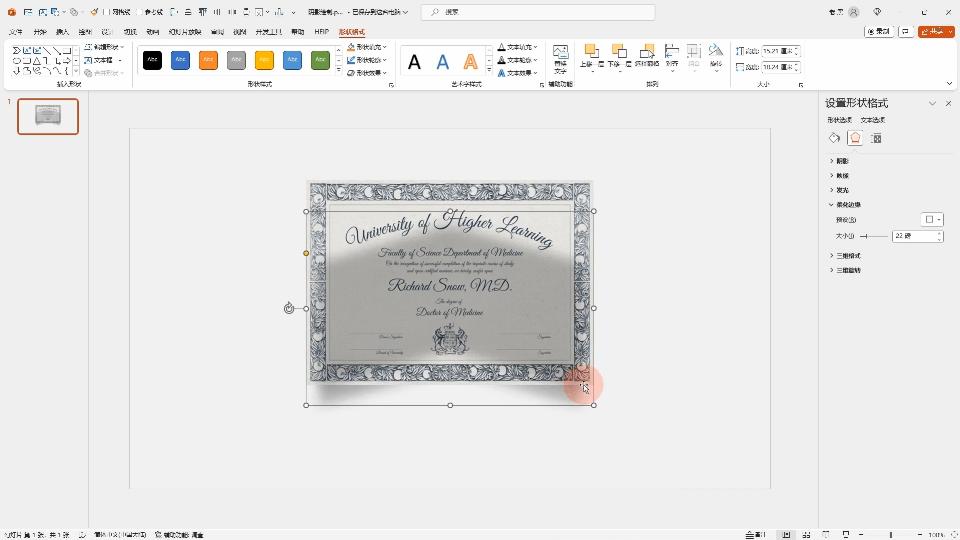
将箭头变为其它形状,
使用类似的技巧,
容易得到更多的阴影形式。
例如向内的:
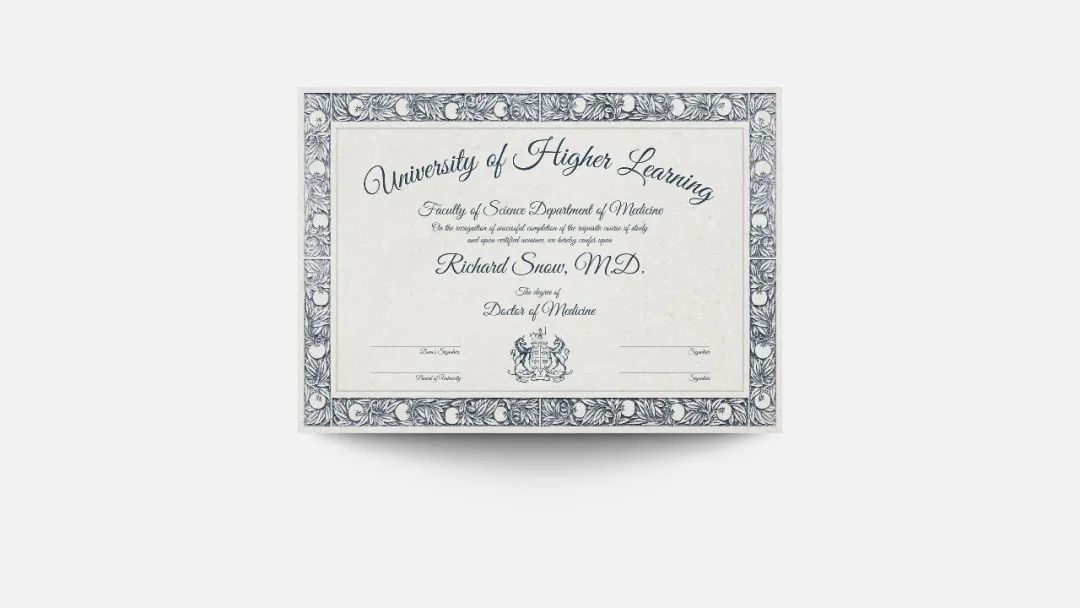
向左的:
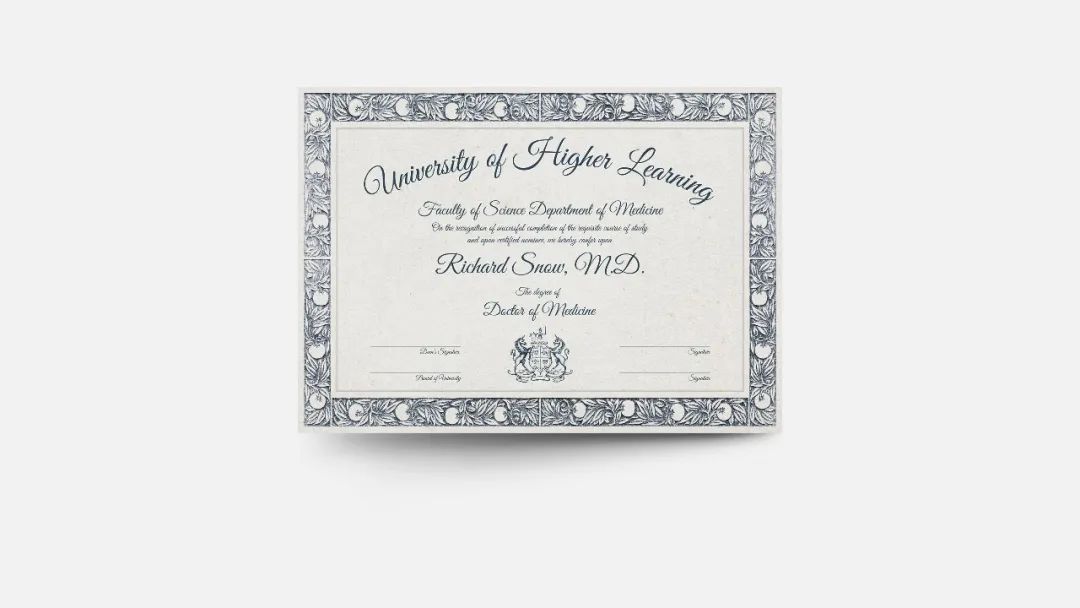
向右的:
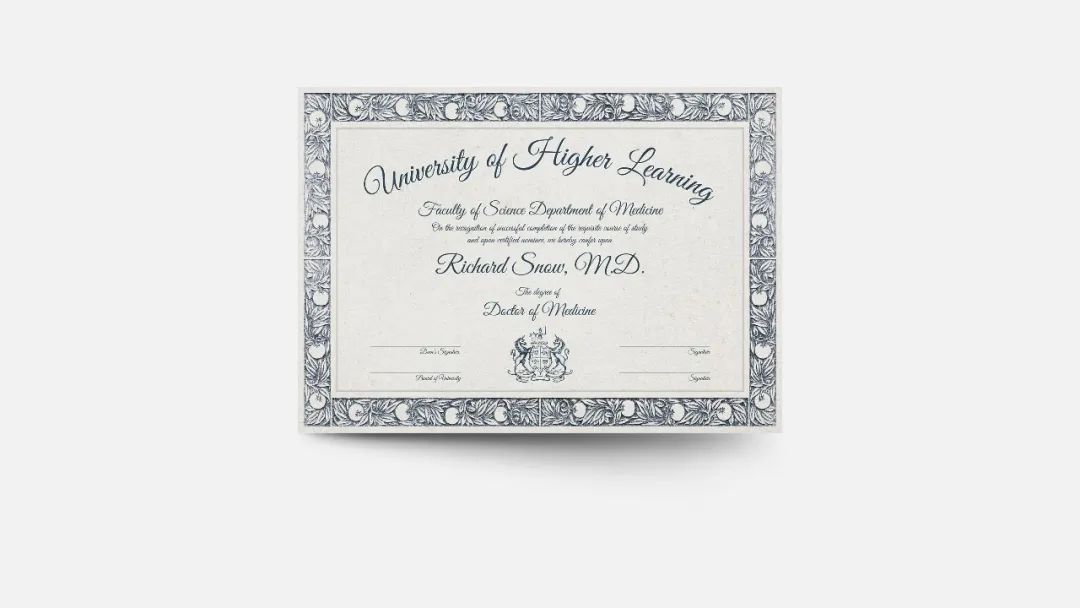
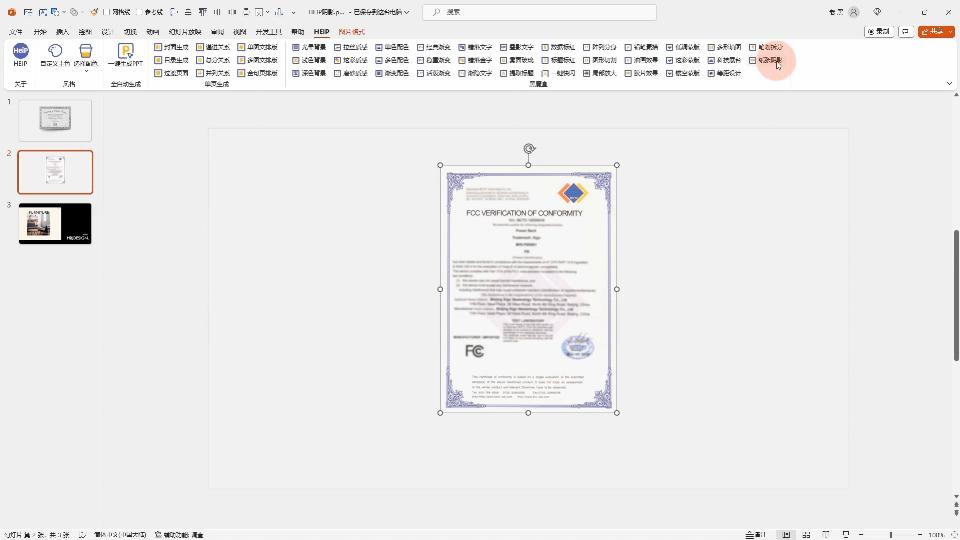
我将它们内置在我编写的插件HEIP中了,
选中图片或者形状之后,
点击一下【纸张阴影】按钮,
就会随机得到一种漂亮的阴影,
一键提升PPT的质感。
关注头条号【黑白间设计】,
私信【HEIP】即可*载下**插件。
在美与实用间寻找平衡
黑白间设计