一、设备登录
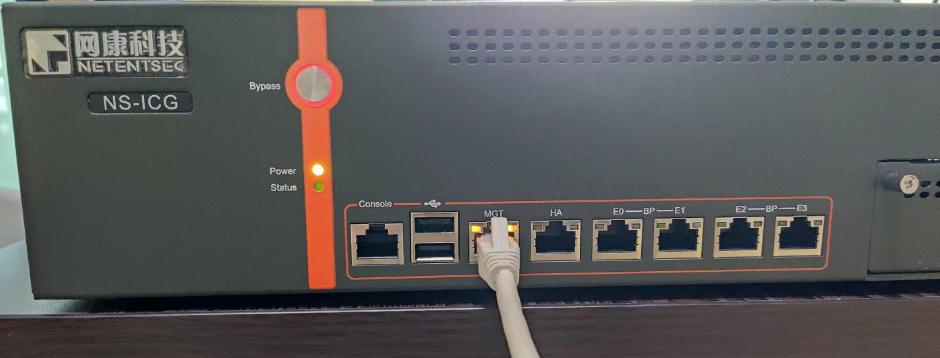
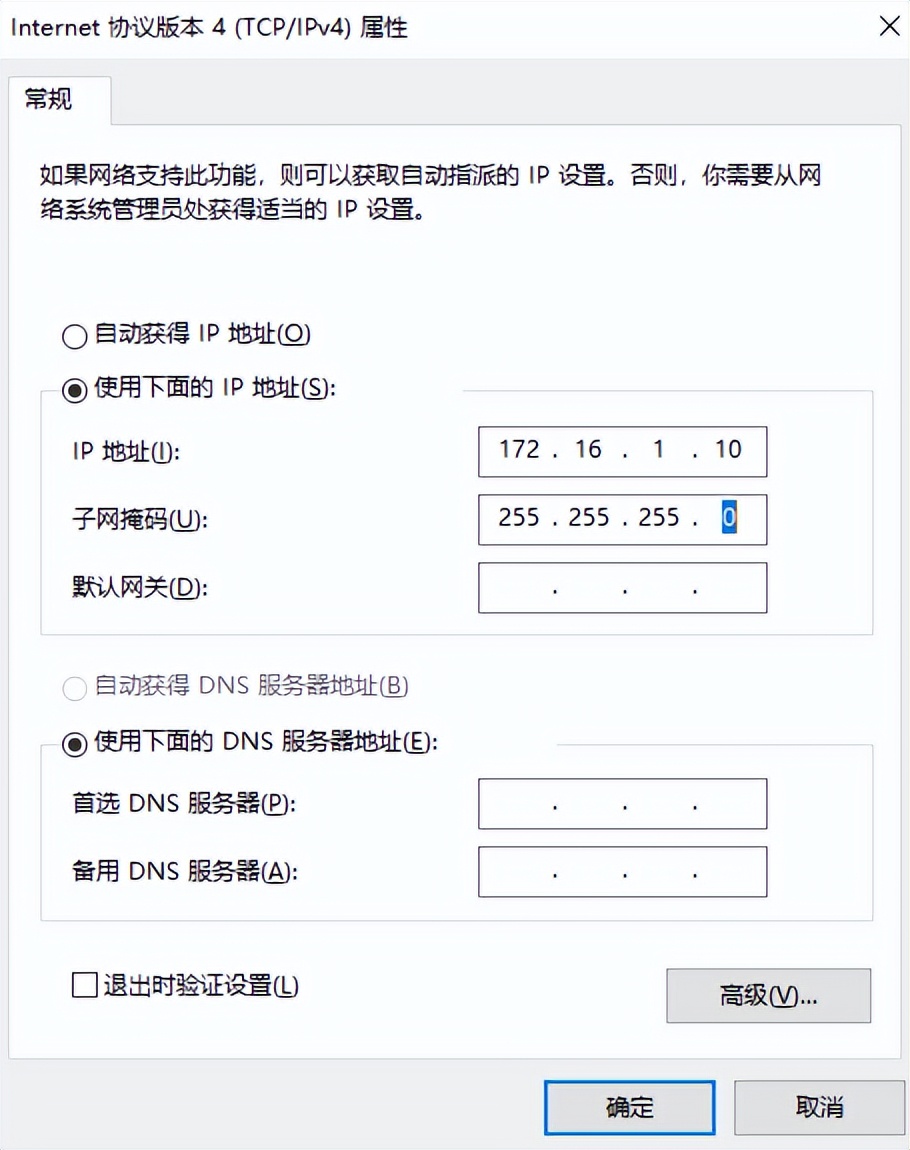
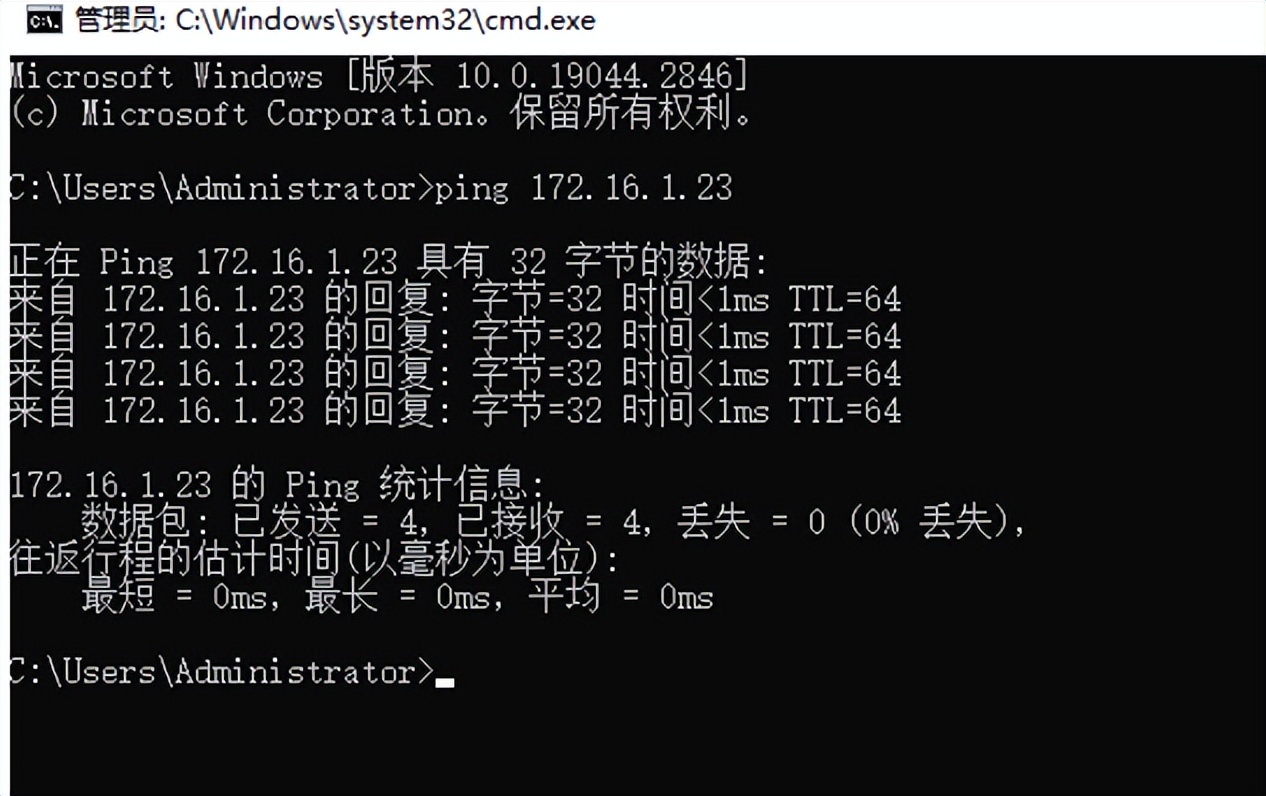
1. 设备出厂时管理口默认IP为172.16.1.23/24,请将PC IP地址设置为与管理口默认IP相同网段的地址(如172.16.1.10/24)后,与管理口直连。
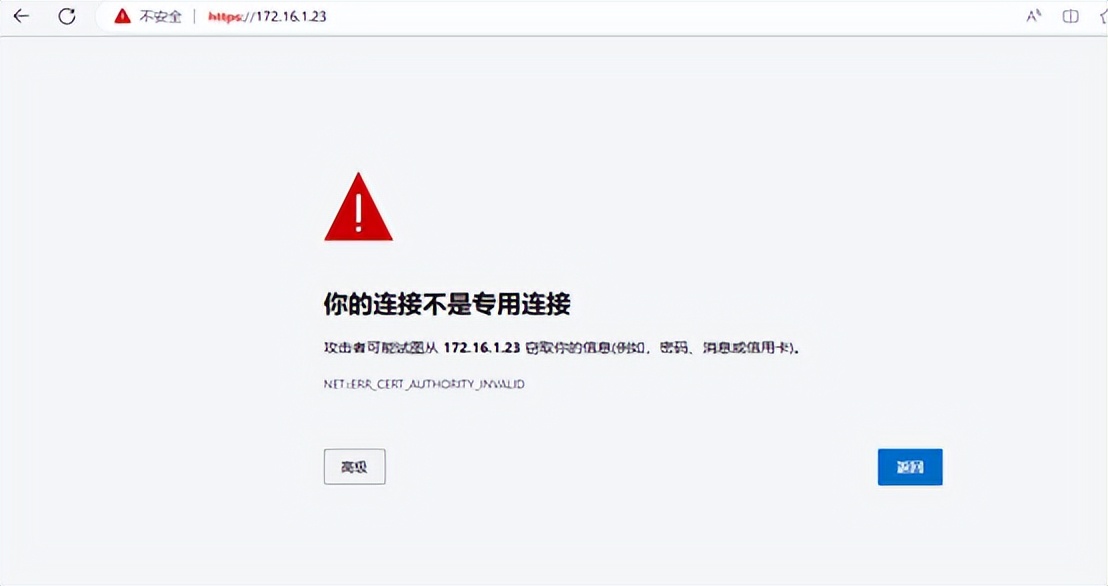
2. 在浏览器地址栏中输入“https://管理口IP” 并回车,页面提示证书错误(以IE为例,其他浏览器会有所不同),如下图所示。采用https(即安全超文本传输协议)方式登录本系统,可以更好的保证信息在交互过程中的安全性。
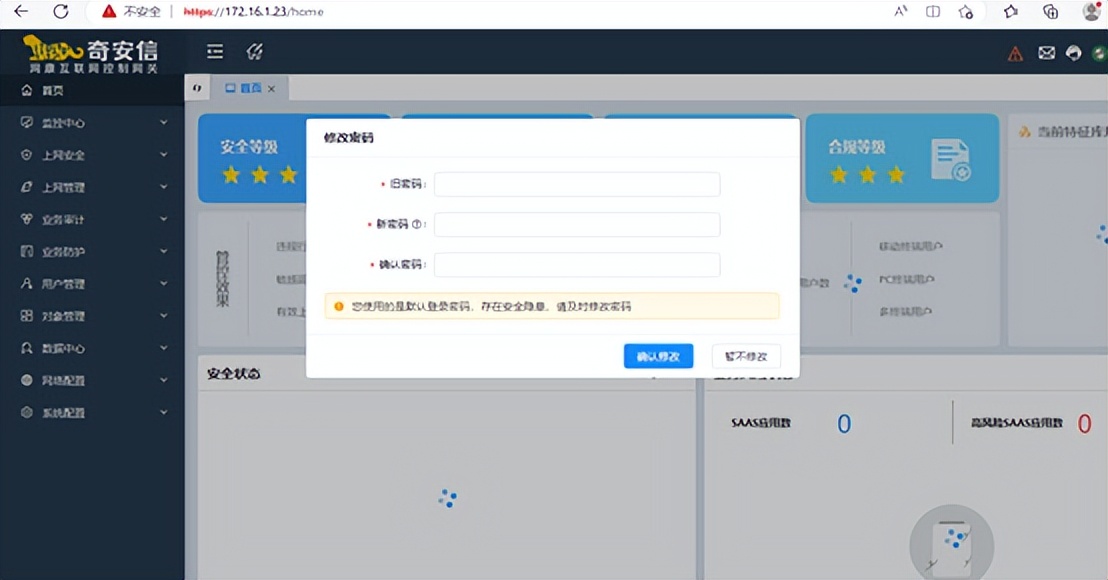
默认用户名和密码:ns25000/Qianxin@2022

二、产品授权
系统在运行时会自动检测产品授权信息,如果没有检测到有效的产品授权信息、或者发现授权信息已经过期,则自动停掉提供的服务,除网络转发相关功能外,其他配置及策略均不能生效。此外,产品授权还可控制共享接入、VPN和网安功能模块是否可用,如有需要请购买有对应模块授权的产品授权。
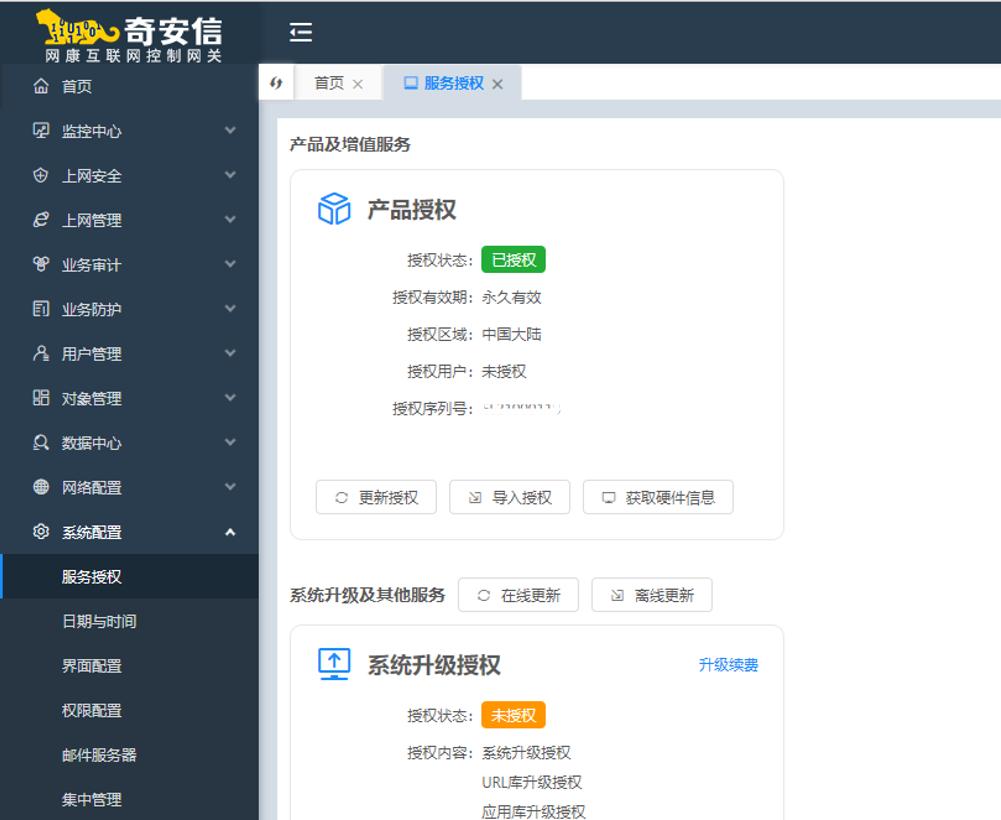
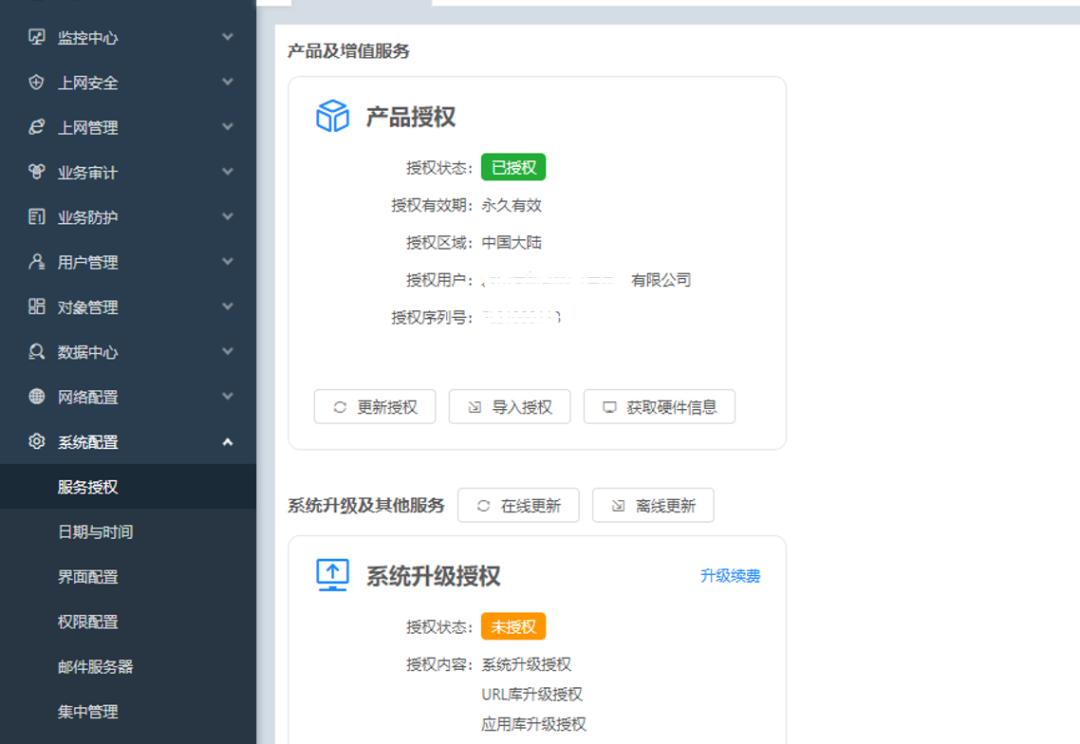
产品授权窗口,显示内容如下:
授权状态:标识系统是否有合法有效的授权,授权有效时显示“已授权”。
授权有效期:产品授权的有效期起止时间。
授权区域:产品授权中写明的授权区域,一般为中国大陆。
授权用户:产品授权中写明的授权用户。
授权序列号:产品授权中写明的该设备的序列号,唯一标识此设备。
产品授权窗口还提供了如下功能入口:
更新授权:支持从升级服务器更新系统对应的有效授权文件。若提示更新失败,请联系客服人员添加该设备的产品授权。
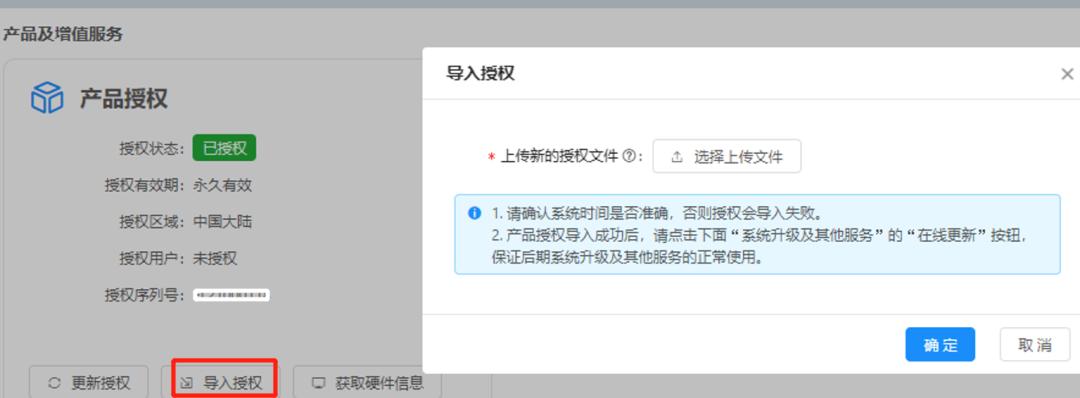
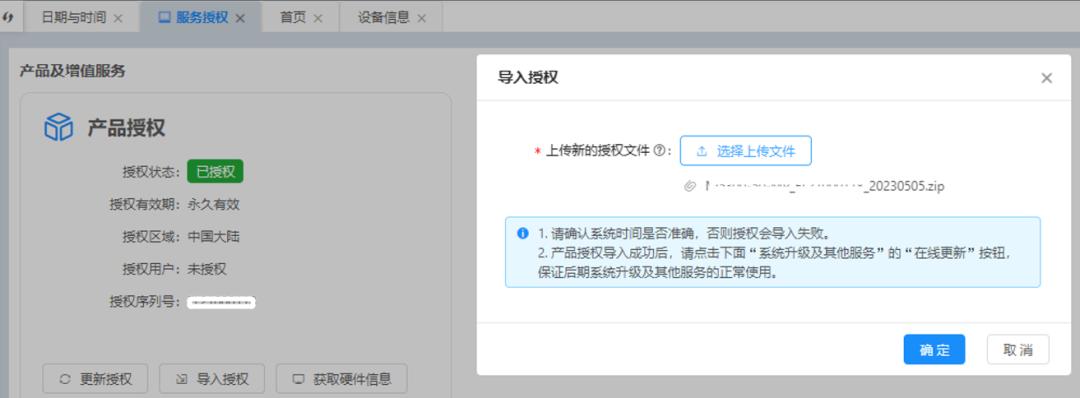
导入授权:支持从本地导入系统对应的有效授权文件。
获取硬件信息:获取系统的硬件信息,点击该按钮,保存弹出的“request_license”文件,并将其发送给客户服务人员,客服人员将据此生成产品授权信息并发送给您。
1.导入授权功能支持导入单独的产品授权.txt文件,或导入产品授权与系统升级授权的.zip格式压缩包。
2.请确保所上传的授权信息的真实性,私自修改会导致导入失败。
3.在线更新授权时,请确保系统与外网连通。
三、桥接口配置
网桥模式下网口成对设置为一个桥接器称为一个桥接口。
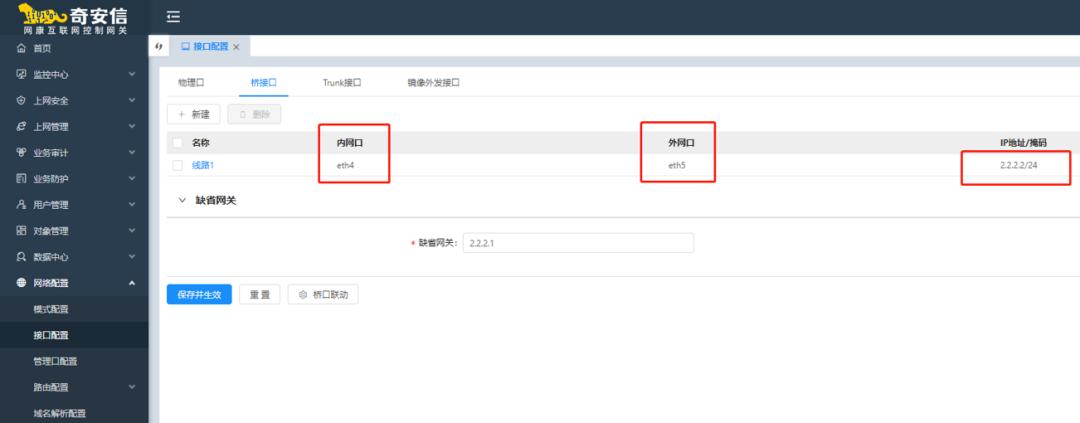
设备为网桥模式,在导航树中点击 [网络配置 > 接口配置],点击“桥接口”页签,进入桥接口配置页面。
名称: 输入桥接口的名称。该名称不能与其他桥接口重复。
内网口/外网口: 在下拉列表中选择连接内网用户和外网的接口,请确保设备上的内、外网口的接线与配置一致。
IP地址/IP掩码: 输入网桥的IP地址和掩码。该地址与管理口在不同网段,否则可能造成网络不能正常使用。
配置后点击页面下方的 <确定> 按钮即可保存配置。
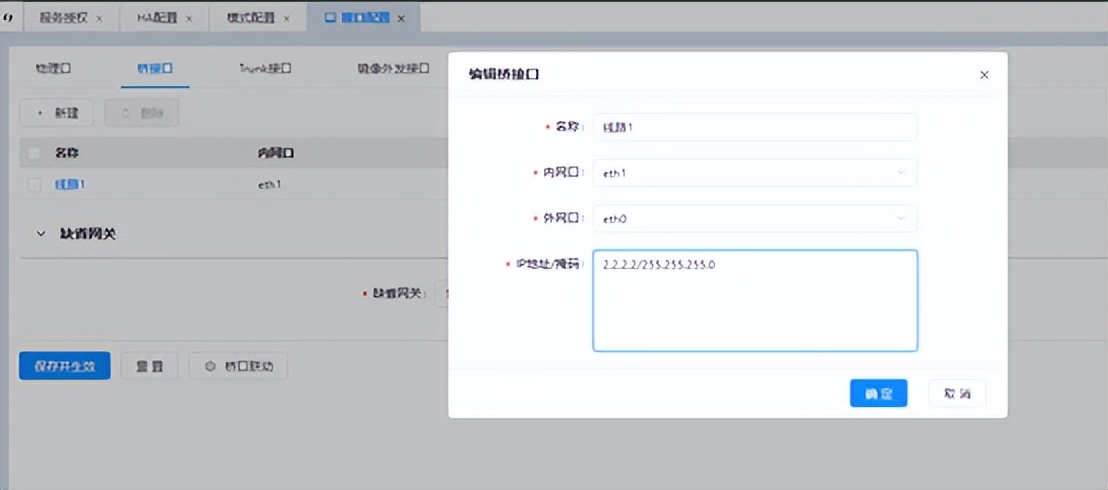
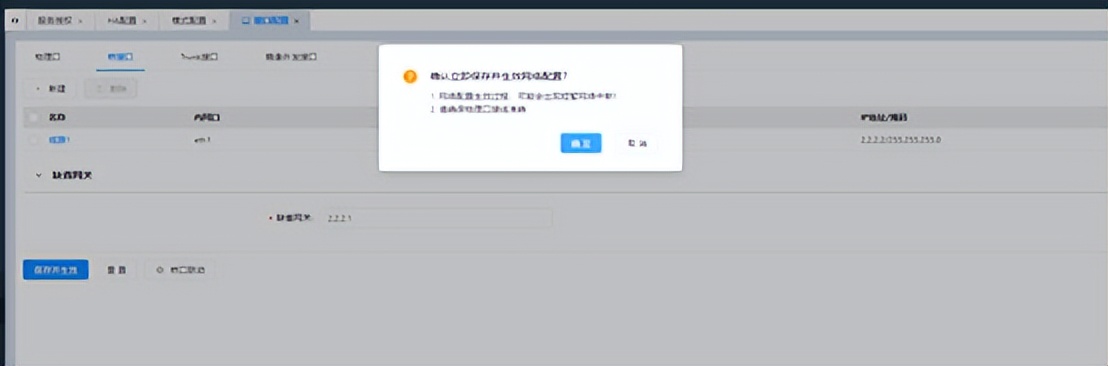
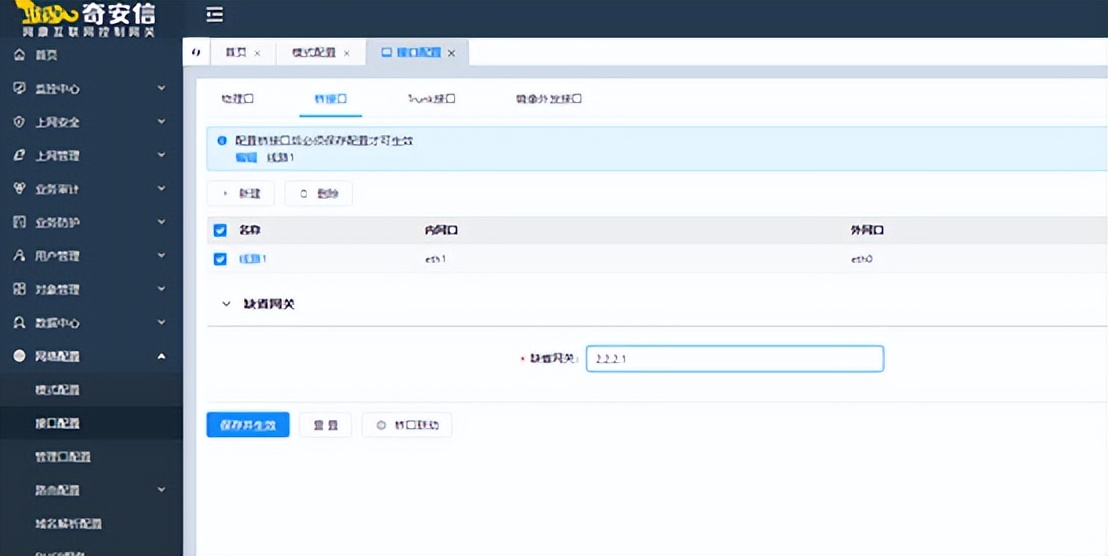
桥接口列表显示如下内容,各列详细说明如下。
名称:显示桥接口的名称。
内网口:桥接口的内网口。
外网口:桥接口的外网口。
IP地址/IP掩码:网桥的IP地址和掩码。
桥接口页面还提供如下功能入口:
新建 :点击页面左上方的 <新建> 按钮,即可在弹出框中新建桥接口 。配置桥接口后必须点击 <保存并生效> 按钮才能使配置生效。
删除 :在列表中勾选待删除桥接口后,点击页面左上方的 <删除> 按钮,即可删除所选桥接口。删
除桥接口后必须点击 <保存并生效> 按钮才能使配置生效。
缺省网关:系统的默认网关。必填项。请将系统的默认网关指向该企业所使用的网关(即防火墙/路由器内部IP)。
高级配置:
桥口联动:桥口联动开关,仅网桥模式下可见。支持对多桥分别设置桥口联动开关。如图所示。开
启桥口联动功能后,在桥的一个网口down时,将会自动down掉同一对桥的另一个桥口,以便通过
系统桥口相连的上下游设备(如配置链路聚合的设备)能够同步对端接口状态。在开启桥口联动情况下,一对桥口用网线直连时,网口指示灯不亮,属于正常现象,不能说明设备、桥口或网线故障。
四、管理口配置
在导航树中点击 [网络配置 > 管理口配置],即可进入管理口配置页面,如下图所示。
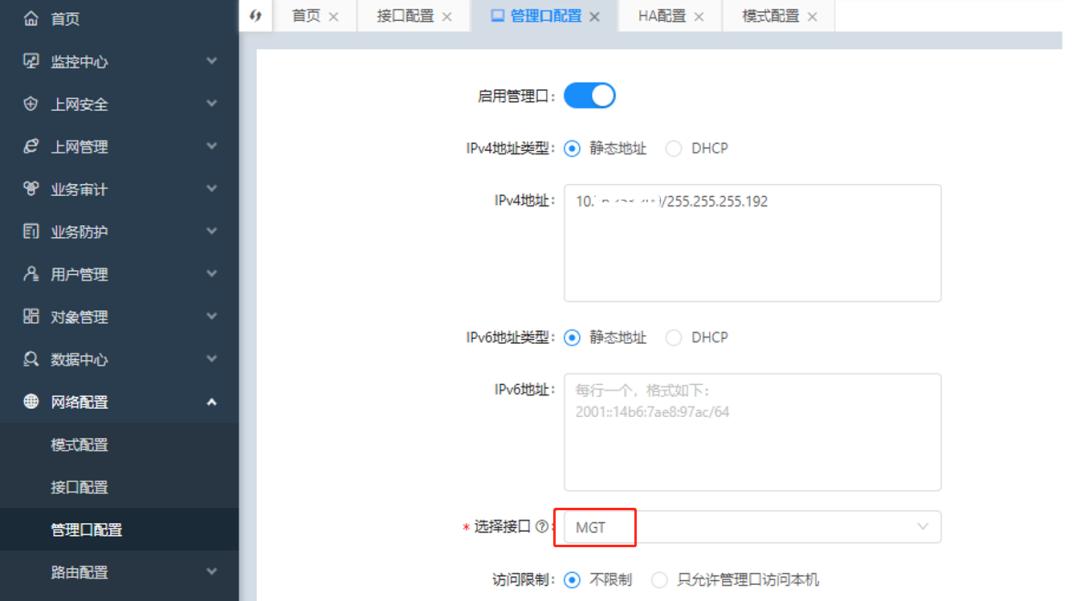
启用管理口:管理口配置开关。
IPv4地址类型:根据实际情况可以选择管理口IPv4地址的获取方式为静态地址或者通过DHCP获得。
IPv4地址:当IPv4地址类型为静态地址时,可以根据实际情况为管理口配置IPv4地址,管理口的IP地址不能与设备其他接口的IP同属一个网段,否则会影响网络正常使用。默认值为
172.16.1.23/255.255.255.0。
IPv6地址类型:根据实际情况可以选择管理口IPv6地址的获取方式为静态地址或者通过DHCP获得。
IPv6地址:当IPv6地址类型为静态地址时,管理口的IP地址不能与设备其他接口的IP同属一个网段,否则会影响网络正常使用。默认值为空。
选择接口:下拉框可选择未使用的物理口作为管理口,默认推荐选择设备面板MGT口所在物理口。
访问限制:选择访问系统的限制。
不限制:通过管理口、外网口和内网口等都可以访问系统。
只允许管理口访问本机:只允许从管理接口访问系统。配置修改后点击页面下方的 <保存配置> 按钮即可使管理口配置生效。不支持使用万兆光口作为管理口接口。
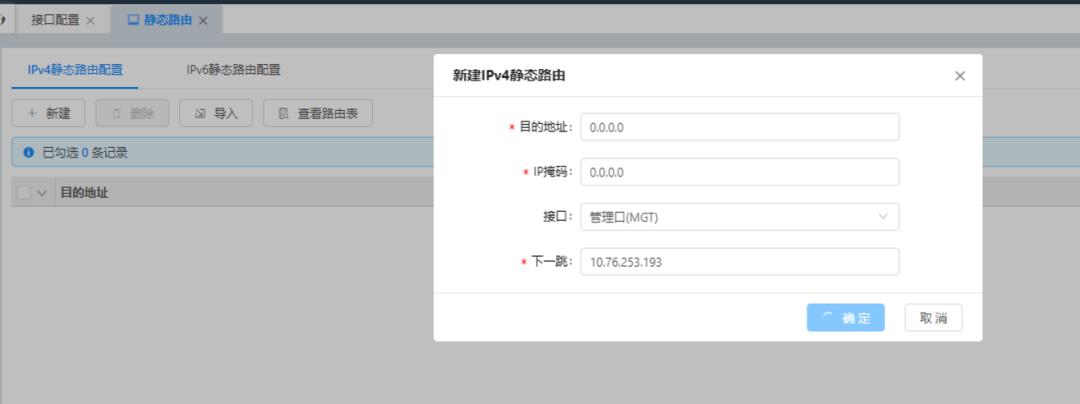
五、HA高可用性(High Availability)
HA,高可用性(High Availability)技术,通过网络设备的冗余备份,提供了一种避免最小化网络中由于单点故障(Single Point of Failure)而带来风险的方法。
在网络中部署两台设备并开启HA功能(一台为主控、另一台为节点,通过专用网口对接),当用户流量因网络连通性故障等发生线路切换,无论此时流量传送至主控或节点设备,均可正常处理用户流量,且用户状态一致,策略仍然有效,确保系统可连续、稳定运行。
网桥和镜像模式下,HA配置相同, 均为双活模式 ,可提供如下同步功能:
用户上下线信息在主控设备和节点设备之间双向同步。已通过识别/认证的用户,在流量发生切换后,无需再次识别/认证。
主控设备负责将策略配置同步到节点设备,节点设备接收主控设备的策略配置。
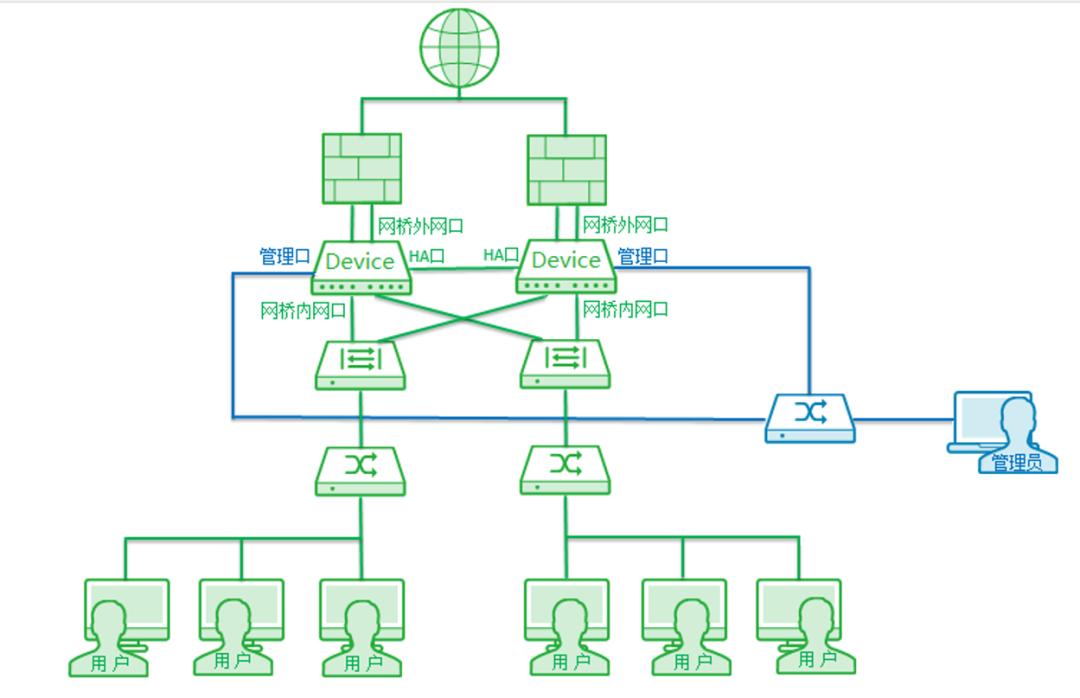
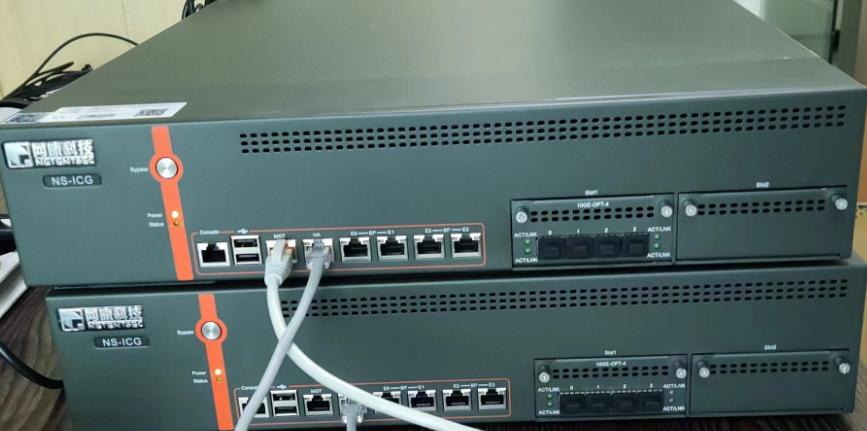
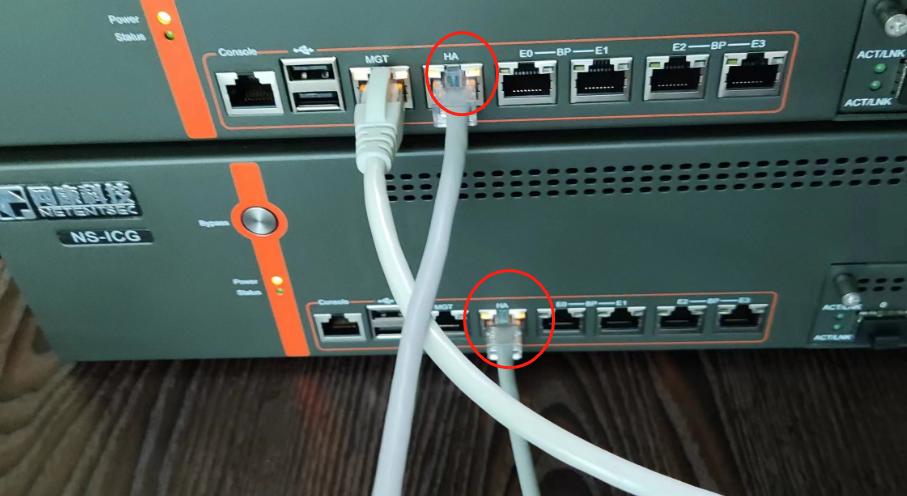
在导航树中点击 [系统配置 > HA配置],即可进入HA配置页面。
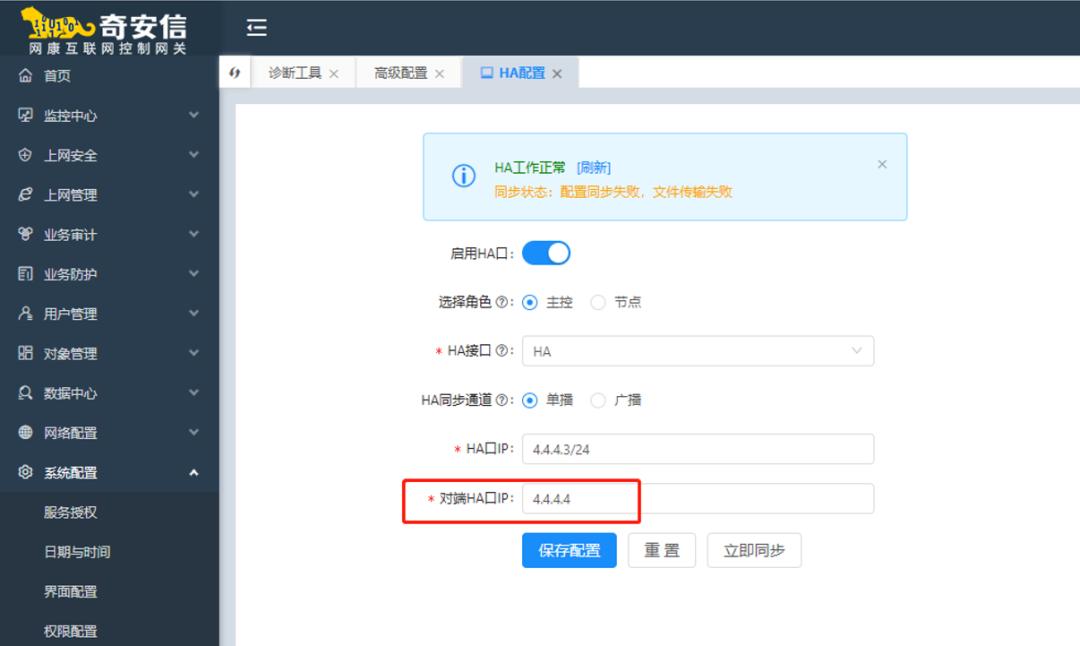
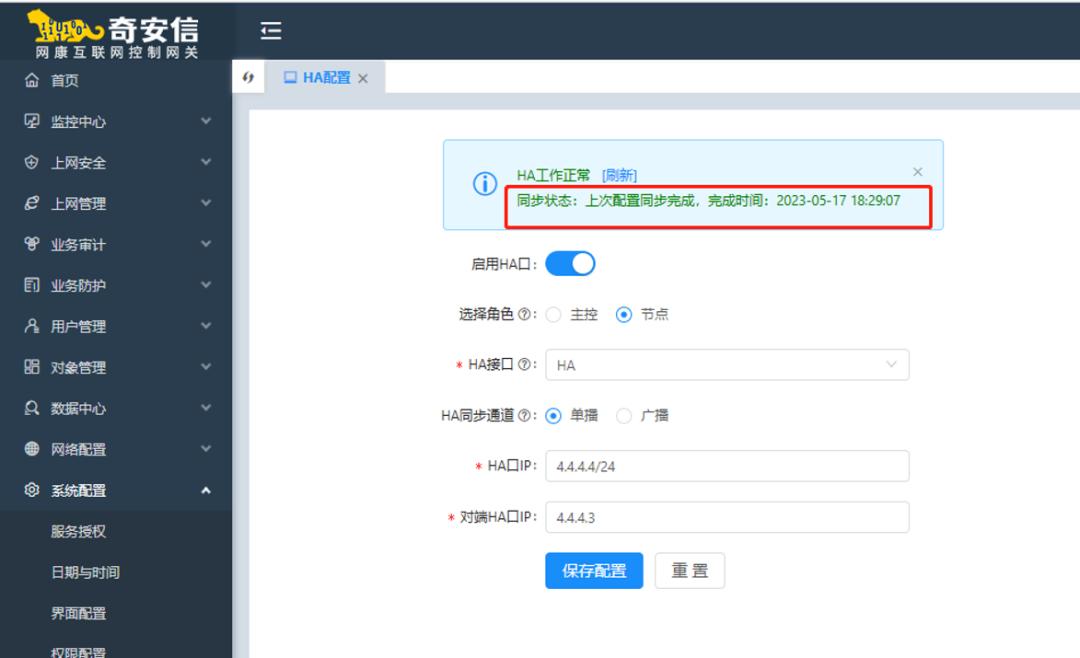
1.配置双机冗余的系统环境,确保两设备HA接口相连即可协商。页面上方会显示HA工作状态和同步状态,点击[刷新]链接可以刷新状态信息。同步状态有“没有同步”、“同步进行中”、“同步完成”和“同步失败”等多种状态,同步失败时也会显示失败原因。
2.基本配置。
启用HA口:HA功能开关,开启后才能配置相关参数并启用。
选择角色:选择本系统在HA工作模式下的角色,可选项包括“主控”和“节点”。
接口:在下拉框中选择作为HA的接口。未启用的接口均会显示在下拉列表中,请根据实际需要配置。
HA同步通道:点击单选按钮选择单播或广播。单播相较于广播,在同步配置和用户时更可靠;单播需要指定本地HA口IP和对端HA口IP,广播无需指定IP地址。
3.配置修改后点击页面下方的 <保存配置> 按钮即可保存配置。
4.如需立即同步,请点击下方的<立即同步> 按钮进行配置和用户同步。HA的连接状态和同步状态会显示在页面上方。
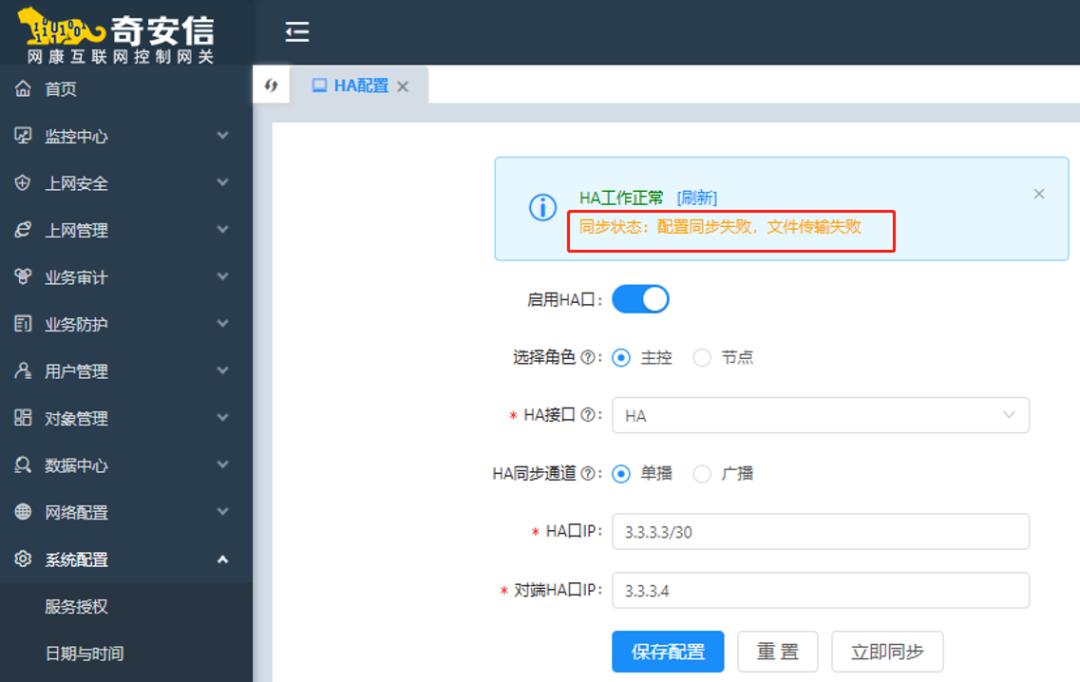
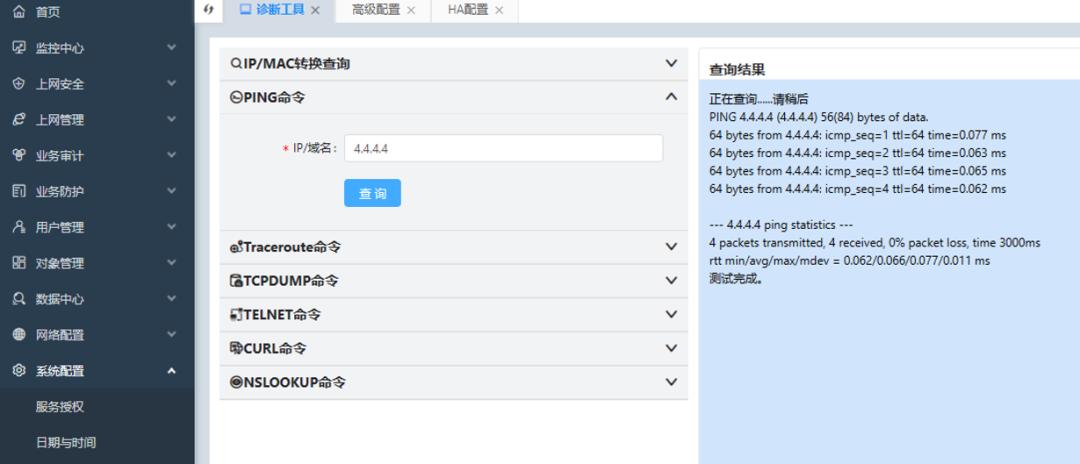
当HA管理口无法正常同步的时候,可以两台设备互ping一下,看一下,两端设备的HA管理口的ip地址是否通信,如果不通,可以更换个ip网段测试 。
六、10GB光纤模块
10GB光纤模块是单独购买使用。
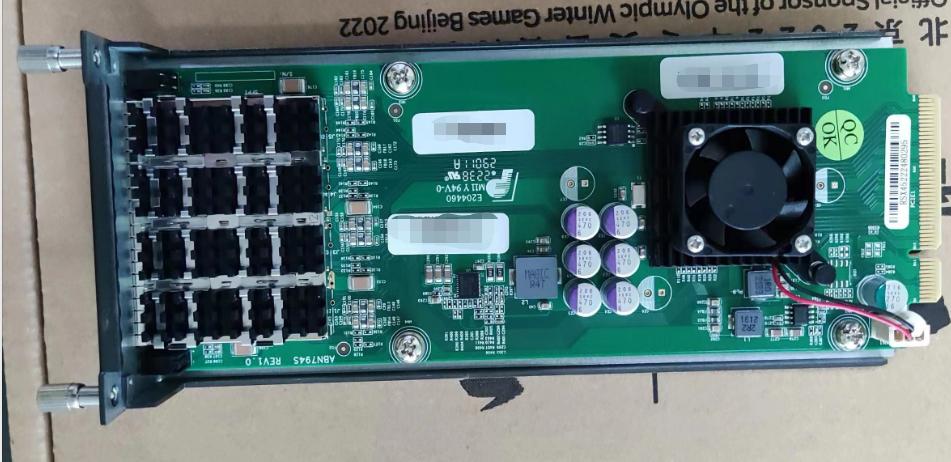
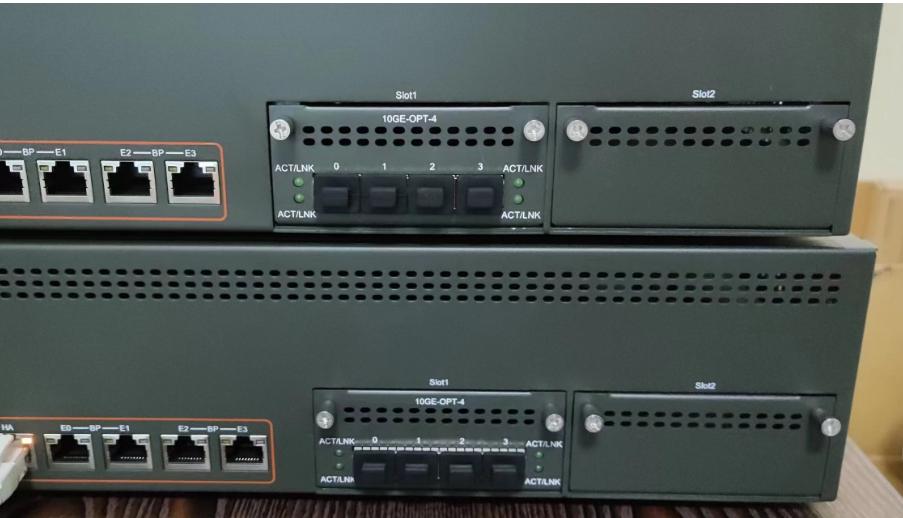
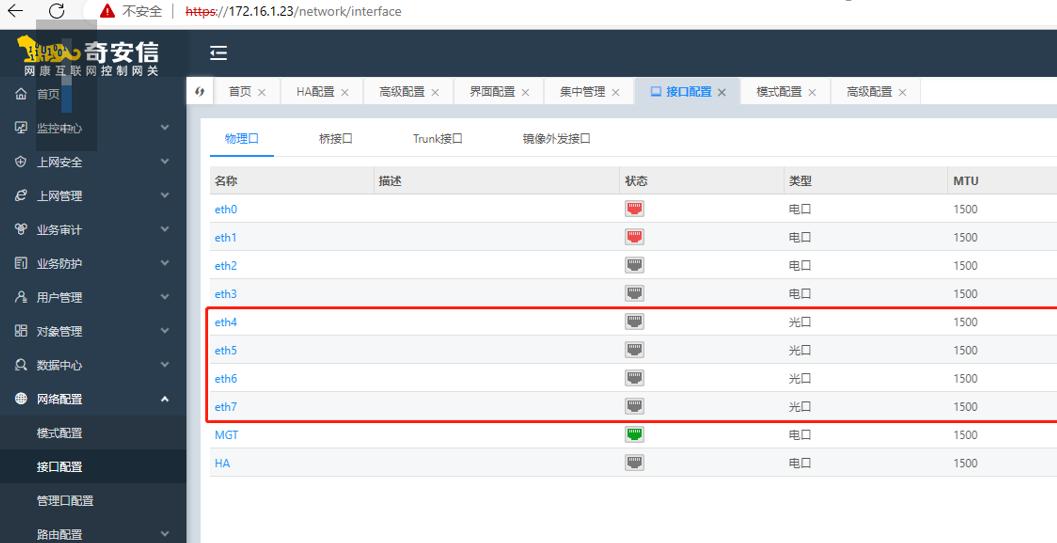
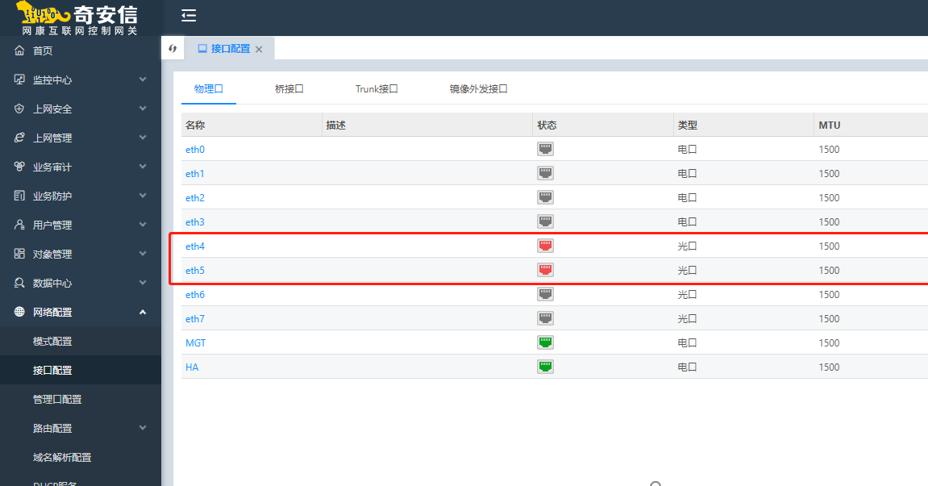
业务流量就可以通过10GB的光口进行透传了。