画流程图的时候,除了选用一些好看的模板之外,对流程图创建设计样式也可以为流程图带来不一样的感觉。设计样式当中有许多的属性,可以根据自己的需求和喜好进行合理的调整。想要为流程图创建更多的设计样式要如何才可以做到。下面一起来看看为流程图创建更多的设计样式的方法。
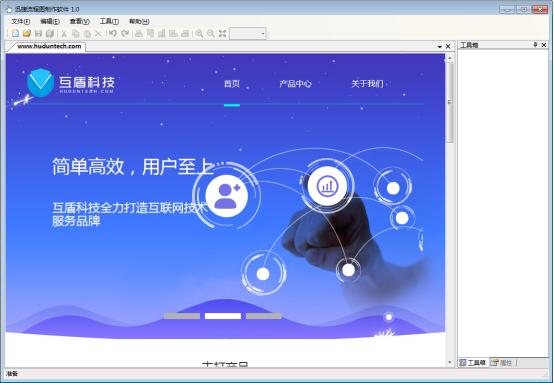
一、打开迅捷流程图制作软件,运行软件如下。
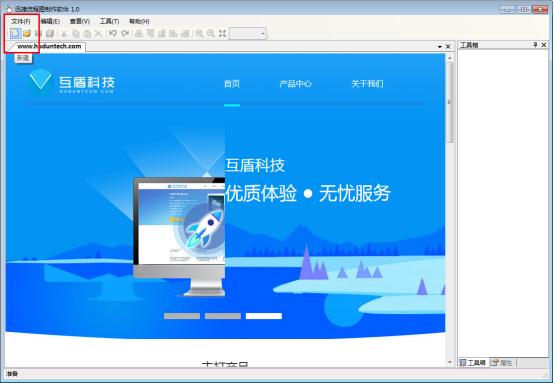
二、点击“文件——新建”,创建一个新的编辑页面。
三、在软件右侧“工具箱”,选择所需要的素材进行流程图绘制。

四、选中绘制的图形后,点击软件右侧下方的“属性”。
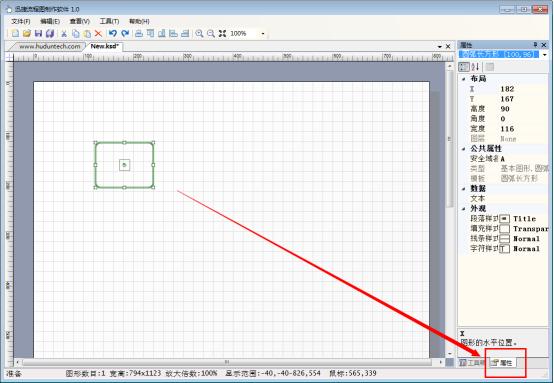
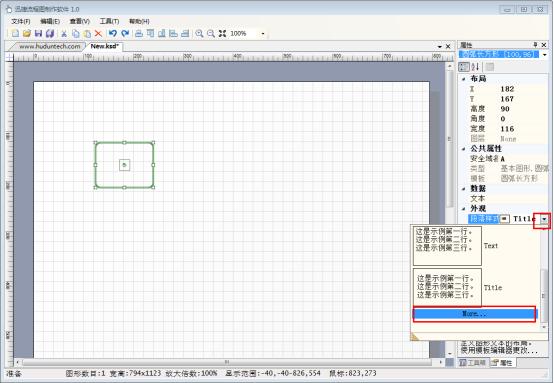
五、在“属性”上方的“外观”上,可以看到多种样式设计,点击“段落样式”后,再点击后面的倒三角按钮,在出现的提示框中,点击“More”。
六、这时候会弹出“设计对话框”,在该窗口中,我们可以对“颜色样式”、“填充样式”、“线的样式”、“线的两端的样式”、“字体样式”、“段落样式”进行设置。
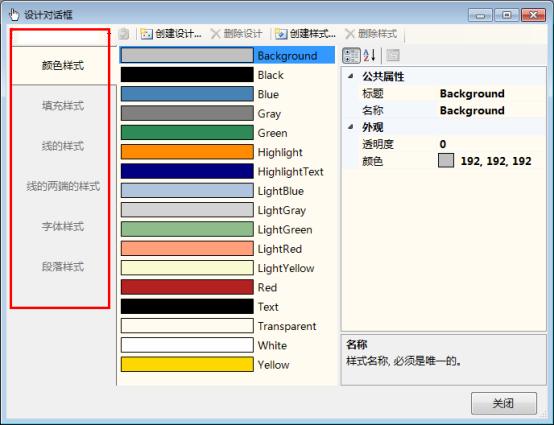
七、以“颜色样式”为例,点击该选项后,点击“创建样式”,然后在右侧的“公共属性”中,对该样式进行设置,可更改标题、颜色、透明度等。

完成设置后,即可在设置颜色样式的时候,选择该颜色。若是不需要改样式的话,点击“删除样式”即可。