在Windows 7系统中,你可以通过以下步骤给硬盘加密码保护:
1. 首先,确保你的用户账户具有管理员权限。
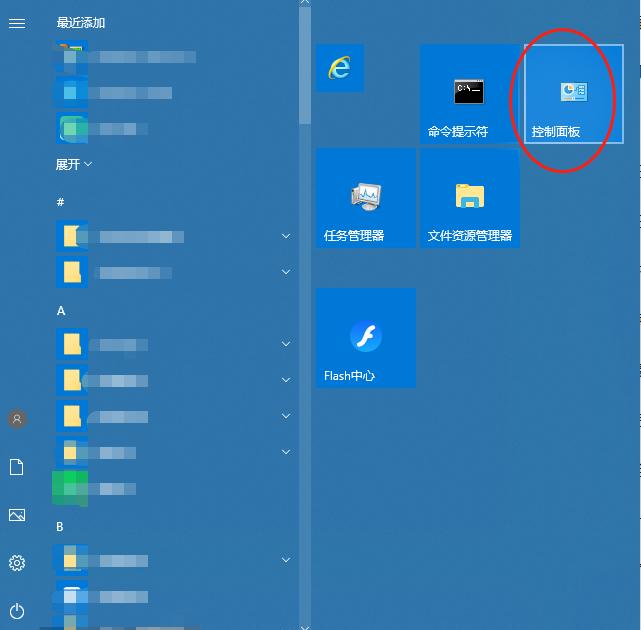
2. 打开"控制面板",可以通过点击开始菜单,然后选择控制面板来访问。
3. 在控制面板中,找到并点击"用户账户"选项。
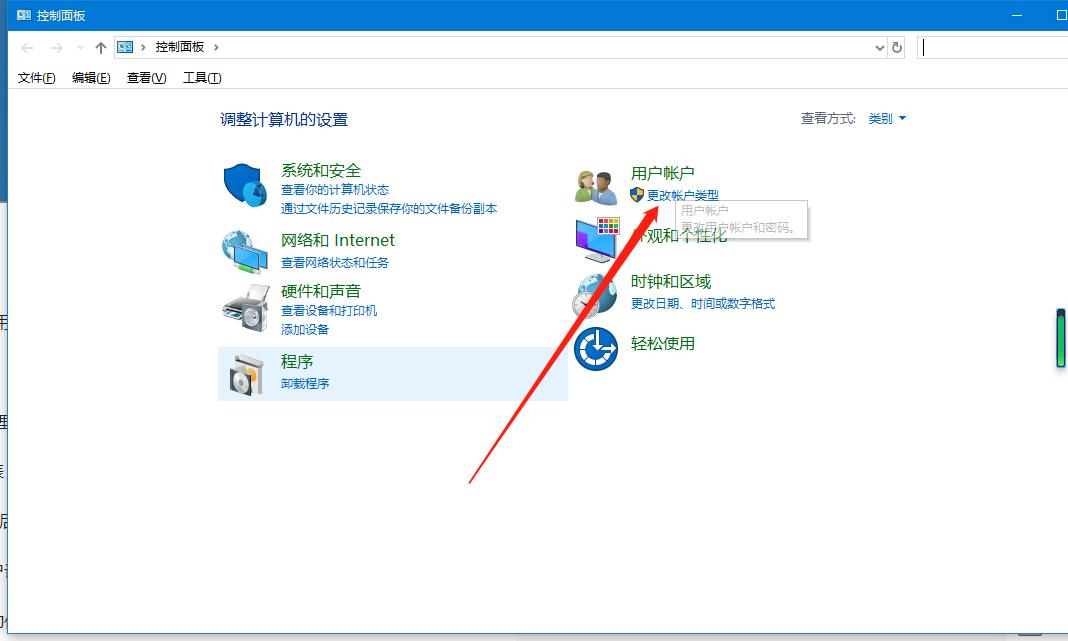
4. 在用户账户界面中,选择"管理用户账户"。
5. 你会看到列出的用户账户列表,选择你想要给硬盘加密码保护的账户。
6. 点击"创建一个密码"选项,然后根据提示设置一个密码。
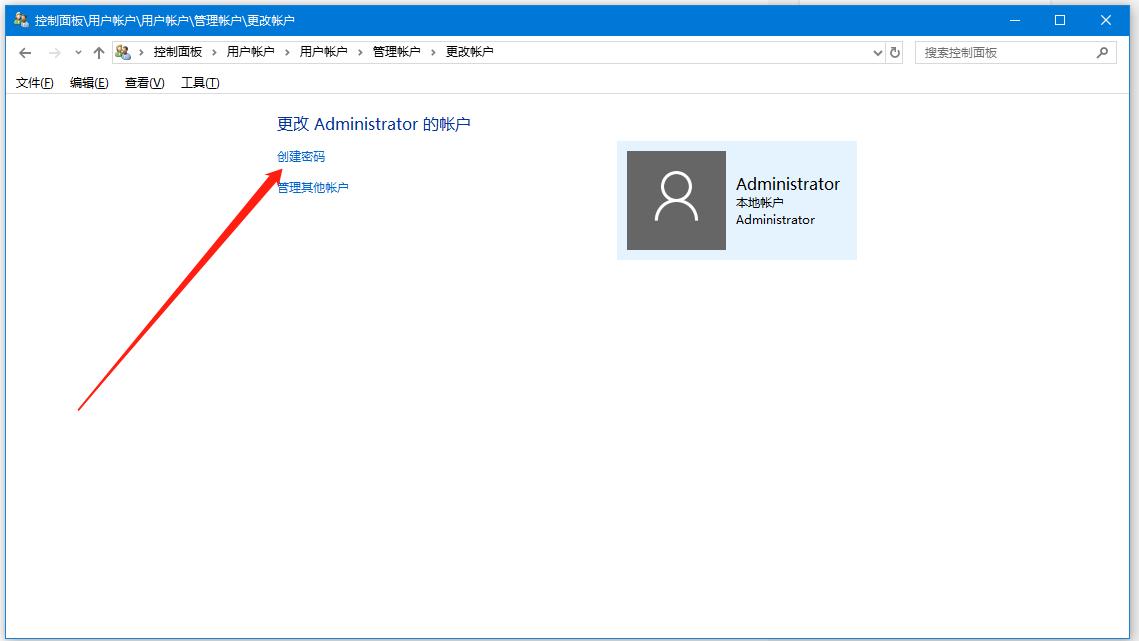
7. 接下来,你可以选择为该用户设置一个密码提示,以便在忘记密码时进行帮助和恢复。
8. 完成密码的设置后,重新启动你的计算机。
9. 当计算机重新启动后,输入你刚刚设定的密码来登录你的用户账户。
10. 一旦你成功登录,打开“我的电脑”或“计算机”,找到你想要加密的硬盘。
11. 右键点击该硬盘,并选择"属性"。
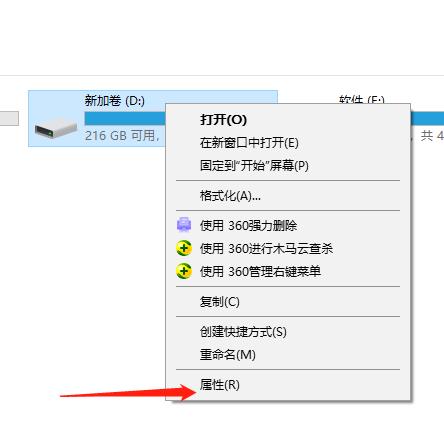
12. 在属性窗口中,选择"工具"选项卡,然后点击"加密"按钮。
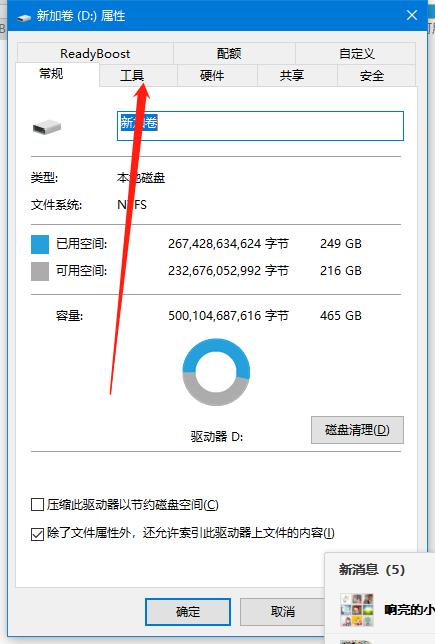
13. 在接下来的对话框中,选择"确定"以开始硬盘加密过程。
14. 系统会提示你备份加密证书,按照提示完成备份。
15. 加密过程可能需要一些时间,取决于你的硬盘大小和计算机性能。
16. 一旦加密完成,你的硬盘就会被密码保护起来了。
请注意,加密硬盘后,你需要输入你的用户密码才能访问该硬盘上的内容。确保牢记你的密码,否则将无法访问数据。