操作系统:Microsoft Window XP SP3&MAC OS 10.8.4说明:本文以Windows XP作为主机(USB线连接),MAC OS 10.8作为客户机进行配置。
主机端设置:(Windows XP) 1.安装打印机驱动,保证主机端打印正常。2.右键点击打印机图标,选择共享,弹出窗口后选择“共享这台打印机”,共享名可以自己设定,点击“确定”完成主机端设置, 如图(1) 1
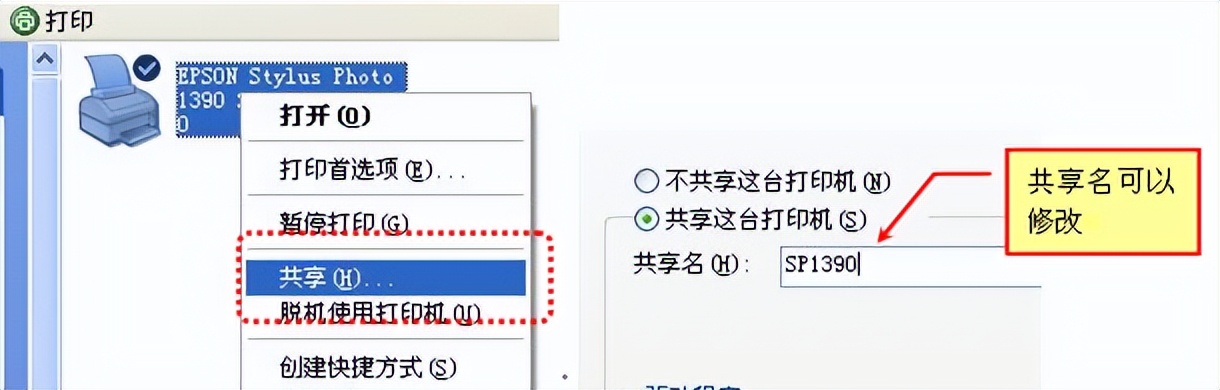
图(1)主机端共享打印机
二、客户端设置:(MAC OS 10.8.4) 1.由于MAC OS 10.7&10.8的爱普生驱动需要通过使用USB线连接苹果电脑通过软件更新获得,所以共享打印机前需要先将打印机通过USB线连接MAC电脑,电脑检测到打印机后会自动*载下**安装驱动程序, 如图(2)
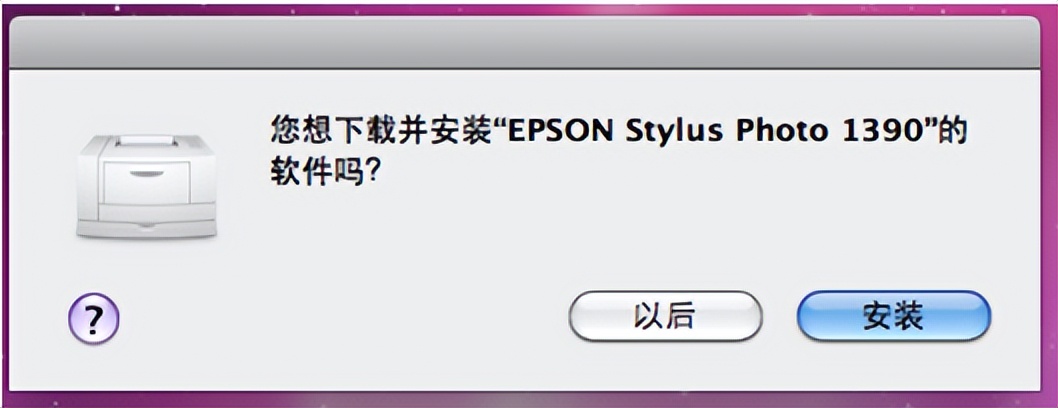
图(2)USB线连接MAC电脑自动*载下**驱动程序 说明:可以点击此处登录苹果网站查看您所购买的爱普生产品是否支持MAC操作系统。2.驱动安装成功后,将打印机重新接到主机(Windows XP电脑)。3.点击苹果电脑屏幕左上角苹果图标选择“系统偏好设置”→“打印与扫描”。4.打开“打印与扫描”后,选择窗口左下角的“+”添加打印机,如图(3)
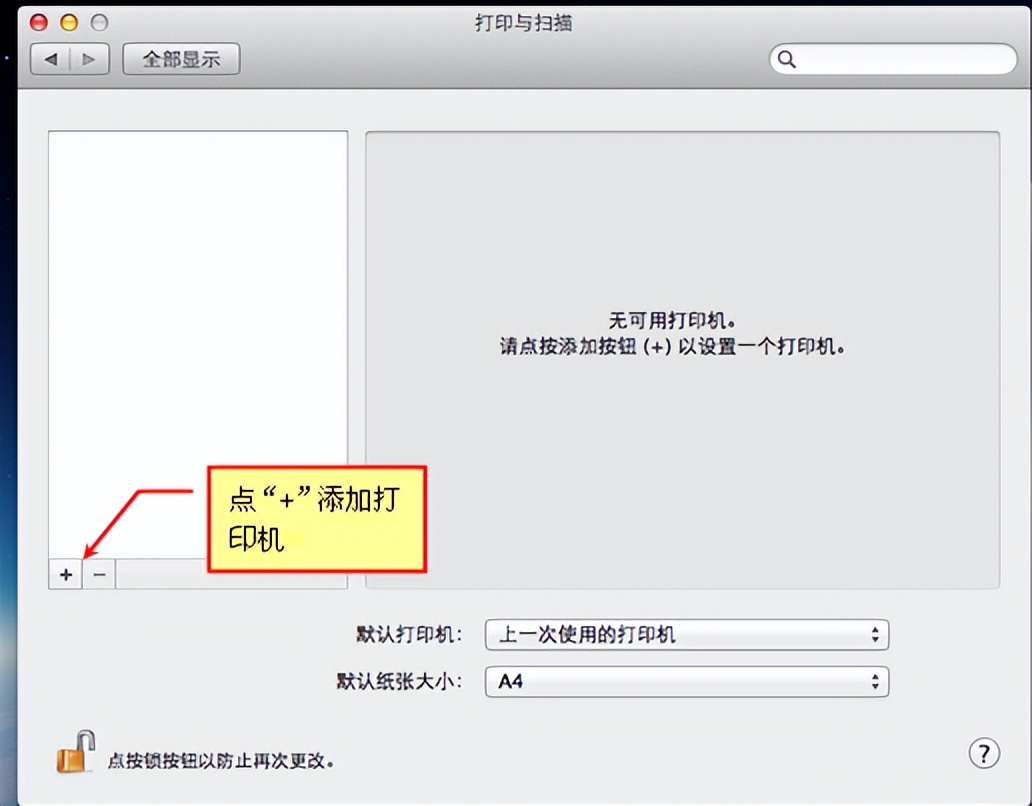
图(3)点击“+”添加打印机 5.选择“Windows”,在下面窗口找到对应工作组→计算机名称→打印机型号,点击窗口下面“使用”选项,找到“选择打印机软件”选项,
如图(4)
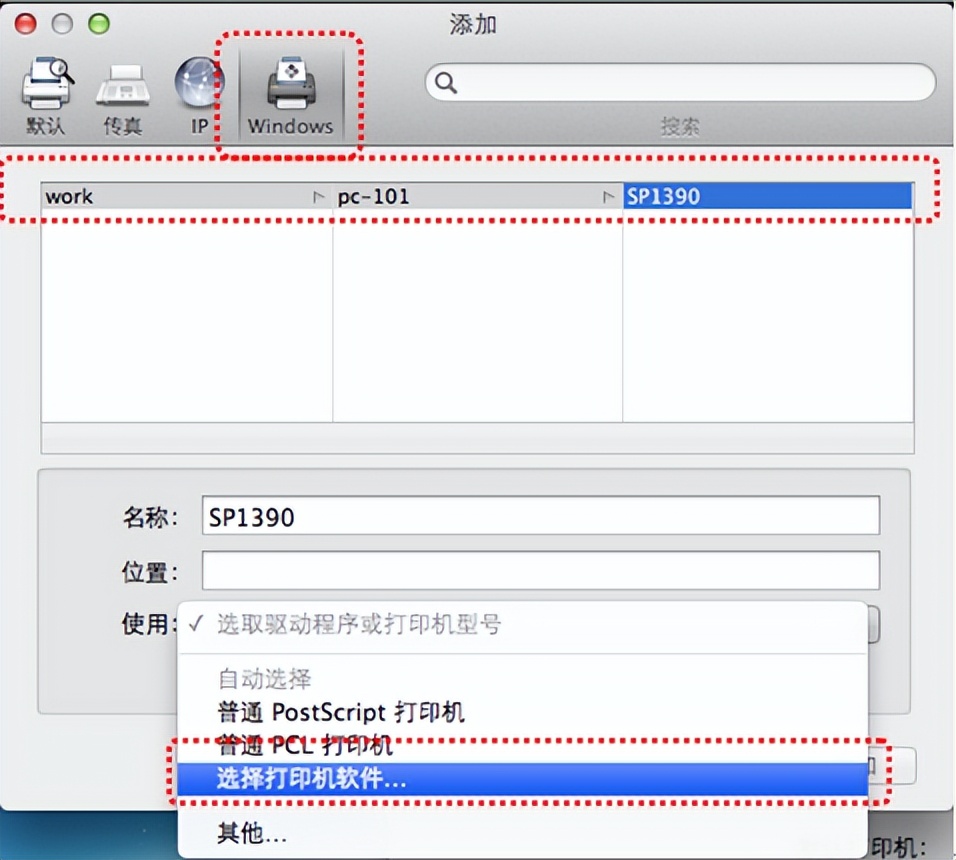
图(4)连接共享打印机
6.弹出驱动列表,找到对应打印机型号,选择“好”,完成添加打印机,
如图(5)
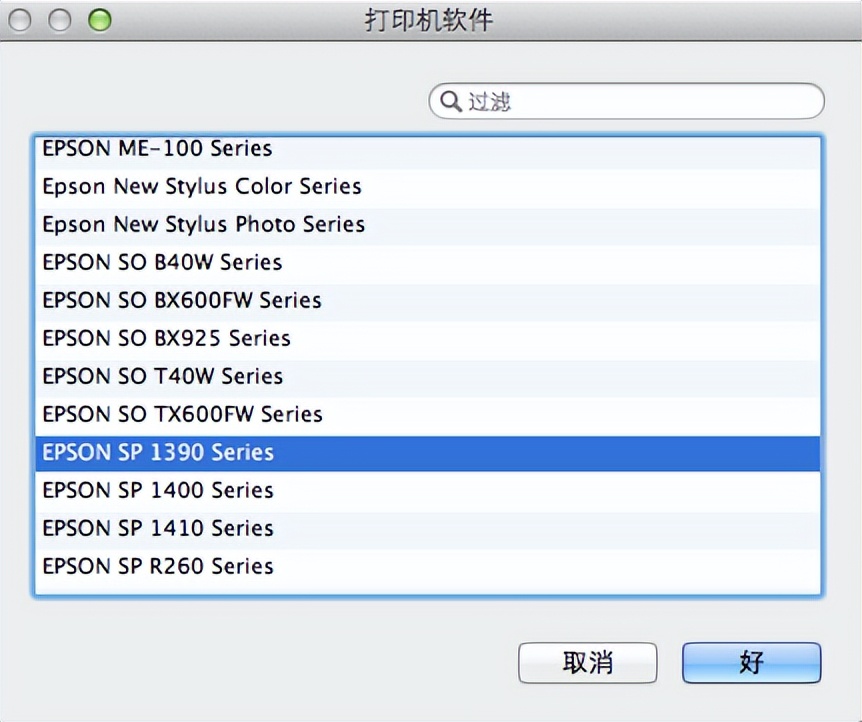
图(5)查找驱动程序
说明:如果没有找到您使用的打印机型号说明当前电脑系统中没有对应产品驱动程序,点击此处登录苹果网站查看MAC系统是否支持您的打印机型号。7.添加完成后,在打印与扫描中就能够看到添加的打印机型号,
如图(6)
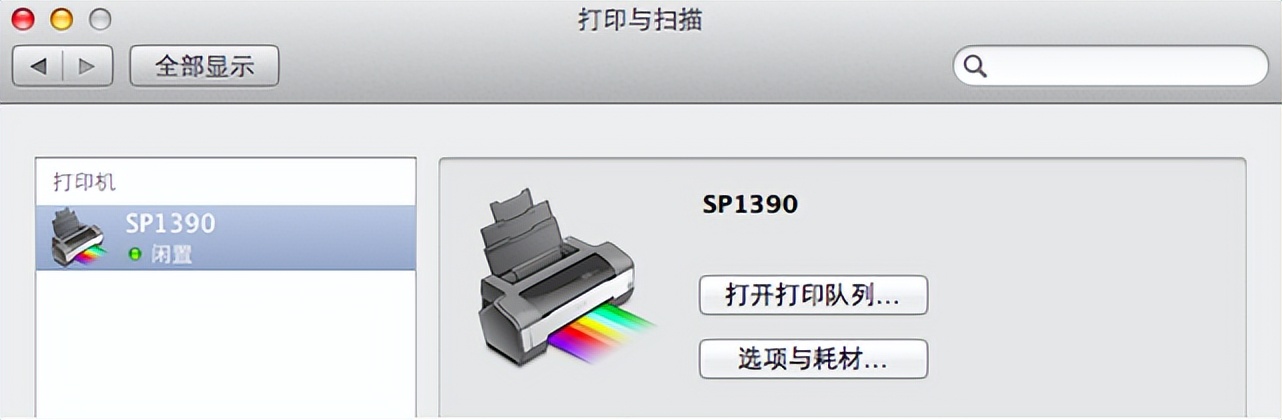
图(6)完成共享打印机设置