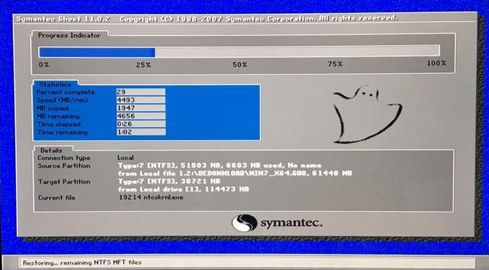
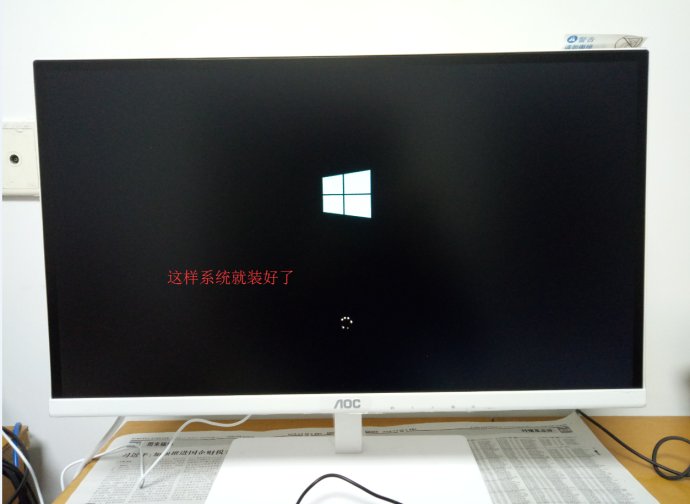
华硕u盘重装系统详细教程 (u盘重装系统win7详细步骤方法)

重装系统有点详细,有些地方可以跳过的。

首先电脑*载下**大白菜这个软件然后安装好,制作U盘启动盘,我已经给制作好了。制作的教程在这里:

第一步

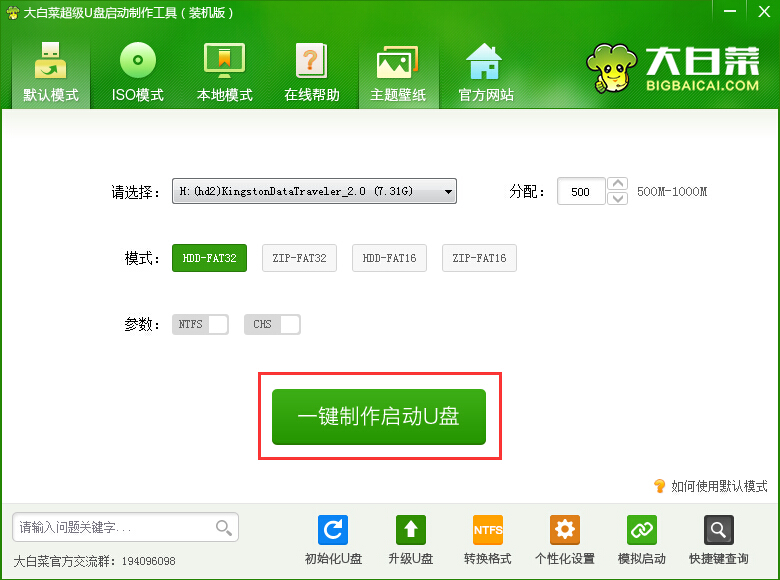
*载下**并且安装好大白菜装机版,打开安装好的大白菜装机版,插入u盘等待软件成功读取到u盘之后,点击“一键制作启动u盘”进入下一步操作。如下图所示
u盘给笔记本重装系统详细教程,u盘一键重装系统详细教程

2第二步

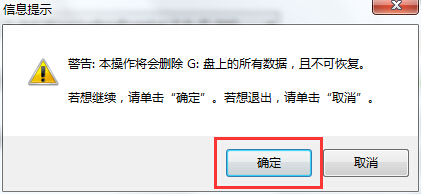
在弹出的信息提示窗口中,点击“确定”进入下一步操作。如下图所示

u盘给笔记本重装系统详细教程,u盘一键重装系统详细教程

3第三步

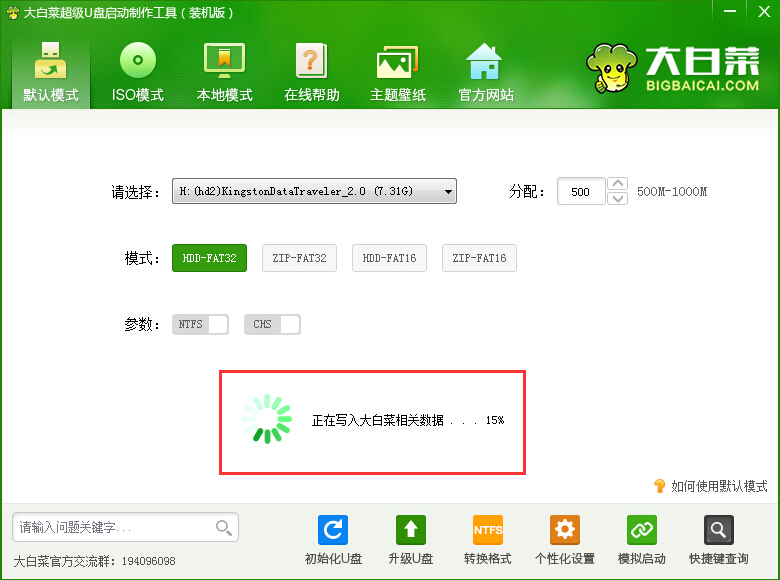
耐心等待大白菜装机版u盘制作工具对u盘写入大白菜相关数据的过程。如下图所示
u盘给笔记本重装系统详细教程,u盘一键重装系统详细教程

4第四步

完成写入之后,在弹出的信息提示窗口中,点击“是(Y)”进入模拟电脑。如下图所示
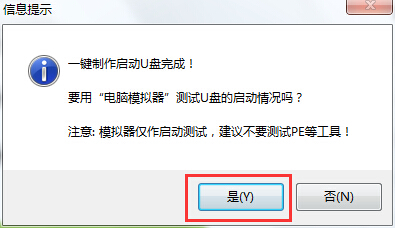
u盘给笔记本重装系统详细教程,u盘一键重装系统详细教程

5第五步

模拟电脑成功启动说明大白菜u盘启动盘已经制作成功,按住Ctrl+Alt释放鼠标,点击关闭窗口完成操作。如下图所示
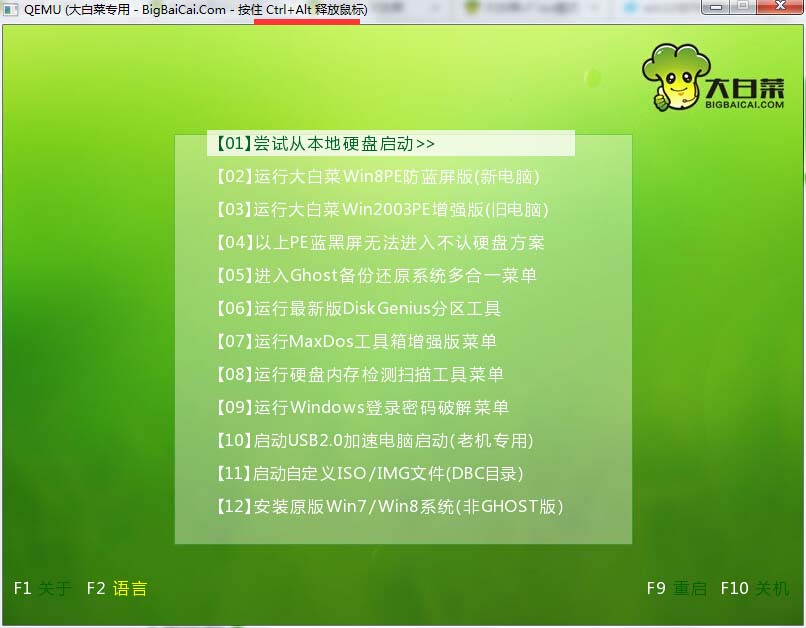
u盘给笔记本重装系统详细教程,u盘一键重装系统详细教程

测试界面

u盘给笔记本重装系统详细教程,u盘一键重装系统详细教程

u盘给笔记本重装系统详细教程,u盘一键重装系统详细教程

u盘给笔记本重装系统详细教程,u盘一键重装系统详细教程

u盘给笔记本重装系统详细教程,u盘一键重装系统详细教程

u盘给笔记本重装系统详细教程,u盘一键重装系统详细教程

u盘给笔记本重装系统详细教程,u盘一键重装系统详细教程

u盘给笔记本重装系统详细教程,u盘一键重装系统详细教程

u盘给笔记本重装系统详细教程,u盘一键重装系统详细教程

u盘给笔记本重装系统详细教程,u盘一键重装系统详细教程

u盘给笔记本重装系统详细教程,u盘一键重装系统详细教程

u盘给笔记本重装系统详细教程,u盘一键重装系统详细教程

u盘给笔记本重装系统详细教程,u盘一键重装系统详细教程

u盘给笔记本重装系统详细教程,u盘一键重装系统详细教程

u盘给笔记本重装系统详细教程,u盘一键重装系统详细教程

u盘给笔记本重装系统详细教程,u盘一键重装系统详细教程

u盘给笔记本重装系统详细教程,u盘一键重装系统详细教程

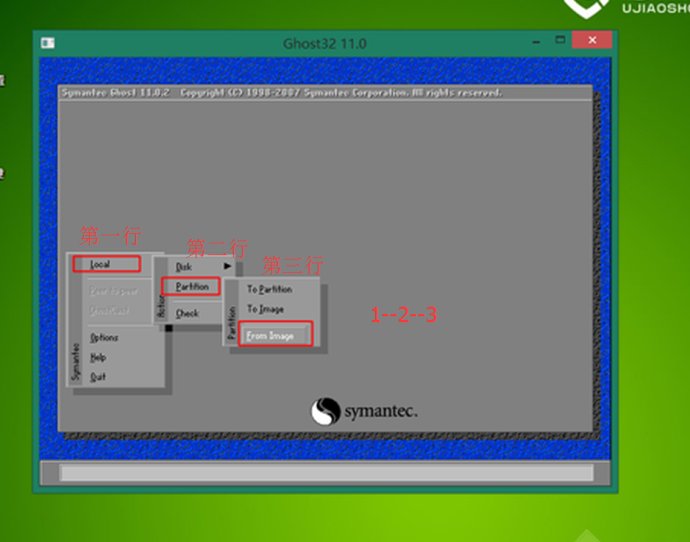
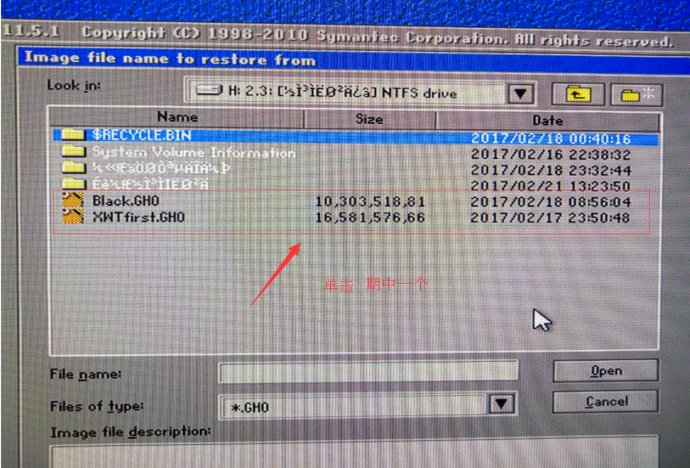
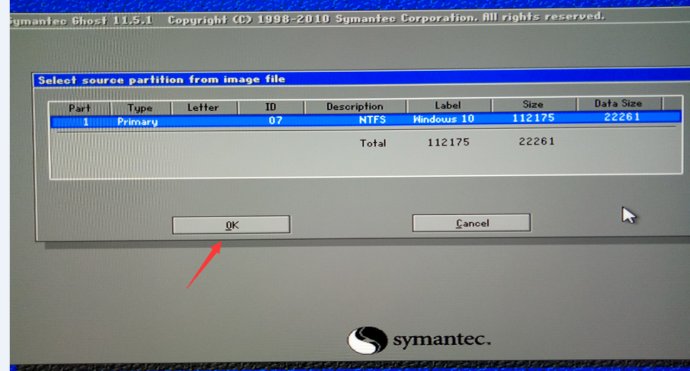
这个文件要自己上网*载下**ghost系统,然后解压在除C盘以外其他盘,我用的是自己备份的gho文件,放的路径不要有中文,不然识别不了。不懂的下面评论问小编吧。
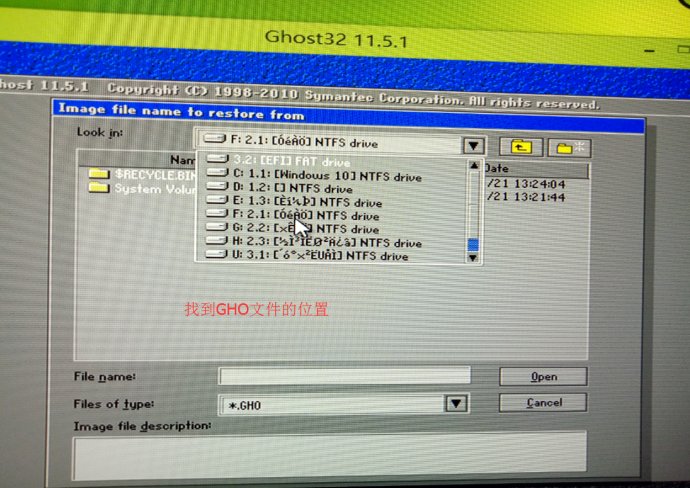
u盘给笔记本重装系统详细教程,u盘一键重装系统详细教程

u盘给笔记本重装系统详细教程,u盘一键重装系统详细教程

u盘给笔记本重装系统详细教程,u盘一键重装系统详细教程

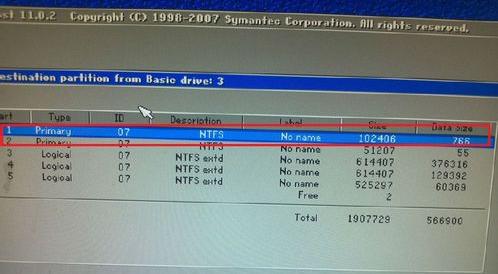
选择系统硬盘

u盘给笔记本重装系统详细教程,u盘一键重装系统详细教程

选择要安装的盘,一般是C盘

如果不知道哪个是C盘的话可以看size那里盘的大小
u盘给笔记本重装系统详细教程,u盘一键重装系统详细教程

u盘给笔记本重装系统详细教程,u盘一键重装系统详细教程

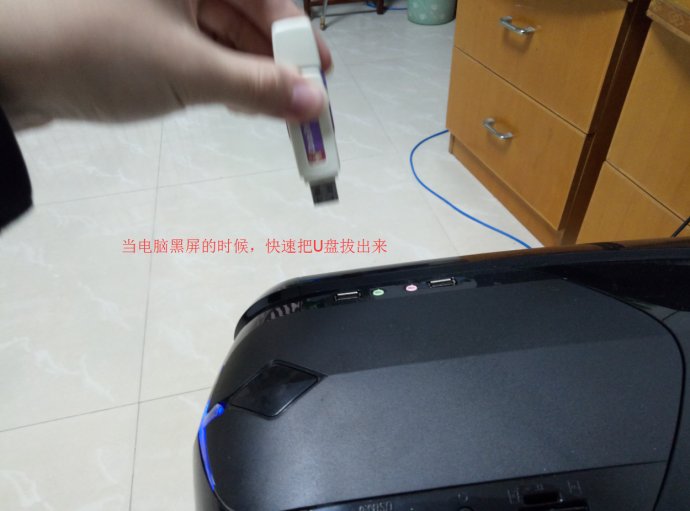
稍等一段时间会自动重启

u盘给笔记本重装系统详细教程,u盘一键重装系统详细教程

这种是比较复杂的方法,但是适用于大部分的场景,实用性高,还有其它简单的方法以后我会写一下教程。