
计算机账户安全
在互联网高速发展的今天,计算机安全性十分重要,为防止计算机账户密码被*力暴**破解,按照以下方法可有效减少账户被*力暴**破解的风险。
第一步:键盘同时按住:Win+R 调出运行窗口
第二步:输入 gpedit.msc( 回车键 Enter)
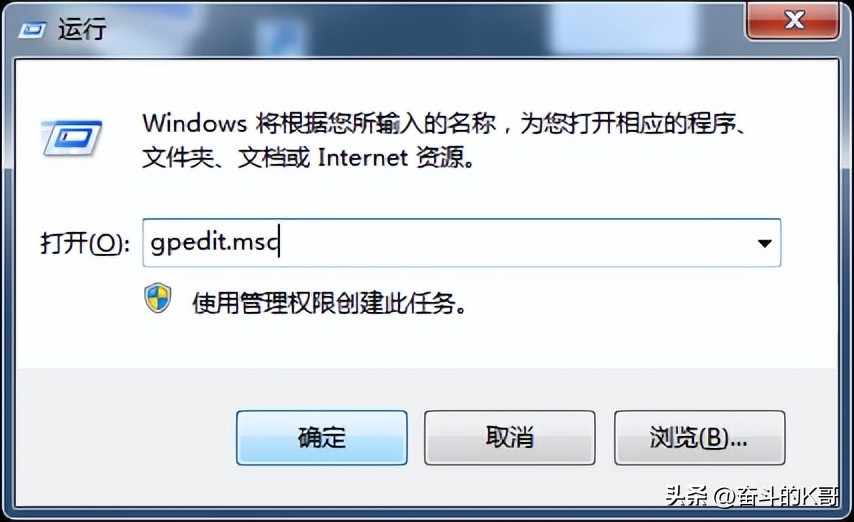
gpedit.msc
第三步:在窗口中选择“计算机配置”
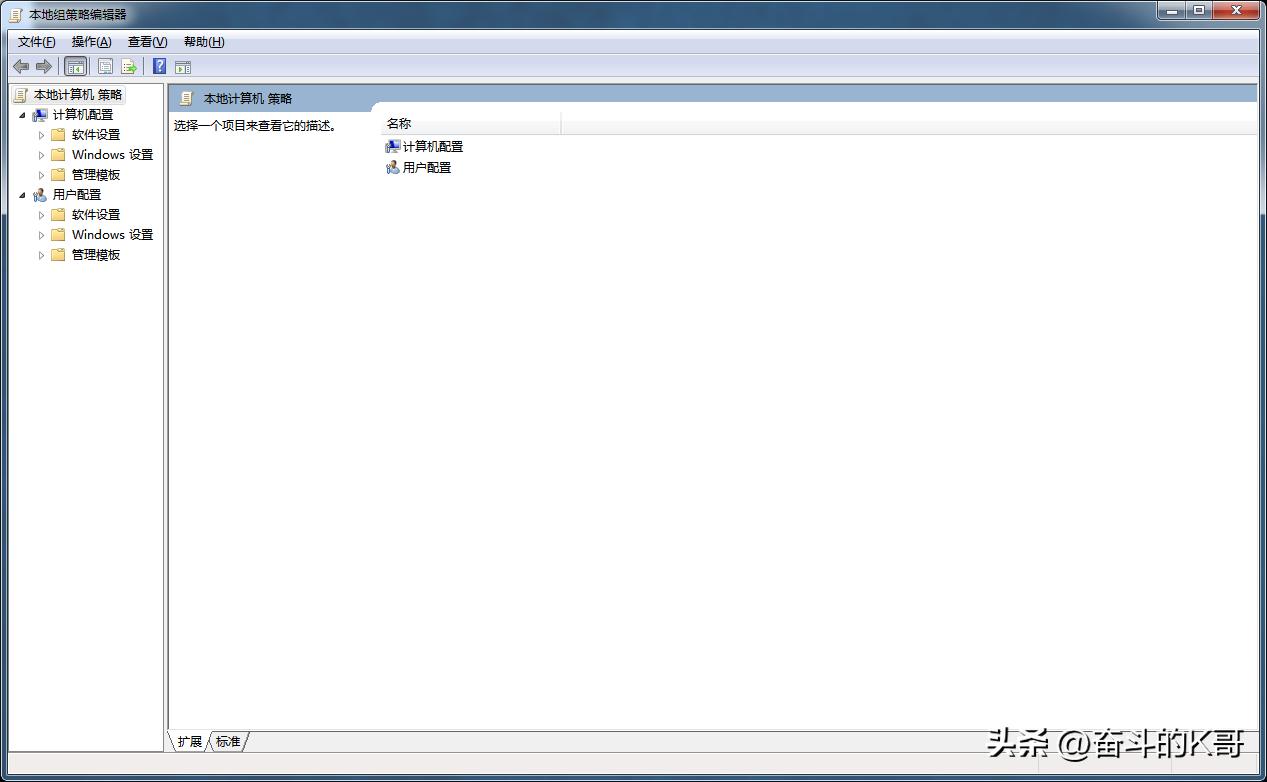
选择计算机配置
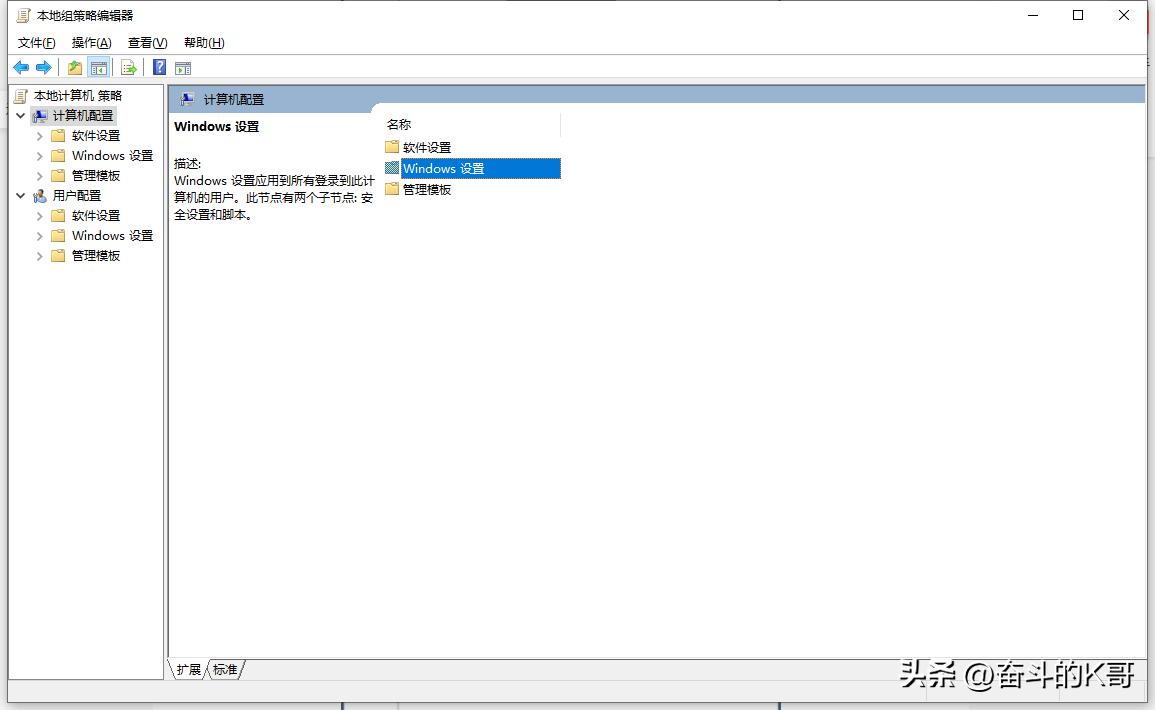
第四步:在窗口中选择“Windows 设置”
第五步:在窗口中选择“账户策略”
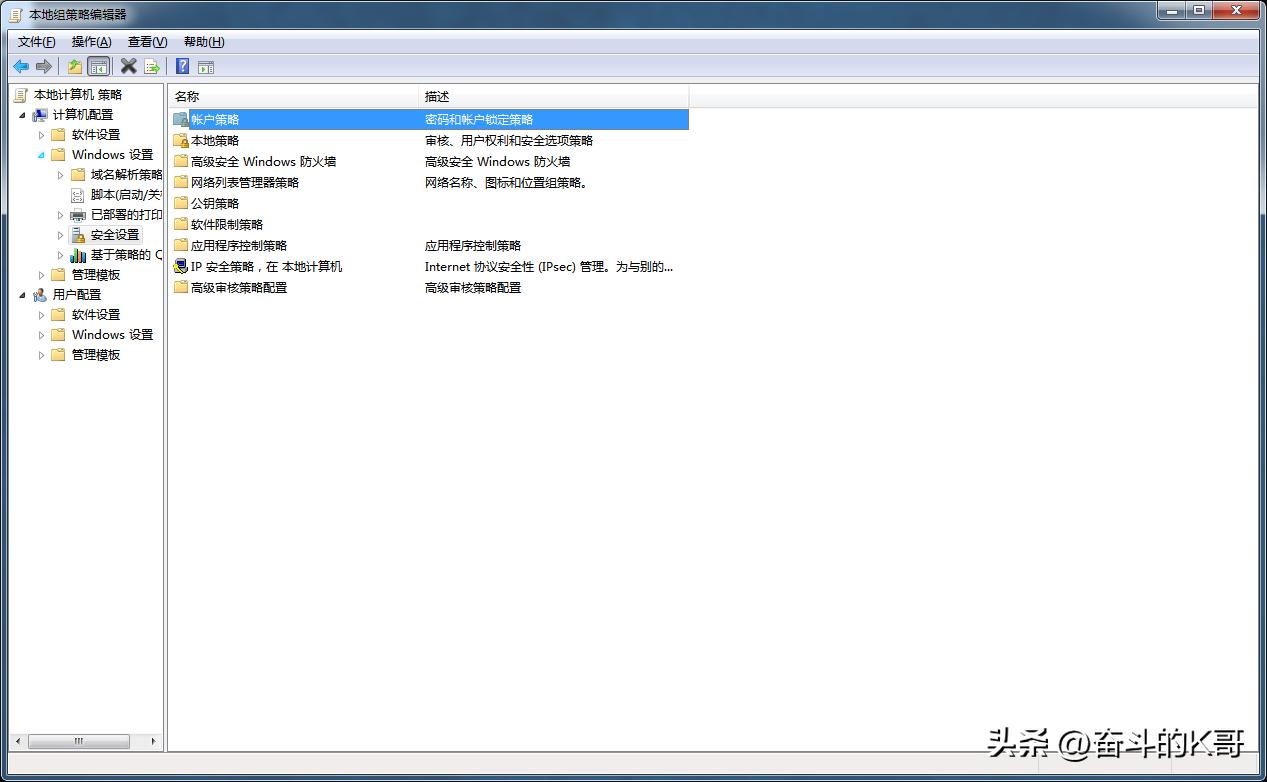
账户策略
第六步:在窗口中选择“账户锁定策略”
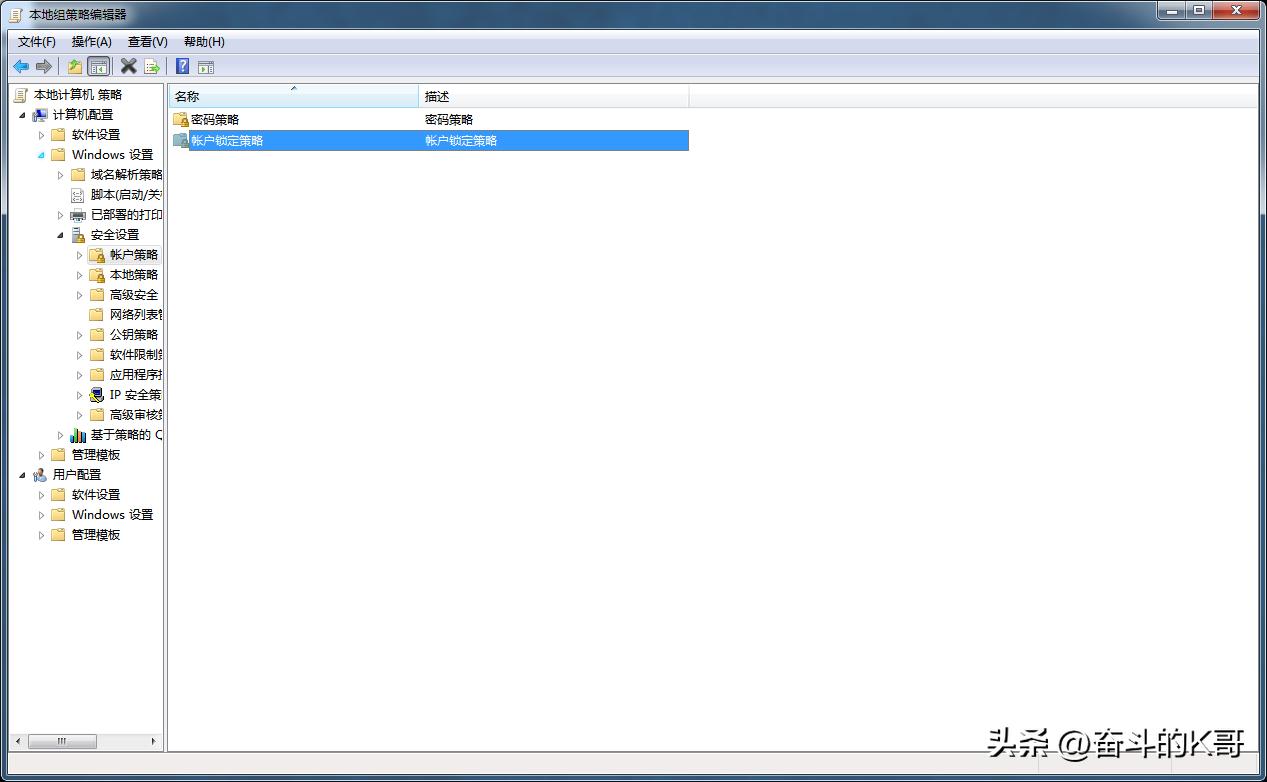
账户锁定策略
第七步:在窗口中双击“账户锁定阈值”设置次数
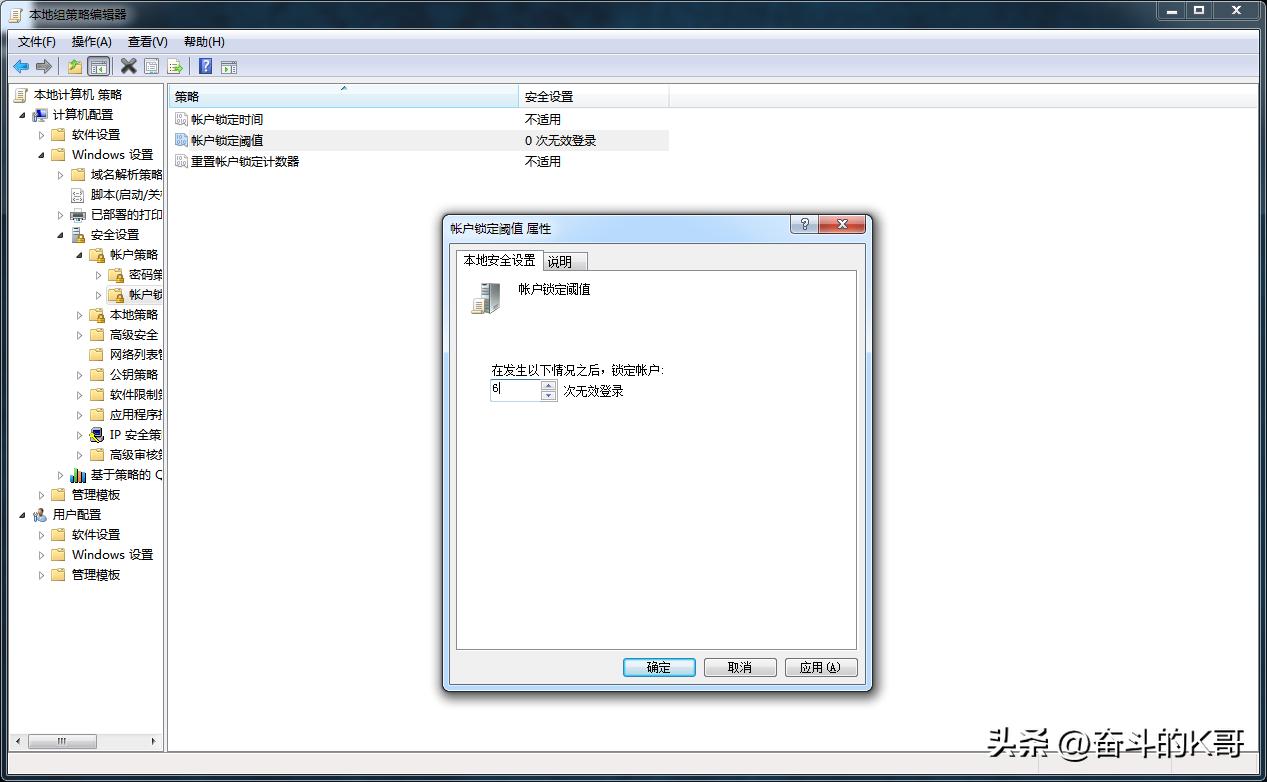
设置登录失败锁定值
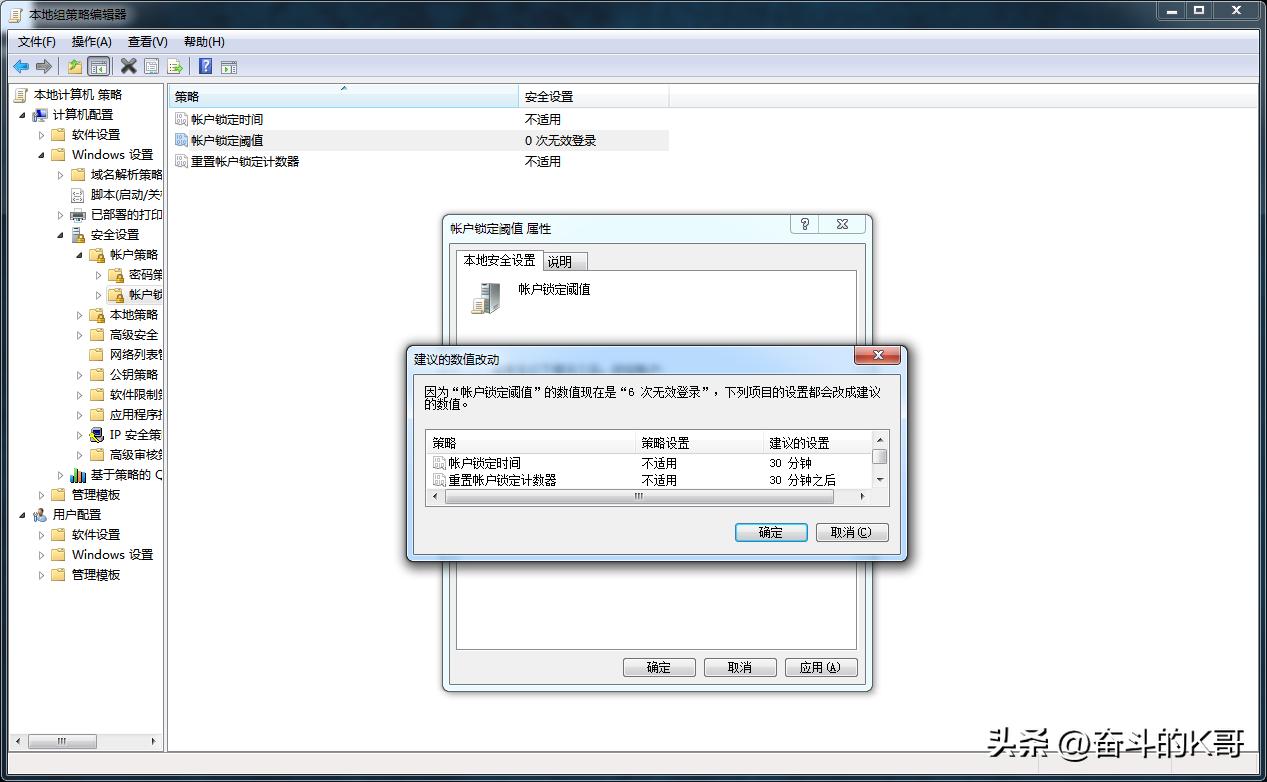
确定锁定时间
上述图中账户锁定阈值设置为8次 ,账户登录失败8次后锁定,默认锁定时间30分钟。
第八步:在窗口中双击“账户锁定时间”可自定义锁定时间
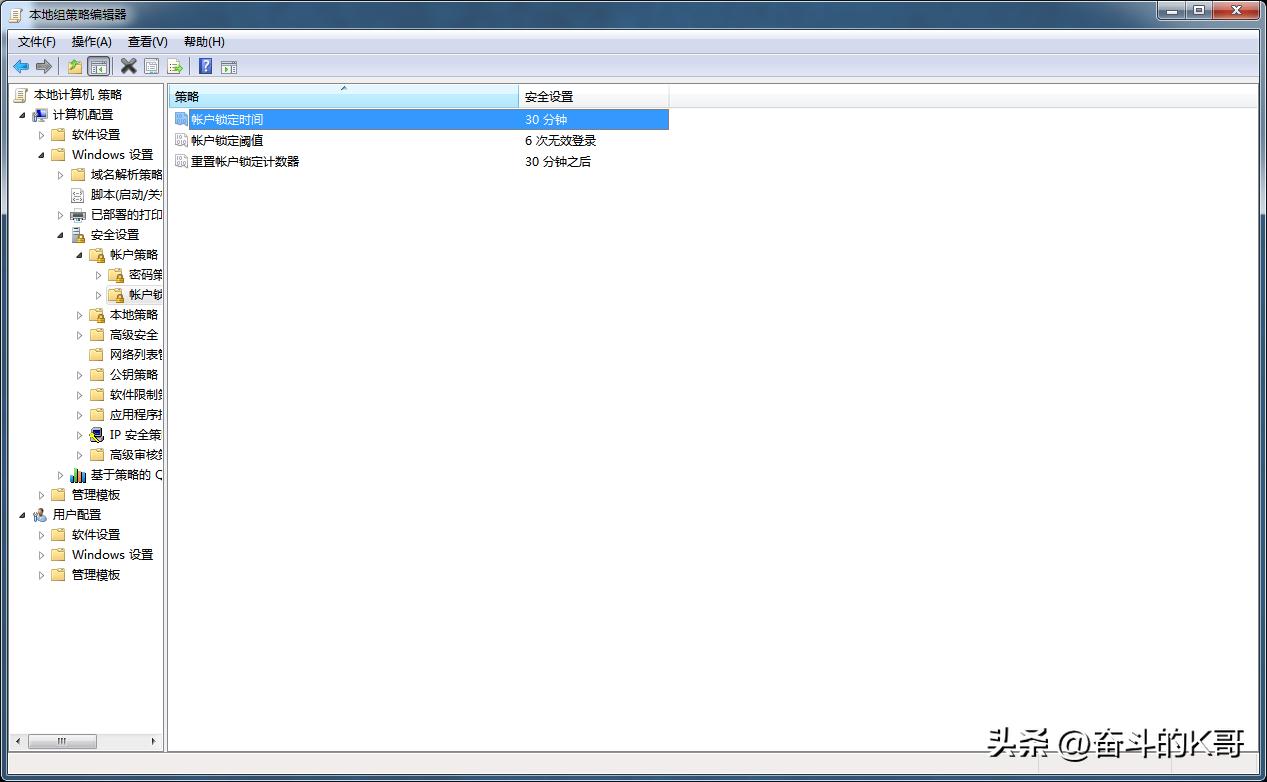
设置锁定时间
自定义设置账户锁定时间,建议填写:15 至 30 分钟即可
避免发生突发情况无法使用计算机
这样设置密码,不会被轻易破解
1.设置大小写字母 +数字 +特殊符号

如:Baidu*Google-2022 , Bj134679_ ,Sz--10086dX

2.不要使用手机号,出生年月,姓名全拼或首字母拼音等

3.设置的密码与本人最好不要有关联性
推荐文章
1.cmd 常用命令 玩转cmd