奥维地图导入cad详细教程 (如何将cad地形图导入奥维地图)

奥维地图在实际施工过程当中对施工具有指导应用的作用。也可以在实际当中解决很多问题。辅助各部门人员更好的对施工现场的管理。在野外找点粗略找点方面非常好用。在市政、 公路、房建基础开挖、管网开挖、等等上也有很多用武之地。那么硬货来了。

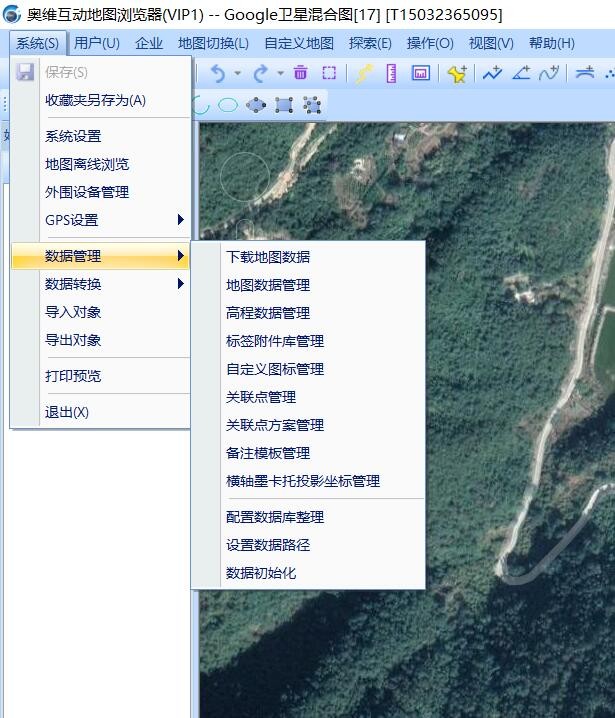
1、打开奥维地图

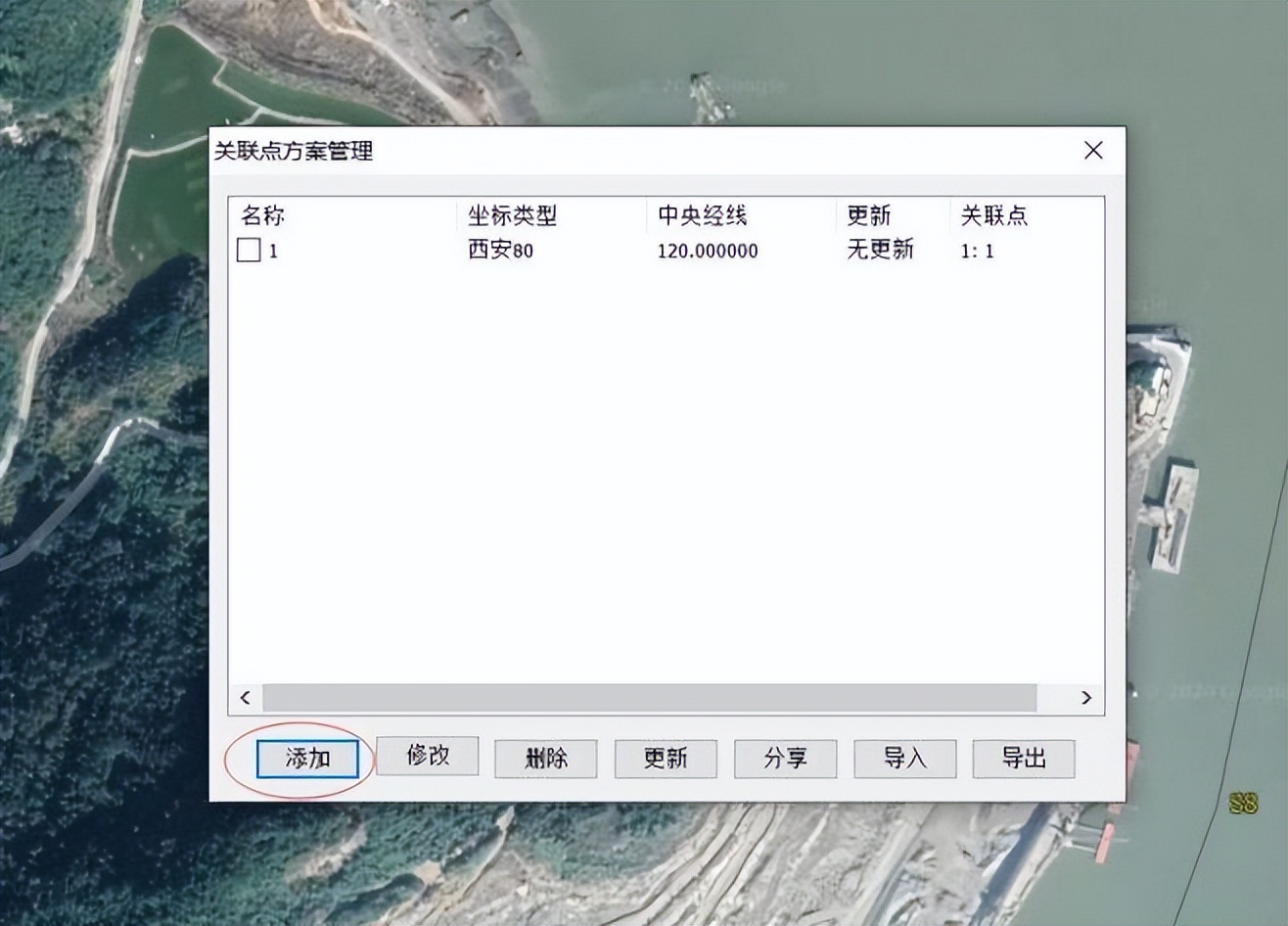
再在系统里面找到数据管理,再找关联点方案管理。
手机上奥维互动地图怎么导入cad,奥维地图高程数据导入cad

2、出现图2的界面,然后点击添加。

手机上奥维互动地图怎么导入cad,奥维地图高程数据导入cad

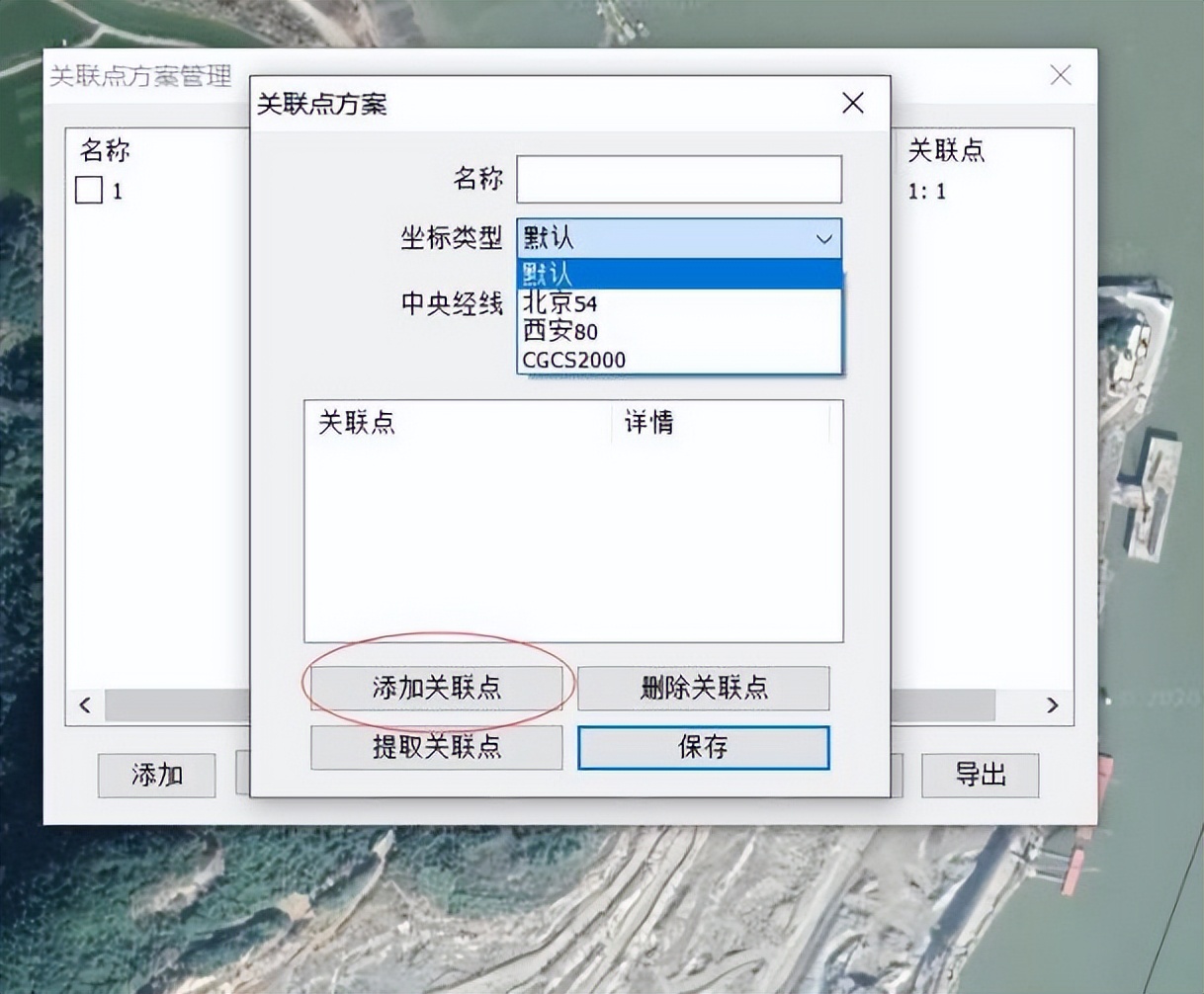
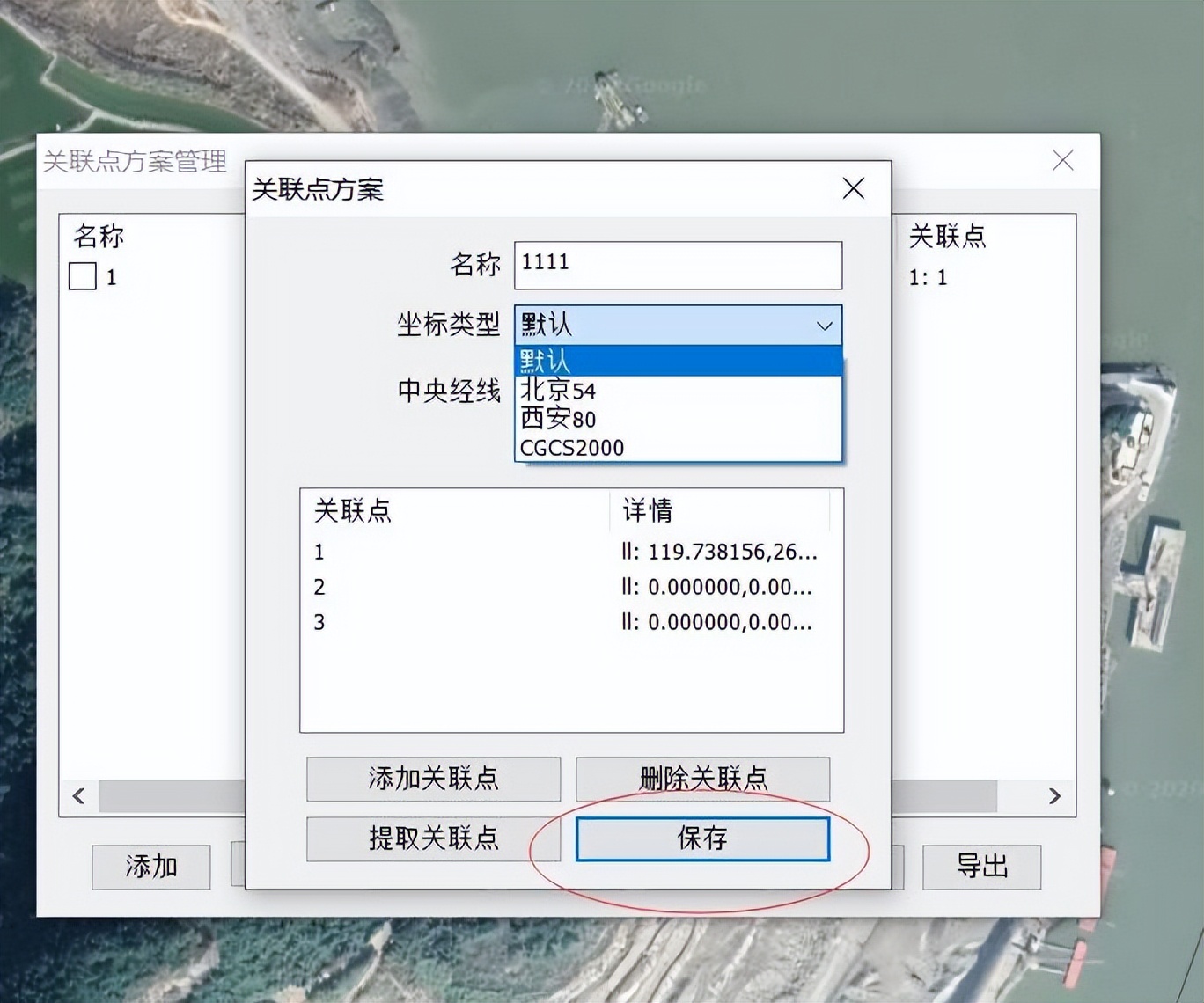
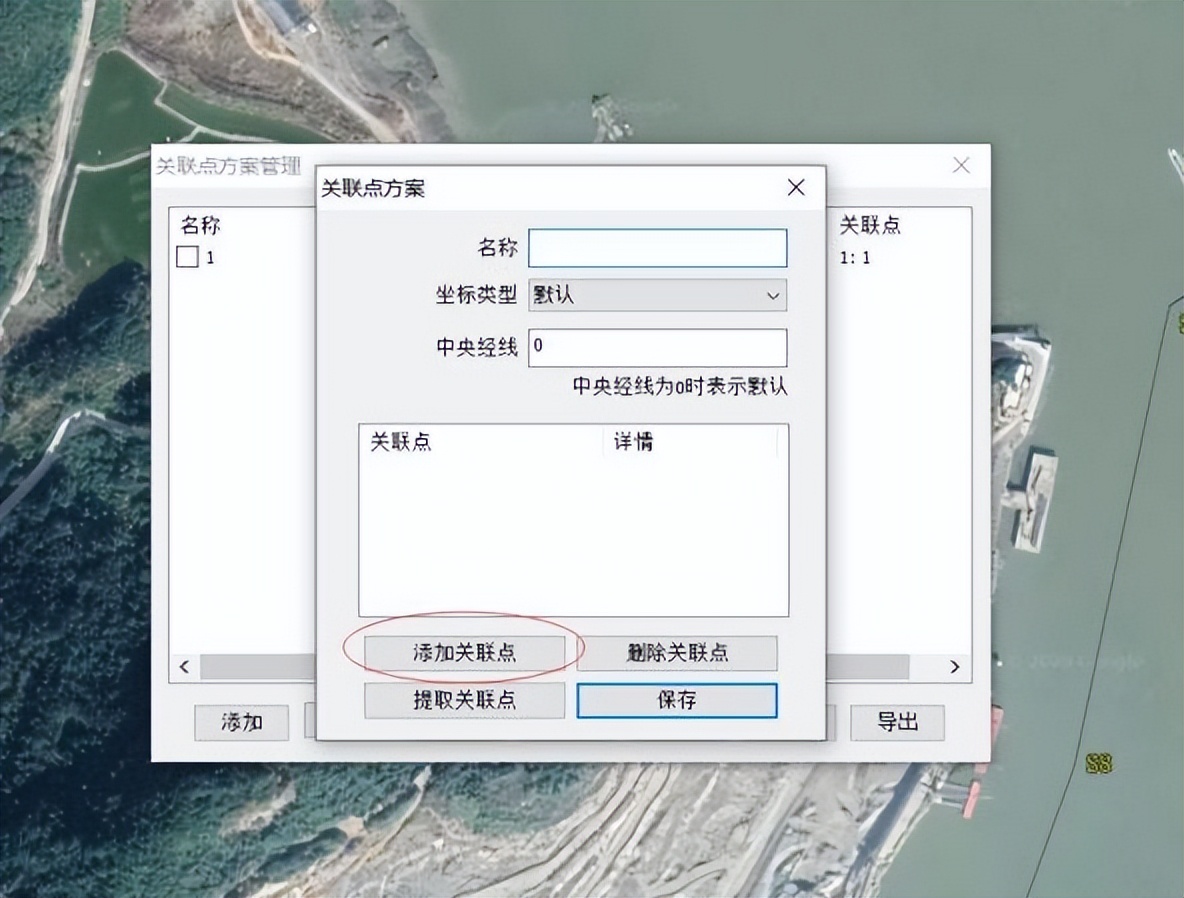
3、点击添加关联点然后根据自己的坐标系选择合适的自己的情况,没有就选默认。
手机上奥维互动地图怎么导入cad,奥维地图高程数据导入cad

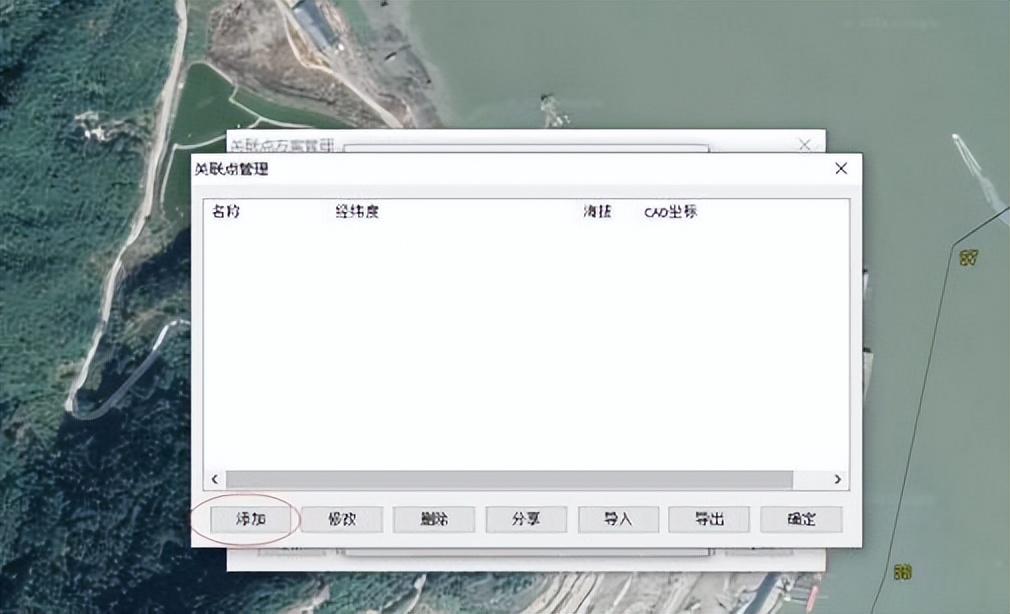
4、点击添加关联点,进入下一个界面。

手机上奥维互动地图怎么导入cad,奥维地图高程数据导入cad

5、点击添加,添加关联点。

手机上奥维互动地图怎么导入cad,奥维地图高程数据导入cad

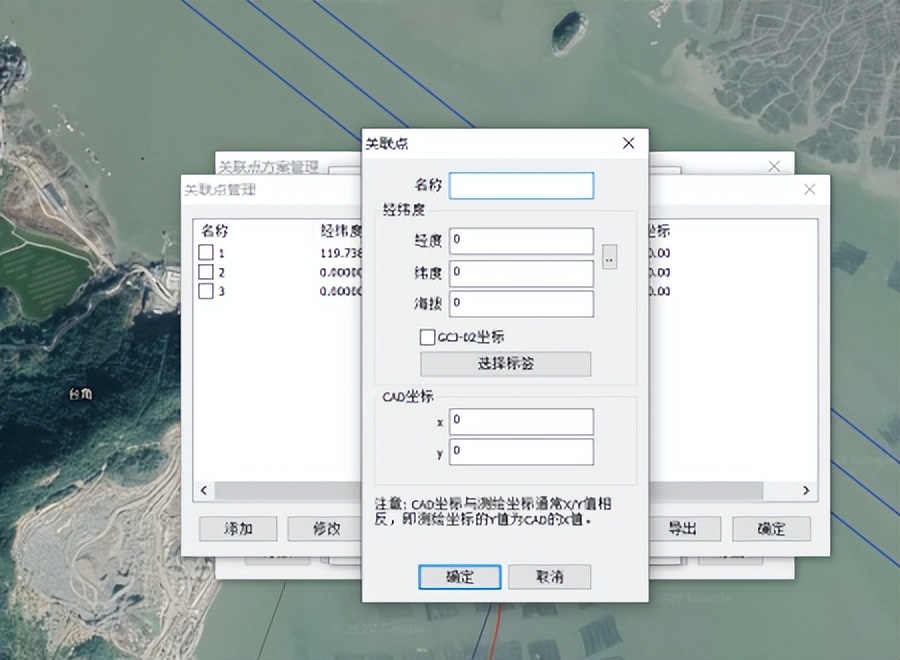
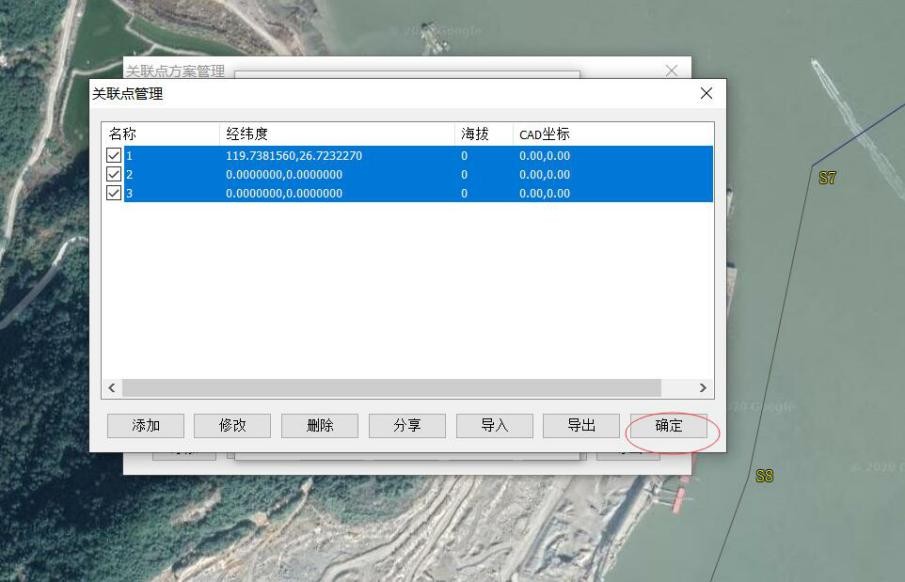
6、根据自己已知的关联点添加关联点。

手机上奥维互动地图怎么导入cad,奥维地图高程数据导入cad

7、 添加完成后保存。

手机上奥维互动地图怎么导入cad,奥维地图高程数据导入cad

8、选上已经添加的关联点,点击确定。

手机上奥维互动地图怎么导入cad,奥维地图高程数据导入cad

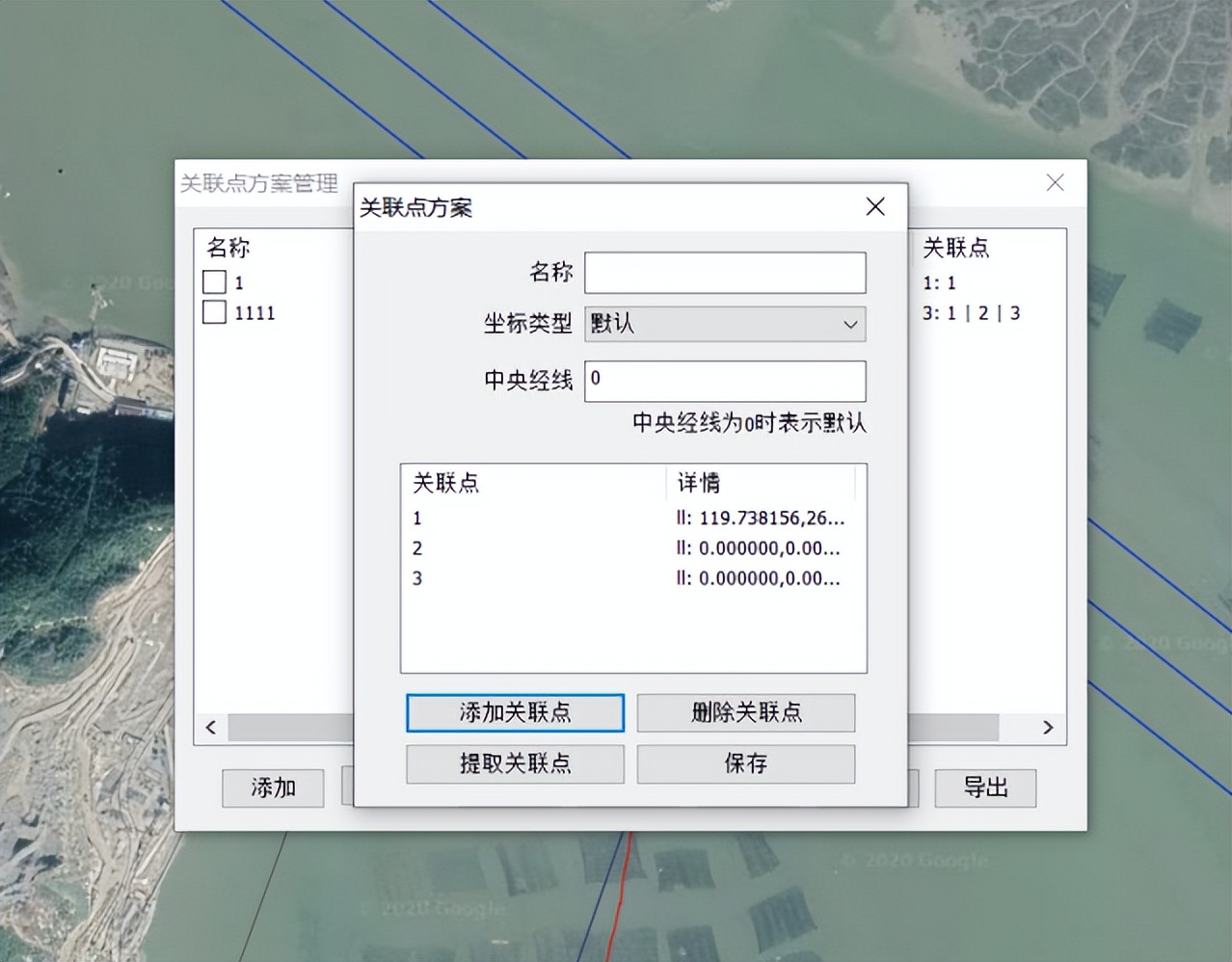
9、然后命名关联点方案名称,点击保存。

10、关闭整个界面。关联点方案创建完成。
手机上奥维互动地图怎么导入cad,奥维地图高程数据导入cad

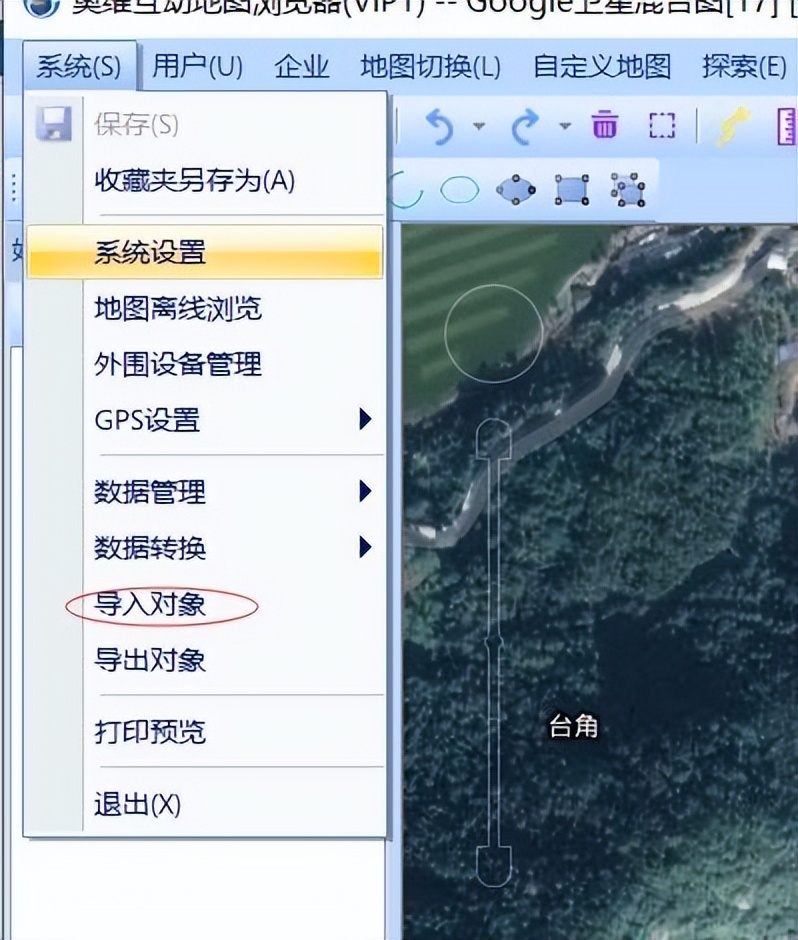
11、点击系统,点击导入对象。

手机上奥维互动地图怎么导入cad,奥维地图高程数据导入cad

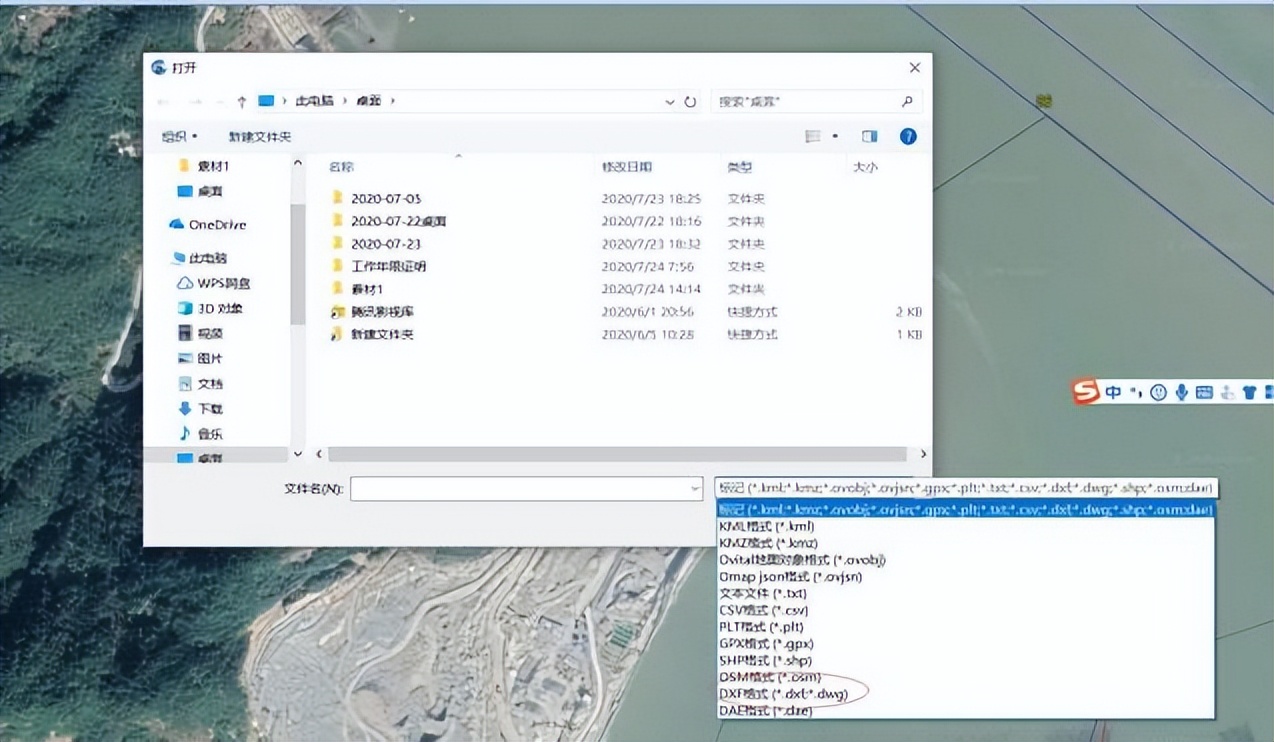
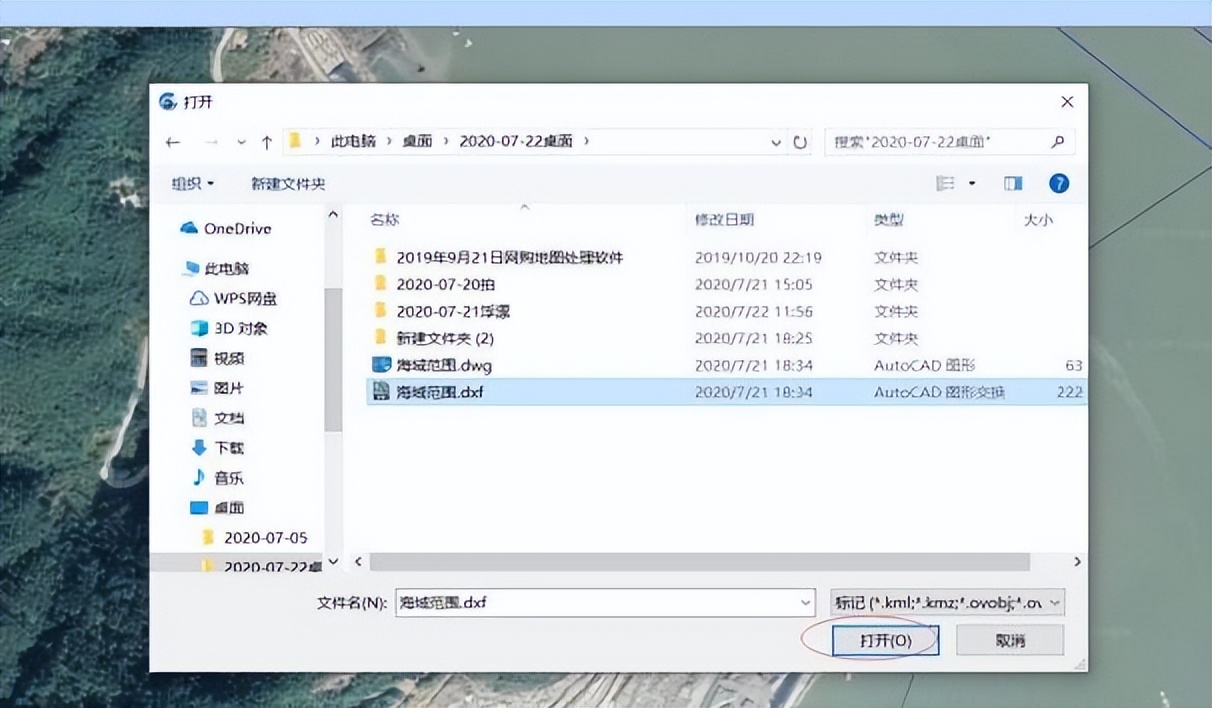
12、找到要导入的文件以及路径。(我在这里选择的常见的dxf格式)

手机上奥维互动地图怎么导入cad,奥维地图高程数据导入cad

手机上奥维互动地图怎么导入cad,奥维地图高程数据导入cad

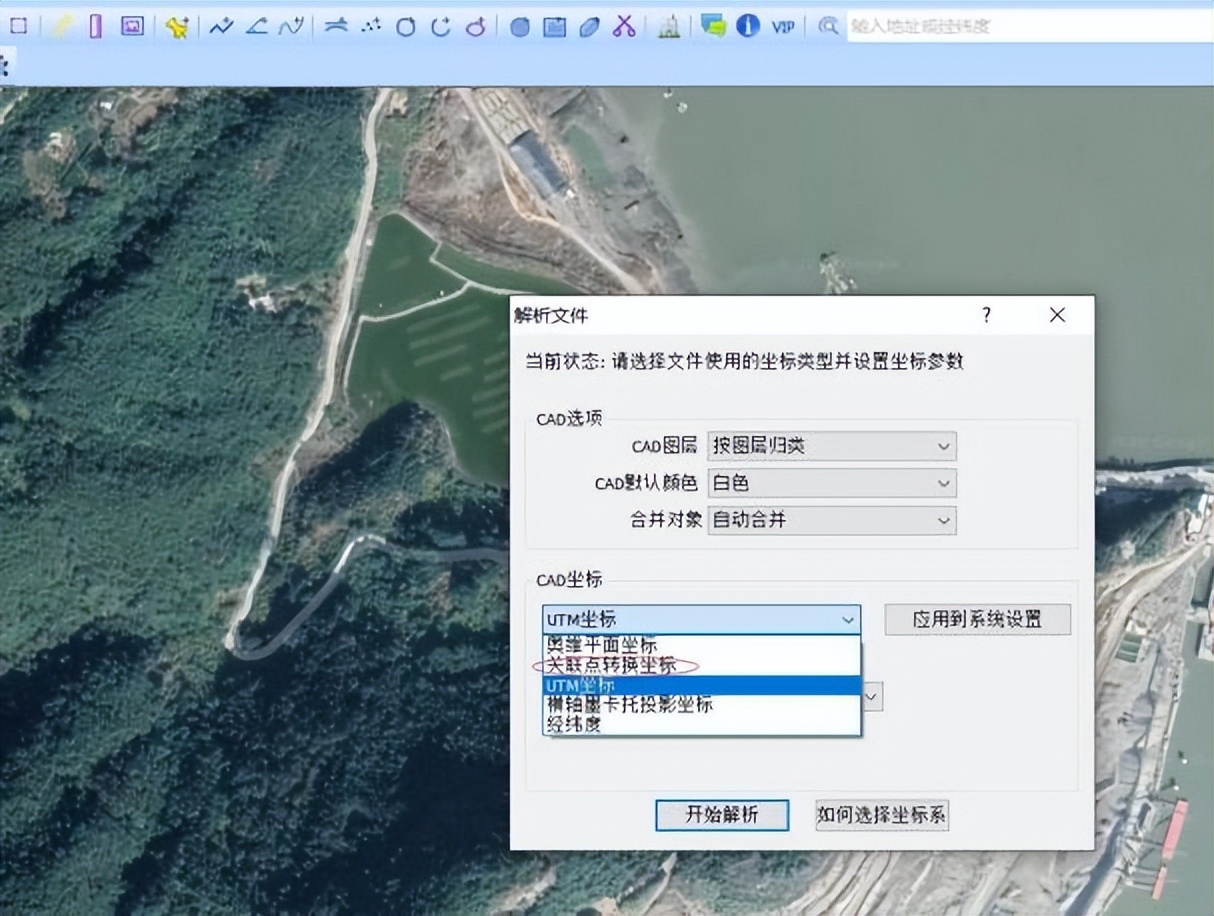
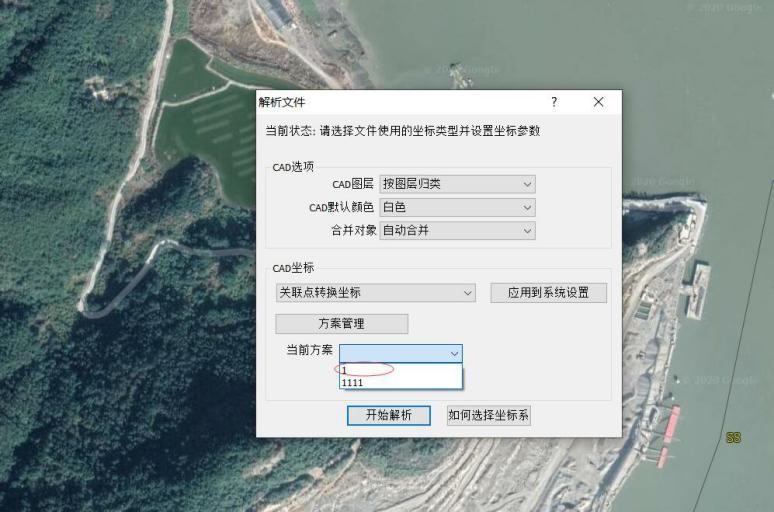
13、 在cad坐标底下选择关联点转换坐标。

手机上奥维互动地图怎么导入cad,奥维地图高程数据导入cad

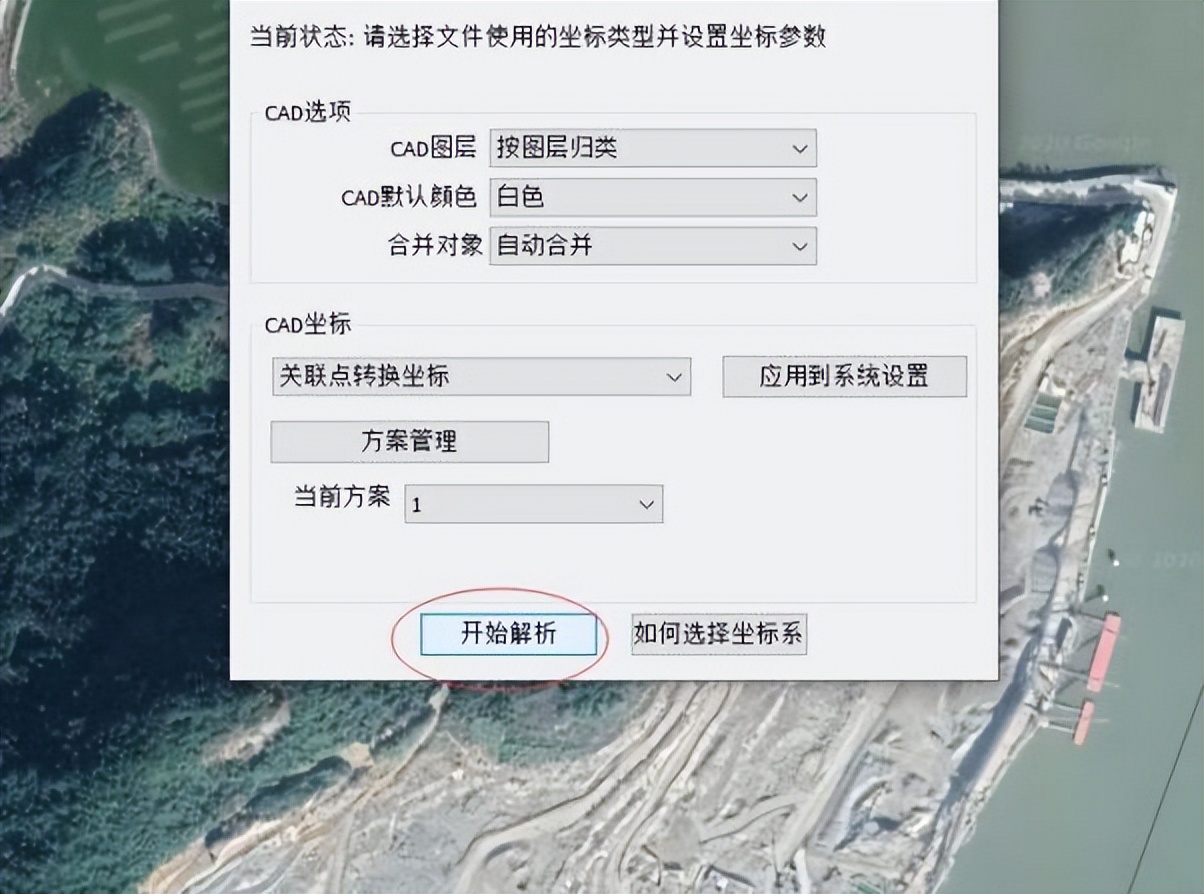
14、在当前方案中根据需求把先前设置的关联点方案选择出来。(需要修改的话就点击方案管理进行修改)
手机上奥维互动地图怎么导入cad,奥维地图高程数据导入cad

15、点击开始解析。

手机上奥维互动地图怎么导入cad,奥维地图高程数据导入cad

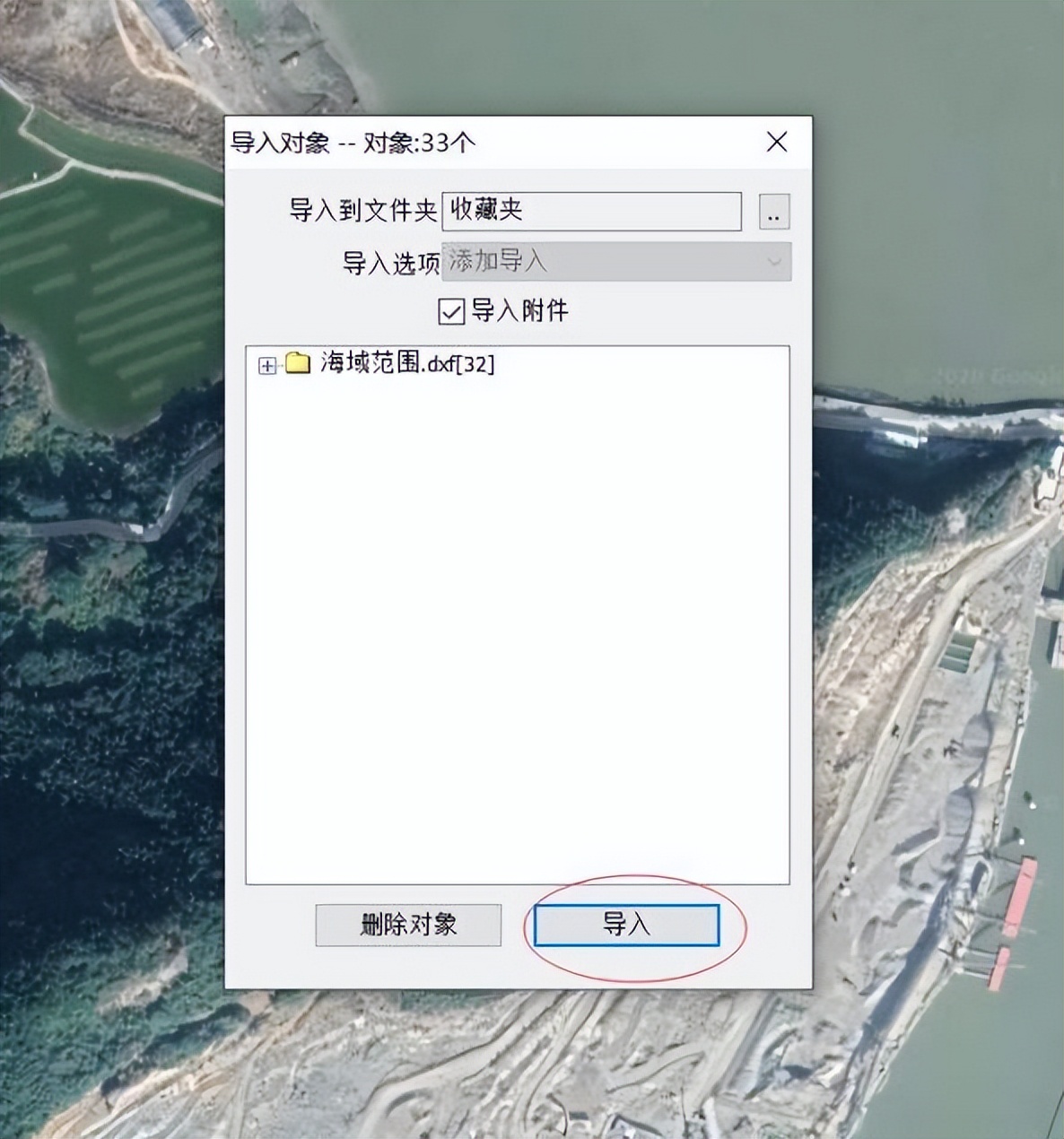
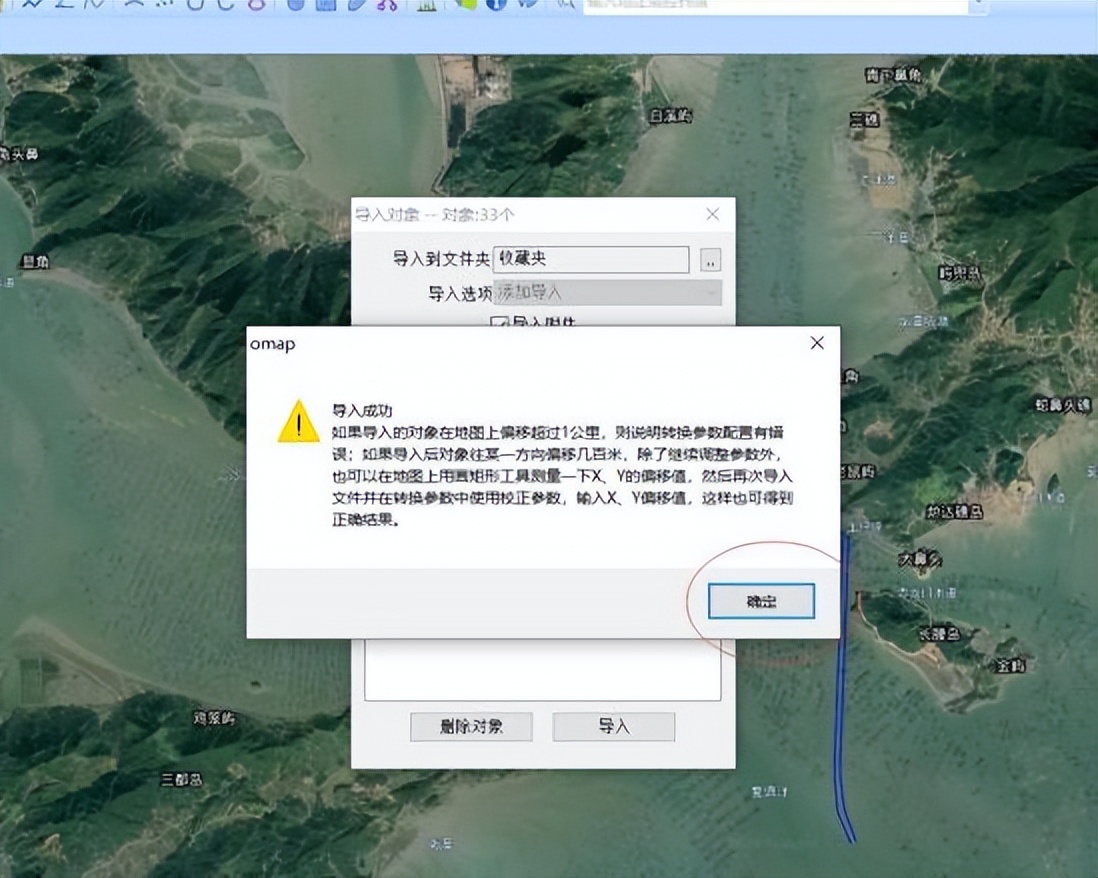
16、解析完成后点击选择导入。点击确定。

手机上奥维互动地图怎么导入cad,奥维地图高程数据导入cad

手机上奥维互动地图怎么导入cad,奥维地图高程数据导入cad

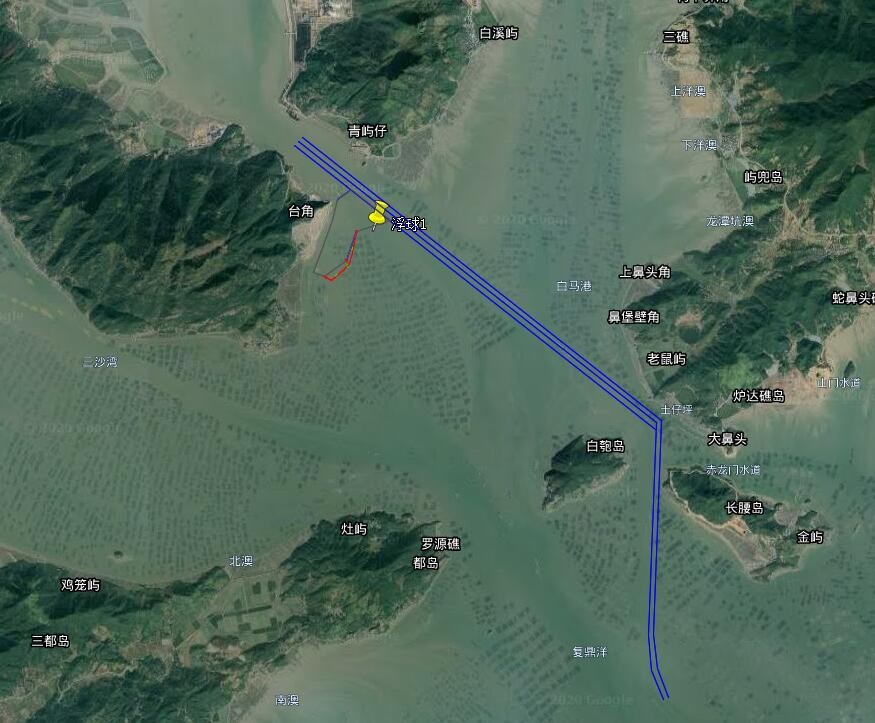
17、再然后就可以查看是否导入成功,对比位置是否正确。

手机上奥维互动地图怎么导入cad,奥维地图高程数据导入cad