第一次接触Eagle
为了图片素材与手机相片的收集,困扰了几年。
图片素材总使用文件夹分类,收集多了,实在很难找到临时想要的。(10G的素材资料)
手机相片更惨,换了好几支手机,都是东备份一个,西备份一个,互相交叉使用,久而久之造成很多重复照片,想找都难。(每支手机估计有16G)
无意间看到一个素材收集软件,是免费版,发现正合乎需求。
可是使用下来,相片导入后,一大半相片东倒西歪,而且转不正,看着头疼。
图片素材方面很多格式不支持,只能显示档案信息。
既然有这类软件,就再上網搜寻图片素材管理,找到eagle,进官网 (https://eagle.cool)一看,怎么接口跟免费版很像,经过一翻查询,原来这是风靡全球 , 每个设计师都在使用的软件,马上*载下**试用,当然先导入困扰我的手机相片,虽然仍有些相片还是倒的,但不多,显然智慧多了,试着将颠倒的相片转正,真的返回后都正了。
姜还是老的辣。
用Eagle解决手机相片的备份问题 (自动备份)
手机相片备份有很多方法,就不一一叙述,但要自动备份并整合,现在就要靠 Eagle 了。
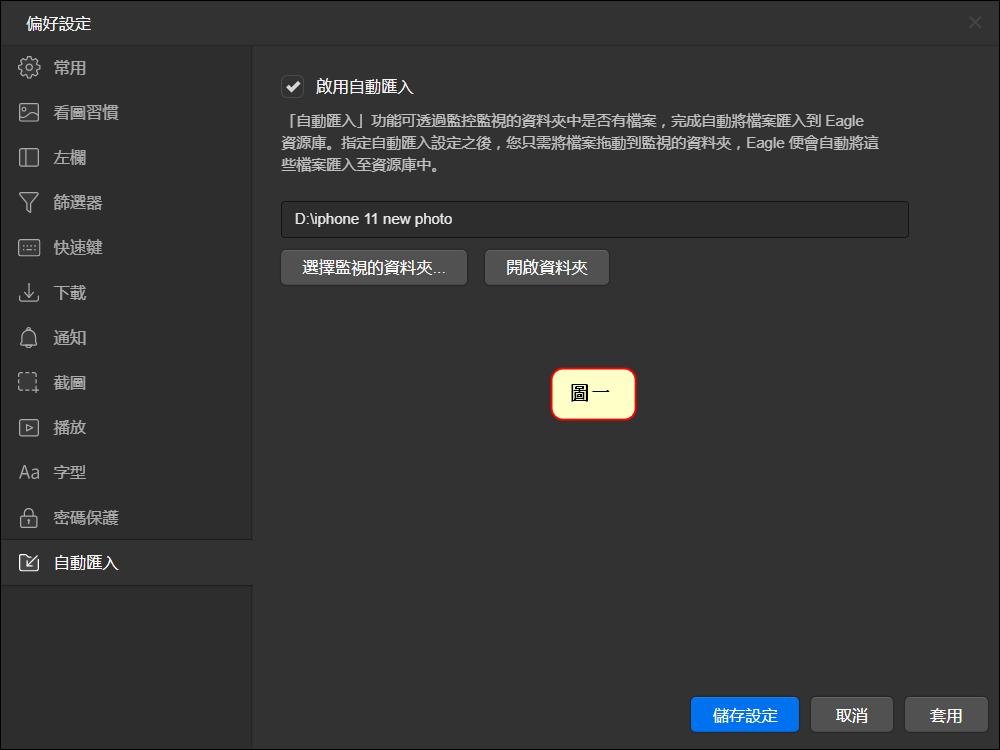
我的方法很简单,利用手机的相片串流 ( 我是使用 iPhone) ,将新相片串流到 PC 端一个指定文件夹,再利用 Eagle 的自动汇入功能,指向串流的文件夹,只要手机有新相片,当开启 Eagle 时,马上就能导入进来。
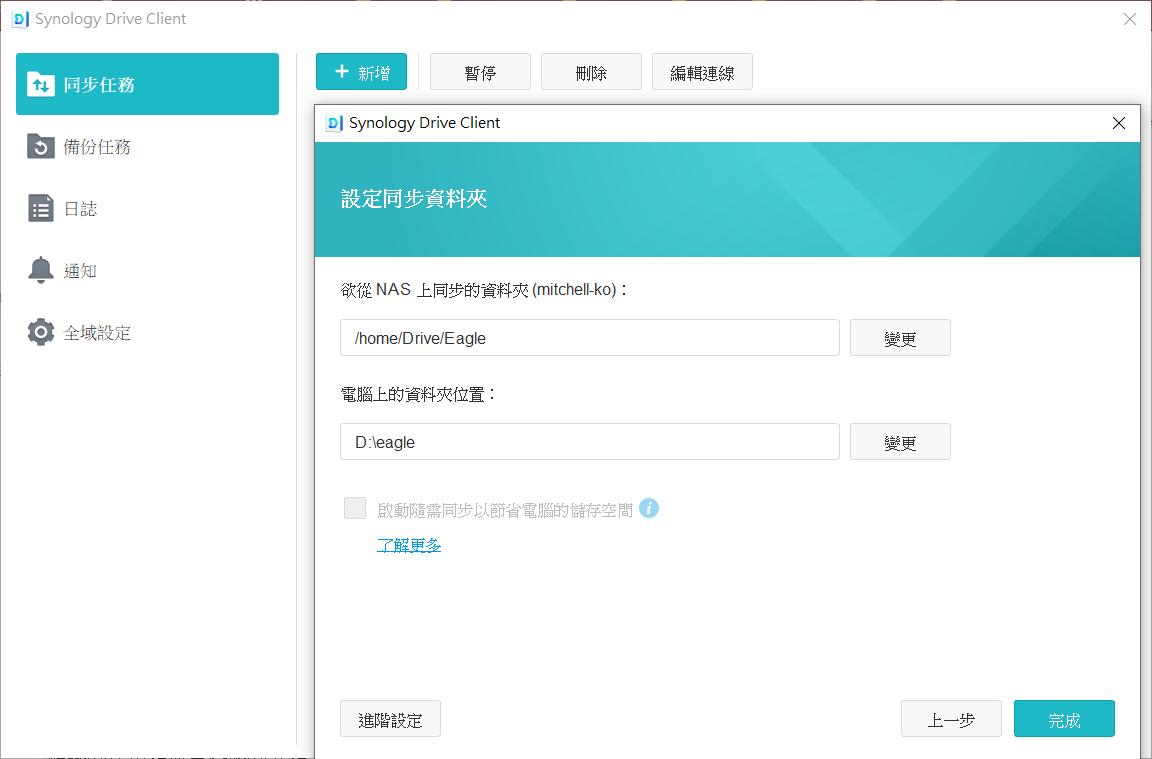
至于 Eagle 数据,就使用 synology NAS 提供的同步功能,自动将 Eagle 文件夹备份到服务器。 ( 使用同步功能,而不使用备份功能,是因为 synology 的备份功能只能设定一组路径。同步功能设成单向同步,就类似备份了 )
用Eagle节省了很多空间
早期收集的图片或相片,因为是断断续续收集的,太多的重复,也很难找出来,导入 Eagle 后,都自动提醒重复,直接删了。
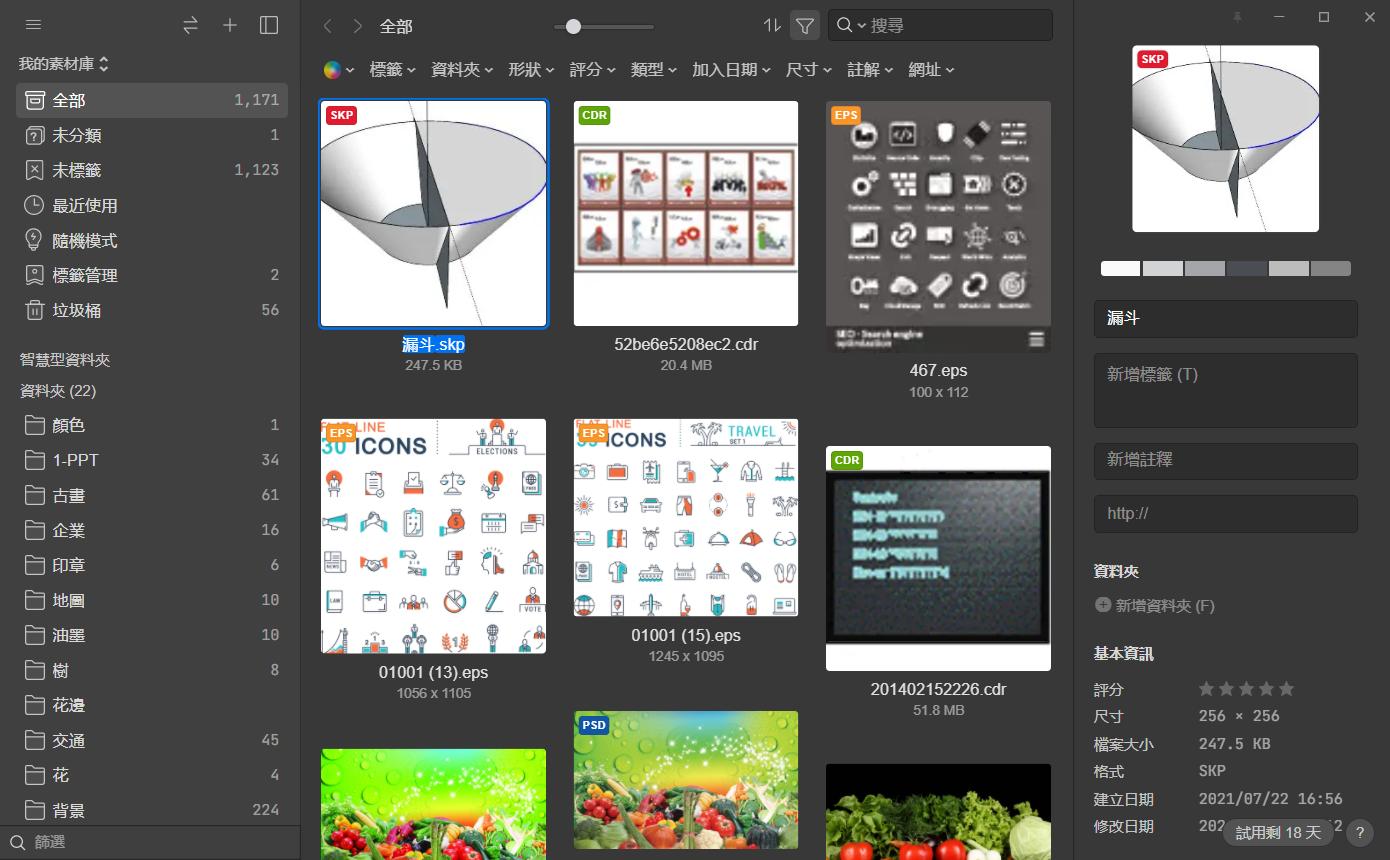
另外值得赞许的是, Eagle 可识别的格式很多,以前收集的图片,很多是 PS , AI , CDR , EPS 等等格式,在文件夹内是无法预览的,当时只能用最笨的方法,就是加一张 jpg 图片来辨识。
现在导入 Eagle 后,这些识别用的图片都可以删了。又省了不少空间。 ( 难以置信的是现在连 sketchup 3D 图档 skp 都支持 !)
文件夹与标签交叉应用
图片相片达到几千张时,如果不依靠 APP 来管理,是很难一窥全貌。 Eagle 首先给你全部看,这一看,至少心里有个底。然后利用文件夹来个大分类,这大分类就看个人自己的理解去设,但文件夹设太多也不好找, ( 真要设多,最好用子文件夹分层方式 ) ,这时就利用标签再来分割一次,筛选出来的图片照片大概就八九不离十了。
标签的作用类似文件夹的分类,但标签强在可以标示好几项,同一张图可以贴上几个标签。虽然 Eagle 有个强大功能,同一张图可以放在不同文件夹内,而且不多占用空间,这就看个人怎么去应用,毕竟想得到或想不到的功能, Eagle 都给了。
结语
当然,我初次试用 Eagle ,已能找到我需要的所有功能,其实 Eagle 还有很多实用功能,例如网页图片收集,屏幕截图,图片编辑等等,相信后续会慢慢用得到。