俗话说得好——工欲善其事,必先利其器!对设计师来说,电脑就是吃饭的工具,如果工具不趁手的话,做起事来肯定是事倍功半。我相信很多已经工作了多年的设计师们都明白这个道理。但是,还是有大多数初学者刚入行的人对于怎么选配适合设计、适合自己的电脑存在很大的误区,或者完全摸不着头脑。
所以我想着写一篇扫盲的文章,帮助大家正确认识工具,选购一台适合自己的电脑,节省自己的时间,将更多的精力投入到学习或者工作中去。
主要硬件简介:
这里就简单的介绍一下,电脑配置中最核心的四个硬件:
1、CPU:中央处理器,现代计算机的心脏,负责计算和处理软件的指令。通常核心、线程数越多,主频越高,带来的处理性能就越强大。
2、硬盘:用来存放固定数据的容器。最受关注的硬盘参数就是容量,越大的容量意味着可以存放的数据越多。而还有两个重要的参数是读取和写入的速度,这也是固态硬盘对比机械硬盘最大的优势。
3、内存:因为 CPU 的计算需要非常高效的数据传输性能,所以使用内存作为中转站,将当前运行的程序数据存放到内存中供 CPU 随时调用。内存最重要的参数也是容量,容量意味着我们可以同时启动的程序的上限是多少。而其它诸如频率、通道等参数会影响数据传输的速度。
4、显卡:称 GPU,可以进行数模运算将系统想要呈现的画面通过显示器显示出来。它的特性除了运行游戏的显示外,还可以协助 CPU 进行运算,提升效率,在部分其它专业领域可以作为主要的计算硬件。显卡分为独立显卡和集成显卡,集成显卡目前主要集成到 CPU 中,可以应付日常使用但性能远逊于独立显卡。最重要的显卡参数是核心频率和带宽,决定了显卡的运算速度。
1. 画布的创建
先说设计师们最熟悉的 Photoshop,这是一款绘图软件,而它最重要就是渲染功能。很多只用它做过简单修图的人可能对 PS 硬件的消耗没有过多深入的研究,但当我们在设计打印的物料,尤其是高清的主视觉创作时,对于创建的画布尺寸是远远大于 UI 需求的,我这里就拿一些比较极端的方案来做演示,这样输出的参数对比会更明显一点。首先 PS 中的图像大小是什么?它代表完整没有任何压缩状态下的画布显示数据,也就是每个像素点的显示都会被单独纯粹的展示,无论你添加任何信息、图层,只要不修改画布或者图像参数,那么这个大小就是固定不变的,不会像压缩的图片格式那样做瘦身。而这些数据,就会存储到你的内存或者暂存盘去。
2. 图像的置入
你在创建好画布的界面左下角,可以看见一个文档后面带有两个参数的字段,左侧就是我们的图像大小,右侧代表文档所有图层图像大小的总和。

当我在画布中添加了一个高清的位图,就可以看见文档右侧的数字直接逼近1G。如果重复复制该图层,就会发现这个数据量会成倍的增长。在画布中添加了位图的操作
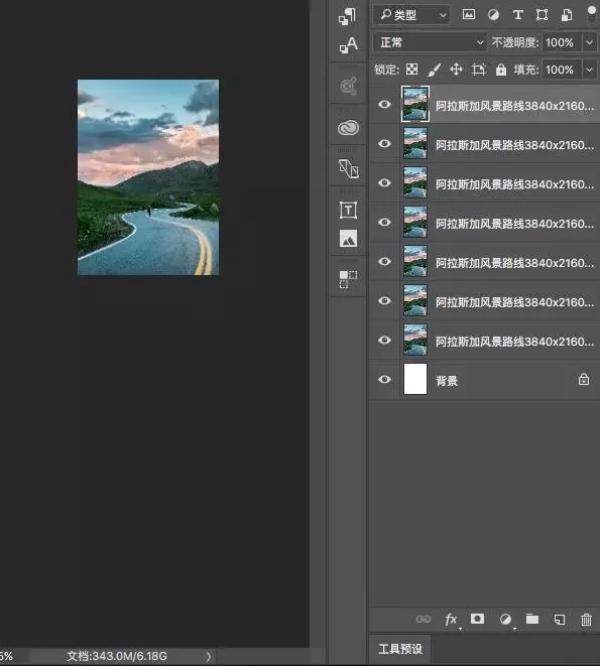
当复制了几个图层以后,文档数据量高达到6.18G!!!
大家千万不要忽略这些数据,这个不是显示着好玩的,PS 会根据自己的处理方式将它们分别写入到内存和暂存盘中,就是在首选项-性能、首选项-暂存盘设置里面的容量。
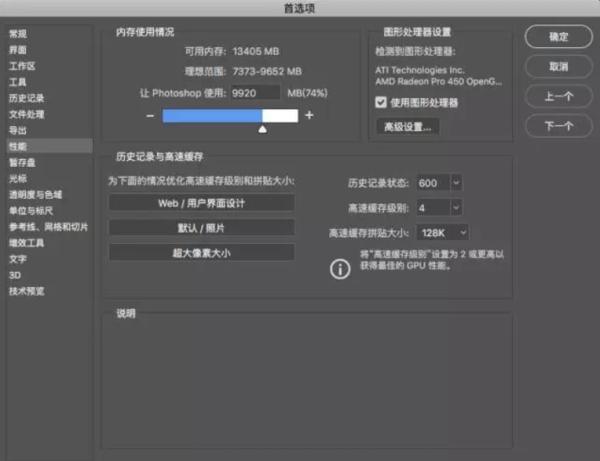
性能设置页面,可调整最大内存占用量
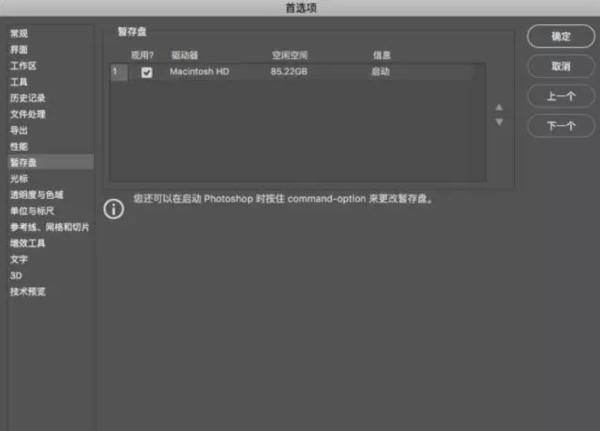
暂存盘设置页面,可以控制暂存盘的存储硬盘
所以这里涉及到了一个硬件的要素,就是容量。当这个文档不停被操作和处理,数据的数量开始提升以后,如果没有足够的硬盘内存空间,那么就会出现报错的情况,比如 “暂存盘已满”、 “虚拟内存不足” 的说明等,我想大多数人都应该遇到过。
3. 图像的存储
接下来呢,我们要储存这个文件,就会看见左下角的文档参数变成进度条,显示存储的进度。存储的进度呢就是将 PSD 的数据进行压缩和写入硬盘的时长,我们导出后看见这个文档的大小达到1.71GB,耗时将近5秒。并且 CPU 在这一时段的占用率也大幅提升。

存储进度

文件占用容量
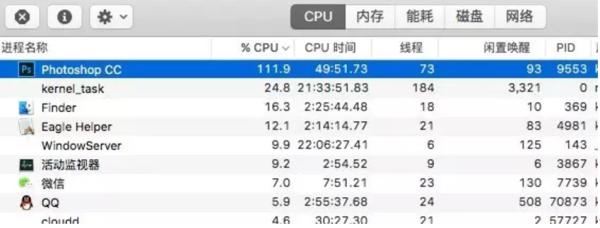
存储过程中的 CPU 占用状况
在这就涉及到了两个问题,就是 CPU 的性能和硬盘可写入的速度。太复杂的流程我做不了评测,毕竟俺也不是 Adobe 的开发人员,我们就先说好理解的硬盘写入。一个传统的 STAT3 机械硬盘,写入速度在 100MB/S 上下,1.51G 的大小写入至少需要10几秒的时间,而在我测试的固态硬盘下只需要 5 秒不到,这就是因为固态硬盘的写入速度是机械硬盘的很多倍,所以能带来这样的效果。所以当我们在操作时,尤其是像我拥有这种随时敲保存的良好习惯,越快的硬盘写入能力。
而当我们正常启动 Photoshop 和开启这个文件,硬盘的读取速度越快对我们而言也越有利。但这个时候有一个环节我不好直接拿数据来做对比,就是内存,PSD 文件的信息要被我进行操作就要重新解压,优先释放到内存空间中,当我们的内存通道越宽,速率越快,那么开启文件的速度也是更快的。
4. 开启显卡加速的渲染
那么现在,我们来测测 PS 最重要的环节之一,滤镜的渲染。假设我们给目前的这张图层做个高度锐化的处理,参数如下,耗时 8 分 06 秒。
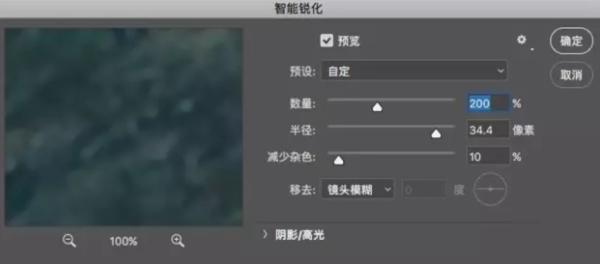
智能锐化参数
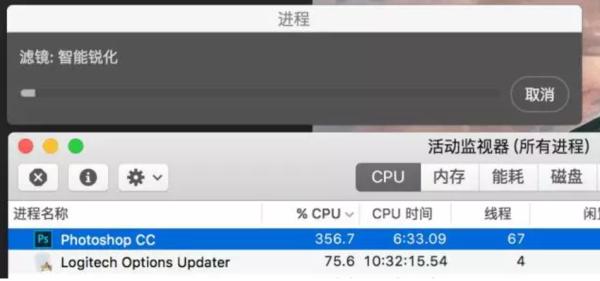
运行时 CPU 功耗
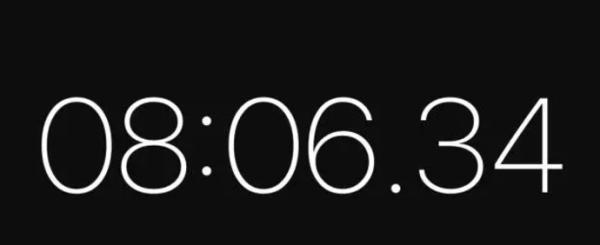
渲染消耗的时长
可以看得出来渲染的时候对 CPU 的消耗非常惊人,在其它数据方面没有什么很大的波动。当然在 PS 中渲染还涉及一个问题,就是图形处理器加速的设置,在选择的这个滤镜处理是可以通过显卡进行加速的,但在这个渲染的过程里,显卡处理器的使用率很低,只使用了10%左右。
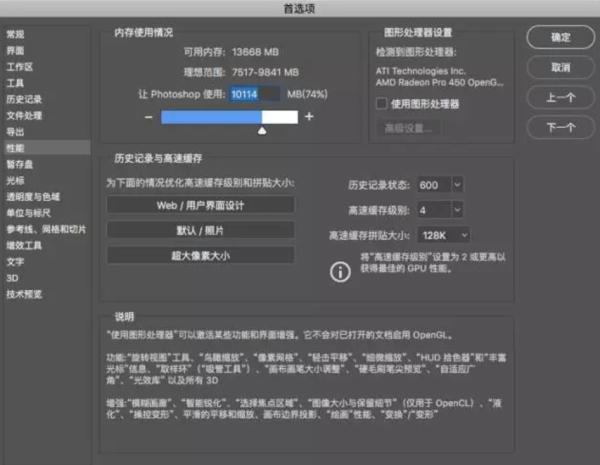
图像加速设置页面
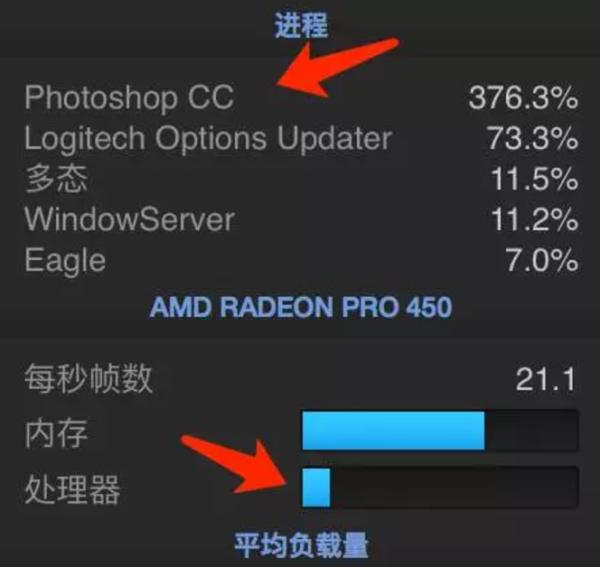
显卡处理器检测
5. 关闭显卡加速的渲染
这里如果我把它关了做个对比,会有什么区别呢?再做一组同样的操作,这次得到了 20 分钟 48 秒的成绩,比加速的时长多了1.5倍。
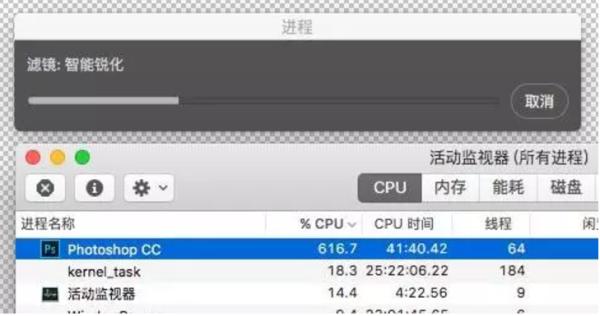
只使用 CPU 进行加速时的检测
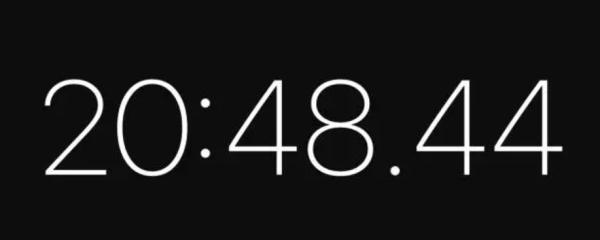
本次渲染时长
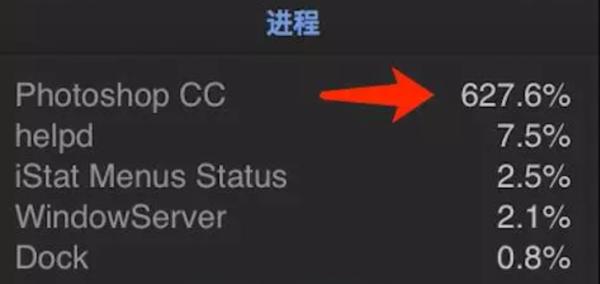
当关闭图形渲染的时候,PS 对 CPU 的压榨更高了,在这样的使用率下,电脑会非常卡顿,这个间隔你可以做点别的事情。所以,图形加速的设置对于操作 PS 的效率提升是相当明显的,如果你的老式电脑这个选项不能开启,那么很多时候操作的巨大延时和卡顿也就解释得通了。
6. 使用台式机进行渲染
我用台式组装的黑苹果系统做了次相同测试(7700k cpu 和 GTX1070 显卡),加速和非加速时长分别是 2 分 31 秒和 8 分 53 秒,时长快了2.5倍。可以看到,纯 CPU 渲染的模式下,两者差距是巨大的,一款优秀的台式机 CPU 独立渲染的速度已经比的上我前面测试的加速模式了( 8 分 06 秒)。
从加速节省的时间倍速来说(前面 1.5 倍,本次 2.5 倍左右),似乎更优秀的显卡表现出来的效率也更强,但同样的,显卡核心使用率也相当低。
7. 使用集显 MBP 进行渲染
得到的结果用时分别为 7分 30 秒 和 12 分 38 秒(为什么比新款的更快?这个找不出原因)。因为集显的计算能力是依赖于 CPU 本身的性能,所以即使开启图形加速,CPU 频率依然接近满载。但是加速的时间只快了不到一半。
三台机器从 MBP 集显到笔记本独显、桌面显卡,开启显卡加速以后提升的速度分别是 0.7、1.5、2.5 倍, 性能越好的显卡带来的渲染效率提升应该是成正比的。
8. 其它小操作
后面我还做了好几样尝试,比如:
1、选区的选取和翻转
2、修补、仿制图像内容
3、拖动大量的图层同时进行位移
4、用一些质感笔刷在画布中高速涂抹
……等等
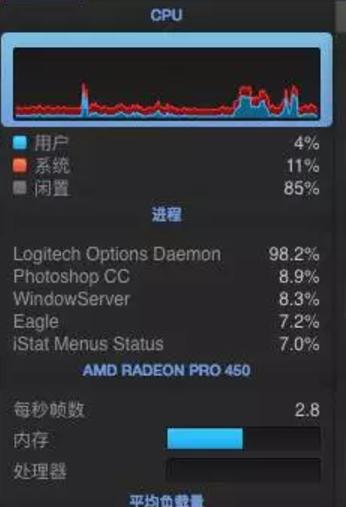
在这些操作过程中,CPU 是持续处于波动状态,而内存、硬盘、显卡的直方图都非常平静。
最后得出的几点结论:
-
高速的内存和硬盘有助于我们快速启动、保存 PSD 文件,带来更流畅的操作感。
-
内存和硬盘(暂存盘)空间可以提升处理图层及启用文件的数量。
-
显卡的性能会对渲染速度带来提升,但是显卡使用率却非常低。
-
CPU 在全局都发挥作用,参与了绝大多数的操作,是整个 PS 的灵魂。
以上就是我的这次闲来无事花点时间做的一个小小的测试和最终我得出的结论,但是因为我个人能力和时间也有限毕竟不是专业做数据这块的,只是无法全面和高精度的去进行测试,,所以说有什么不对的或者不足的还是希望各路大佬直接在评论中指出来,让不懂的人能及时学习到接触到也了解到PS的运行机制。谢谢各位~