我们来看一下下面这张图,是如何让文字透过上方的圆表现出来并进行变色呢,我们先来看一下

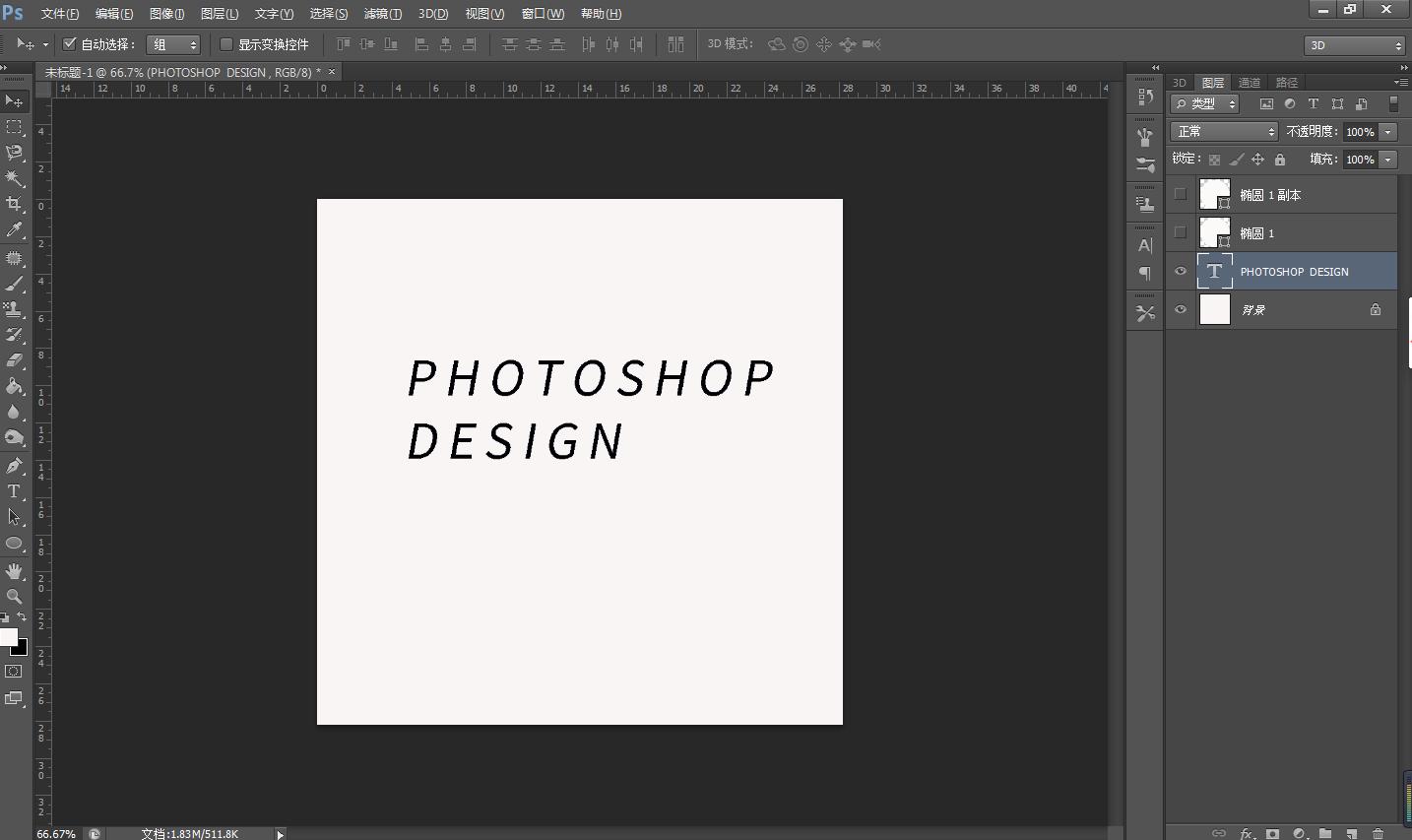
具体该怎么做呢,我们先在PS上写出文字,我先以黑色的字为打底如图所示
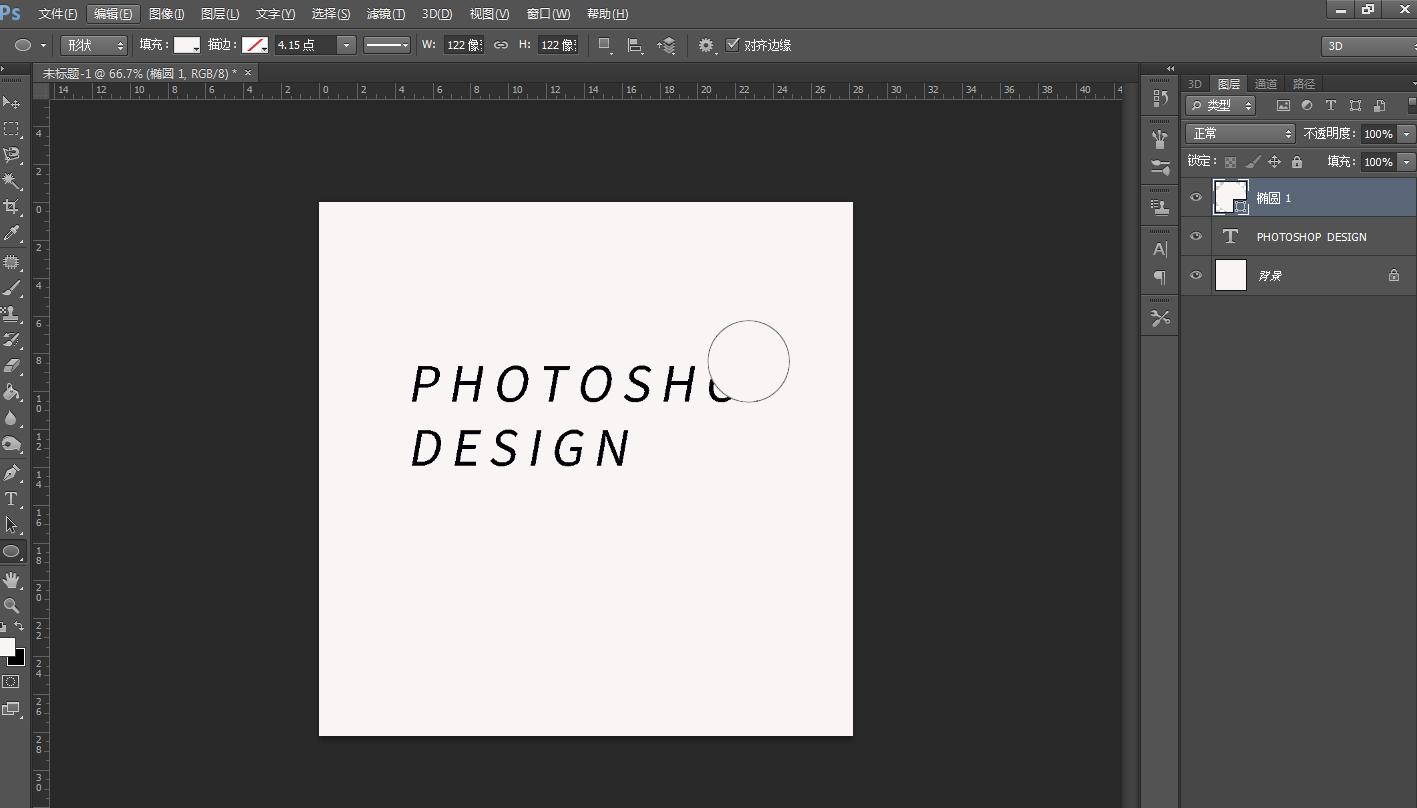
在文字图层上新建一个圆如图
然后我们在图层模式上选择差值
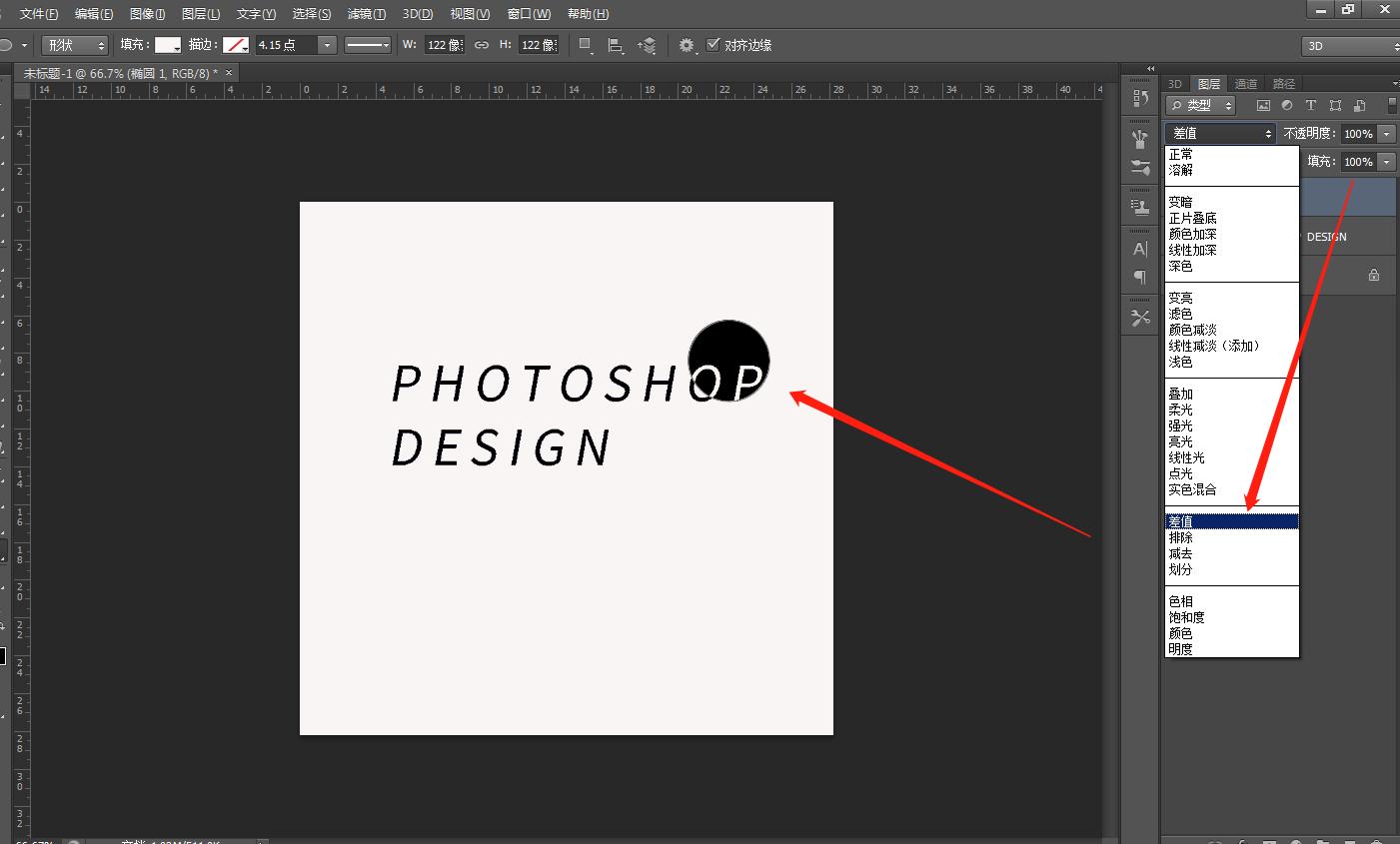
再复制一个圆,放到自己想放的地方,就得到了我们想要的效果

现在我们用一个案例来认识一下这个步骤最关键的一步--差值
这张图片是白色,白色的色值是R255,G255,B255

接下来在白色的上方新建一个图层,色值改为200 200 200
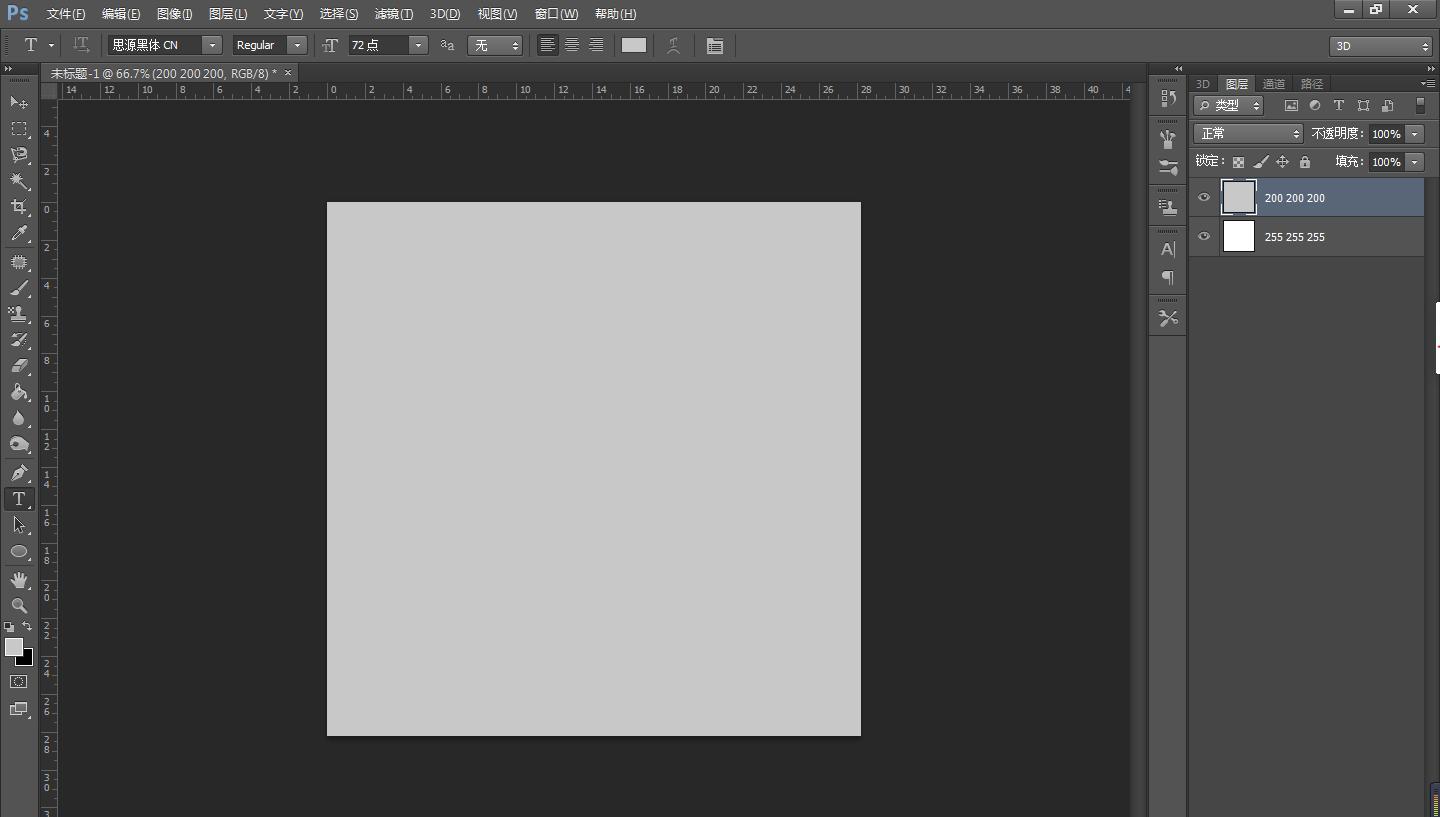
把图层混合模式改为差值
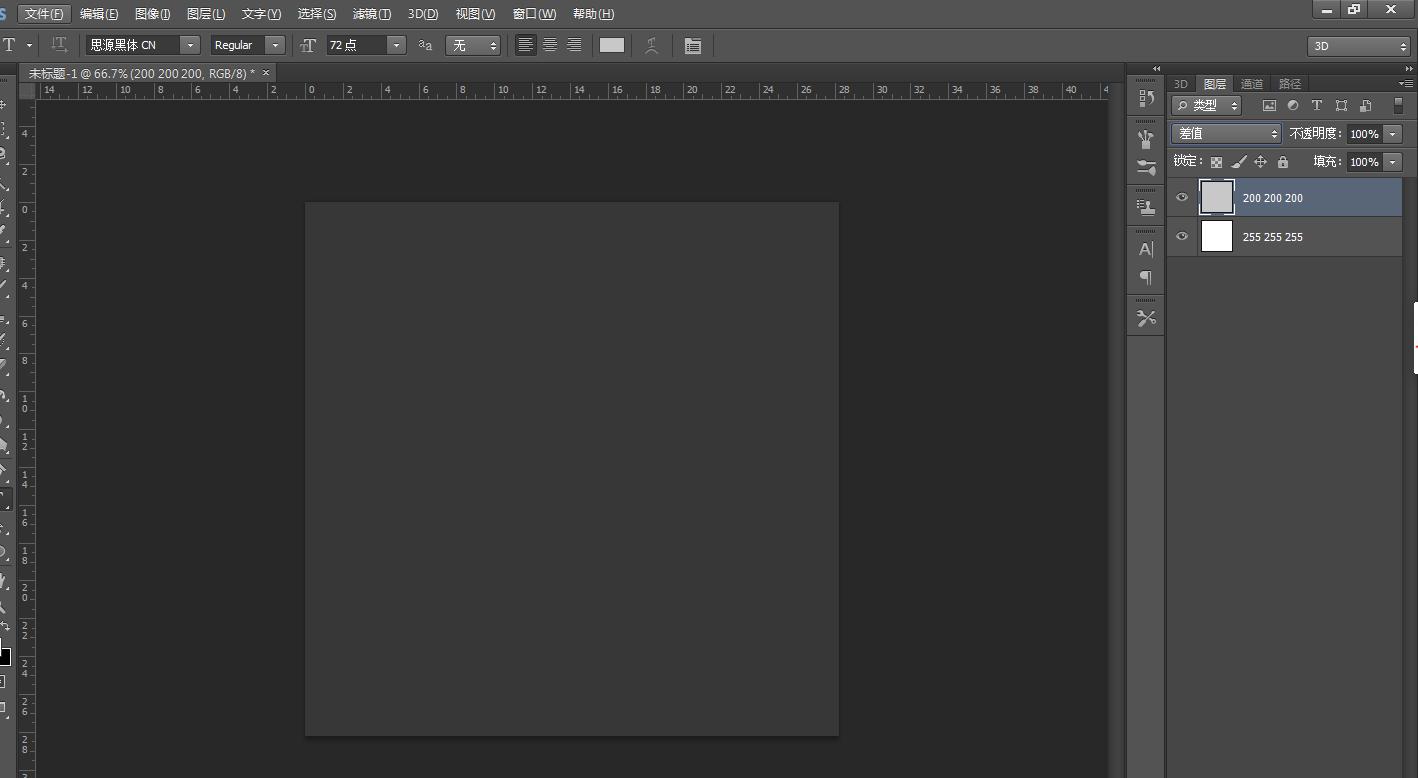
得到的结果是图片颜色变深了,打开色值一看,变成了55 55 55
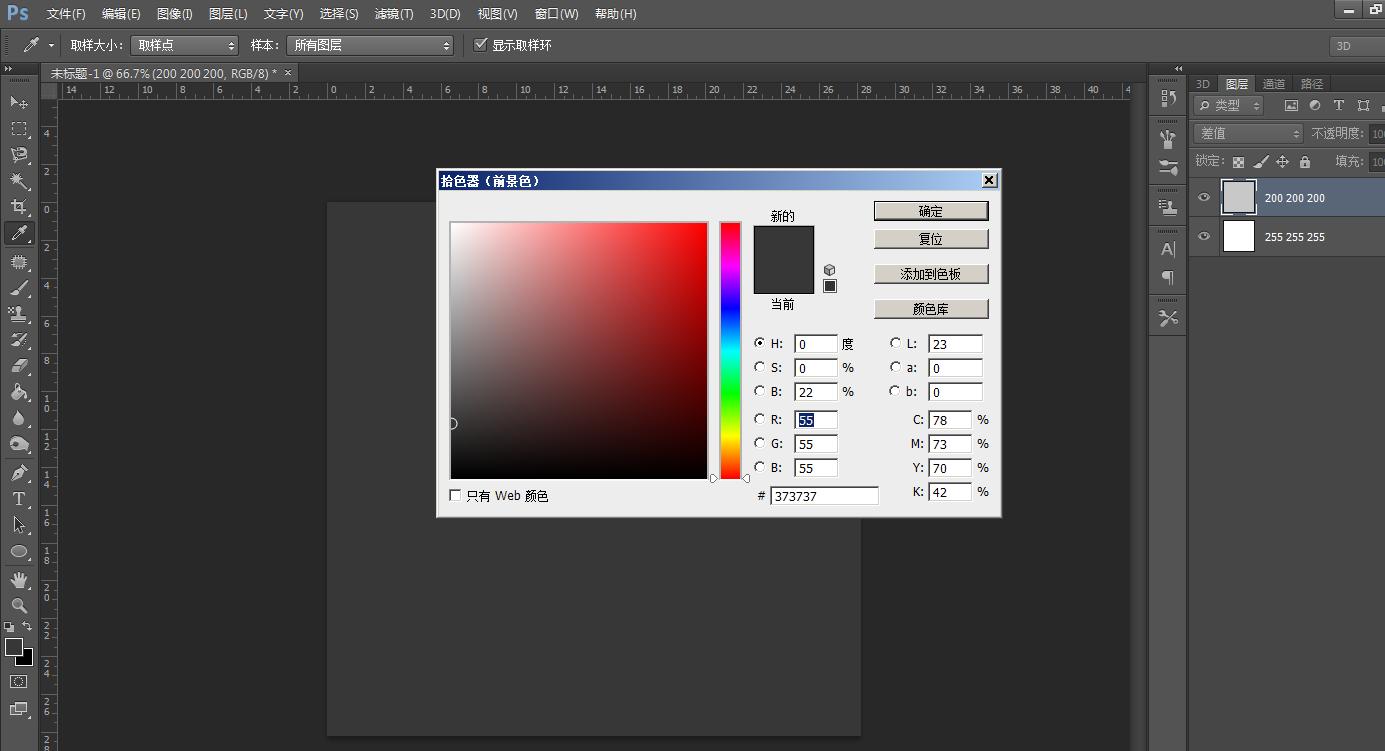
所谓的差值就是RGB数值高的颜色减去RGB数值低的颜色,经过计算得出来的一种混合模式,在差值里面图层没有上下关系,只需要记住:大的数值减去小的数值即可
简单一点来说,上方图层的亮区将下方图层的颜色进行反相,暗区则将颜色正常显示出来,效果与原图像是完全相反的颜色。通常使图像变暗并取得反相效果