
好看的PPT千千万,但为何我们做出来的PPT就如此平(nan)凡(kan)。
很多人一遇到做PPT,就会抓耳挠腮,不知从何下手。
总会抱怨自己在制作PPT时花费的时间长,还没比别人做的PPT好看。
那……如何能节约时间,快速完成一份与众不同,吸睛指数满满的PPT呢?
今天小翼就和大家分享七个制作PPT过程中的制作技巧,一天学一个,让普通的PPT变得高大上起来~
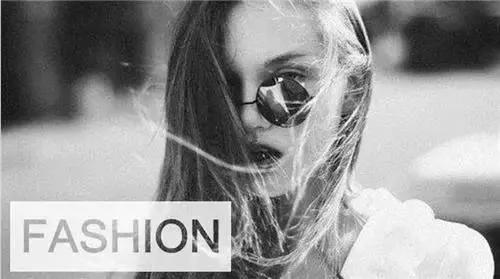
1、镂空字体
善于运用镂空字体能给PPT营造出不一样风格的体验,黑白底色的图片中运用了镂空字体,立马就能感受到浓烈的欧美风。
操作方法:
选取高清的图片作为PPT背景,在页面上插入形状,这里采用方框,根据个人审美设置填充颜色,在线条处选择“无线条”。
接着,插入艺术字,将其置顶于上一步插入的方框中。
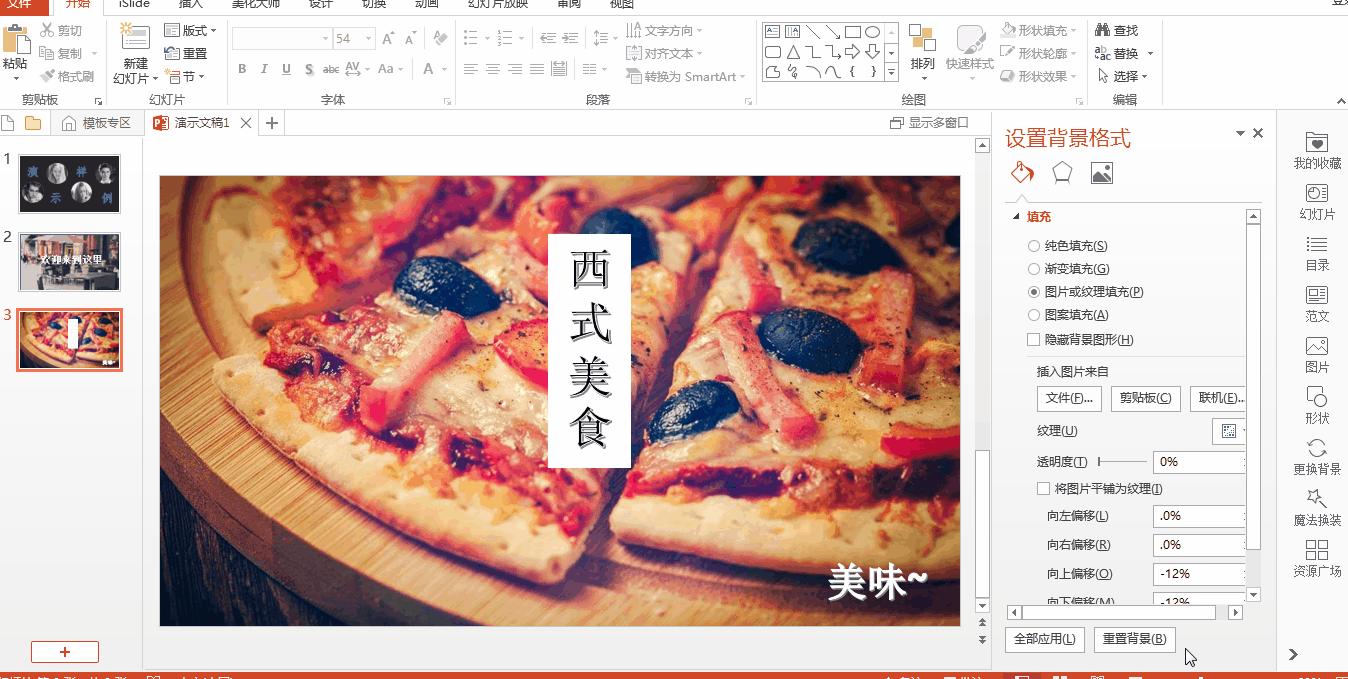
插入完毕后,选中方框,将其形状填充的透明度设置为20%左右;
接着先选中形状,再按住Ctrl键选中文本(这里顺序十分重要!),点击绘图工具处的“格式”,找到“合并形状”选择“剪除”选项,镂空效果就出现了。

2、文字遮挡效果
文字穿插效果是海报设计中常见的技巧,我们可以在一些线下的海报上看到。
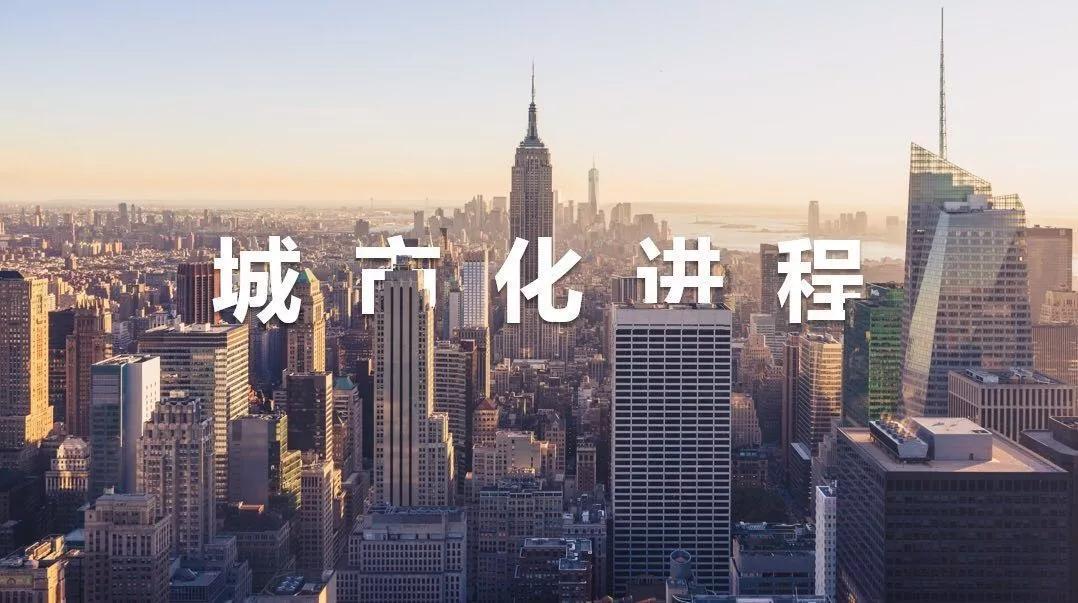
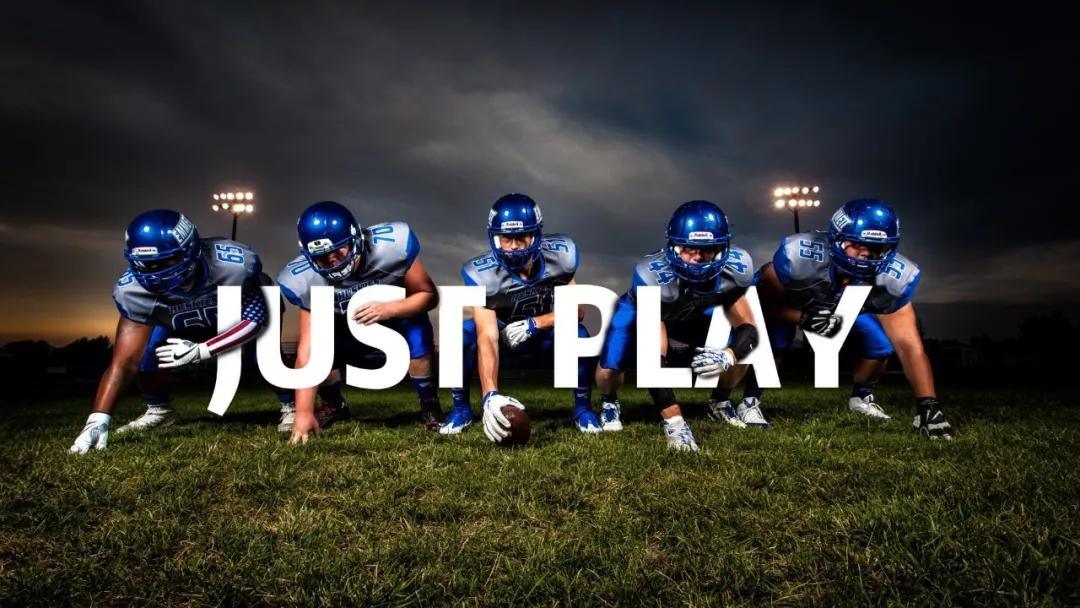
用一些具有特色的图片,再加上文字穿插效果,能够提升整个画面的层次感和空间感。
比如下面这幅作品,就是用PPT制作的,用来表现城市化进程的,我们用了文字的穿插效果,让整个PPT更具层次感。
还有下面这个例子,看上去是不是很赞。
操作方法:
首先在PPT中插入*载下**好的图片素材,然后复制或者剪切将图片导入剪贴板。
在背景空白处右键选择【设置背景格式】,并将填充类型选择为【图片或纹理填充】,图片来源选择【剪贴板】。
插入文本框,并输入主题文字。
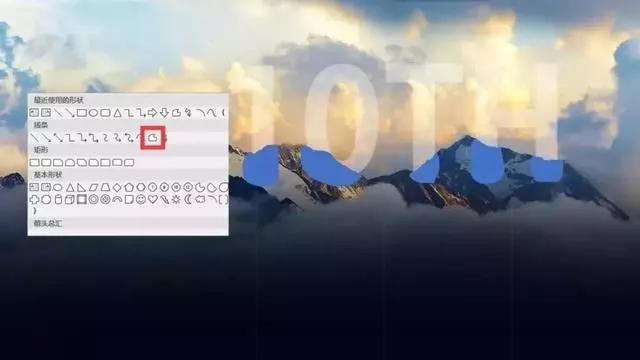
使用形状里面的【任意多边形】沿着高山的边缘绘制出文字遮挡住高山的多边形部分,
对文字和绘制的多边形进行“合并形状”(也就是布尔运算),
先选中文字,按住Ctrl再选中多边形(顺序不能错哟),
然后点击【合并形状】中的【拆分】,并删除文字以外的多余部分。
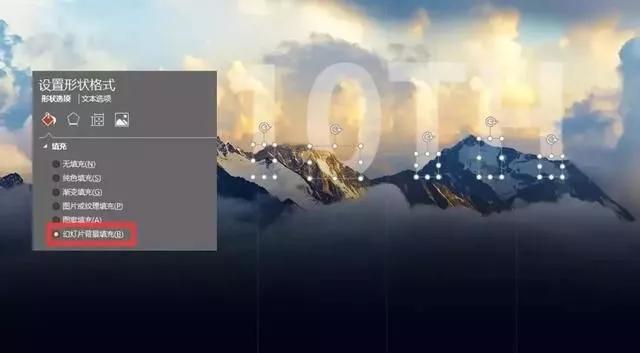
选中所有隐藏部分的多边形,右键【设置形状格式】中将形状填充设置为【幻灯片背景填充】。
这样做的目的是隐藏掉遮盖部分,同时便于后面增加阴影效果。
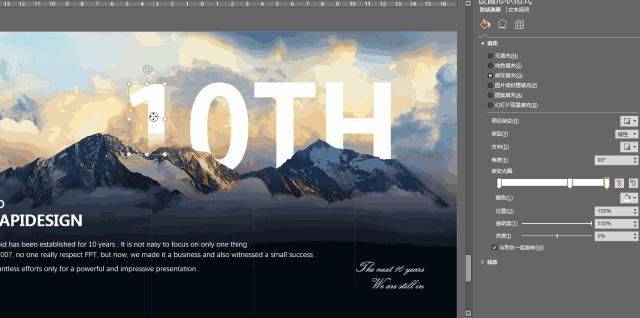
将隐藏部分置于顶层,并设置向上的“外阴影效果”,然后调节距离、模糊度、透明度等参数使其效果更加逼真。
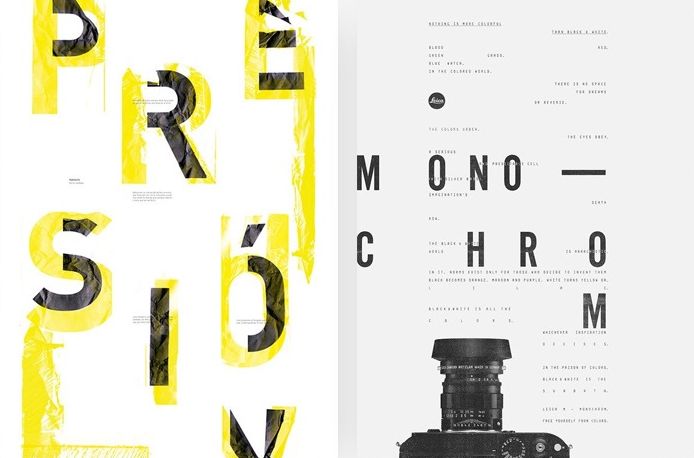
3、文字分离效果
文字分离效果也是海报设计中常见的技巧,我们可以在一些设计中经常看到。
这种方法,现在已经出现在PPT设计中,之前的文章中,我们就用过这样的案例。
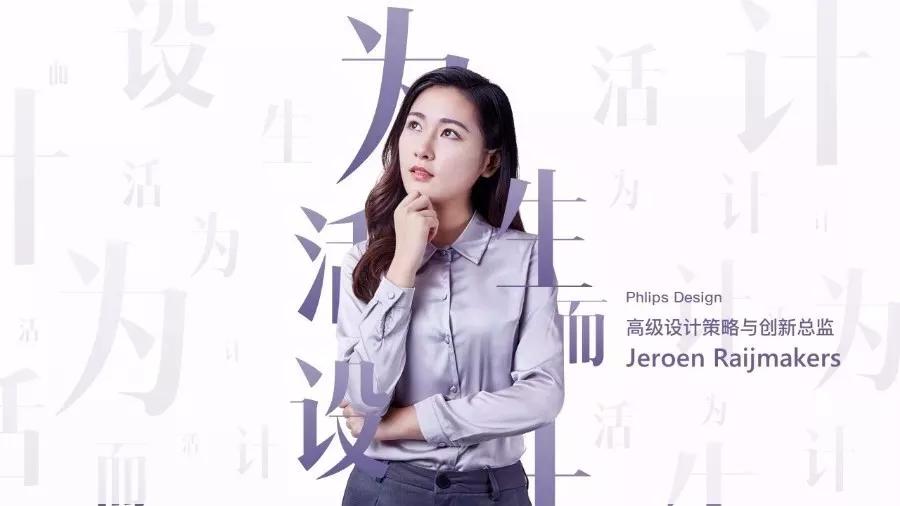
PPT设计师魏不貮的作品
具体做法也比较简单,先将一些英文拆分成单个字母,或者将一句话,拆成单字,
或者将单个字拆分成不同笔画。主要的功能,就是起到修饰页面的效果。
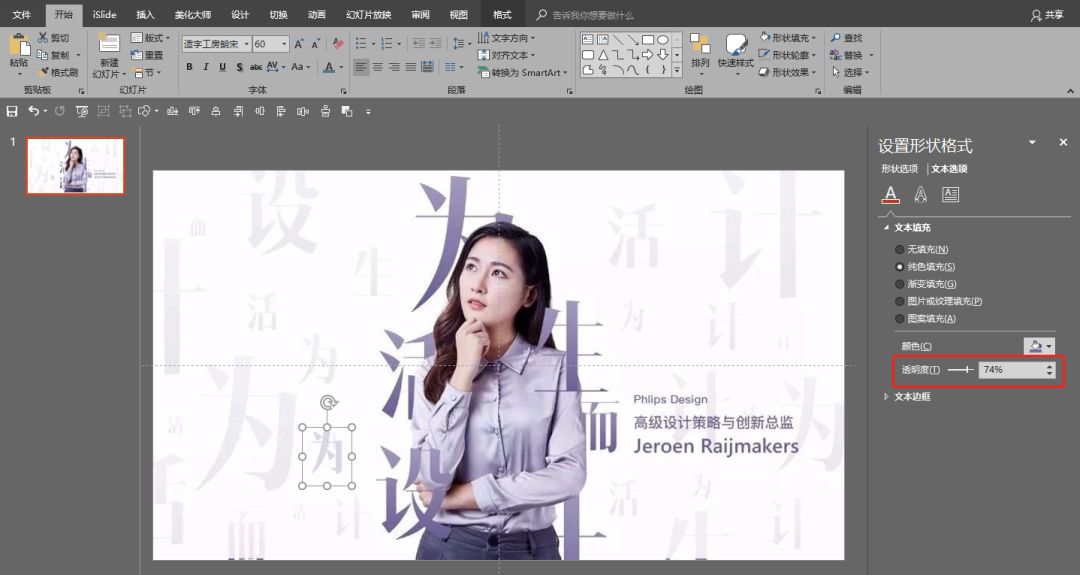
然后设置这些字的填充颜色的透明度。
4、笔刷效果
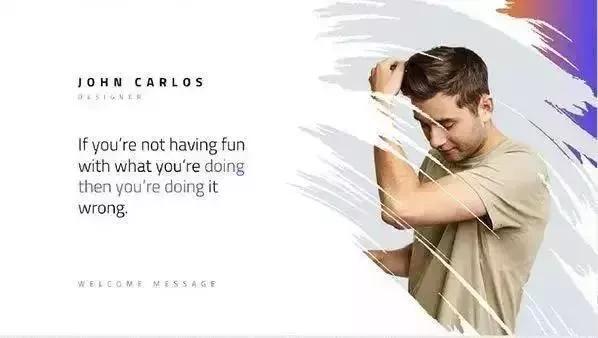
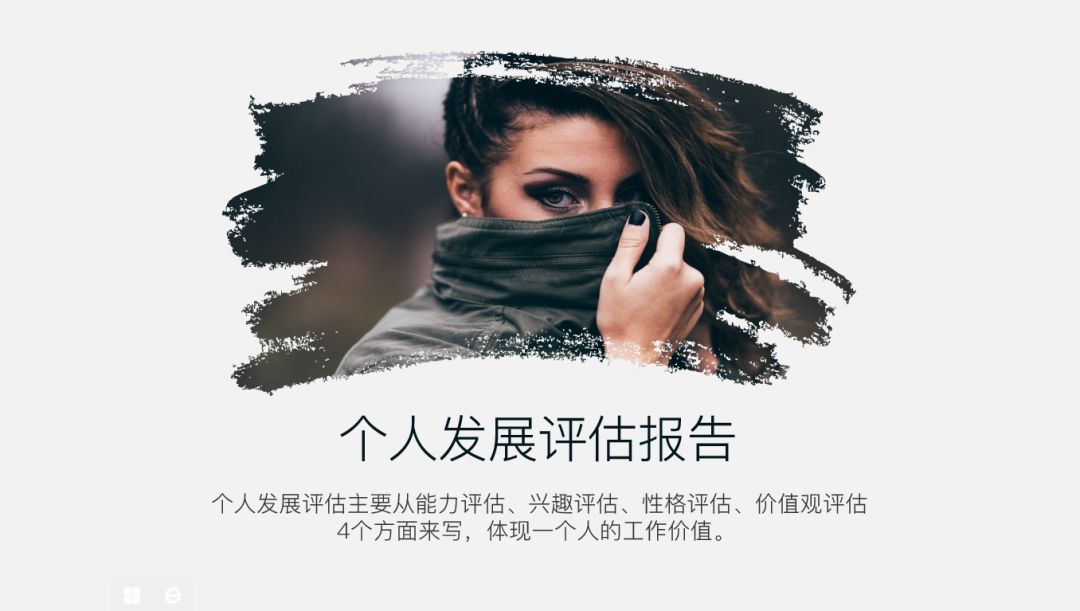
我们PPT中的图片通常都是规则的图形,要么长方形,要么圆形,用多了就会显得有些单调。
而用笔刷填充图片,就可以很好的解决这一问题。
操作方法:
首先通过AI软件,取消编组,导出一些笔刷素材,或者直接去网站*载下**。

然后将这些素材导入到PPT中,通过形状填充图片,就可以制作出笔刷效果的图片了。
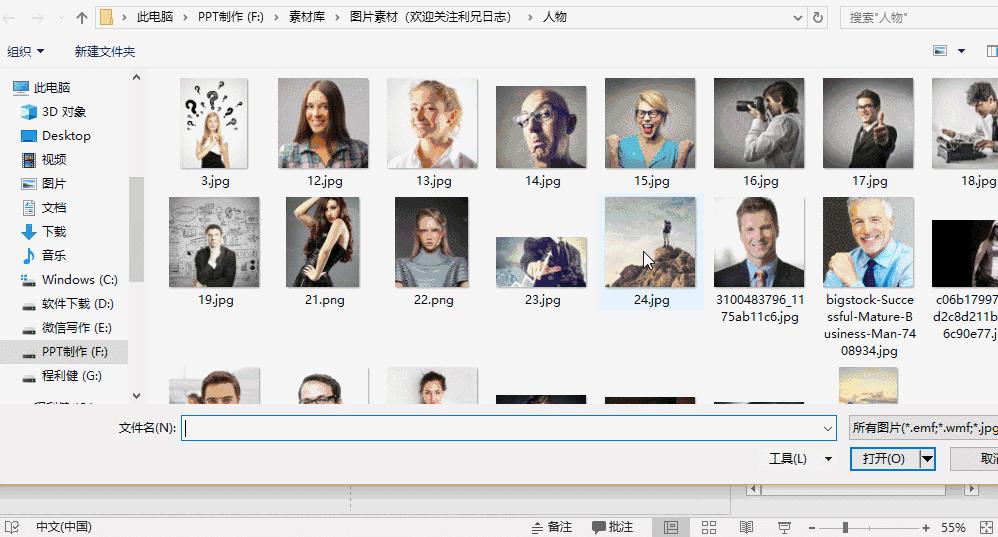
填充很简单,直接选中素材,填充为图片就可以了。
5、图片填充字效果
图片填充字,也是提高PPT视觉效果的一种设计技巧。
就是将文字填充为图片,以此来提高文字的视觉表现力。
操作方法:

先选中文本框内的文本,然后右键,点击【设置形状格式】,
在文本选项下,我们选择文本填充,
然后点击图片填充,找一张适合的图片填充进去就可以了。
6、渐隐字效果
这是一种提高文字表现力的设计方式,主要使用的是文本框的渐变填充。
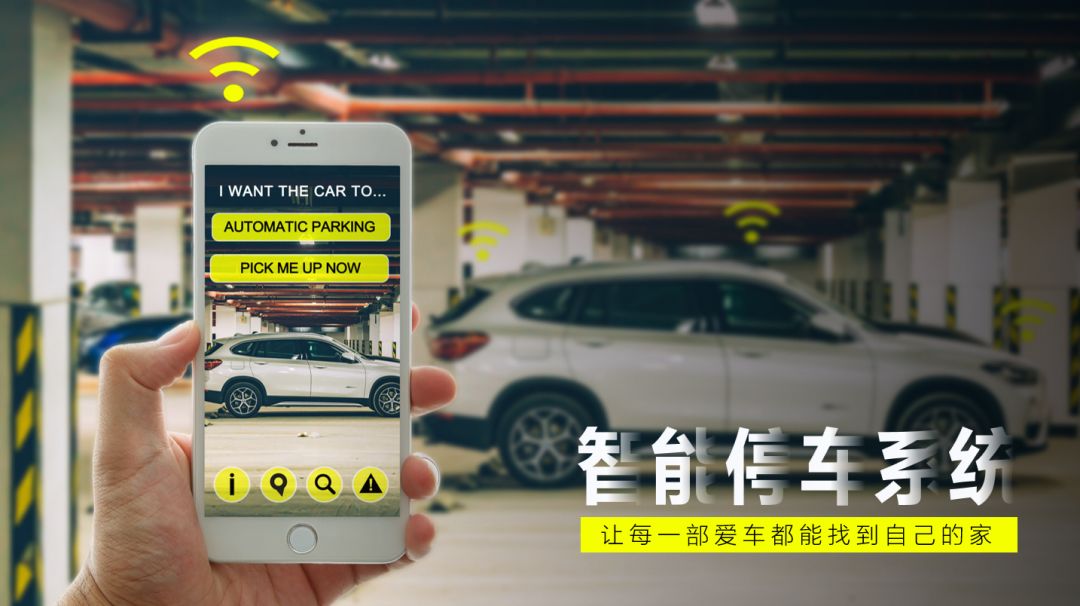
就像下面这个案例,我们可以看到“智能停车系统”6个字使用的就是渐隐字效果。
操作方法:
将【智能停车系统】拆成单字,然后选中文本,使用文本的渐变填充,将渐变光圈的一端设置为100%透明度,可以形成渐变的效果。
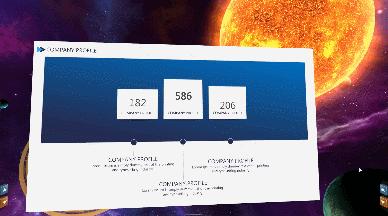
具体大家可以看一下动图。

7、一键转换风格,让PPT成为精彩短片
演翼,能一键为PPT转换各种风格的3D主题,省去找图、修图、排版、动画制作的繁琐步骤,让PPT的视觉效果瞬间爆表。
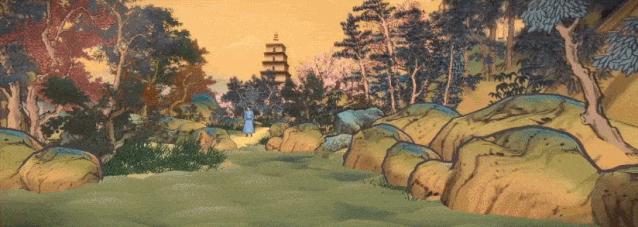
曾经一周才能完成的PPT美化工作,用演翼几分钟就能搞定!
演翼PPT*放播**器,能让PPT瞬间拥有好莱坞电影级别的特效,营造出专属的氛围,让参会者有一种身临其境的感受,参加会议就像在电影院!
这些方法看起来简单,但是要做出完美的效果,还需要亲自动手试一试。
等你掌握好这几个方法,还愁做不出好看的PPT吗?
免责声明:本文内容来源LinkedIn,部分文字、图片来源网络,如涉及作品内容、版权和其它问题,请与本号联系,将在第一时间删除内容。