在实际办公过程中,常常会用Word来制作一些表格,而对于一些分类性的表格,就需要用到斜线表头,那你知道如何制作吗?本期Word妹与大家分享几种方法。
一、单斜线表头
制作单斜线表头制作的方法有很多种,这里分享3种方法。
1、设置边框
这种设置方式是利用边框中的斜下框线功能来实现。
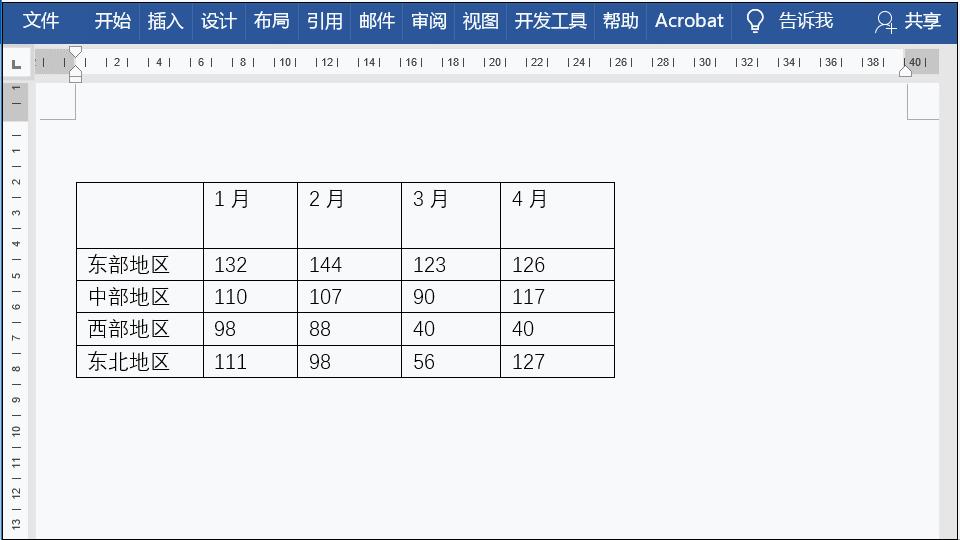
首先选中单元格,然后点击开始——边框——斜下框线,之后在直接插入两个文本框,并且将填充颜色和边框颜色设置为“无”,最后输入你想要的内容。
2、插入直线
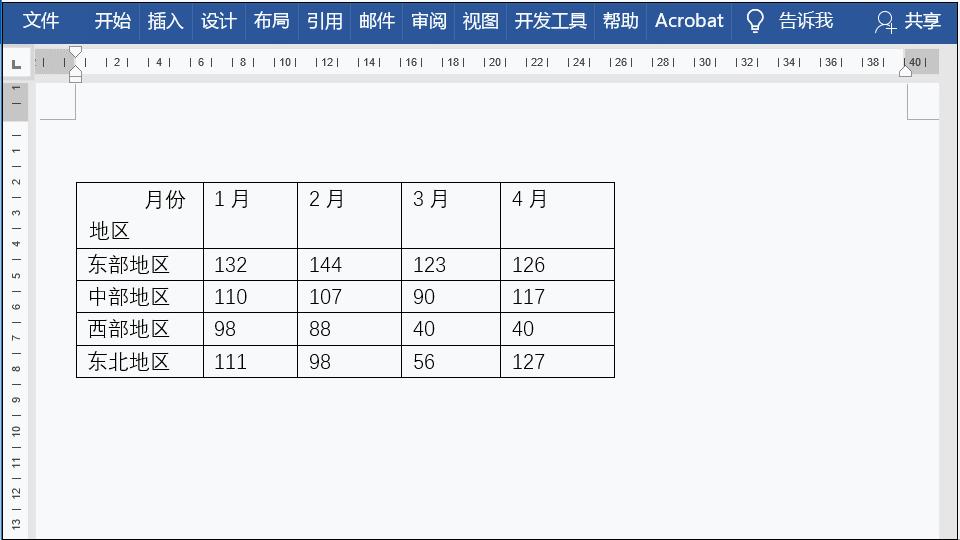
点击插入——图形——直线,之后在相应的单元格中插入直线即可。另外,还可以通过格式——形状样式来更改相应的颜色。
3、绘制表格
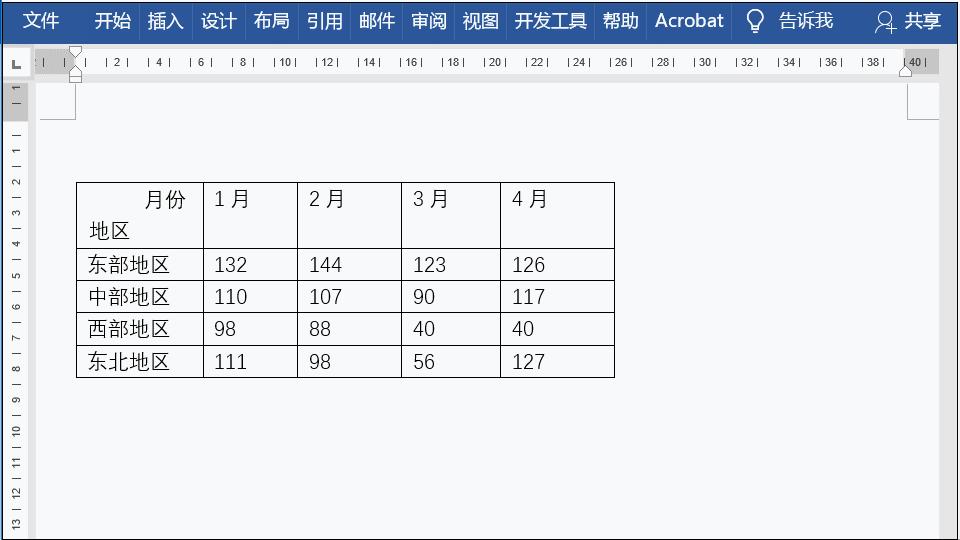
利用绘制表格工具也是可以插入斜线表头,点击插入——表格——绘制表格,之后就可以完成。
二、多斜线表头
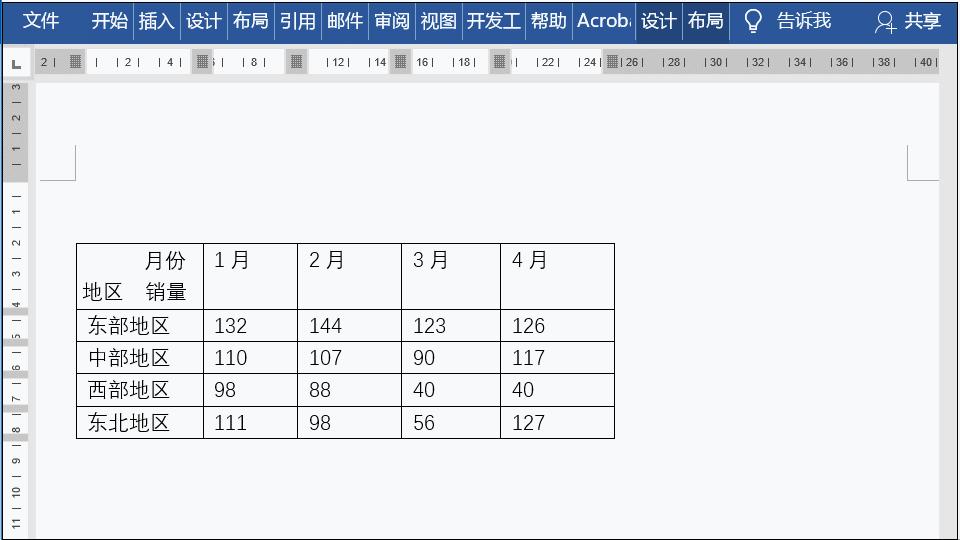
多斜线表头的制作可以用插入直线实现。
首先插入直线,之后选中单元格斜线按住Ctrl+D复制出来,然后进行调整即可。
三、重复标题栏
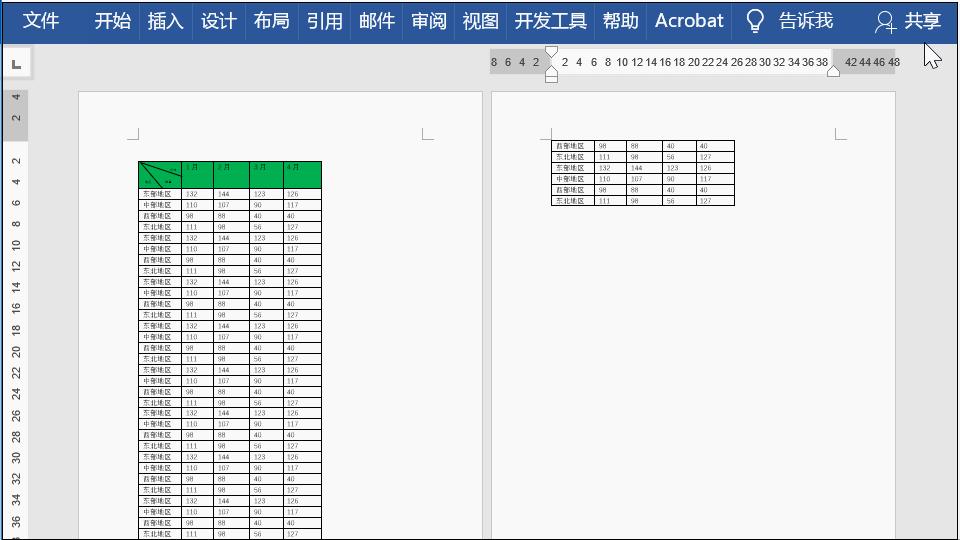
遇到有斜线表头的标题,要怎么重复标题呢?
选中标题行,之后选中布局——数据——重复标题栏即可。
PS:插入的文本框不要超出表格的范围,不然很难选中相应的内容。
看到这里,你知道斜线表头怎么制作了吧。