谷歌发布安卓电脑版了你知道吗?
最近谷歌发布了电脑版安卓,也就是“Google Play Games for PC”,中文名字叫“Google Play 游戏”的测试版本。


目前由于是测试版,只针对部分地区开放。
接下来我就带大家看看,这个谷歌自己发布的PC客户端程序,运行安卓游戏是个什么样子以及流畅度如何,还有就是它能不能安装各种安卓程序。

这就是“Google Play 游戏”的官方网页。上面大字写着“手游登录PC端”。点击按钮就可以*载下**PC版了。往下翻有更多关于软件的介绍,可以看到和各种安卓模拟器不一样,谷歌的“Play Games for PC”只支持游戏,至少目前是这样。

页面上也有对于电脑的最低配置要求。

要想使用谷歌的“Google Play 游戏”需要至少Windows 10系统,而且只支持固态硬盘。显卡方面的要求并不高,Intel的核显都可以。CPU只要4核,内存只要8G。要求必须开启硬件虚拟化功能,5年内的电脑基本都带这个技术。
在页面最下面还有一些大家比较关心问题的回答,比如:
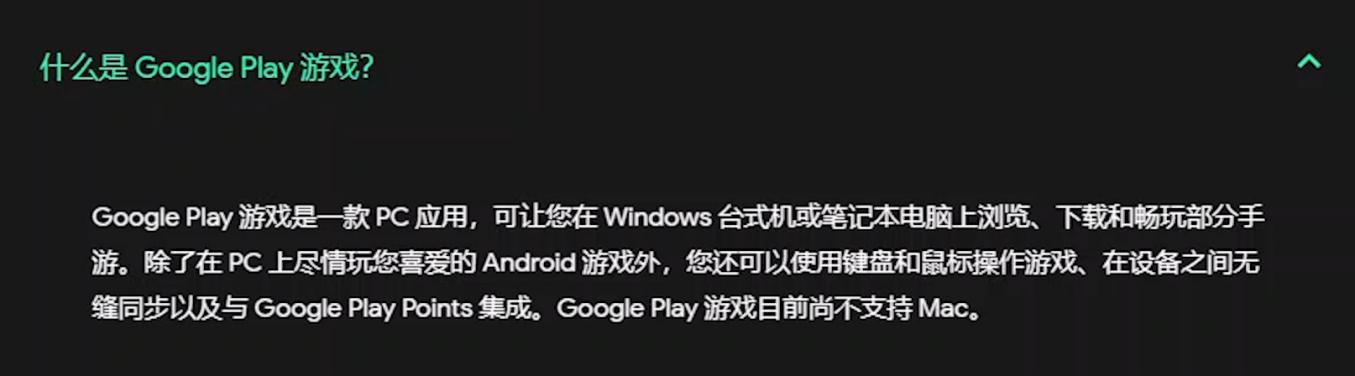
“什么是 Google Play 游戏?”
官方回答是:Google Play 游戏是一款 PC 应用,可让您在 Windows 台式机或笔记本电脑上浏览、*载下**和畅玩部分手游。除了在 PC 上尽情玩您喜爱的 Android 游戏外,您还可以使用键盘和鼠标操作游戏、在设备之间无缝同步以及与 Google Play Points 集成,也就是谷歌的游戏成就点。Google Play 游戏目前尚不支持 Mac。
“谁可以参与 Beta 版测试?”
目前的Beta测试版只在澳大利亚、香港、韩国、台湾和泰国推出其他地区还得再等一等。

Google Play 游戏 Beta 版中有哪些游戏?
目前,已有超过 40 款游戏在推出 Beta 版的地区上架。我们会定期添加游戏,欢迎时常回来看看有哪些新品。

好了,咱们也了解很多关于谷歌官方“Google Play 游戏”的信息,接下来就该看看这个软件到底长什么样,和它都能干什么。
*载下**的安装程序只有1.36M,一看就是个启动器,果然启动后要联网*载下**整个程序,整个过程非常像谷歌浏览器的安装流程。


装好后第一次启动需要用谷歌账号登录。

登陆后起个名字就可以进入程序主界面了。

“Google Play 游戏”的主界面非常简洁,左侧一共有7个图标,上面两个点击后都是回到首页。“内容库”是显示已安装的游戏。“所有游戏”显示的就是目前软件能支持的所有安卓游戏。全部加起来一共47个。

其中有像“崩坏3”、“天地劫”、“明日方舟”这样的国产手游、也有“狂野飙车”这样的流行游戏,但大部分还都是不知名的游戏(只是我这么认为)。
再往下是“*载下**”,“反馈”和“账户信息”。其中在“账户信息”中还可以进行一些软件的设置。

接下来我们就装个游戏试试。先装“狂野飙车”玩玩。点击“安装”就可以自动*载下**并装好游戏,整个过程非常简单。装好后点击“开始游戏”或者从“内容库”点击都可以开启游戏。

游戏启动的时候会提示按“Shift+Tab”可以打开控件和“退出游戏”。

这个控件我们一会儿再看。先进游戏跑一圈看看效果。

可以看到游戏非常的流畅,完全没有卡顿。而且游玩的时候还会有键盘的操作提示。按下键盘的“Shift+Tab”就会弹出程序控件,控件里可以在全屏和窗口化之间切换,右侧的按钮可以退出游戏,还可以改变输入语言。

最下面的“控件”按钮则是游戏中键盘所对应的操作。

咱们再来看看运行游戏时候的资源使用情况。
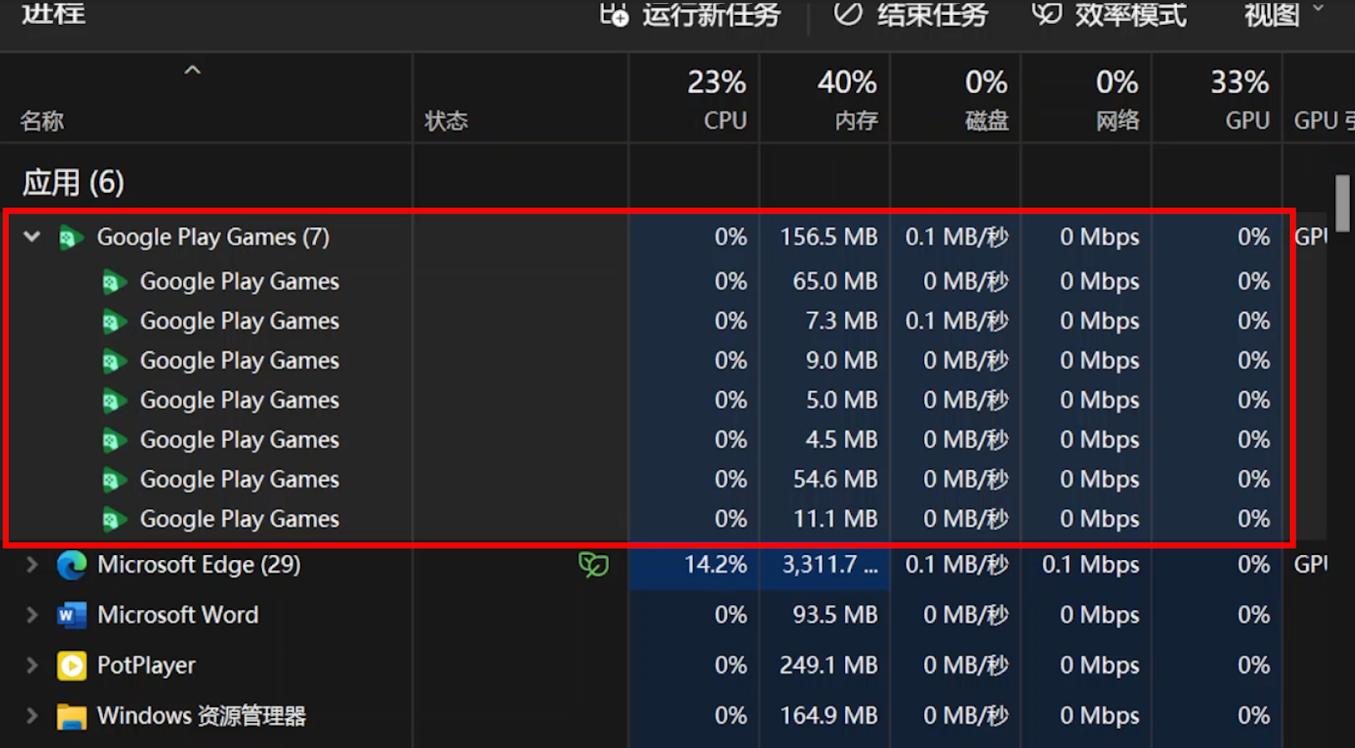
通过任务管理器我们可以看到, “Google Play 游戏”在仅开启软件未开启游戏的情况下,也会有大量的进程,加起来占用大概500-600M左右的内存。

在开启“狂野飙车”游戏后,内存使用了大概1.5G左右。随着游戏的不同,这个内存占用肯定也会有不同。

软件首页首推的就是“明日方舟”,那么我们就再装上这个游戏看看如何。“明日方舟”的安装方式和“狂野飙车”一样,只需要点击“安装”按钮就装好了。不过,启动游戏后还要再次*载下**2.6G左右的游戏文件。*载下**后就可以正式进入游戏了。可以看到,整个游玩过程依旧很流畅。

当我想安装“崩坏3”的时候,软件并不是直接安装,而是显示需要用浏览器打开“Play商店”。
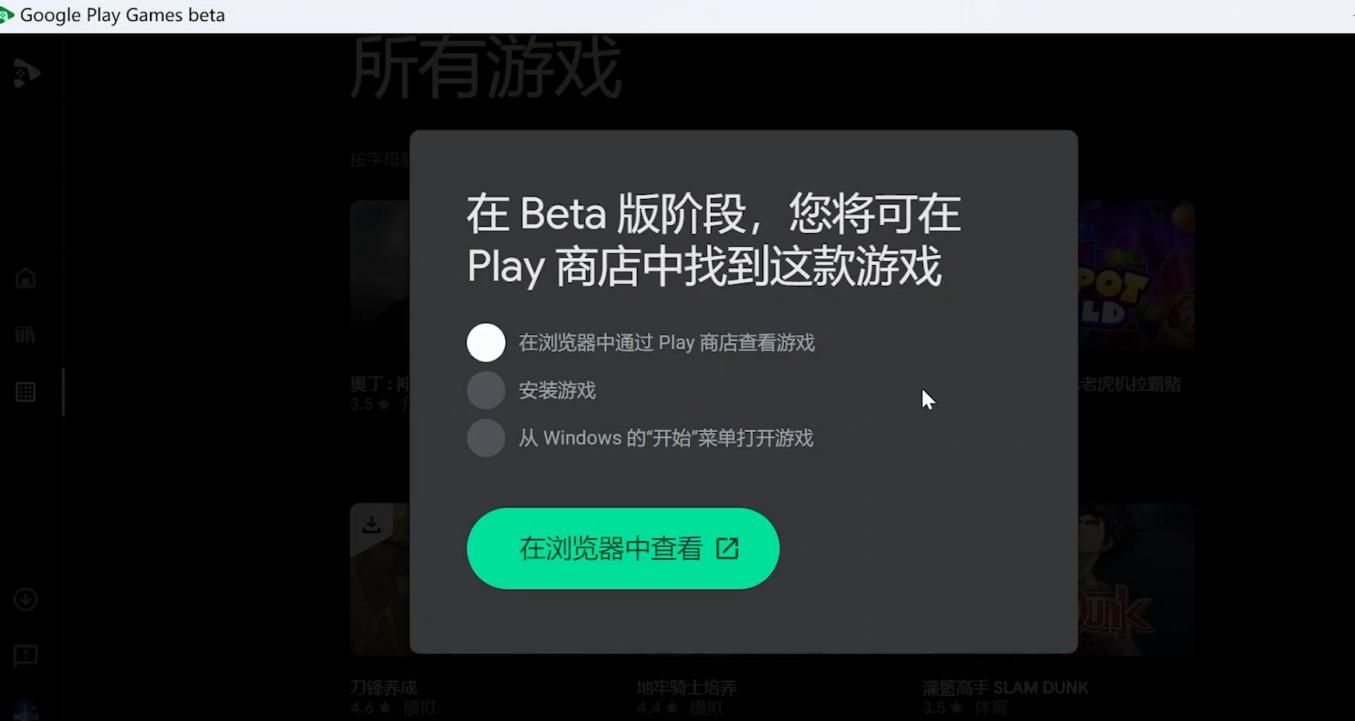
“点击在浏览器中查看”后就会自动打开浏览器并跳转到相关页面。

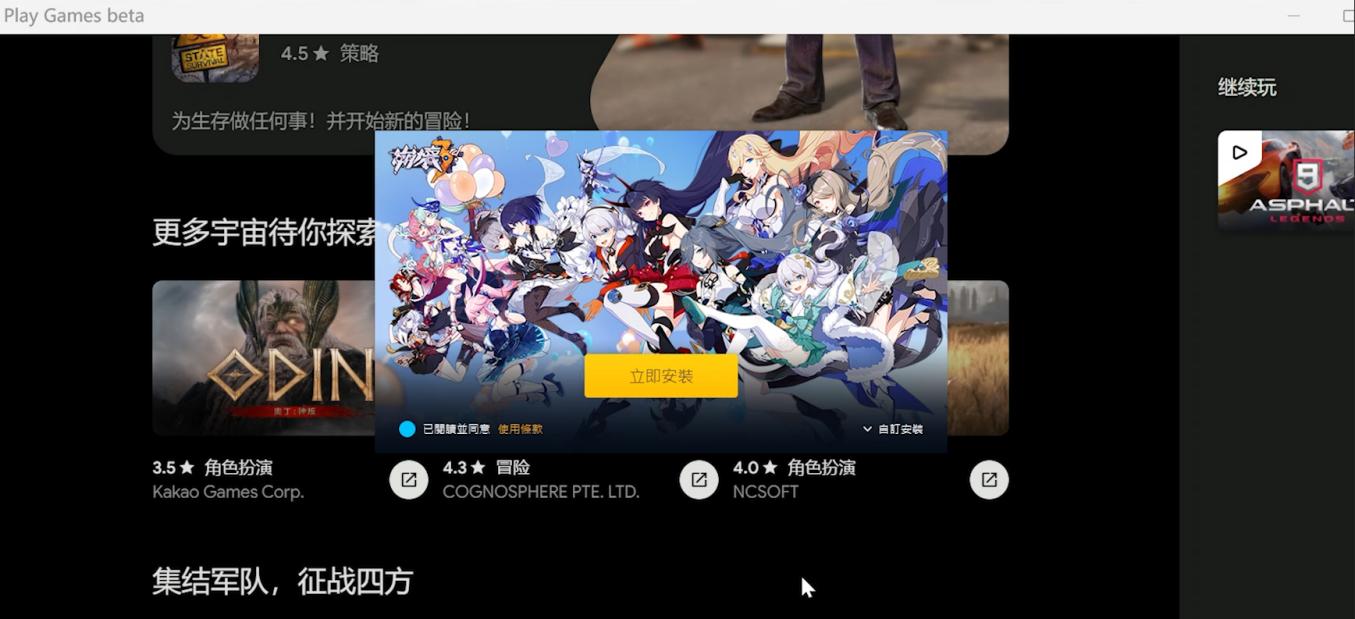
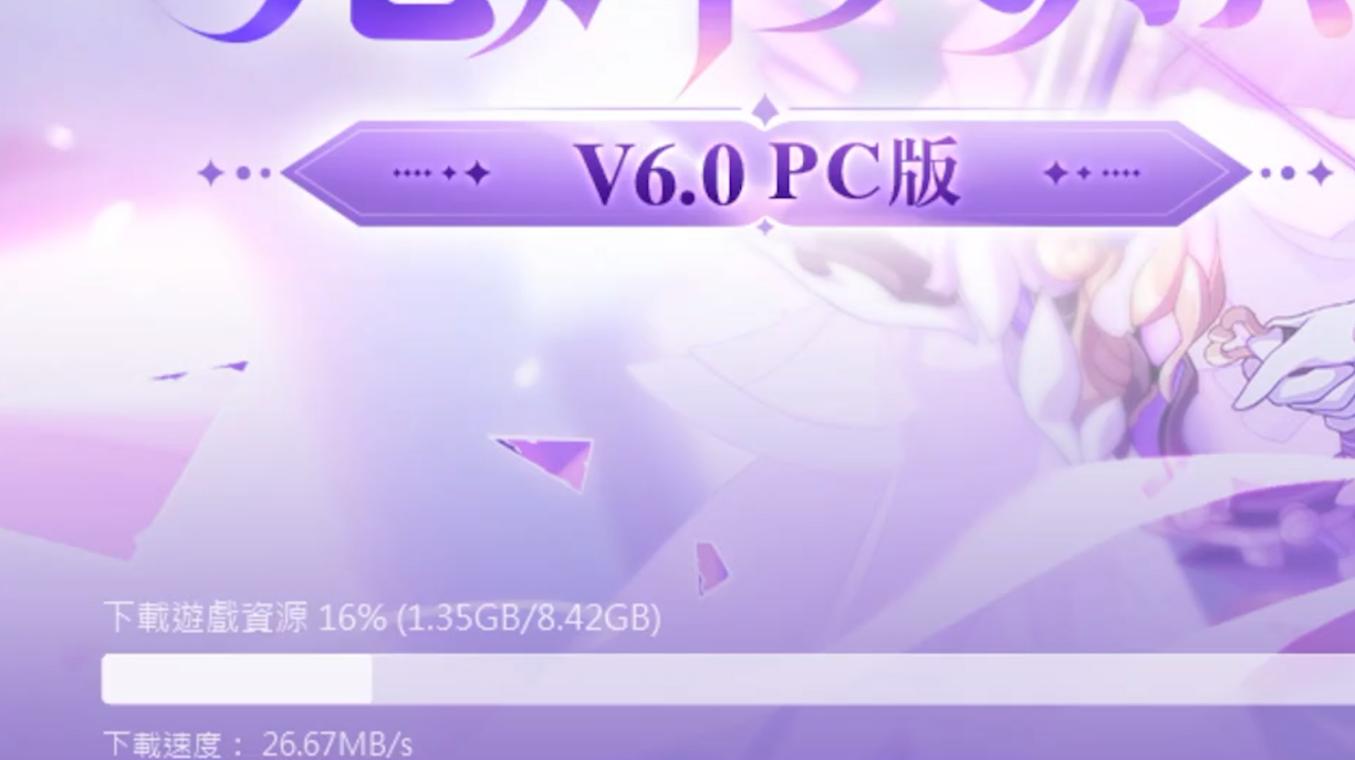
这里就能看到“安装Windows”版的按钮了。点击后也不是直接安装而是*载下**一个100多M的安装包。需要双击安装包进行单独的安装。
这个操作有点迷惑,毕竟是Beta测试版,也就无所谓了,估计正式版会统一安装方式。这100多M也不是游戏,而是启动器,需要再*载下**8个多G的游戏文件。整个过程和安装电脑版的手游客户端几乎一模一样。
“Google Play 游戏”软件中安装的游戏如果不想要了也可以卸载,只要点击“开始游戏”右侧的三个点就会出现“卸载”选项了,点击后就可以直接删除游戏。

但是并不是所有通过软件安装的游戏都是如此,比如“崩坏3”,不仅安装的时候需要去“Play商店”*载下**单独的客户端并单独安装。而且卸载的时候也不能通过“Google Play 游戏”,而是要到系统的“添加删除”中去卸载。

有点“精神分裂”的感觉,希望正式版出来后就不是这样了。
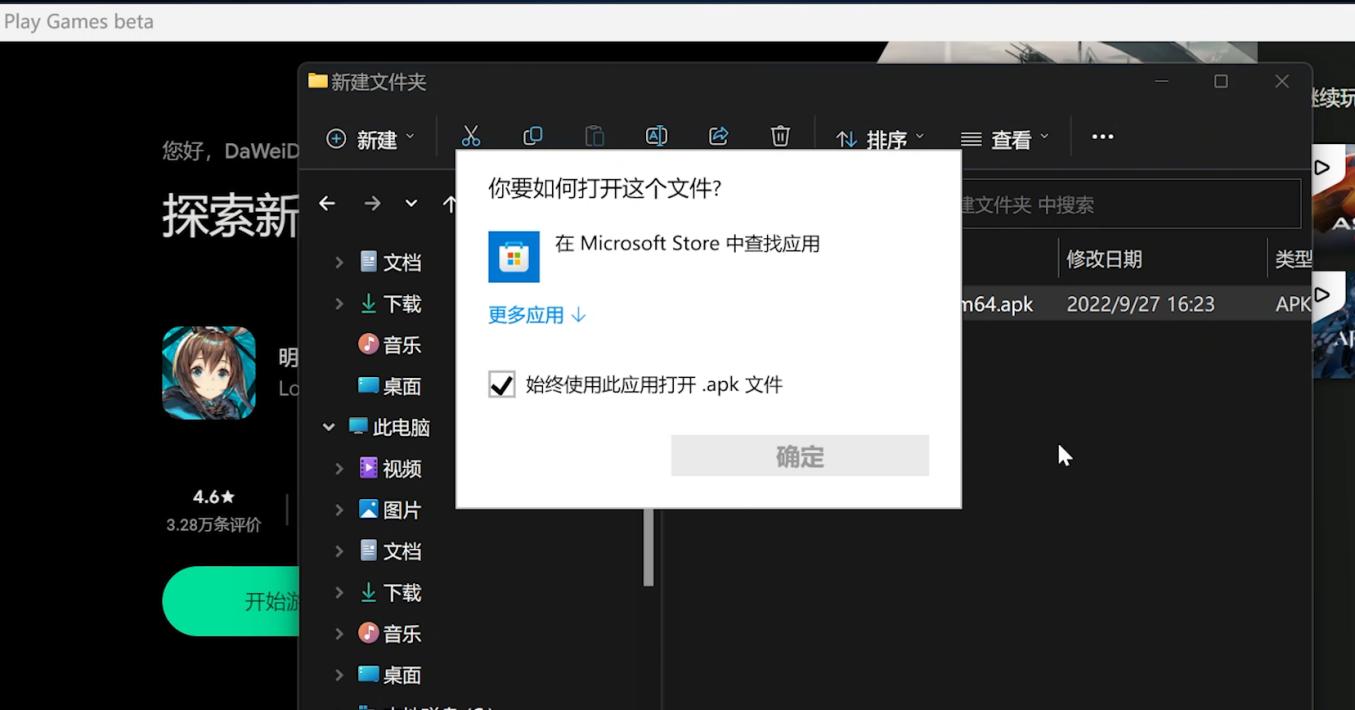
大家一定关心这个谷歌出的安卓电脑客户端能不能装各种安卓软件吧,我找了个微信的APK格式安装包,但根本无法安装,也就是说这个软件除了里面那47个游戏外,不能用它安装任何第三方安卓程序和游戏。
最后来说说使用感受,由于这个“Google Play 游戏”是谷歌自己开发的PC安卓客户端,从稳定性上来说,虽然是Beta测试版,但我使用一段时间并没有出现闪退的情况。而且游戏的流畅度非常好。从“任务管理器”中的进程也看不出使用的是模拟器的方式,具体是不是安卓模拟器不得而知,但稳定性和流畅度就目前来讲确实好于Windows 11的“安卓子系统”。而且要求的配置也比“安卓子系统”要低不少。但这个“Google Play 游戏”的缺点也很明显,那就是只支持软件里显示的少量的安卓游戏(目前是47个),也不能安装第三方的安卓程序和游戏,我想大概是软件里的游戏都需要通过谷歌的优化和兼容性、稳定性测试才能使用。另外还有一个致命问题就是哪怕出了正式版,我们可能也不能正常安装和使用,这一点就和谷歌浏览器差不多,原因大家都懂。

虽然“Google Play 游戏”在使用上会存在一定的障碍,但就像使用谷歌浏览器一样,只要它真的好用,我们还是有办法进行安装和使用的。但就目前来说我并不推荐大家用这个软件,除去一些客观因素外,目前软件本身也没有太多游戏,像元神、王者荣耀等这样的流行手游也没有入库,不过我觉得这也是迟早的事。但就像它的名字 “Google Play 游戏”一样,想运行第三方安卓软件的朋友们可能不用考虑这个软件了,因为它只支持部分安卓游戏。希望正式版推出后能给我们带来惊喜,毕竟多一个选择总是好的,您说是不是?
我是大卫呆,多个关注,只有好处不迷路。如果您觉得这期节目有用,欢迎关注我的频道。我会带来各种科普以及电脑、手机等使用小心得。谢谢大家,我们下期见!