#头条创作挑战赛#
一、分析与说明
1.1、学会 两点 方式绘制 圆 。
1.2、要想绘制出 两个 “ S ” 形圆弧 ,就要先弄懂“ 外切相加 , 内切相减 ”,什么是“ 外切相加 , 内切相减 ”?看下面这个教程,有 详细讲解 和 实例演示 。
搞懂“外切相加,内切相减” ,让绘图易如反掌 CAD 制图 AutoCAD 实战教程 机械制图 工程制图
1.3、如果 不清楚怎样绘制两个圆的公切线 ,看下面这个教程,有 详细讲解 和 实例演示 。
绘制两圆的公切线 CAD 制图 AutoCAD 实战教程 机械制图 工程制图
1.4、如果 已知一个圆与另外两个已经确定位置的对象相切 ,并且 半径已经给定 ,那么首选“ 相切 、 相切 、 半径 ”方式绘制 该圆 。该方法在 AutoCAD 绘图中使用频率极高,建议熟练掌握。
1.5、学会 颜色填充 的 操作流程 。
1.6、学会使用“ LI ”命令 查询对象的特性 。
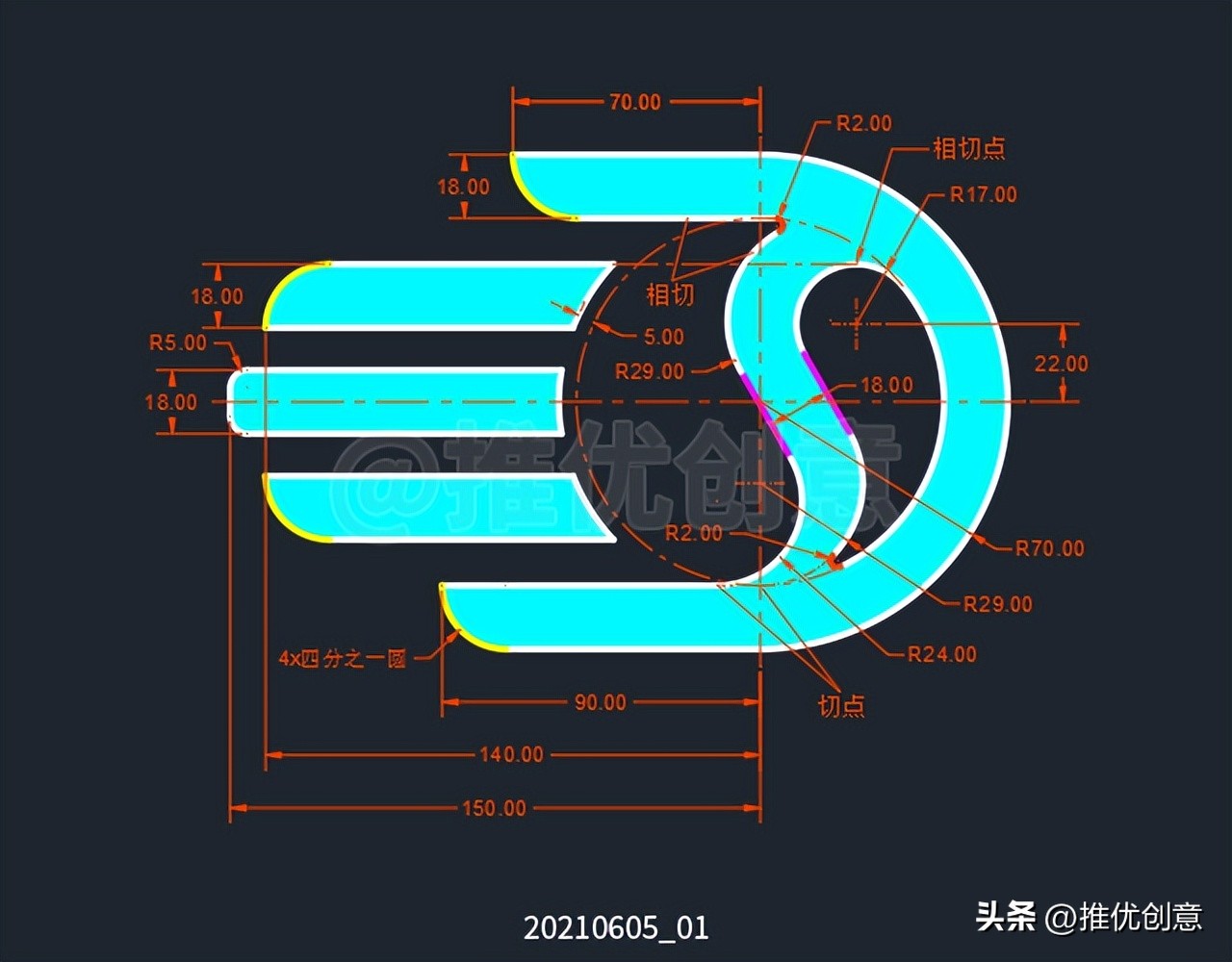
20210605_01
二、详细绘制步骤
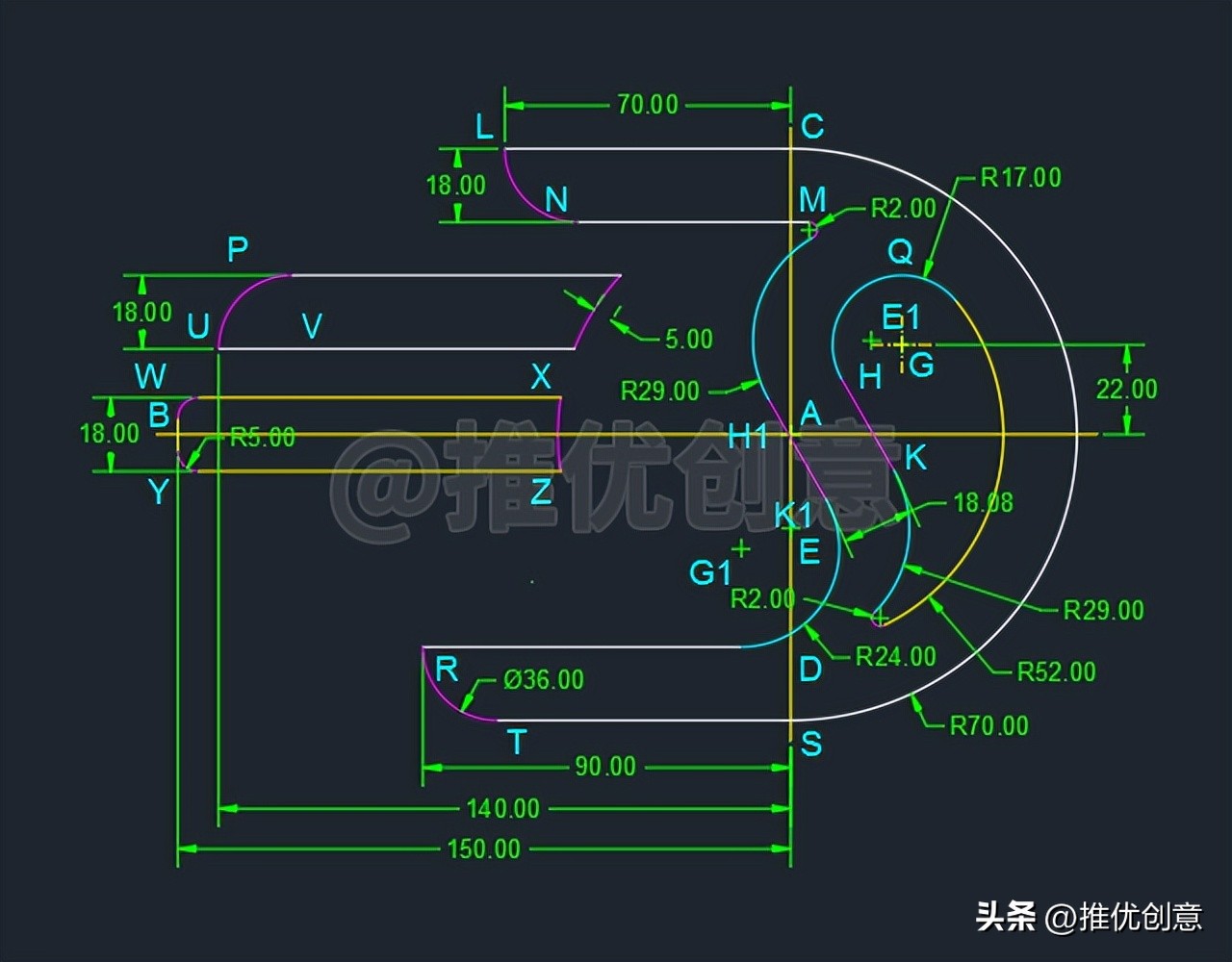
2.1、命令行输入“ C ”后回车,启用“ 圆 ”命令,绘制 两个同心圆A , 半径 分别为 52 个单位、 70 个单位。
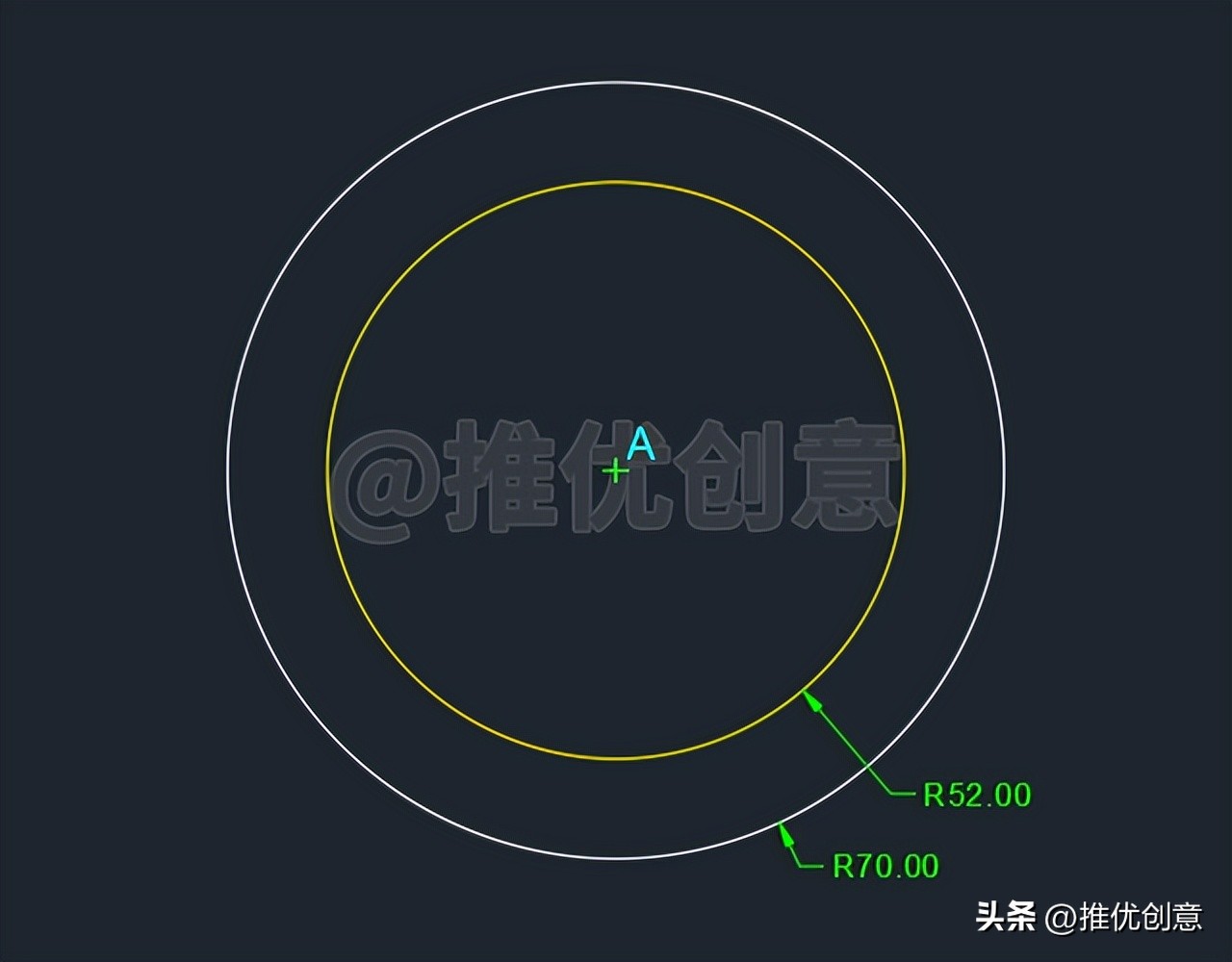
20210605_01
2.2、按键盘上的“ F8 ”键,打开“ 正交 ”,命令行输入“ L ”后回车,启用“ 直线 ”命令,过 圆心A 绘制一条 黄色水平中心线段AB ,一条 黄色竖直中心线段AC 。
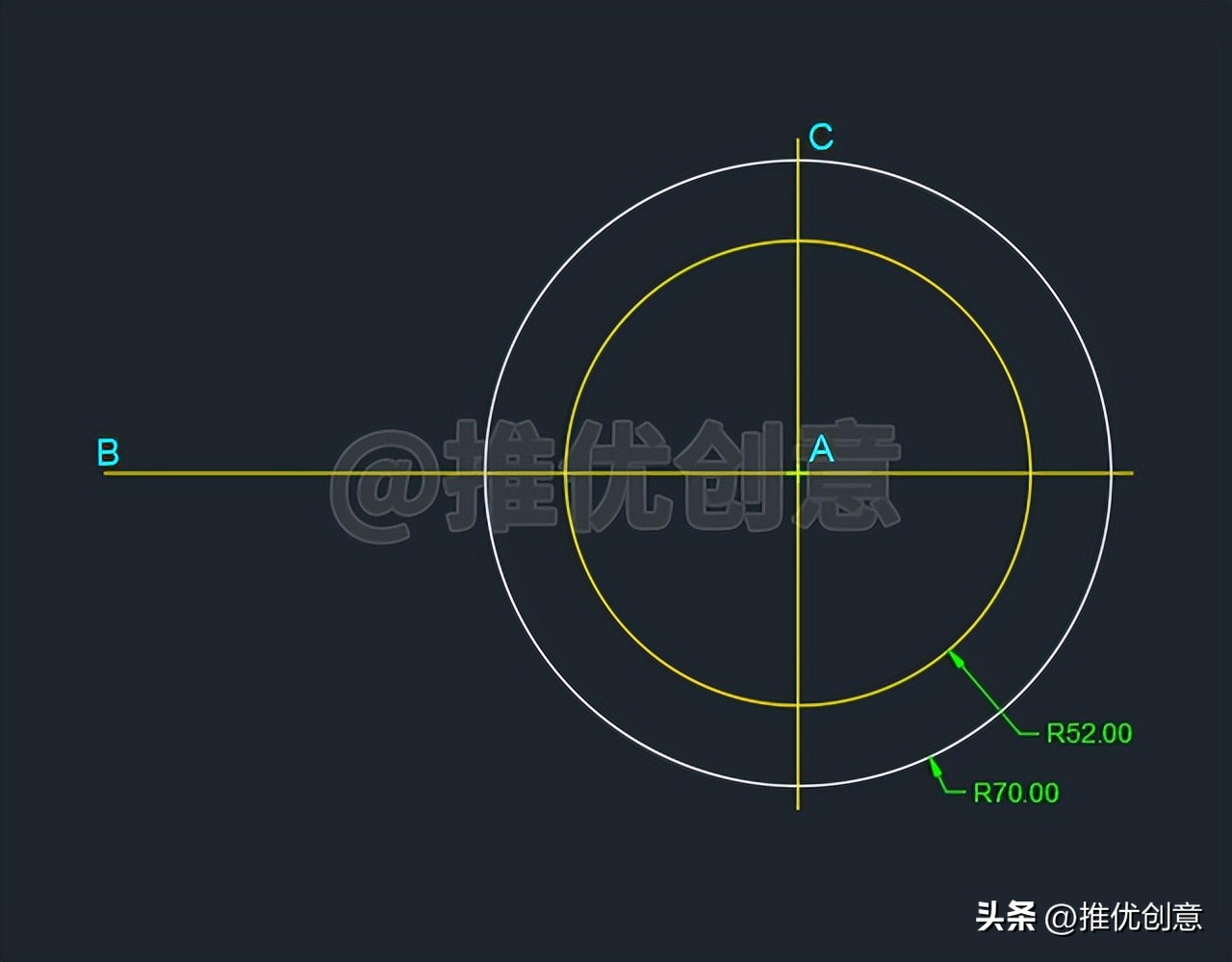
2.3、命令行输入“ C ”后回车,启用“ 圆 ”命令。
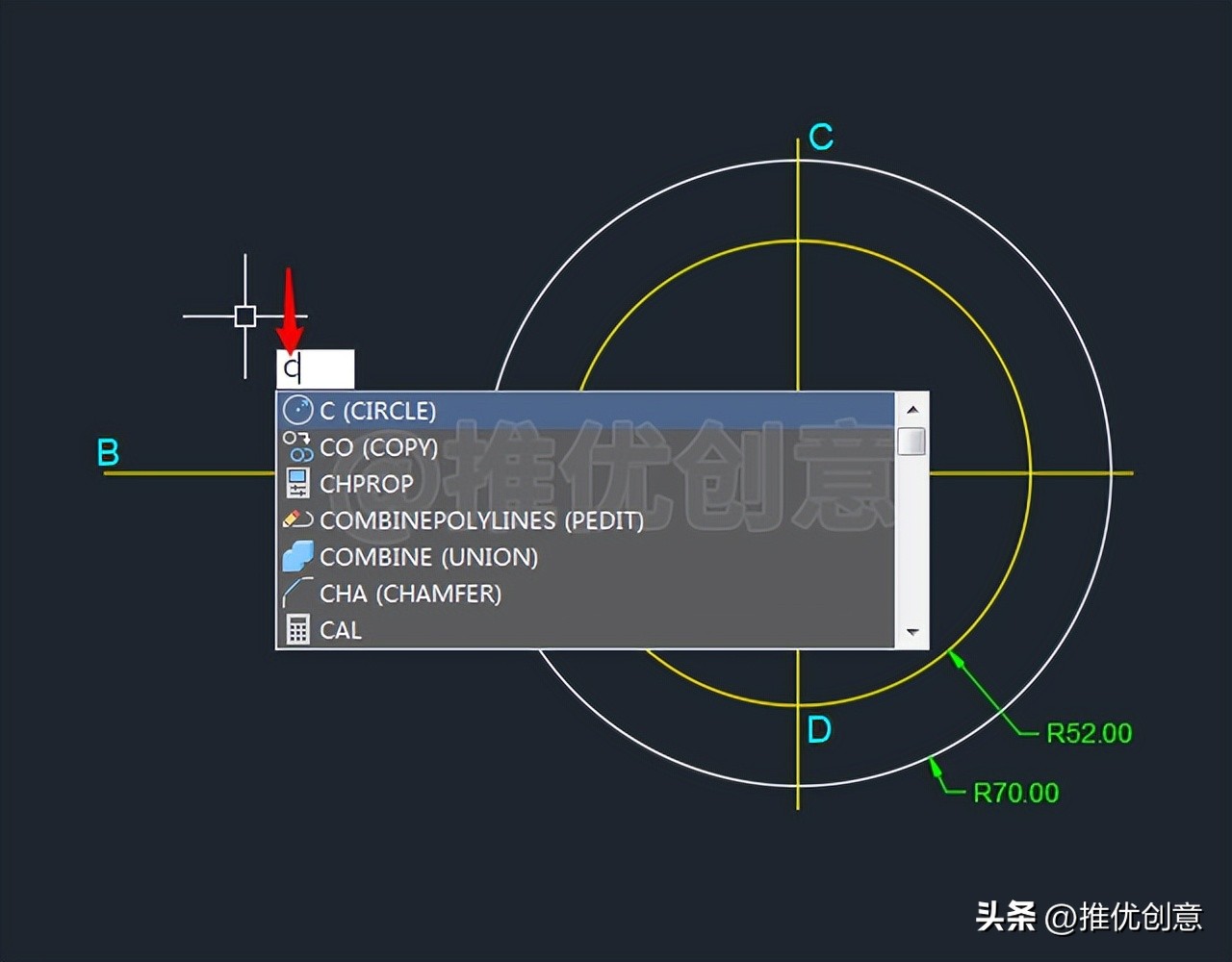
2.4、接着输入“ 2P ”后回车,选择 两点 方式绘制 圆 。
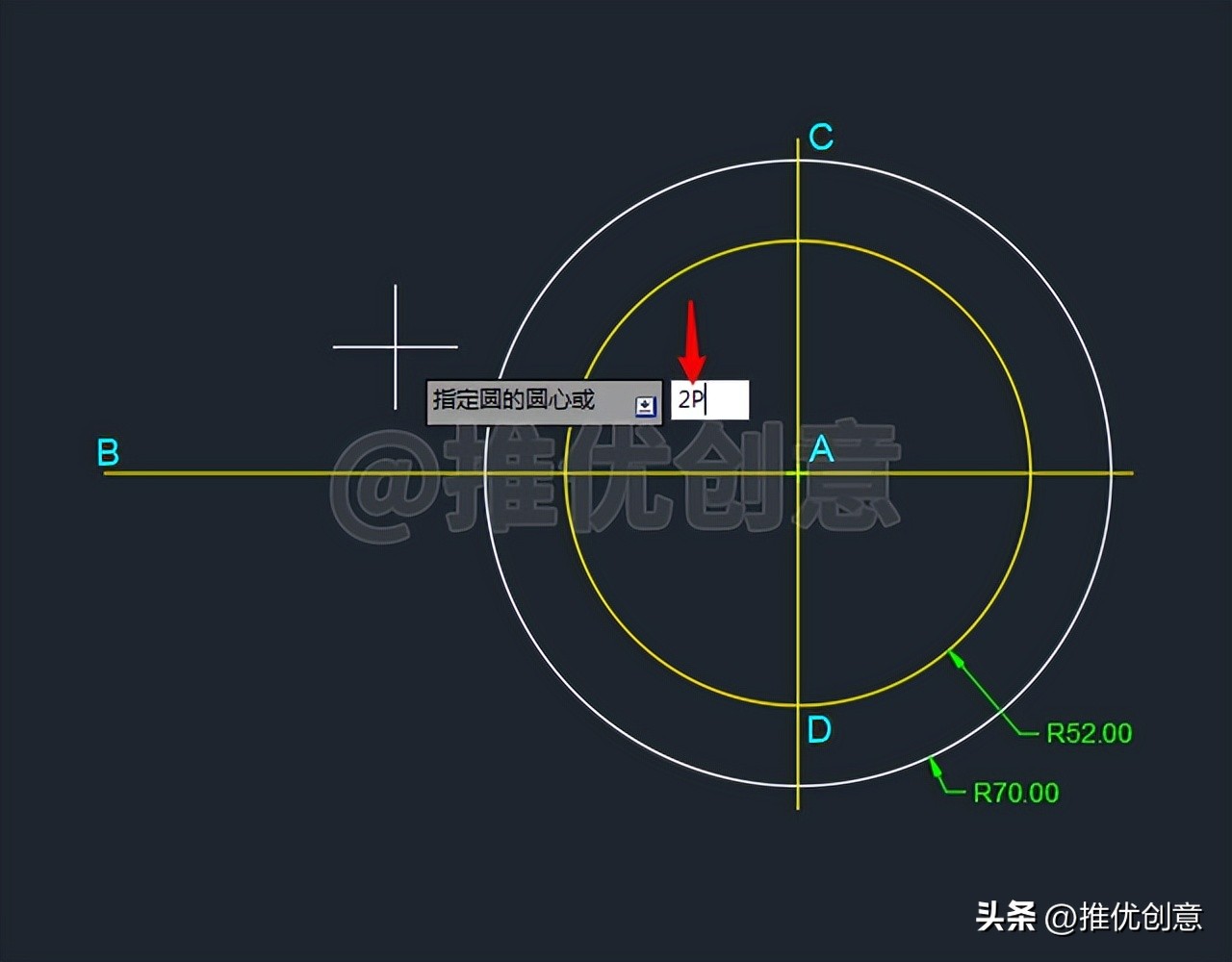
2.5、捕捉 黄色内圆A的下面象限点D 作为 圆直径的第一个端点 。
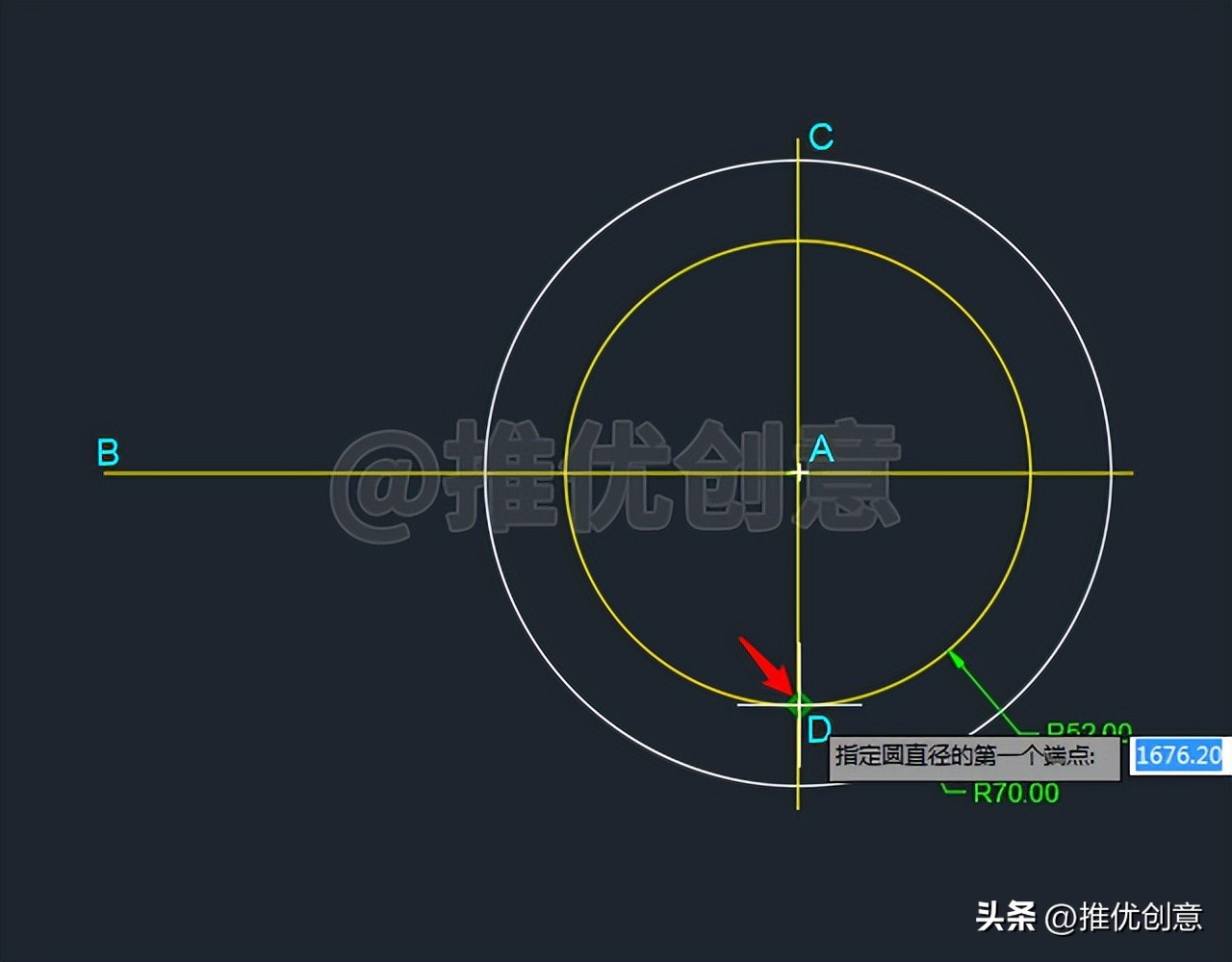
2.6、向 上 移动 光标 ,输入 圆的直径值 “ 58 ”后回车。
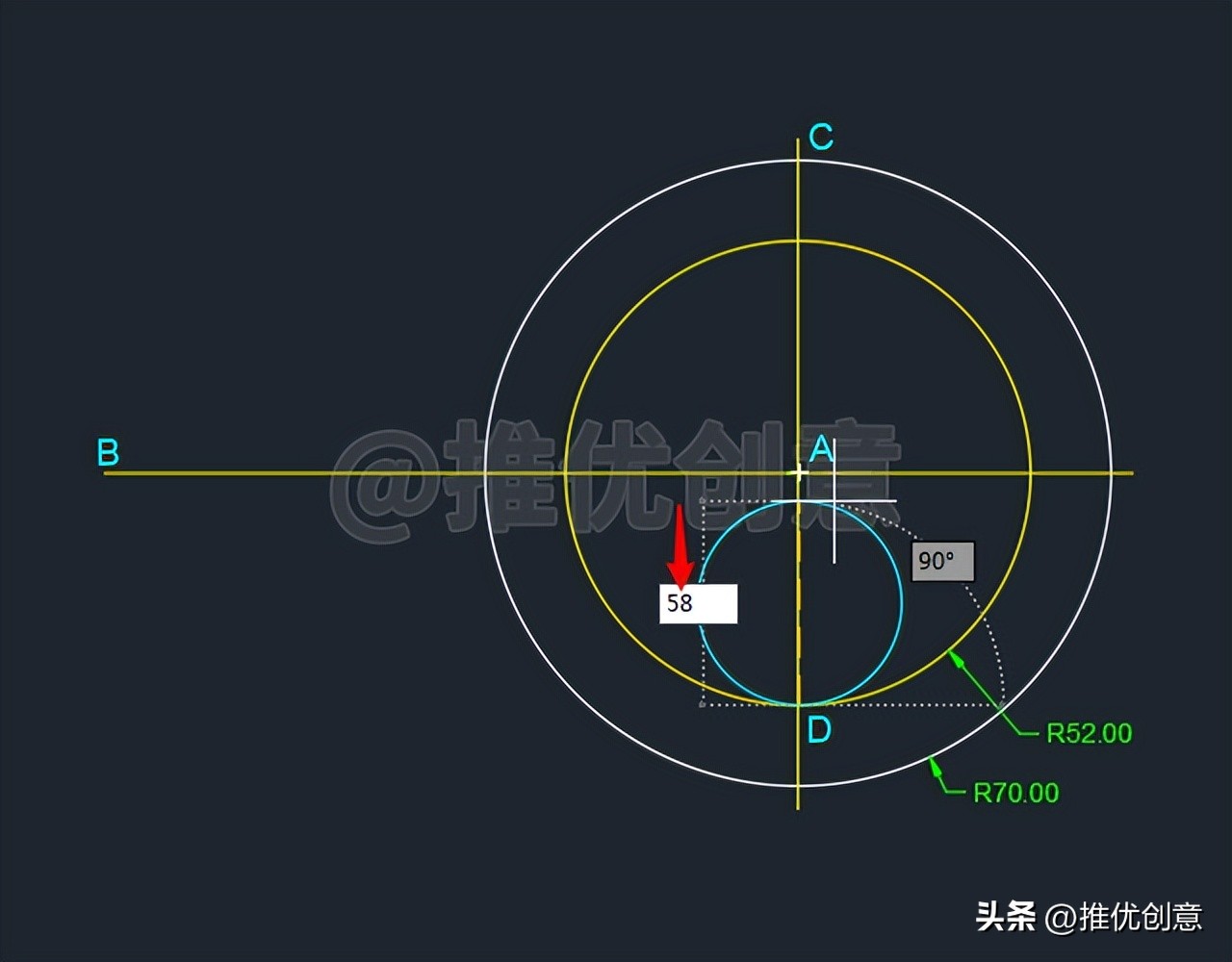
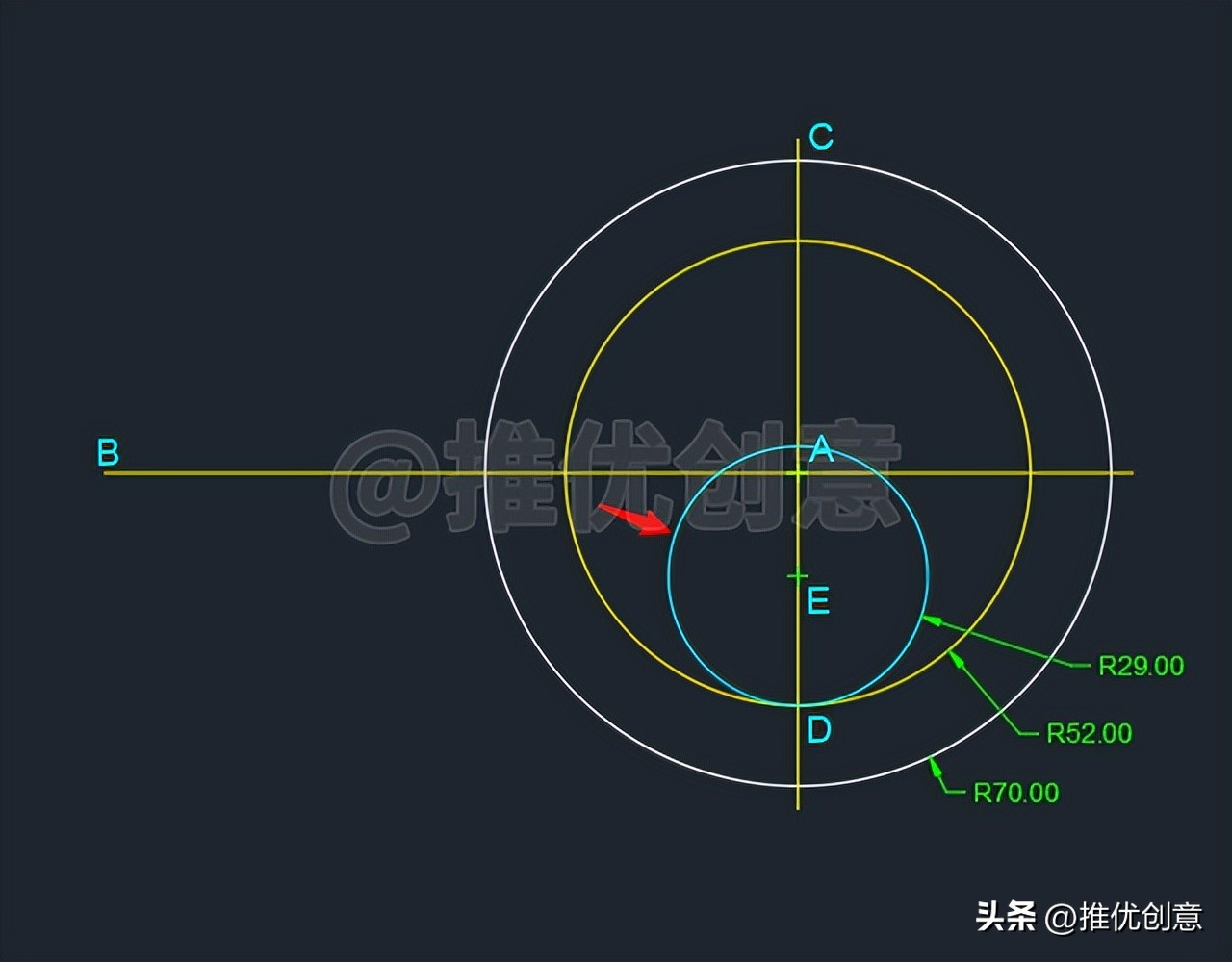
2.7、这样就通过 两点 方式绘制出了一个 半径 为 29 个单位的 青色圆E , 内切 于 黄色内圆A 于 点D , 圆心E 落在 黄色竖直中心线段AC 上。
2.8、下面开始绘制 右上R17的圆 (对应 原图右上R17的圆弧 )。
命令行输入“ O ”后回车,启用“ 偏移 ”命令,将 黄色水平中心线段AB 向 上 偏移 22 个单位,得到 红色水平虚线线段FG 。从 原图 可以读出 要绘制的R17的圆的圆心 在这条 红色水平虚线线段FG 上。

2.9、 要绘制的R17的圆 与 黄色内圆A 内切,因为“ 内切相减 ”,所以命令行输入“ C ”后回车,启用“ 圆 ”命令,捕捉 圆心A 为 圆心 ,绘制一个 半径 为“ 52-17=35 ”个单位的 红色虚线圆A ,则 要绘制的R17的圆的圆心 在这个 红色虚线圆A 上。设 红色水平虚线线段FG 与 红色虚线圆A 在 右边 交于 点G 。
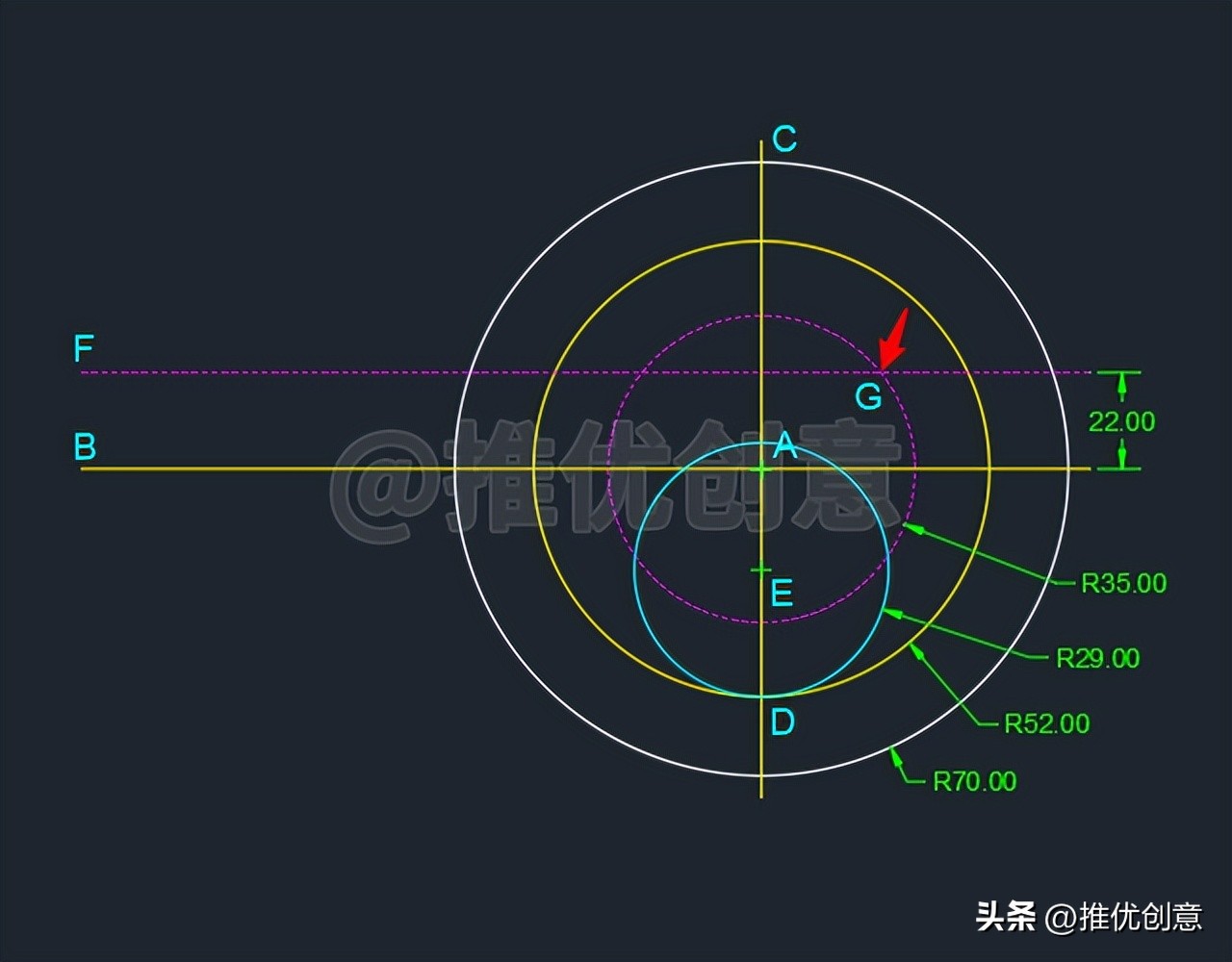
2.10、要 绘制的R17的圆的圆心 既在 红色水平虚线线段FG 上,又在 红色虚线圆A 上,那么 它的圆心 就是 红色水平虚线线段FG 与 红色虚线圆A 的 交点 ,所以命令行输入“ C ”后回车,启用“ 圆 ”命令,捕捉 交点G 为 圆心 ,绘制一个 半径 为 17 个单位的 青色圆G 。
由绘制过程可知, 青色圆G 与 黄色内圆A 内切, 圆心G 落在 红色水平虚线线段FG 上, 半径 为 17 个单位, 满足原图的要求 。
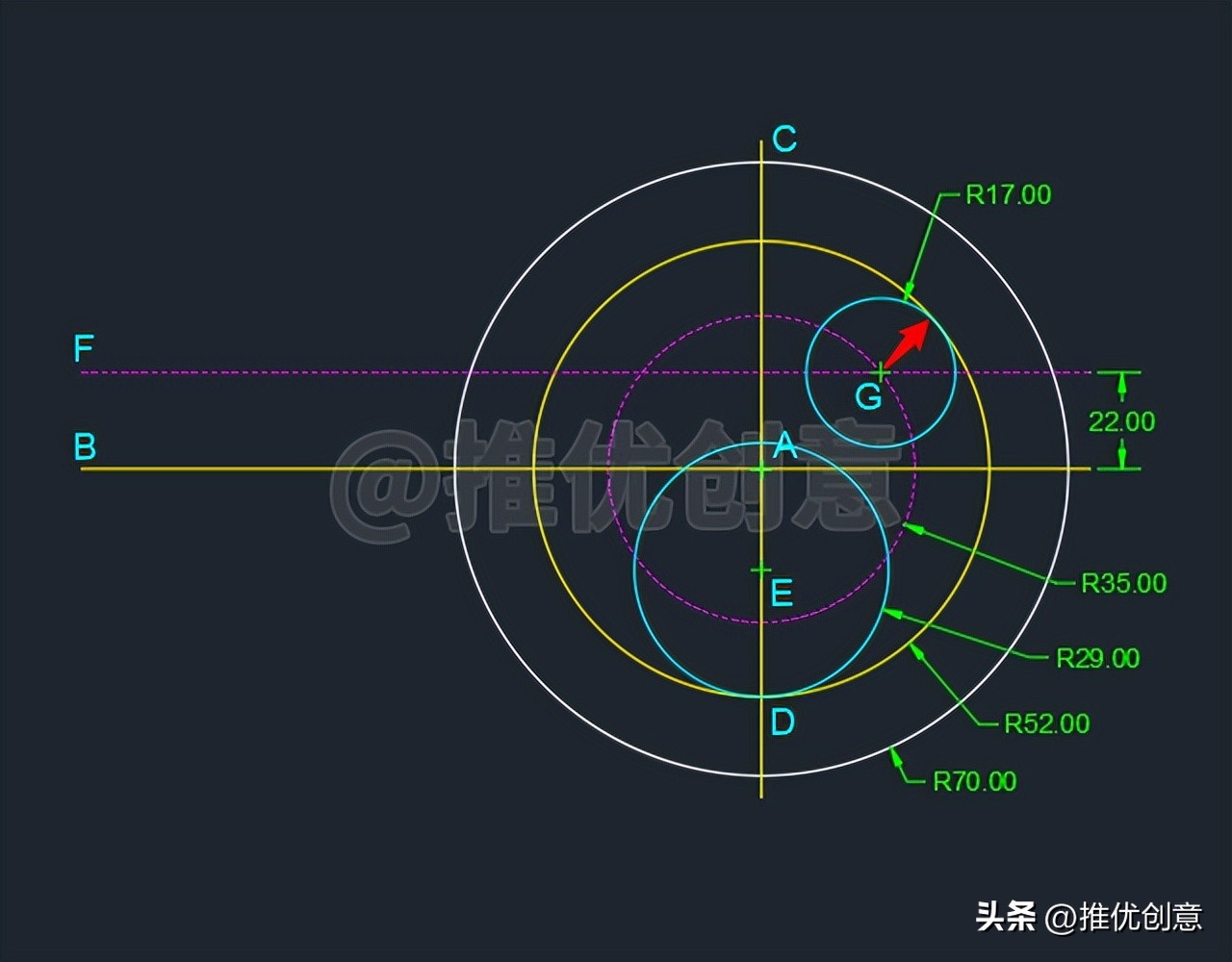
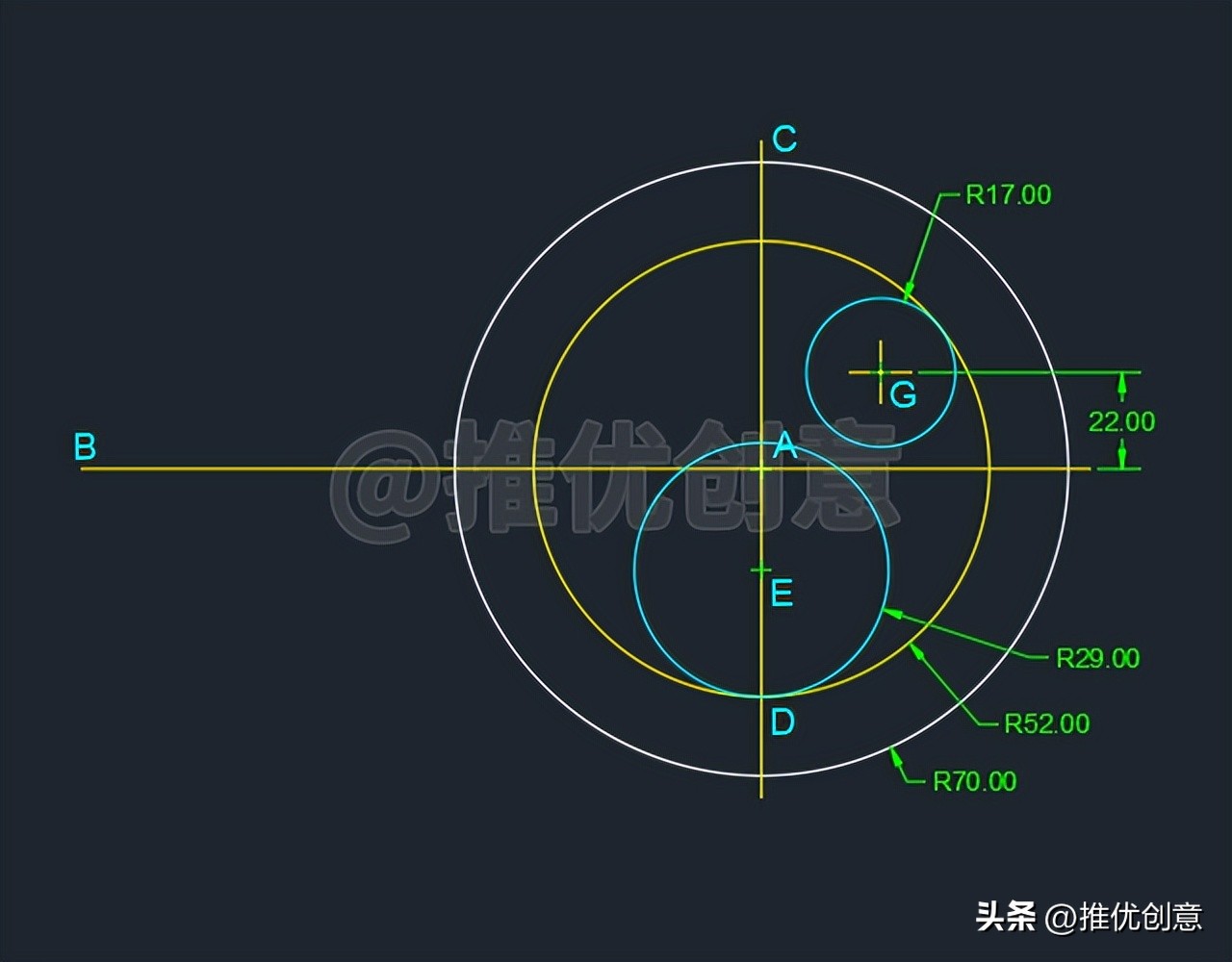
2.11、命令行输入“ E ”后回车,启用“ 删除 ”命令,将 红色水平虚线线段FG 、 红色虚线圆A 删除掉,完成后如下图。
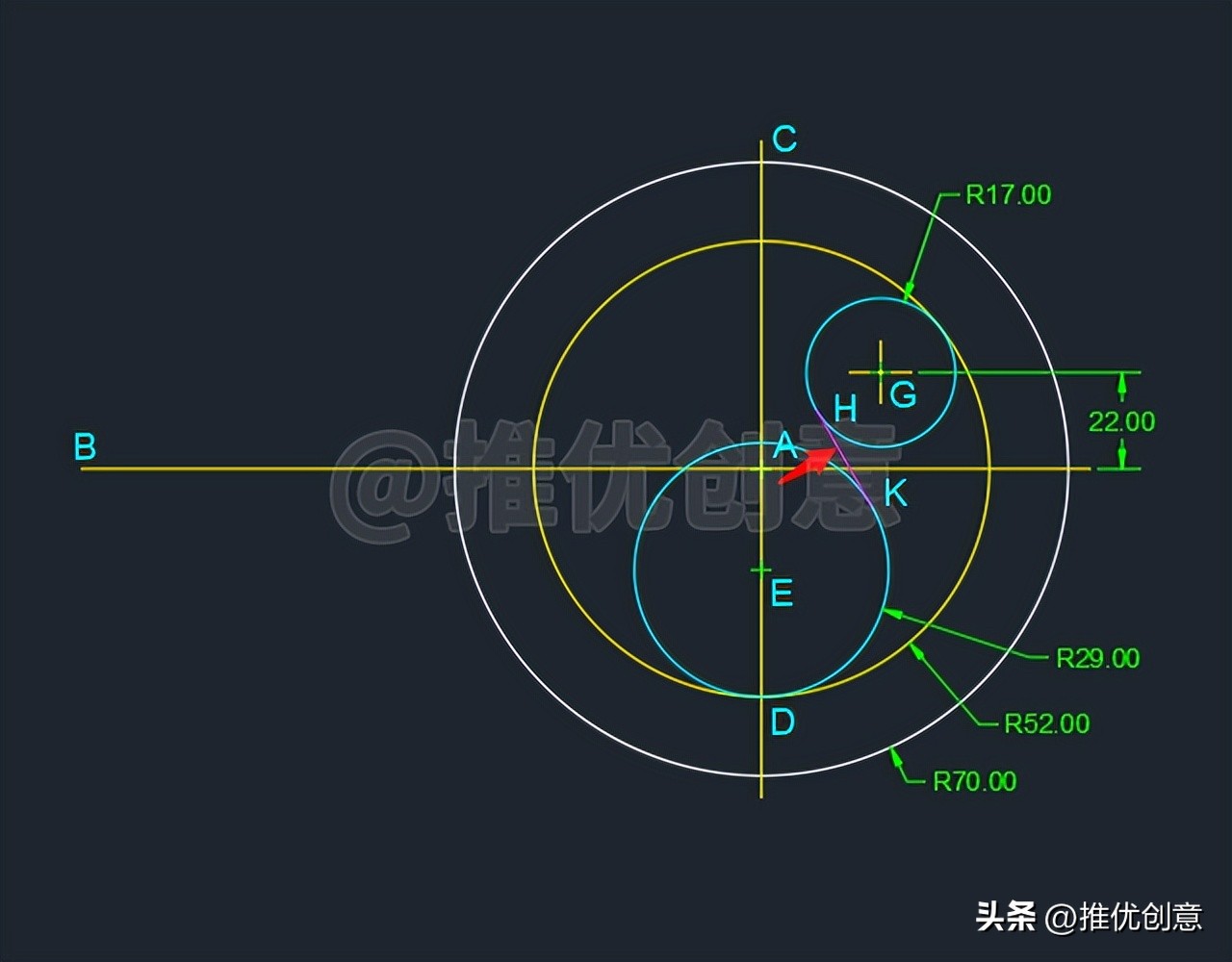
2.12、命令行输入“ L ”后回车,启用“ 直线 ”命令,绘制 青色圆G 与 青色圆E 的一条 红色内公切段HK 。
2.13、 直接回车 ,再次启用“ 直线 ”命令,绘制以下 线段 。
捕捉 白色外圆A的上面象限点C 作为 直线的第一个点 ,向 左 绘制一条 长度 为 70 个单位的 白色水平线段CL 。
捕捉 黄色内圆A的上面象限点M 作为 直线的第一个点 ,向 左 绘制一条 长度 为 52 个单位的 白色水平线段MN 。
捕捉 青色圆G的上面象限点Q 作为 直线的第一个点 ,向 左 绘制一条 稍长 的 白色水平线段QP 。
捕捉 黄色内圆A的下面象限点D 作为 直线的第一个点 ,向 左 绘制一条 长度 为 90 个单位的 白色水平线段DR 。
捕捉 白色外圆A的下面象限点S 作为 直线的第一个点 ,向 左 绘制一条 长度 为 72 个单位的 白色水平线段ST 。
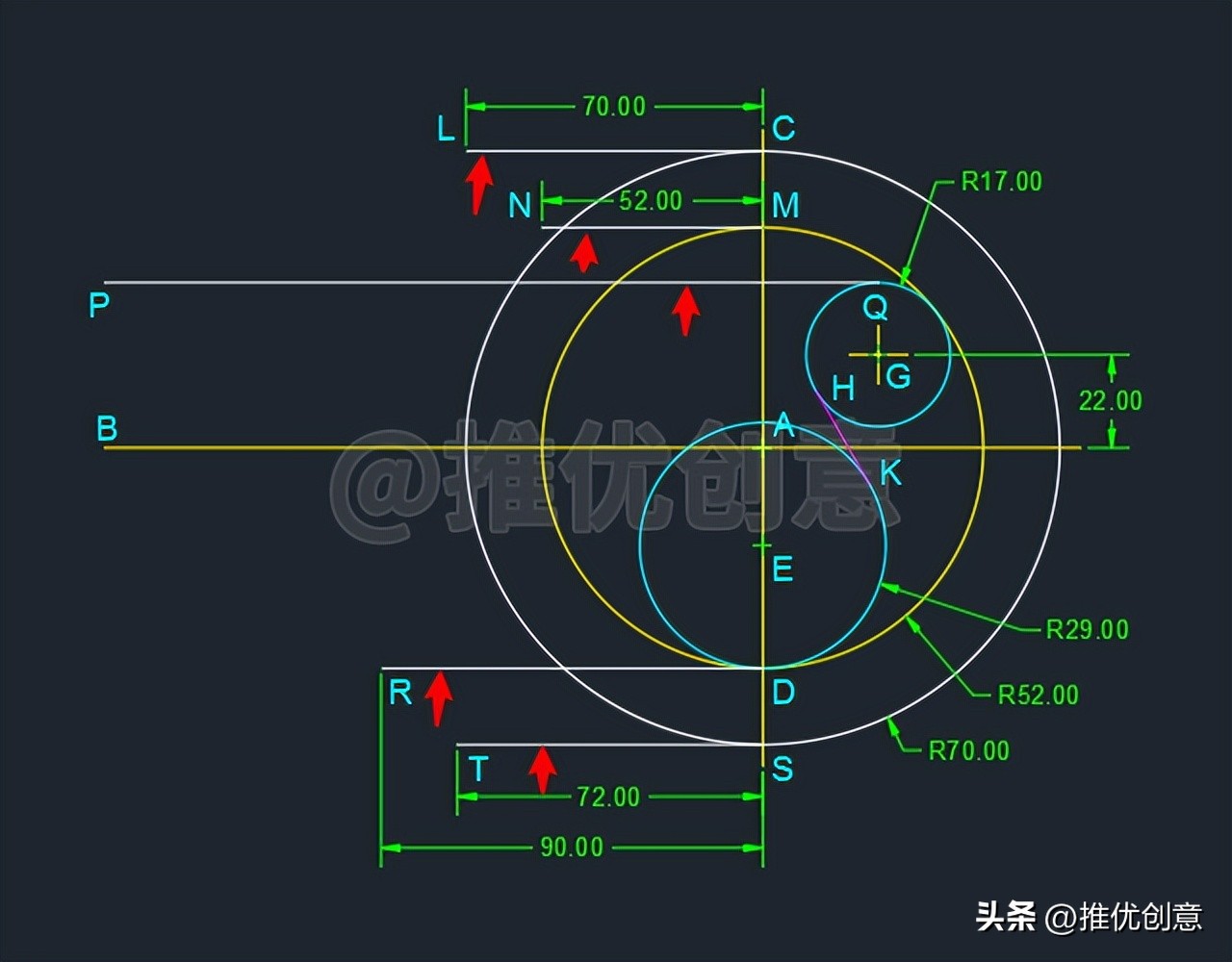
2.14、命令行输入“ O ”后回车,启用“ 偏移 ”命令,进行以下 偏移 操作。
将 白色水平线段PQ 向 下 偏移 18 个单位,得到 白色水平线段UV 。
将 黄色水平线段AB 分别向 上 、 下 偏移 9 个单位,得到 黄色水平线段WX 、 黄色水平线段YZ 。
将 黄色竖直线段AC 向 左 偏移 140 个单位,得到的 黄色竖直线段PU 与 白色水平线段UV 交于 点U 。
将 黄色竖直线段AC 向 左 偏移 150 个单位,得到的 黄色竖直线段WY 分别与 黄色水平线段WX 、 黄色水平线段YZ 交于 点W 、 点Y 。
将 黄色内圆A 向 外 偏移 5 个单位,得到 红色同心圆A 。
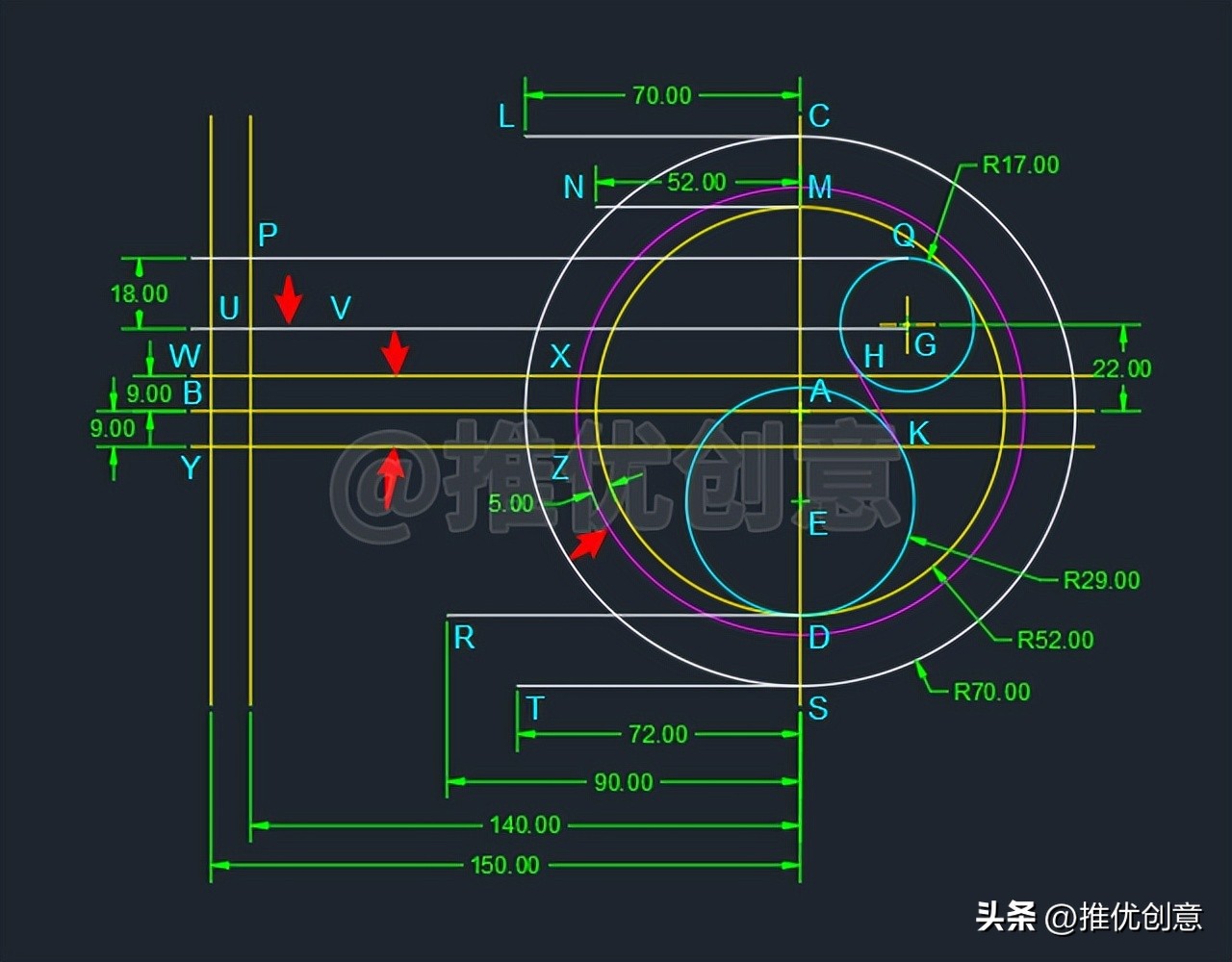
2.15、命令行输入“ F ”后回车,启用“圆角”命令,接着输入“ R ”后回车,选择 设置圆角半径 ,输入 圆角半径值 “ 5 ”后回车,对 黄色竖直线段WY 与 黄色水平线段WX 倒圆角,对 黄色竖直线段WY 与 黄色水平线段YZ 倒圆角。

2.16、命令行输入“ C ”后回车,启用“ 圆 ”命令,接着输入“ 2P ”后回车,选择 两点 方式绘制 圆 ,捕捉 端点L 作为 圆直径的第一个端点 ,向 右 移动 光标 ,输入 圆的直径值 “ 36 ”后回车,这样就通过 两点 方式绘制出了一个 直径 为 36 个单位的 红色圆 。
同样的方法,绘制出 另外两个直径 都为 36 个单位的 红色圆 ,完成后如下图。

2.17、命令行输入“ TR ”后回车,启用“ 修剪 ”命令, 根据绘图需要进行修剪 ,完成后如下图。
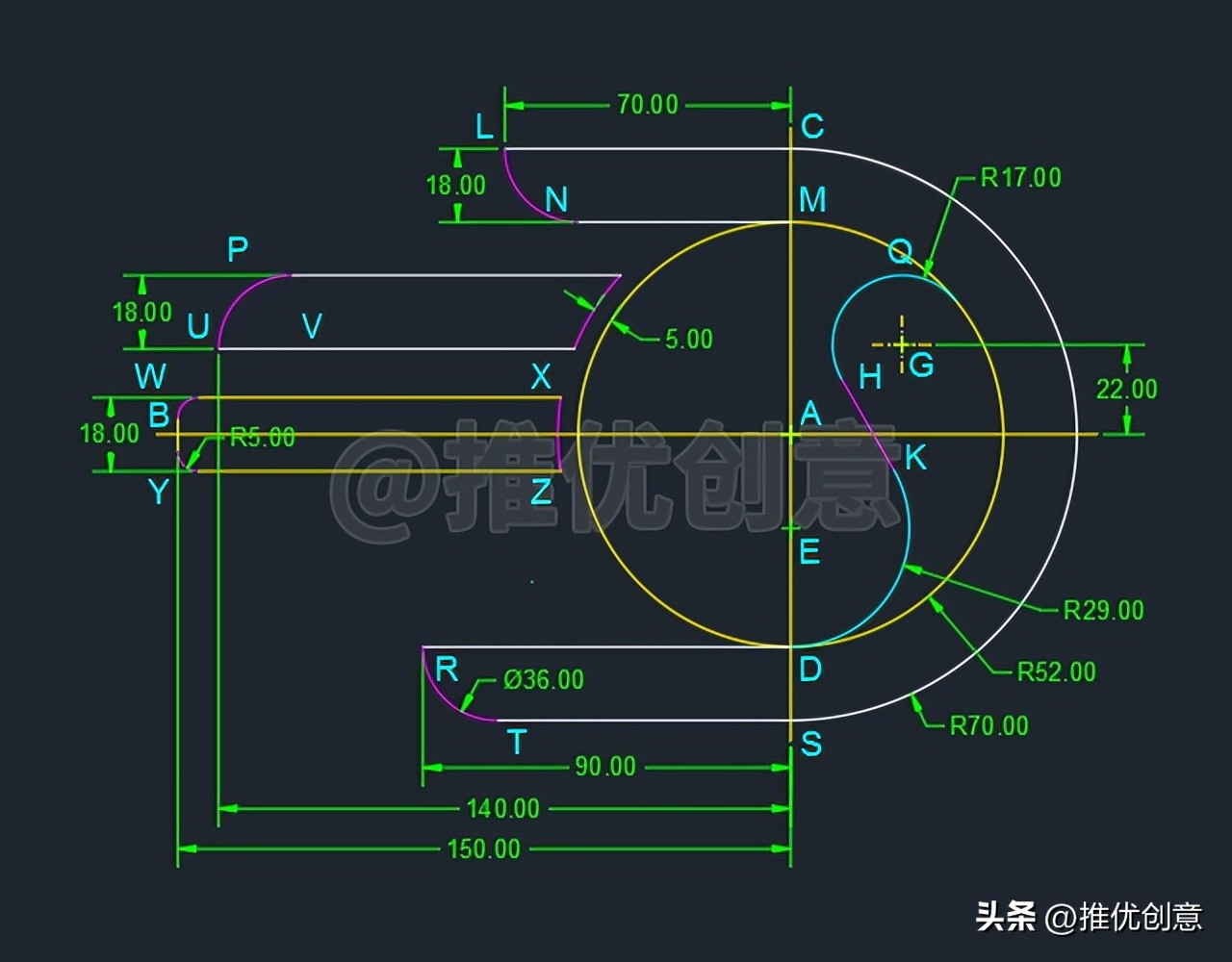
2.18、命令行输入“ O ”后回车,启用“ 偏移 ”命令,将 红色线段HK 向 左 偏移 18 个单位,得到 红色线段H1K1 。

2.19、命令行输入“ C ”后回车,启用“ 圆 ”命令,接着输入“ T ”后回车,选择“ 相切 、 相切 、 半径 ”方式绘制一个 青色圆E1 , 该圆 分别与 白色水平线段NM 、 红色线段H1K1 相切, 半径 为 29 个单位。
说明: 表面上看这三个对象没有实际交点 , 但实际上青色圆E1是与两条线段相切的 。

2.20、 直接回车 ,再次启用“ 圆 ”命令,接着输入“ T ”后回车,选择“ 相切 、 相切 、 半径 ”方式绘制一个 青色圆G1 , 该圆 分别与 白色水平线段RD 、 红色线段H1K1 相切, 半径 为 24 个单位。

2.21、命令行输入“ F ”后回车,启用“ 圆角 ”命令,接着输入“ R ”后回车,选择 设置圆角半径 ,输入 圆角半径值 “ 2 ”后回车,对 白色水平线段NM 与 青色圆E1 倒圆角,对 青色圆弧E 与 黄色内圆A 倒圆角。

2.22、为了 接下来的修剪操作不出问题 ,命令行输入“ EX ”后回车,启用“ 延伸 ”命令,选择 黄色内圆A 作为 延伸边界 后 回车 ,将 红色线段H1K1 向 两端 延伸至与 黄色内圆A 相交。
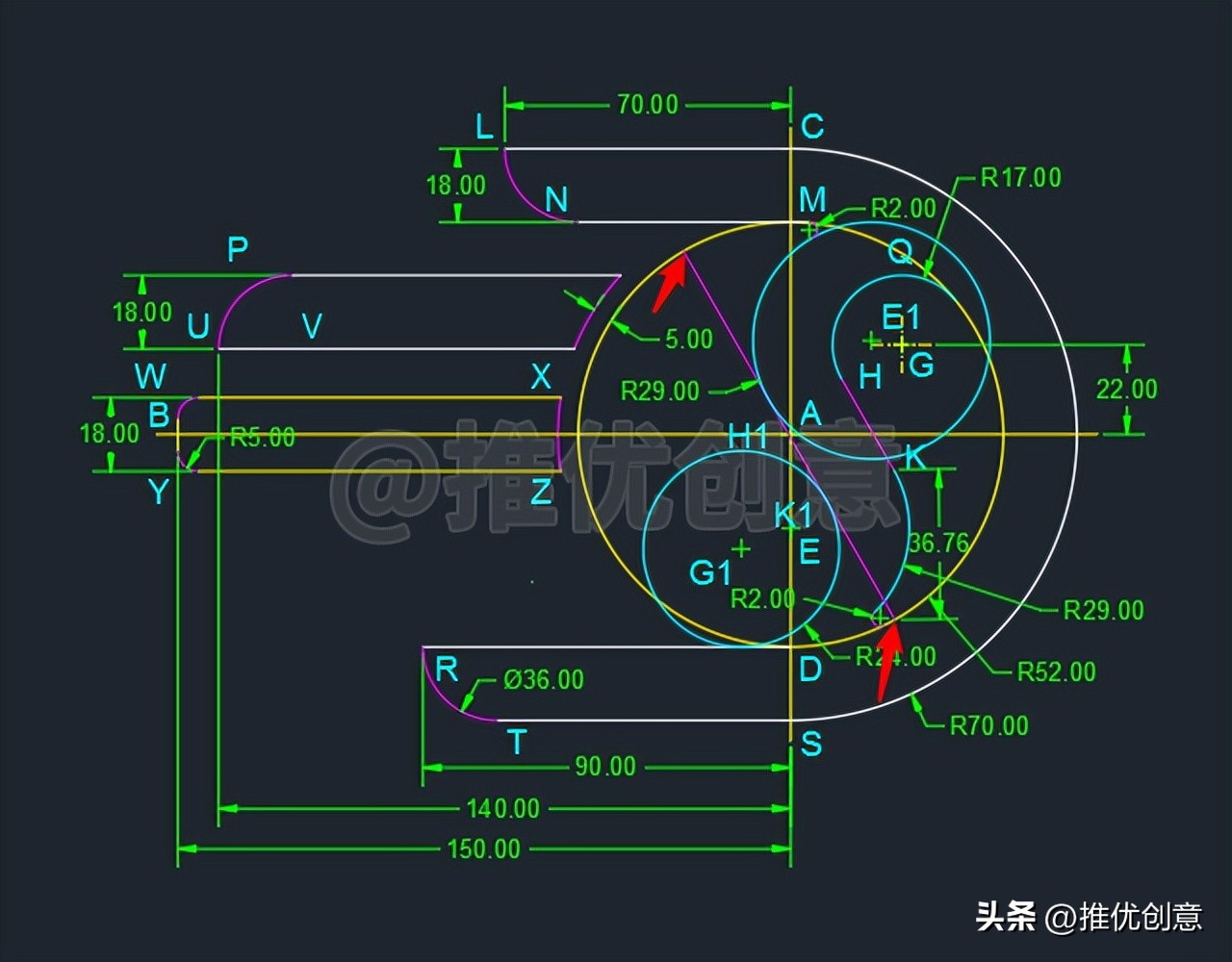
2.23、命令行输入“ TR ”后回车,启用“ 修剪 ”命令, 根据绘图需要进行修剪 ,完成后如下图。
2.24、选中下图中的 五个亮显对象 ,命令行输入“ MI ”后回车,启用“ 镜像 ”命令,以 黄色水平中心线段AB 为 镜像线 ,将 它们 镜像到 下面 。

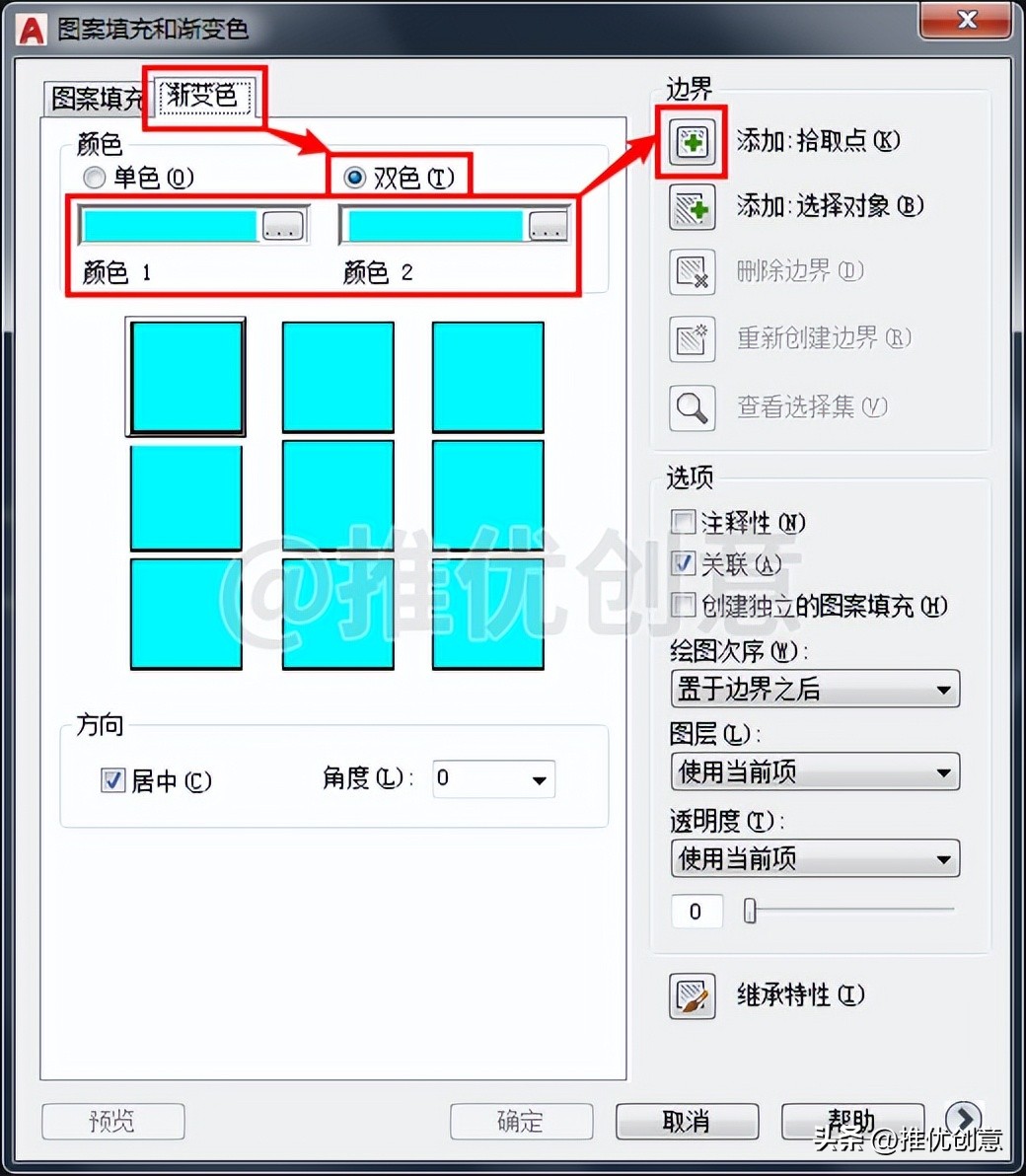
2.25、命令行输入“ H ”后回车,调出“ 图案填充和渐变色 ”对话框,点选“ 渐变色 ”选项卡,在“ 颜色 ”栏点选“ 双色 ”,将“ 颜色 1 ”设置为“ 青色 ”,“ 颜色 2 ”设置为“ 青色 ”,然后点击“ 添加:拾取点 ”按钮。
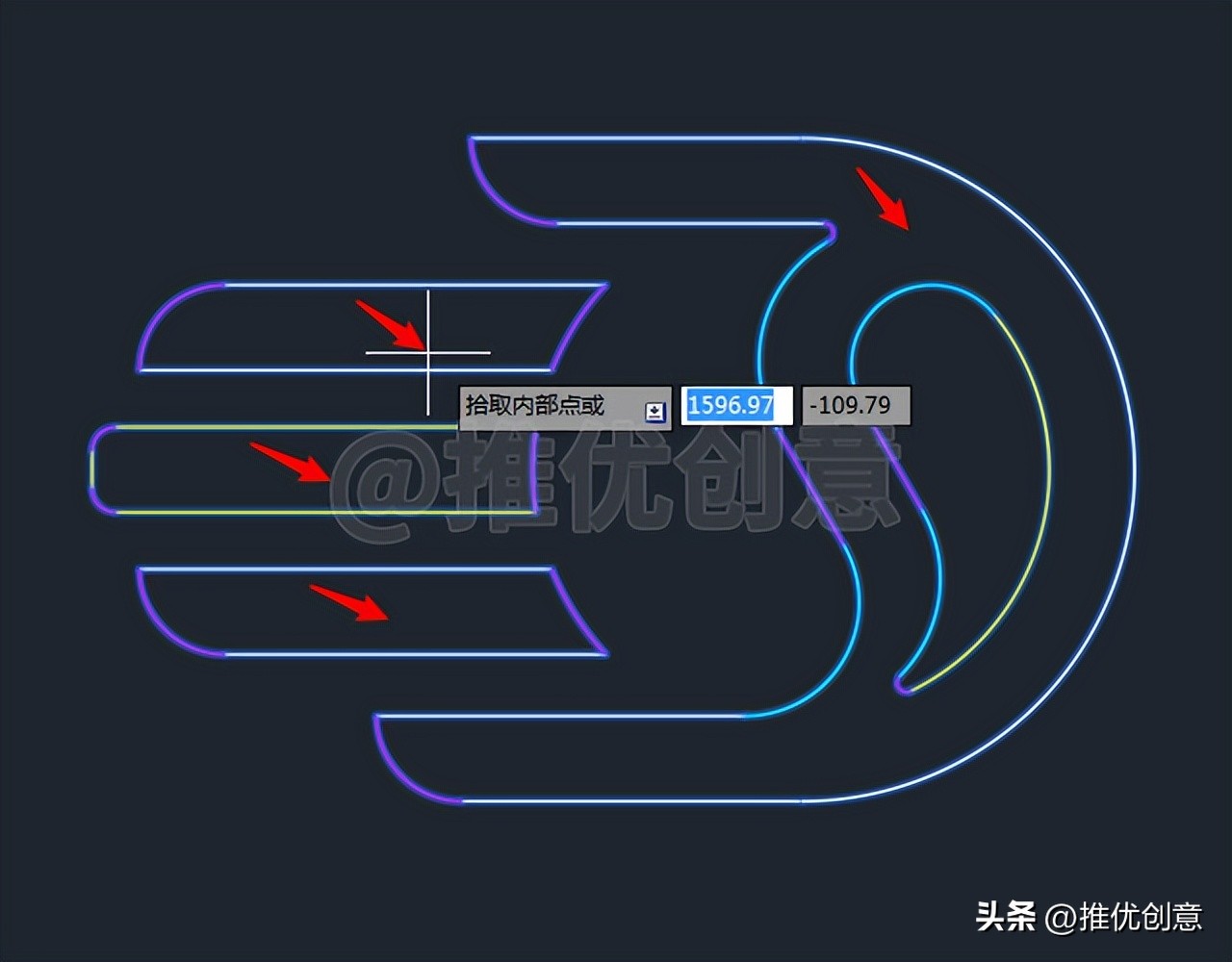
2.26、在 要填充颜色的区域内部 分别 单击一下 ,可以 预览到填充效果 。
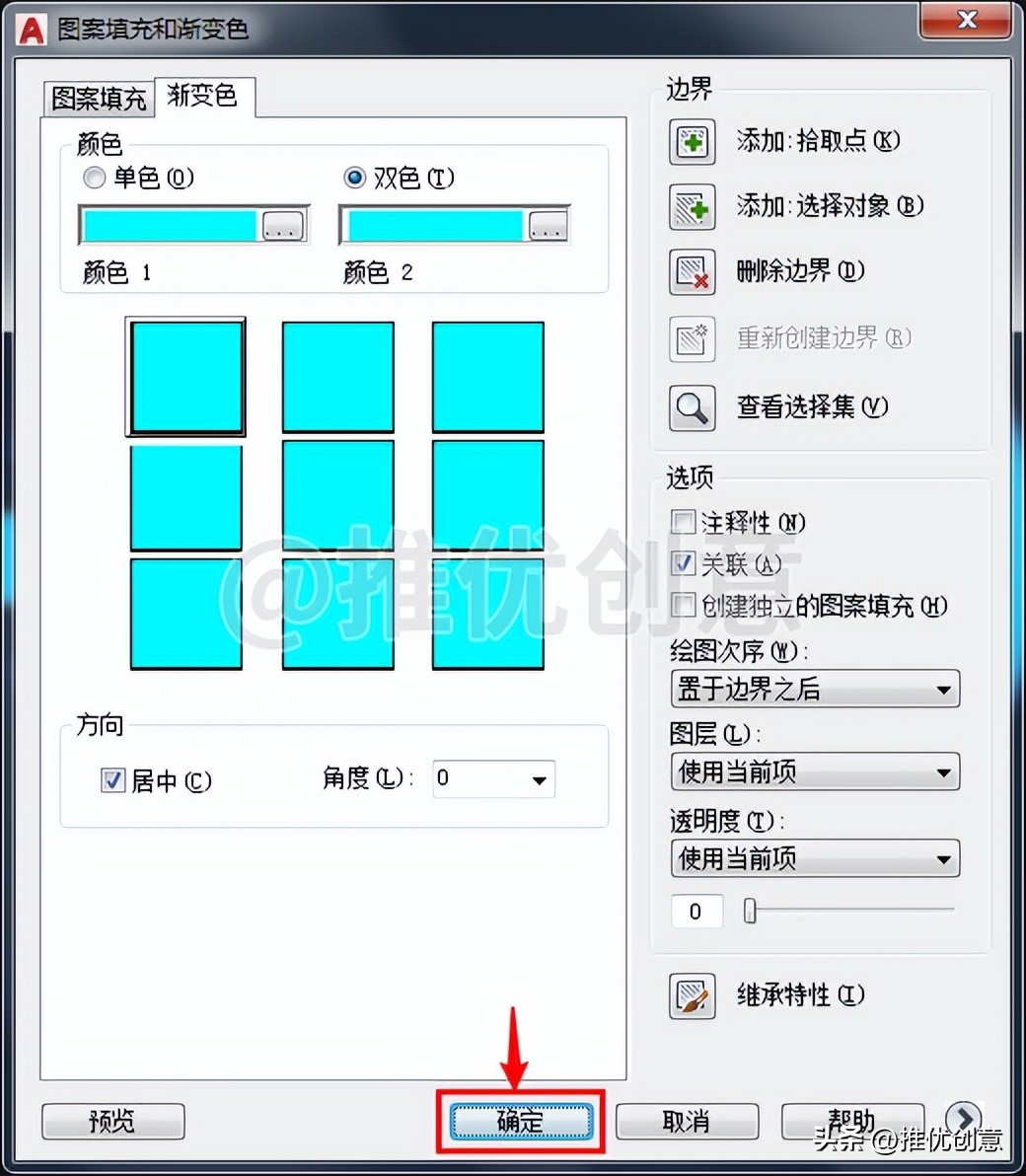
2.27、觉得 填充效果没有问题 后点击“ 确定 ”。
2.28、 颜色填充 完成后如下图。

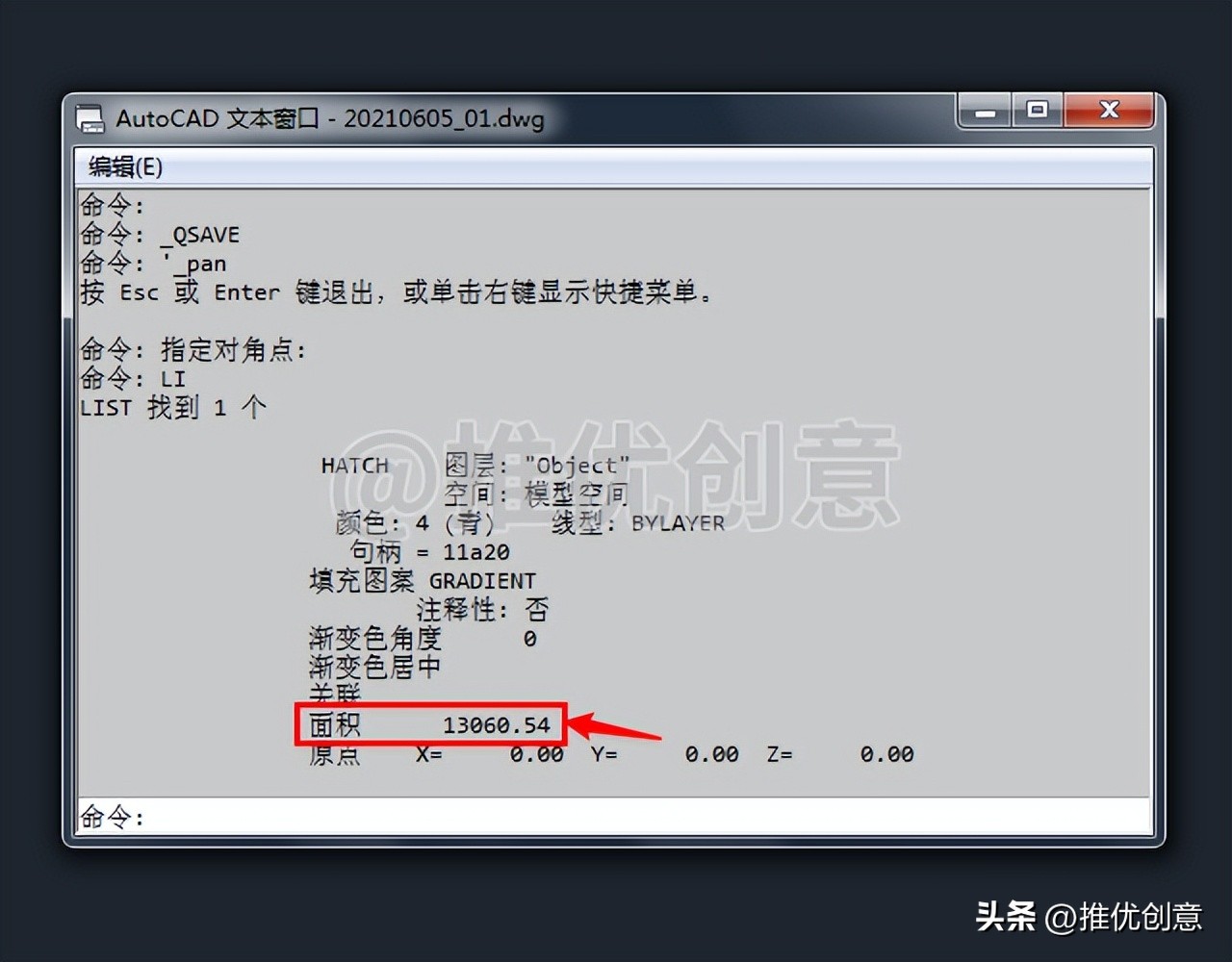
2.29、选中 青色填充对象 ,命令行输入“ LI ”后回车,启用“ 查询 ”命令。

2.30、在自动弹出的“ AutoCAD 文本窗口 ”对话框中,可以看到 青色填充区域的面积 为“ 13060.54 ”。
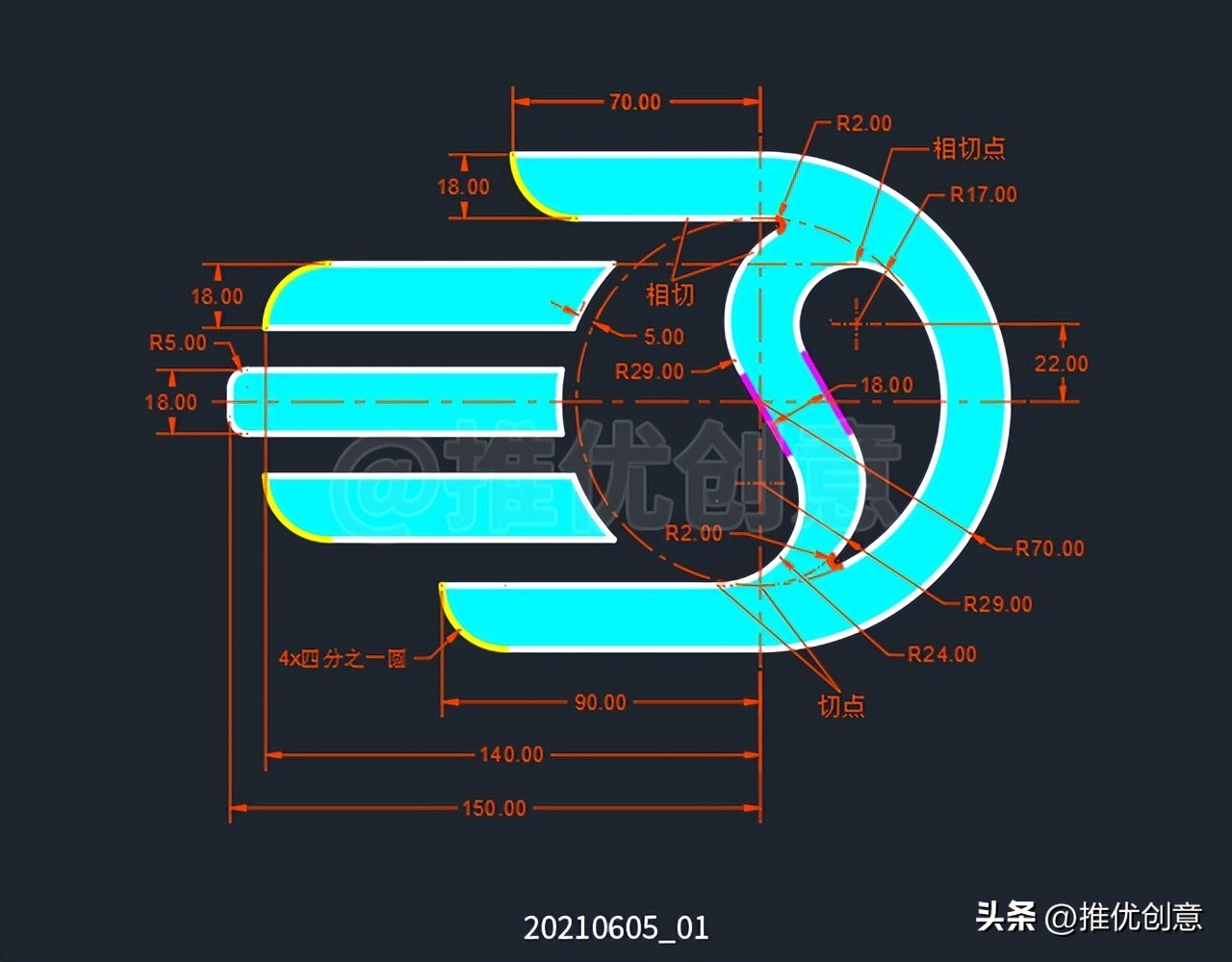
2.31、使用“ 图层 ”管理图形, 标注尺寸 ,最终完成效果见下图。
20210605_01